
Сборка FBS по складским заданиям
Откройте Задания → Сборка. Этот сценарий появляется, когда в кабинете включена работа с заданиями FBS. Для сборки конкретного заказа по его этикетке используйте Сборка заказов FBS, если она доступна в кабинете.
Возьмите задание на ТСД
- Проверьте ввод на тестовом штрихкоде и убедитесь, что открыли нужное задание. Настройка сканера
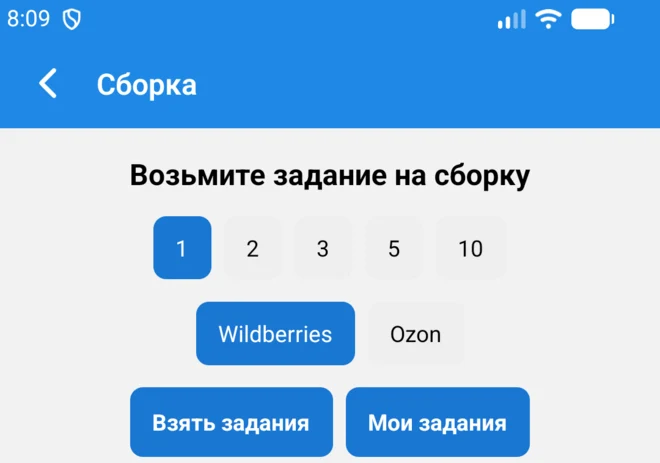
- На экране Возьмите задание на сборку выберите количество и маркетплейс. Если доступен список зон хранения, выберите свою зону или оставьте все зоны.
- Нажмите Взять задания, чтобы получить новые позиции, или Мои задания, чтобы открыть свои невыполненные позиции.
- Если появилось требование отсканировать тележку, считайте её код. Убедитесь, что тележка относится к текущей работе. Тележки
Отберите товар
- По адресу в задании найдите ячейку. Сверьте товар, код единицы, цвет и размер, если они показаны.
- Считайте код, указанный в подсказке ТСД. В адресной схеме это может быть индивидуальный код складской единицы. Далее приложение может запросить товарный штрихкод, стикер Wildberries или код маркировки.
- Дождитесь подтверждения и перехода к следующей позиции. Если включена работа с тележкой, кладите в неё подтверждённые товары.
- После последней позиции проверьте итог. Для подготовки заказа к отгрузке перейдите к комплектации или проверке по принятому на складе процессу. Комплектация · Проверка
Что делать при расхождении
Если приложение сообщает о другом товаре, сравните код с текущей позицией и найдите нужную единицу. Если товар физически отсутствует, воспользуйтесь действием потери, когда оно доступно. После этого приложение может предложить замену. Пропуск и отмена позиции имеют разные последствия. Перед подтверждением прочитайте формулировку действия.
Настройки процесса
Количество заданий, маркетплейс и зона выбираются на экране до начала отбора. Включение работы по заданиям, правила адресной сборки и обработки комплектов проверьте в настройках кабинета. Способ сканирования настраивается на каждом ТСД. Настройки заказов · Терминал сбора данных