
Kaspi. Возможности интеграции
Интеграция с Kaspi помогает работать в SelSup с FBS-заказами, карточками товаров, ценами и остатками. Для подключения понадобятся идентификатор продавца и токен API из кабинета Kaspi.
Важно: SelSup получает заказы и их статусы из Kaspi, но не передаёт обратно действия с заказами. Принимайте, отменяйте и завершайте заказы в кабинете продавца Kaspi.
Возможности интеграции
- Карточки товаров. Из SelSup можно создавать и обновлять карточки Kaspi: передавать артикул, название, бренд, описание, фотографии, категорию и характеристики.
- Цены и остатки. SelSup формирует XML-прайс-лист, который Kaspi загружает по ссылке. В файл попадают связанные товары, их цены и доступные остатки.
- FBS-заказы. SelSup загружает номер и дату заказа, товары, количество, цены и актуальный статус.
Что учесть перед подключением
- Интеграция работает с заказами по схеме FBS. Заказы FBO не загружаются.
- Список существующих карточек из Kaspi не импортируется в SelSup автоматически.
- Для загрузки заказа все его товары должны быть связаны с товарами SelSup по SKU продавца. Если хотя бы одна позиция не связана, заказ не появится в SelSup.
- Статусы заказов передаются только из Kaspi в SelSup. Изменение статуса в SelSup не изменит заказ в Kaspi.
- Если вы продаёте с нескольких складов или устанавливаете разные цены по городам, до запуска прайс-листа согласуйте настройку складов с поддержкой SelSup.
Как подключить Kaspi
- Войдите в веб-версию кабинета продавца Kaspi. Откройте Настройки → Токен API, нажмите Сформировать и скопируйте токен. По правилам Kaspi сформировать токен может только руководитель компании.
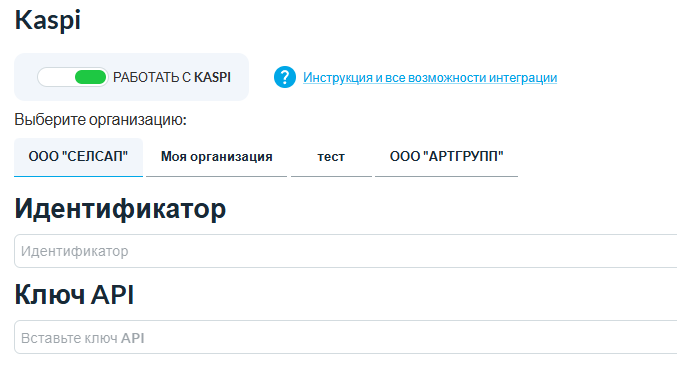
- В SelSup откройте раздел Настройки - Интеграции и выберите Kaspi.
- Включите переключатель Работать с Kaspi и выберите организацию.
- В поле Идентификатор укажите идентификатор продавца Kaspi, который используется в прайс-листе как merchant ID.
- В поле Ключ API вставьте токен из кабинета Kaspi и сохраните настройки.
Не передавайте токен посторонним: он открывает доступ к данным вашего кабинета продавца.
ВверхКак связать существующие товары
Kaspi не передаёт SelSup полный список товаров продавца, поэтому существующие позиции связываются по Excel-файлу. В первой колонке укажите артикул или штрихкод товара в SelSup, во второй — SKU продавца в Kaspi. Первая строка файла должна содержать заголовки.
Перейдите в раздел Товар - Импорт товаров - Массовое редактирование,выберите организацию и импортируйте файл.
ВверхКак создать или обновить карточки Kaspi
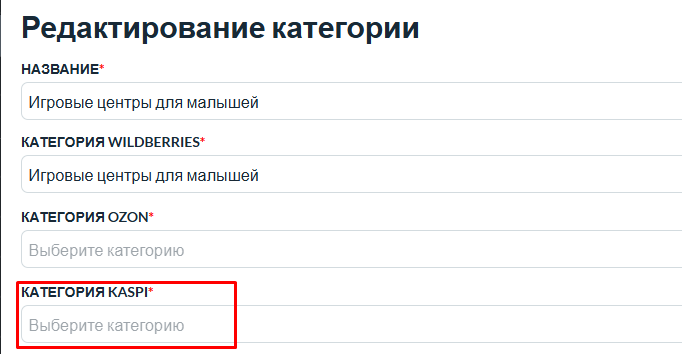
1.Откройте категорию товара в SelSup и заполните обязательное поле Категория Kaspi. Категорию также можно выбрать в общем списке категорий.
2.Заполните обязательные характеристики Kaspi в карточке товара. Для характеристик со справочником выбирайте значение из списка.
3.Проверьте артикул, название, бренд, описание и фотографии товара.
4.В карточке товара включите тумблер Kaspi среди площадок, куда нужно передать карточку, и нажмите Сохранить.
SelSup отправит карточку в Kaspi и сохранит связь по SKU. Если Kaspi отклонит данные, проверьте категорию, обязательные характеристики и артикул товара.
ВверхКак загружаются заказы
После подключения SelSup загружает активные FBS-заказы Kaspi и обновляет их статусы. Заказы сопоставляются с товарами SelSup по SKU продавца, поэтому сначала проверьте связи товаров.
Собирайте заказ по обычному сценарию FBS в SelSup. Принимать заказ, менять его статус и завершать обработку нужно в кабинете Kaspi. Подробнее о сборке читайте в инструкции «Сборка заказов FBS».
ВверхКак передаются цены и остатки
SelSup не отправляет остатки в Kaspi отдельными запросами. Вместо этого сервис формирует XML-прайс-лист со связанными товарами. Для каждого товара передаются SKU, название, доступный остаток и цена. Если в SelSup заполнена цена Kaspi, в файл попадёт она; иначе SelSup использует базовую цену товара.
- Попросите поддержку SelSup предоставить ссылку на XML-прайс-лист и данные доступа к нему.
- В веб-версии кабинета продавца Kaspi откройте Товары → Загрузить прайс-лист → Автоматическая загрузка.
- Вставьте ссылку на прайс-лист и сохраните настройку.
- Проверьте обработку файла в разделе Товары → История загрузок.
Kaspi проверяет XML-прайс-лист раз в 60 минут, если файл изменился. Поэтому новая цена или остаток появятся на площадке не сразу. Подробные требования к файлу и автоматической загрузке описаны в инструкции Kaspi.
Важно: до подключения автоматической загрузки свяжите все товары, которые должны оставаться в продаже. Если товара нет в XML-прайс-листе, Kaspi может снять его с продажи.
ВверхКак проверить интеграцию
- Убедитесь, что тестовый заказ Kaspi появился в SelSup и все его позиции распознаны.
- Создайте или обновите одну тестовую карточку и проверьте результат в кабинете Kaspi.
- Проверьте, что XML-прайс-лист обработан без ошибок, а цена и остаток тестового товара обновились.
- Если заказ не загрузился, сначала проверьте связь товара по SKU и доступ к API.
Посмотрите, как SelSup работает на ваших задачах
Разберём ваши кабинеты, товары, заказы и остатки. Покажем, как настроить работу под ваш процесс.


