

Lamoda. Возможности интеграции
Интеграция с Lamoda открывает для интернет-магазина ключевые возможности автоматизации. Данная инструкция подробно разберет, как подключить интеграцию и настроить синхронизацию товаров, заказов и остатков для эффективной работы на этой площадке. Вы узнаете, как перенести свои карточки, настроить работу по схеме FBS и организовать бесперебойный процесс обработки заказов, чтобы сосредоточиться на развитии бизнеса, а не на рутинных операциях.
Настройка интеграции
Как настроить интеграцию с Lamoda подробно рассказали в этой статье.
Импорт карточек
Чтобы начать работу, перенесите существующие товары в SelSup.
Подробно про импорт карточек из Lamoda в SelSup в этой инструкции.
Создание карточек товаров через Selsup
Прямое создание карточек в Lamoda через SelSup невозможно из-за ограничений API со стороны Lamoda.
Работа по FBS
При работе по FBS продавец хранит товары на своём складе, упаковывая и отправляя их на склад интернет - магазина для каждого конкретного заказа. SelSup поможет создать, отредактировать и отследить товар, не затрачивая на это много вашего времени.
Данный функционал реализован в Модуле Умный склад. Он обеспечивает синхронизацию, сборку и маршрутизацию товаров, интеграцию со службами доставки, видеофиксацию для защиты от потребительского терроризма и адресное хранение остатков. Подробнее о возможностях модуля читайте здесь.
Шаг 1. Удостоверьтесь, что товары SelSup связались с товарами Lamoda .
Шаг 2. Создайте склад для учета остатков в SelSup согласно инструкции.
Шаг 3. Собирайте заказы через SelSup. Порядок работы со всеми примерно одинаковый, но есть свои особенности. Подробнее.
Статусы заказов Lamoda в SelSup
Статусы заказов Lamoda отображаются в SelSup по внутренней логике сопоставления статусов маркетплейса. Подробно о том, как статусы Lamoda соотносятся со статусами SelSup, читайте здесь.
Как сформировать УПД по файлу Lamoda
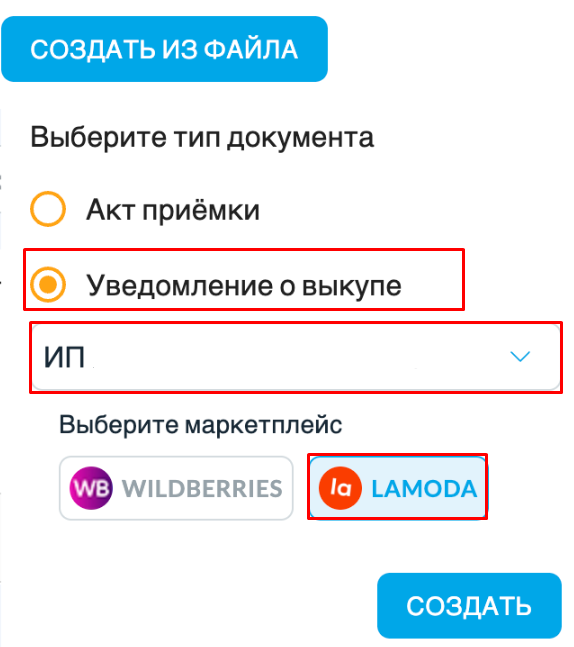
SelSup может сформировать УПД в формате XML из файла Lamoda. Для этого откройте раздел Заказы на отгрузку - На склад Маркетплейса и нажмите Создать из файла.
- Выберите организацию, от которой будет оформлен документ.
- В качестве типа документа выберите Уведомление о выкупе, а в качестве маркетплейса — Lamoda.
- Загрузите файл, полученный от Lamoda.
- Проверьте предварительный просмотр: SelSup покажет дату документа, количество позиций, кодов маркировки и единиц товара, а также суммы без НДС, НДС и итоговую сумму с НДС.
- Проверьте номер документа. При необходимости измените его перед формированием файла.
- Нажмите кнопку скачивания. SelSup сформирует и скачает УПД в формате XML.
Важно: если файл не проходит проверку, исправьте данные в исходном файле и загрузите его повторно. УПД формируется только после успешного предварительного просмотра.
Вы успешно настроили интеграцию с Lamoda в SelSup: подключили интеграцию, импортировали карточки товаров и организовали работу по схеме FBS. Теперь все процессы — от синхронизации остатков до обработки заказов — автоматизированы. Это позволяет минимизировать ручной труд, избегать ошибок и масштабировать свои продажи на одной из ключевых fashion-площадок.