

Массовое разделение карточек товаров по цветам и моделям
В этой статье расскажем, как разделить объединенные карточки товаров по цветам и моделям в личном кабинете Selsup и зачем это нужно.
Почему карточки объединяются?
При импорте товаров с маркетплейсов карточки могут автоматически объединиться, собрав в себе несколько цветов или моделей. Это происходит, если во время импорта был включен тумблер «Не объединять карточки по цветам и размерам».
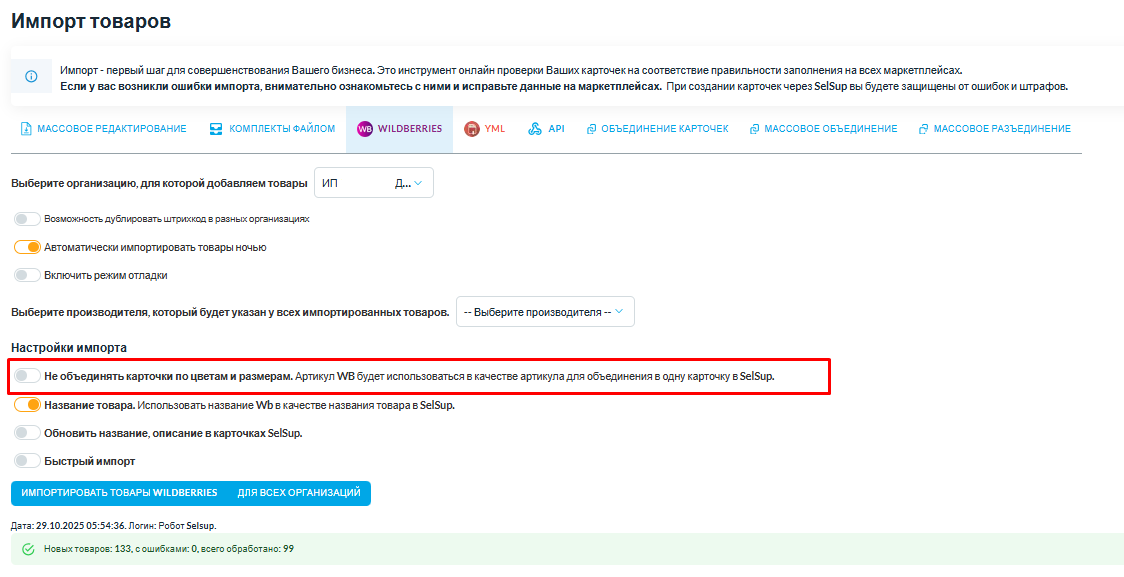
В результате вы получаете одну карточку товара, которая содержит, например, две модели или три разных цвета, каждый со своим уникальным артикулом продавца на Ozon.
Зачем нужно разделять карточки?
Разделение объединенных карточек может быть полезно по нескольким причинам:
- Детальная аналитика
Вы сможете отслеживать финансовые показатели и эффективность продаж для каждой конкретной модели или цвета в отдельности. - Удобство управления
Работа с карточками через PIM-систему становится значительно удобнее, когда каждый товар представлен отдельно. - Гибкость
Вам проще будет управлять остатками, ценами для каждого артикула.
Пошаговая инструкция по разделению карточек
Чтобы разъединить такие карточки, выполните следующие действия:
- Перейдите в раздел «Товары» → «Импорт товаров» - вкладку «Массовое разъединение»
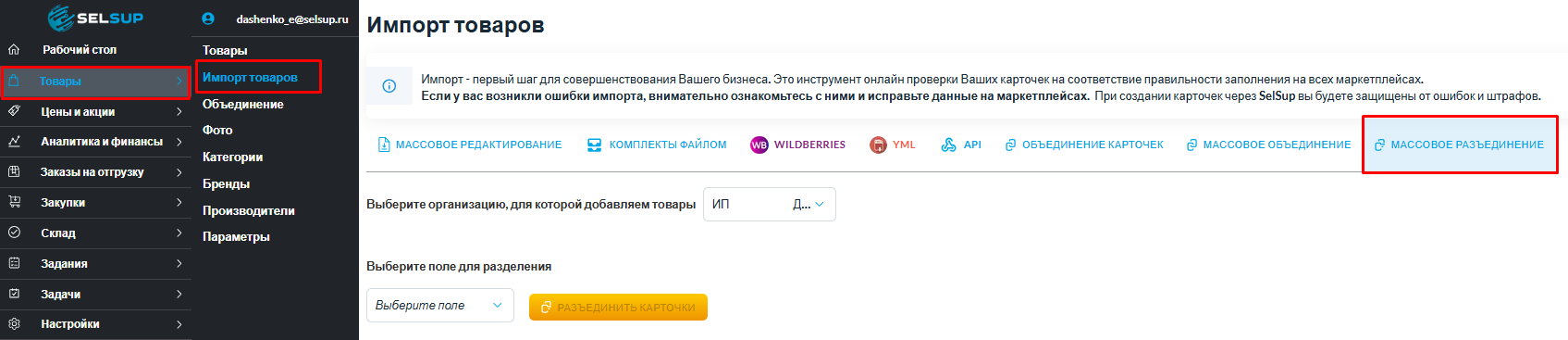
2. В открывшейся форме:
-
- Выберите организацию, по которой необходимо разделить карточки
- Укажите, что SelSup должен ориентироваться на артикул Ozon или другой параметр из выпадающего списка, чтобы каждый из них был вынесен в отдельную карточку
3. Нажмите кнопку «Разъединить карточки»

После этого запустится фоновая задача. Дождитесь её успешного завершения.
Что получится в результате?
После разъединения товары из общей карточки будут перенесены в отдельные карточки SelSup.
При переносе за товаром сохраняются данные, которые относятся именно к нему: остатки и резервы по SKU товара, связи с кодами маркировки, связи с заказами, а также продажи и аналитика по этим товарам.
- Каждая вариация (цвет/модель) будет находиться в собственной карточке.
- В карточках больше не будет объединения по цветам.
- Каждым товаром станет удобнее управлять отдельно: проверять аналитику, остатки, цены и данные по конкретному артикулу.
Что происходит с исходной карточкой?
- Исходная карточка не удаляется и не архивируется автоматически.
- Если после разъединения в ней остались товары, карточка продолжает работать как обычная.
- Если все товары были перенесены, карточка может остаться пустой. Её можно удалить вручную или очистить через функцию «Удалить цвета без размеров, моделей и цветов» в разделе Настройки → Товары.
Что проверить после разъединения?
После разъединения проверьте получившиеся карточки. Это особенно важно, если до операции в карточках были пересечения по цвету и размеру: в таком случае часть товаров может остаться в исходной карточке.
Разъединение не гарантирует полный перенос данных верхнего уровня карточки. После завершения операции рекомендуем проверить параметры модели и вариаций карточки, характеристики маркетплейса, изображения, видео и другие служебные данные карточки.
Теперь вы можете работать с каждой моделью, цветом или артикулом отдельно и точнее управлять ассортиментом.