
Работа с ТСД
При работе по схеме FBS можно использовать ТСД, ноутбук и сканер штрихкодов, если у вас небольшой склад. Во втором случае придется с компьютером подходить к ячейке и сканировать ШК ячейки - это не очень удобно. Также у нас появилась новая функция - использование любого смартфона с камерой вместо ТСД.
Использование ТСД - наиболее удобный вариант. Мы на своем складе используем ТСД Honeywell EDA50k на базе Android.
Для работы со сканированием на ТСД используйте мобильное приложение SelSup. Сканирование через ТСД в браузерной версии не поддерживается и может работать некорректно.
После распаковки нового ТСД выполните несколько простых шагов:
- Подключите ТСД к сети Wi-Fi;
- Установите и откройте мобильное приложение SelSup: Android
- Войдите под своей учётной записью;
- Отключите виртуальную клавиатуру: поскольку ТСД имеет сенсорный экран, виртуальная клавиатура может мешать работе. Для этого зайдите в Настройки → Язык и ввод → Физическая клавиатура и отключите виртуальную клавиатуру;
- Включите в настройках сканера «Сканирование в поле ввода». Данная настройка может называться иначе или вовсе отсутствовать — это зависит от модели сканера. Если в вашем устройстве такой настройки нет, вы можете пропустить этот шаг.
Готово!
Как собирать заказы через ТСД
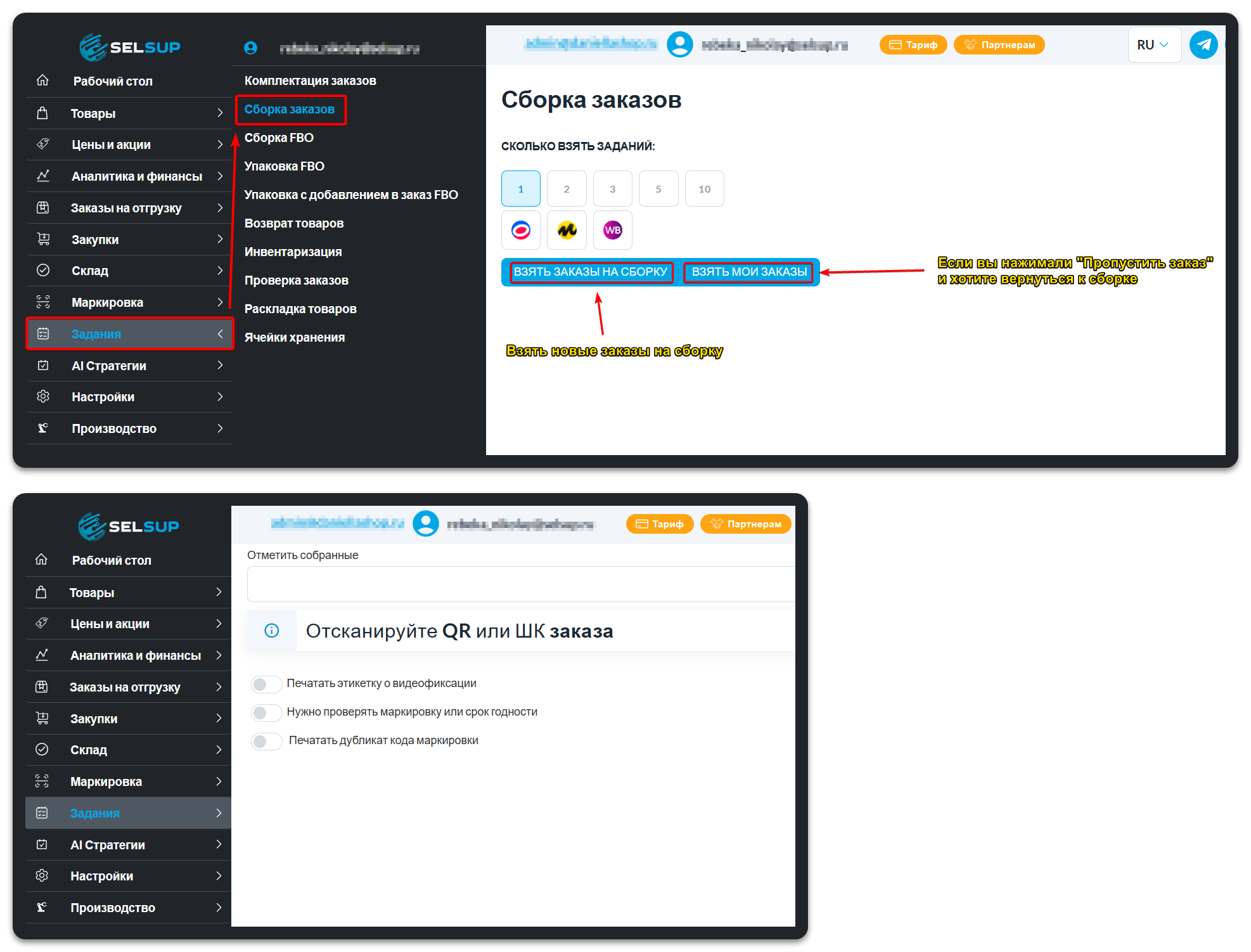
Для сборки заказов через ТСД откройте в SelSup раздел «Задания» и выберите нужное задание. Подробнее о каждом типе заданий, например «Комплектация заказов» и «Сборка заказов», можно прочитать в нашей статье.
На ПК:
На ТСД устройстве:
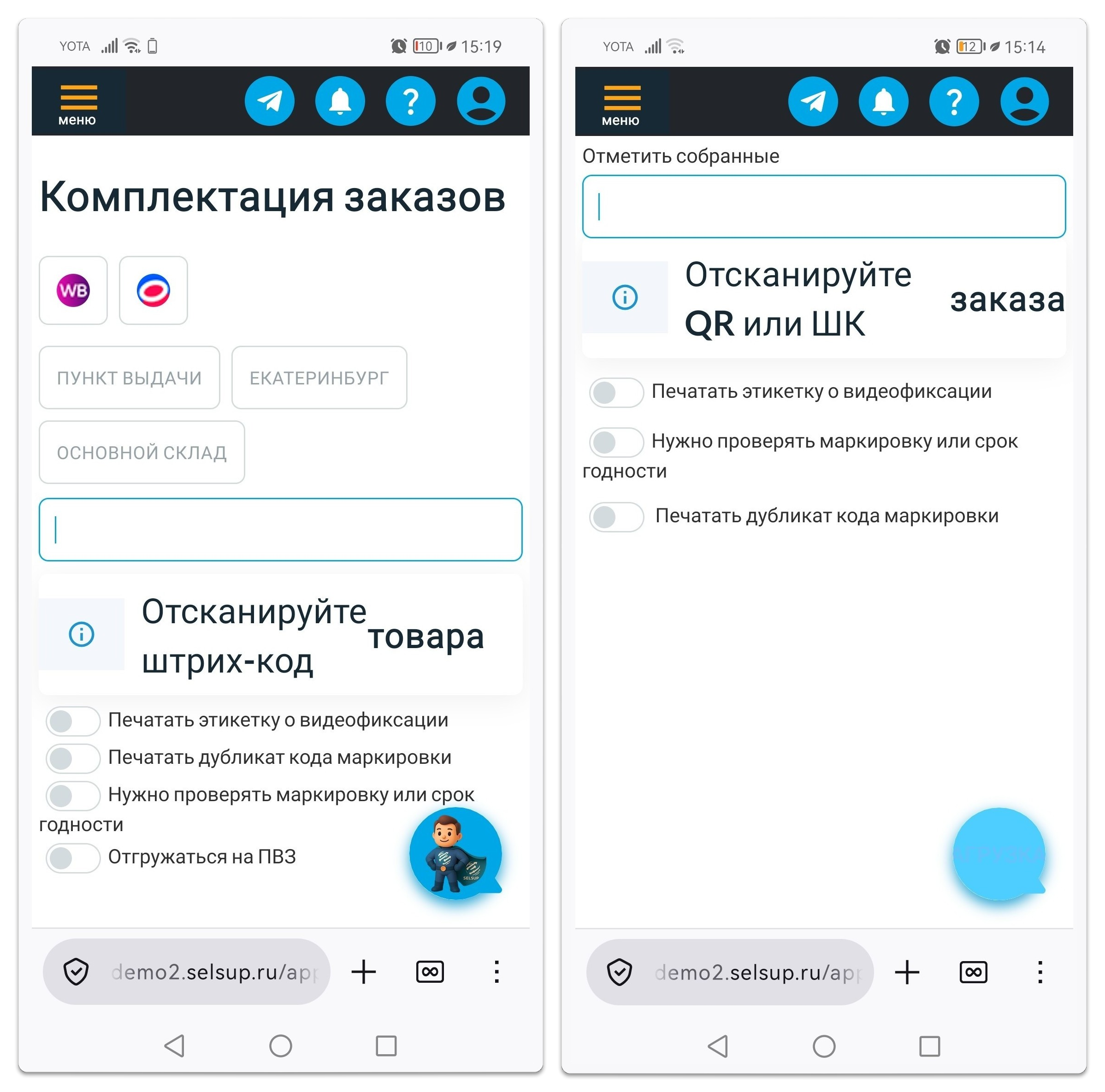
После этого SelSup покажет, к какому месту хранения нужно подойти, чтобы взять товар. Система подскажет, из какой ячейки нужно забрать товар для следующего задания.
Далее отсканируйте код хранения, а затем штрихкод товара. После успешного сканирования SelSup предложит следующий товар для сборки.
SelSup выстраивает последовательность сборки с учётом расположения товаров на складе. Это помогает сократить маршрут сборщика и ускорить работу.
Посмотрите, как SelSup работает на ваших задачах
Разберём ваши кабинеты, товары, заказы и остатки. Покажем, как настроить работу под ваш процесс.


