
Tilda. Возможности интеграции
В этой статье расскажем, какие возможности дает интеграция SelSup с Tilda.
Интеграция позволяет связать SelSup с интернет-магазином на Tilda, выгружать каталог товаров, передавать цены и остатки, а также работать с данными магазина в SelSup.
Подключение интеграции
Для подключения интеграции нужно получить данные для синхронизации в магазине Tilda и указать их в настройках интеграции SelSup.
Чтобы получить данные для подключения:
- Перейдите на сайт магазина Tilda:
https://store.tilda.cc/store/ - Откройте нужный магазин.
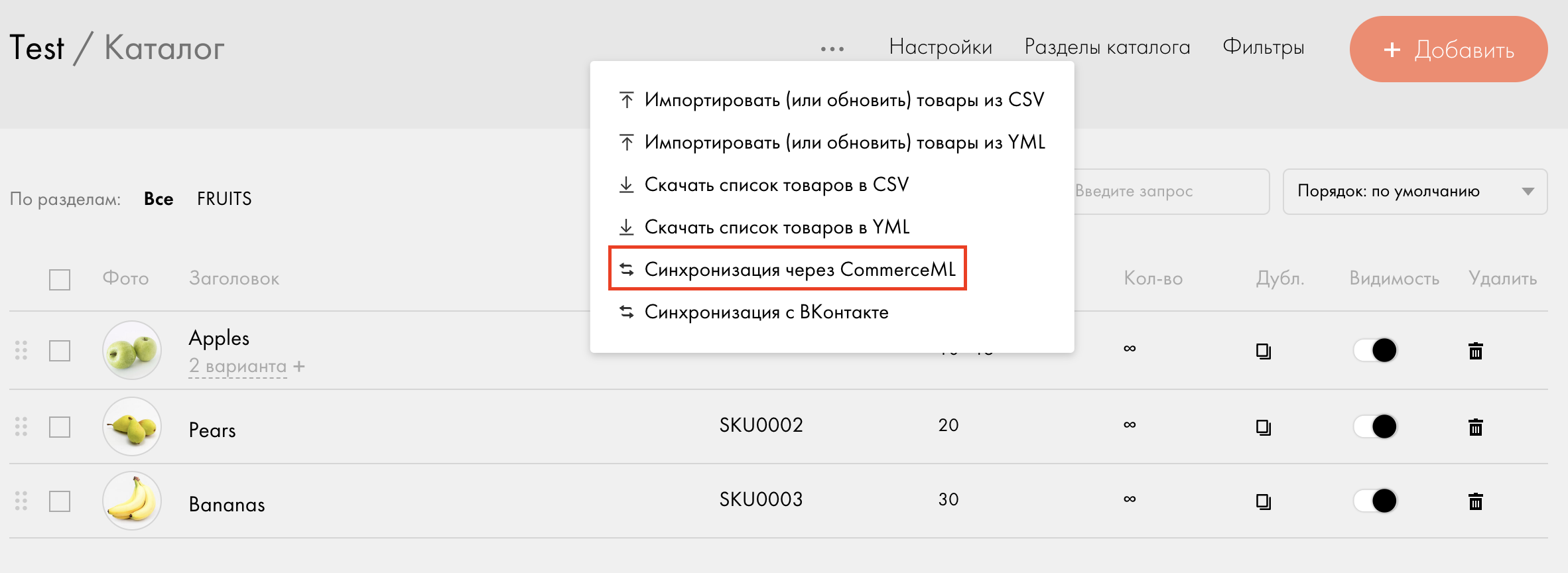
- Нажмите ....
- Выберите пункт Синхронизация через CommerceML.
- Скопируйте данные из полей:
- Ссылка на коннектор;
- Имя пользователя;
- Пароль.
Эти данные необходимо вставить в раздел Настройки - Интеграции - Tilda в SelSup.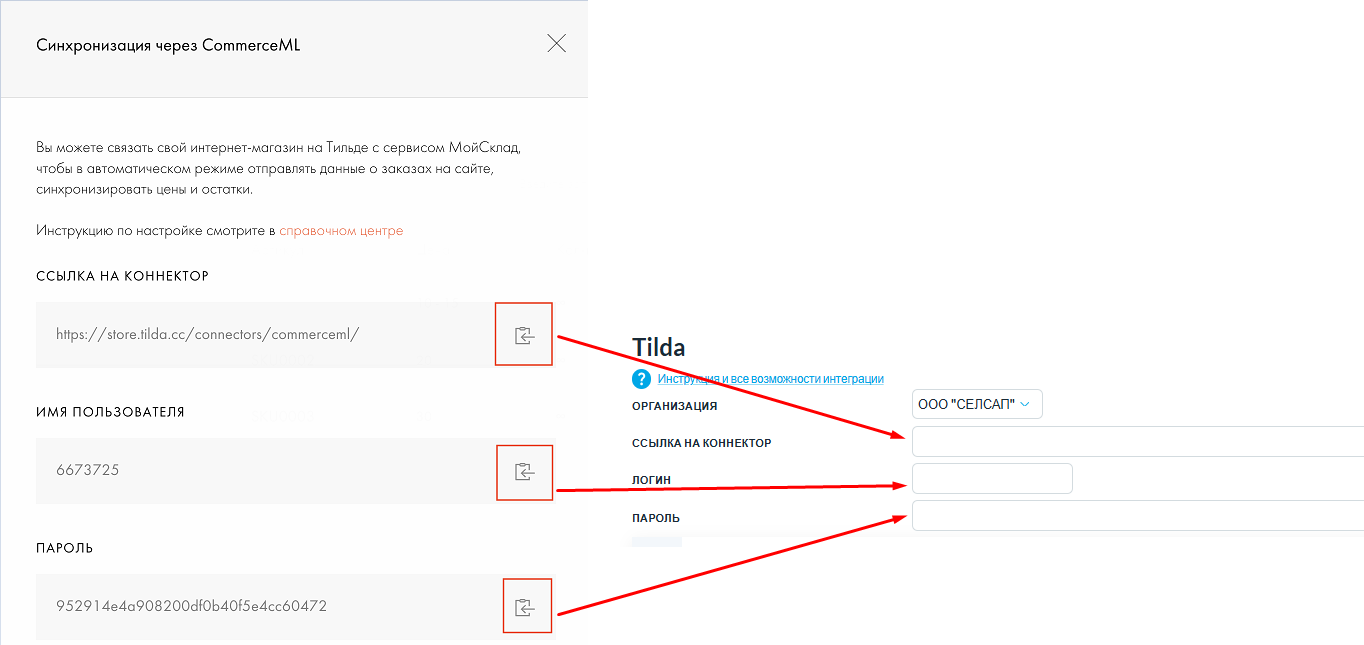
После этого нажмите Дополнительные настройки и заполните поля:
- ID цены в системе учета —
1; - ID цены со скидкой в системе учета —
2.
Сохраните настройки.
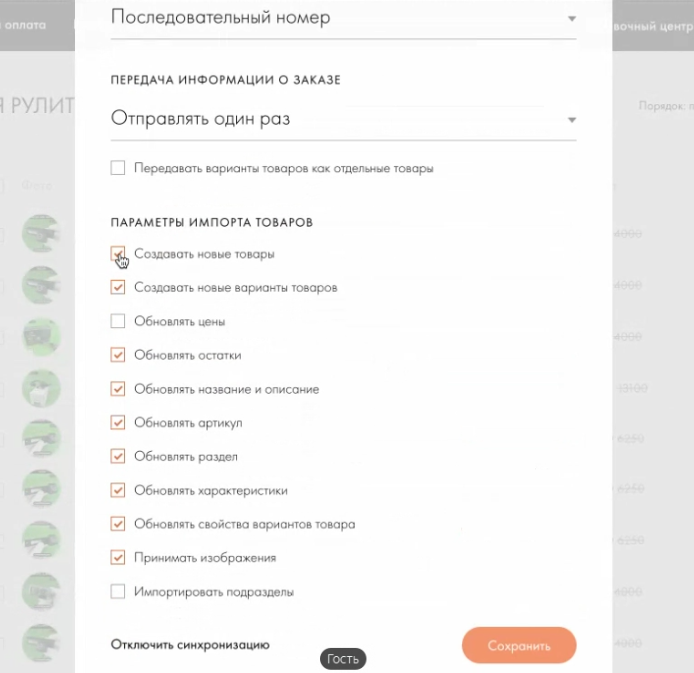
После настройки интеграции в SelSup, так же необходимо настроить передачу в самой Tilda, в том же меню "Синхронизация через CommerseML" в Дополнительных настройках необходимо включить тумблеры "создавать новые карточки, импортировать цены, изменять параметры карточек, добавлять новые категории" иначе товары созданы не будут.
Выгрузка каталога товаров
SelSup может выгружать каталог товаров в Tilda.
Чтобы включить выгрузку каталога, перейдите в раздел Настройки → Интеграции → Tilda и включите тумблер Выгружать каталог товаров.
После включения настройки SelSup будет передавать данные по товарам в Tilda.
ВверхЧто важно учитывать при выгрузке товаров
Перед включением выгрузки каталога проверьте товары в магазине Tilda.
Если в Tilda уже есть товары, включение выгрузки из SelSup может изменить данные в существующих карточках. Перед настройкой интеграции убедитесь, что выгрузка из SelSup не нарушит текущую структуру каталога.
Один из возможных сценариев работы — использовать карточки товаров, загруженные в SelSup из Wildberries, и передавать из SelSup остатки и цены в Tilda. Такой вариант подходит, если карточки на Wildberries уже контролируются через SelSup, а в Tilda нужно создать или обновлять товары на основе этих данных.
Из-за ограничений API фотографии из SelSup в Tilda не передаются. Фото нужно добавить или проверить в Tilda отдельно.
Если в SelSup товары объединены по моделям, при выгрузке можно использовать настройку объединения товаров по моделям. В этом случае структура товаров в Tilda будет повторять объединение, настроенное в SelSup.
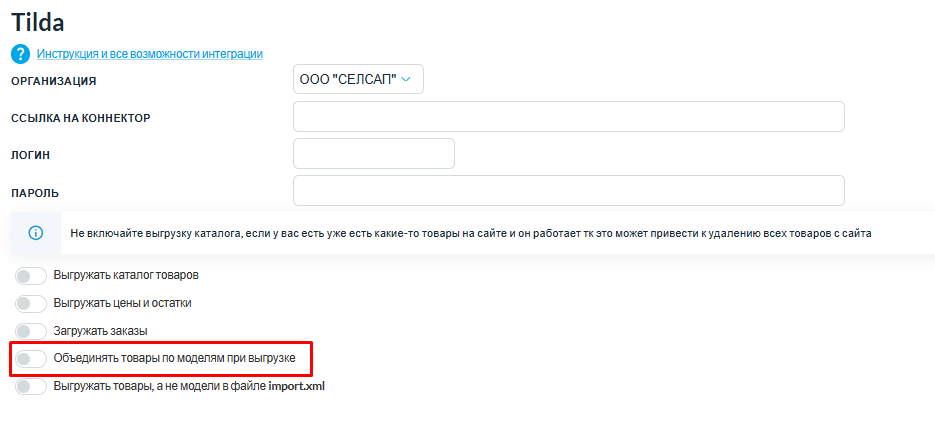
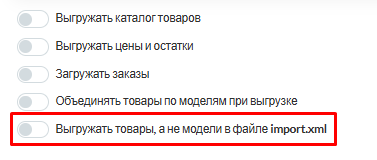
Если нужно, чтобы в Tilda выгружалось название конкретного товара, а не название модели, включите соответствующую настройку в интеграции. Иначе Tilda может использовать название модели из файла импорта.
Передача цен и остатков
Интеграция поддерживает передачу цен и остатков из SelSup в Tilda.
Чтобы включить передачу цен и остатков:
- Перейдите в раздел Настройки → Интеграции → Tilda.
- Включите тумблер Выгружать каталог товаров.
- Включите тумблер Выгружать цены и остатки.
- Сохраните настройки.
Оба тумблера должны быть включены обязательно. Для Tilda нельзя отдельно разделить выгрузку каталога и выгрузку цен с остатками, поэтому настройки работают вместе.
Передача остатков помогает поддерживать актуальное количество товаров в интернет-магазине и работать с остатками в одном окне вместе с другими каналами продаж.
Подробнее о настройке складов и передаче остатков рассказали в статье Настройка склада и перенос остатков по FBS.
Подробнее о работе с ценами рассказали в статье Управление ценами и скидками на всех маркетплейсах.
ВверхРабота с заказами
После подключения интеграции заказы из Tilda можно обрабатывать в SelSup, если для интеграции включен импорт заказов.
Импортированные заказы отображаются в SelSup, и с ними можно работать в системе: контролировать состав заказа, собирать товары и отслеживать обработку.
Подробнее об автоматическом импорте заказов рассказали в статье Синхронизация остатков и автоматический импорт заказов.
Посмотрите, как SelSup работает на ваших задачах
Разберём ваши кабинеты, товары, заказы и остатки. Покажем, как настроить работу под ваш процесс.


