Брендовая полка помогает привлечь внимание покупателей к вашему бренду и ассортименту в поиске Wildberries. Чтобы запустить её, нужно создать рекламную кампанию, выбрать товары через бренд и категорию, настроить бюджет и внешний вид полки, а затем пройти модерацию.
Как работает брендовая полка
Брендовая полка — это рекламный блок с подборкой ваших товаров. Он появляется у покупателей с подходящими поисковыми запросами в мобильном приложении и на сайте Wildberries. Блок заметно выделяется в результатах поиска и привлекает внимание к бренду и товарам.
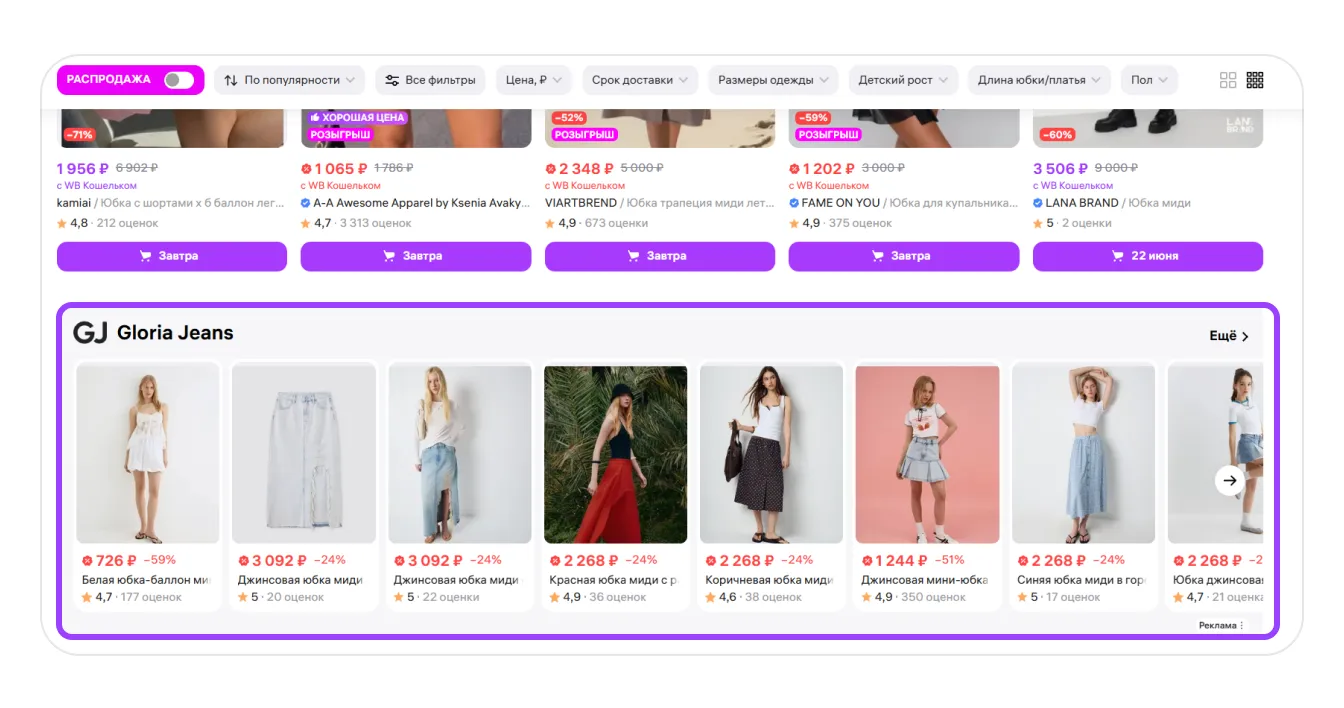
Стоимость показа зависит от того, насколько товары соответствуют запросу покупателя. Чем точнее соответствие, тем ниже стоимость показа. Если товары менее релевантны запросу, показ стоит дороже.
Где и на каких позициях отображается полка
В поисковой выдаче мобильного приложения могут отображаться две брендовые полки, на сайте — только одна. Позиции размещения различаются:
- В приложении полка появляется на 6-й строке выдачи или ниже — в одном из блоков через каждые 4 строки. Две брендовые полки могут показываться только через 8 строк. Например, если первая появилась на 6-й строке, вторая будет на 15-й.
- На сайте полка появляется на 5-й строке выдачи или ниже — в одном из блоков через каждые 4 строки.
По умолчанию в кампании включены обе платформы: сайт и мобильное приложение. Выбрать только одну платформу нельзя. При этом отображение зависит от количества товаров в выбранной категории:
- Если есть минимум 3 товара, полка появится в приложении и мобильной версии сайта.
- Если есть от 13 товаров, полку увидят и в веб-версии сайта.
Брендовая полка делит рекламные места с контекстным баннером. Из подходящих вариантов Wildberries показывает покупателю тот, который лучше всего соответствует его запросу. Если подходят несколько вариантов, система выберет вариант с более высокой ставкой. Различия этих форматов разобраны в статье о брендовой полке, баннерах и других инструментах WB Медиа.
Из чего состоит брендовая полка
В блок входят логотип, заголовок и подборка кликабельных карточек товаров. Покупатель может листать карточки или переходить в них. Кнопка «Ещё» открывает страницу вашего бренда, где можно ознакомиться со всем ассортиментом.
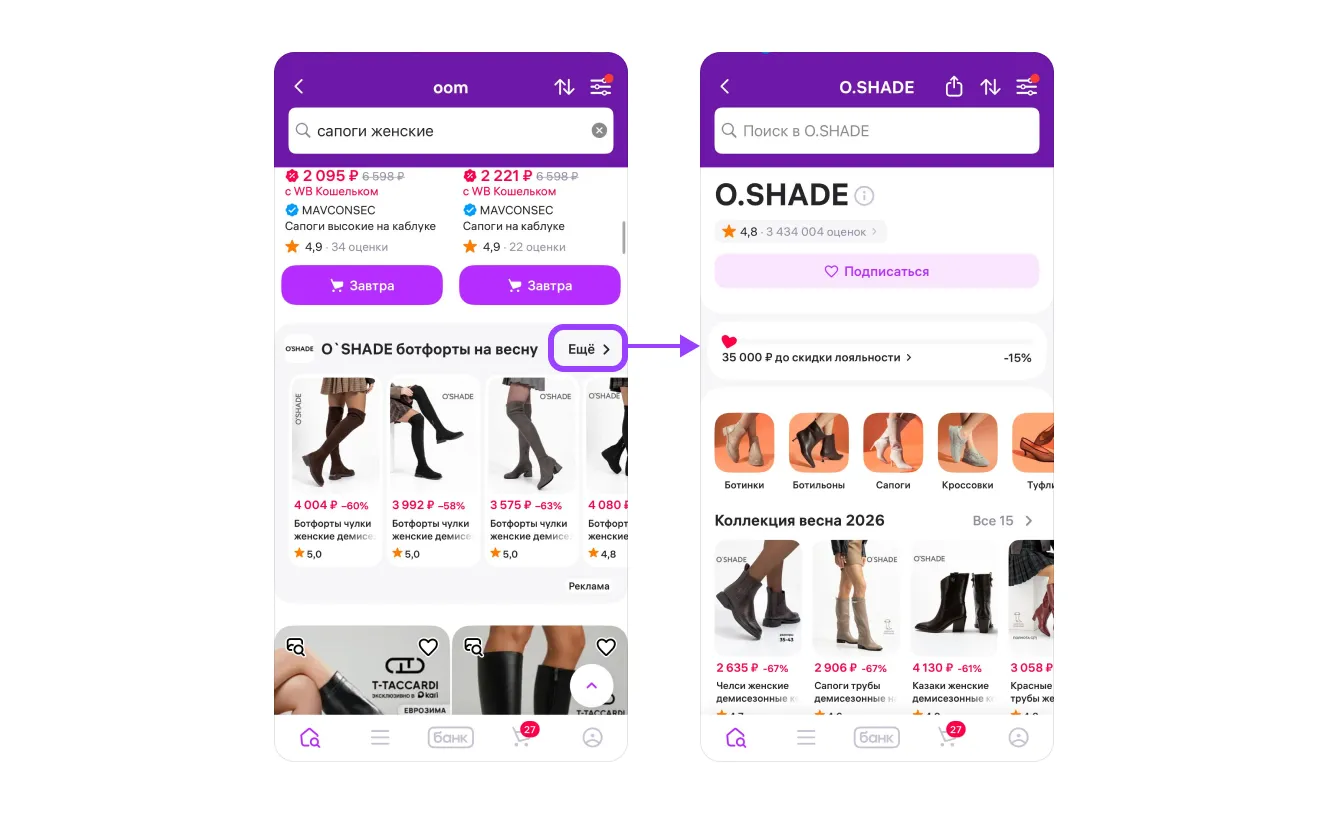
Брендовую полку можно использовать самостоятельно или запускать в дополнение к кампаниям WB Продвижение. Это позволяет заинтересовать больше покупателей и получить дополнительные показы карточек.
Как настроить и запустить брендовую полку
Шаг 1. Создайте кампанию
На портале продавца откройте «Продвижение → WB Медиа» и нажмите «Создать новую».
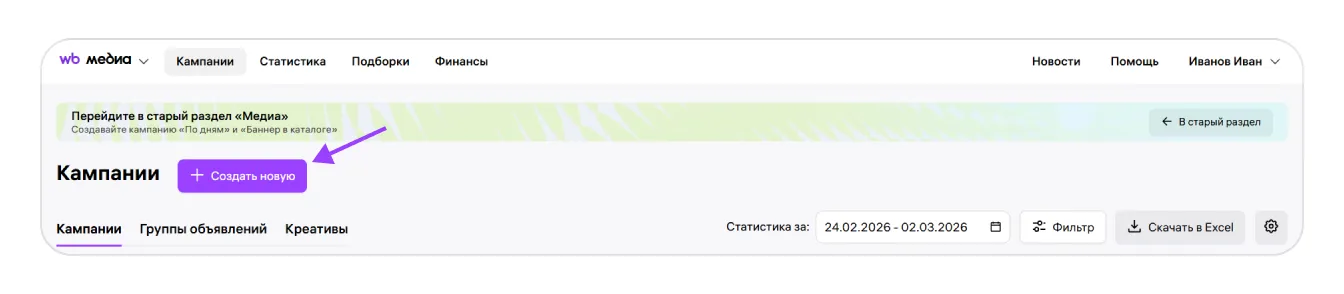
Выберите тип кампании «Брендовая полка». Откроется окно с настройками.
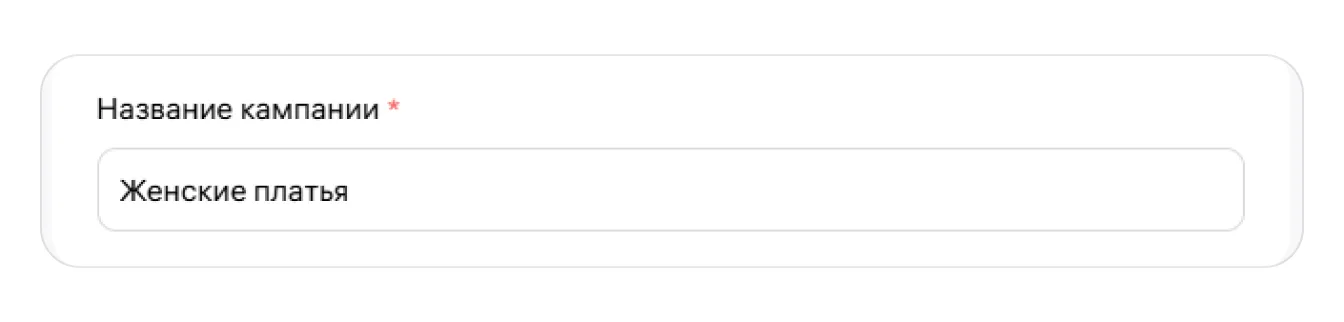
Wildberries рекомендует переименовать кампанию, чтобы её было проще находить. Это название видите только вы.
Практический совет: используйте единый шаблон внутренних названий, например «Бренд — категория — период». Так сотрудникам будет проще находить нужную кампанию и сопоставлять её с рабочими записями, не открывая каждую по очереди.
Шаг 2. Выберите бренд и категорию
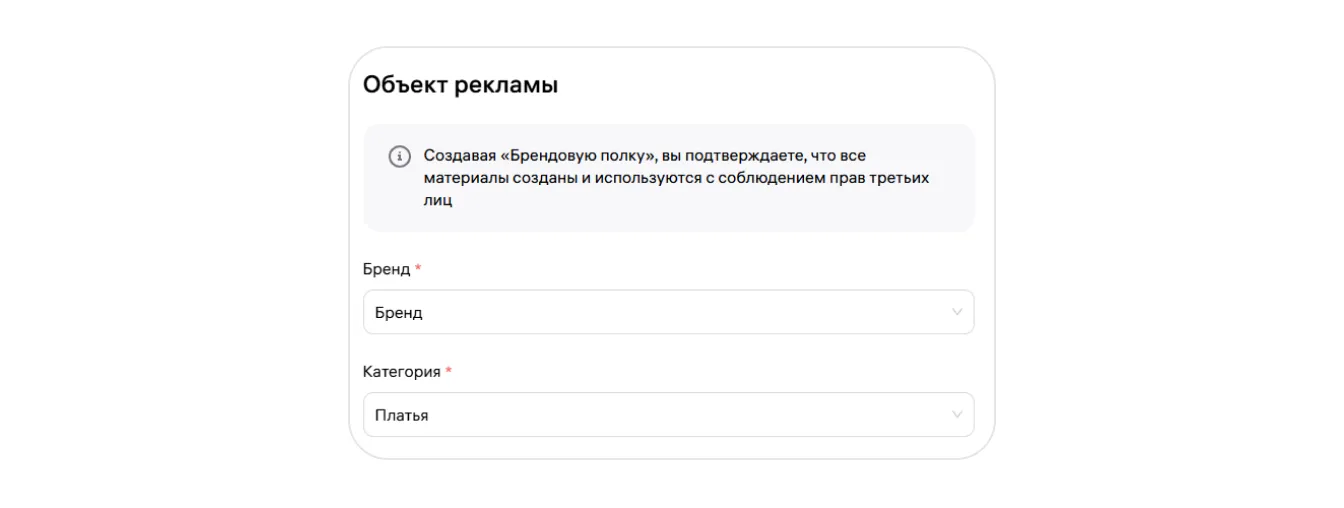
Укажите бренд и категорию товаров. Полка сформируется автоматически на их основе.
Шаг 3. Установите бюджет
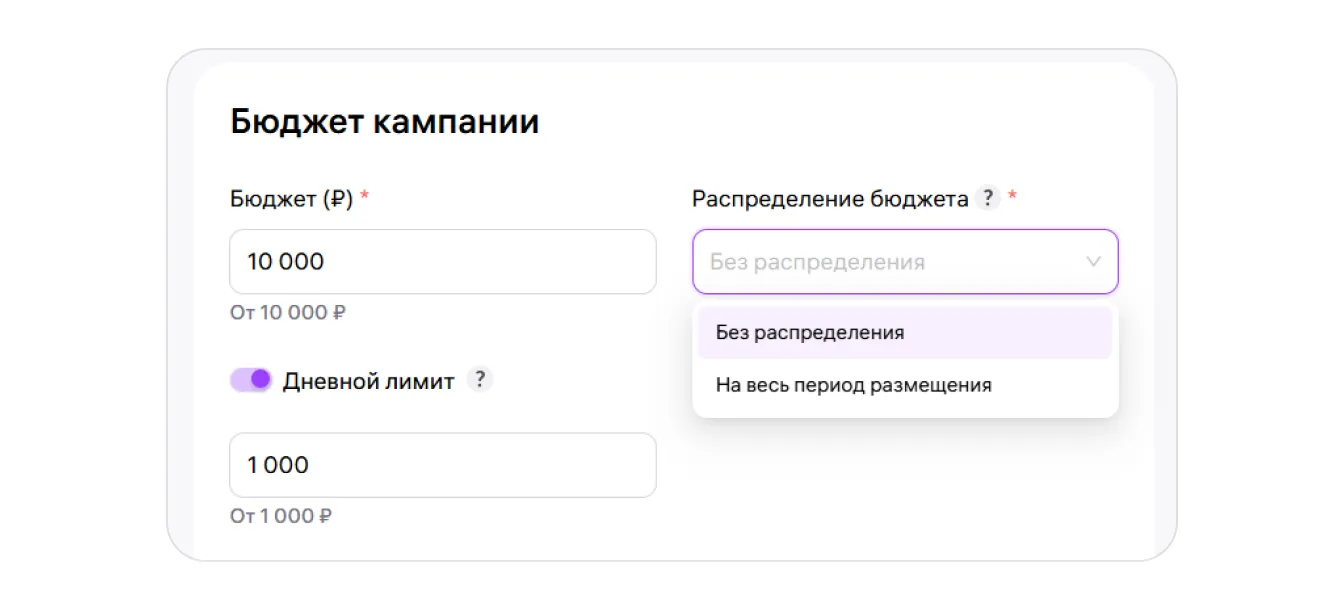
Укажите сумму, которую готовы потратить на рекламу. Минимальный бюджет — 10 000 ₽.
В поле «Распределение бюджета» выберите подходящий режим:
- «На весь период размещения» — если хотите равномерно распределить бюджет на все дни. Алгоритм будет равномерно распределять показы в течение каждого дня.
- «Без распределения» — если хотите получить максимум показов за день в рамках лимита. В этом режиме можно указать дневной лимит: максимальную сумму из бюджета, которую вы готовы потратить на рекламу за день.
Не путайте общий бюджет с дневным лимитом. Если выбрать «Без распределения» и не ограничить расходы за день, бюджет может израсходоваться быстрее, чем вы планировали, — на оставшиеся дни продвижения средств не хватит.
SelSup помогает контролировать расходы и рентабельность товаров: сопоставлять затраты на продвижение с продажами и прибылью. Это позволяет оценивать допустимые расходы на рекламу не только по размеру доступного бюджета, но и по финансовому результату.
Шаг 4. Отметьте источник пополнения
Выберите, откуда оплатить кампанию: с баланса, со счёта или промобонусами.
Шаг 5. Определите период размещения
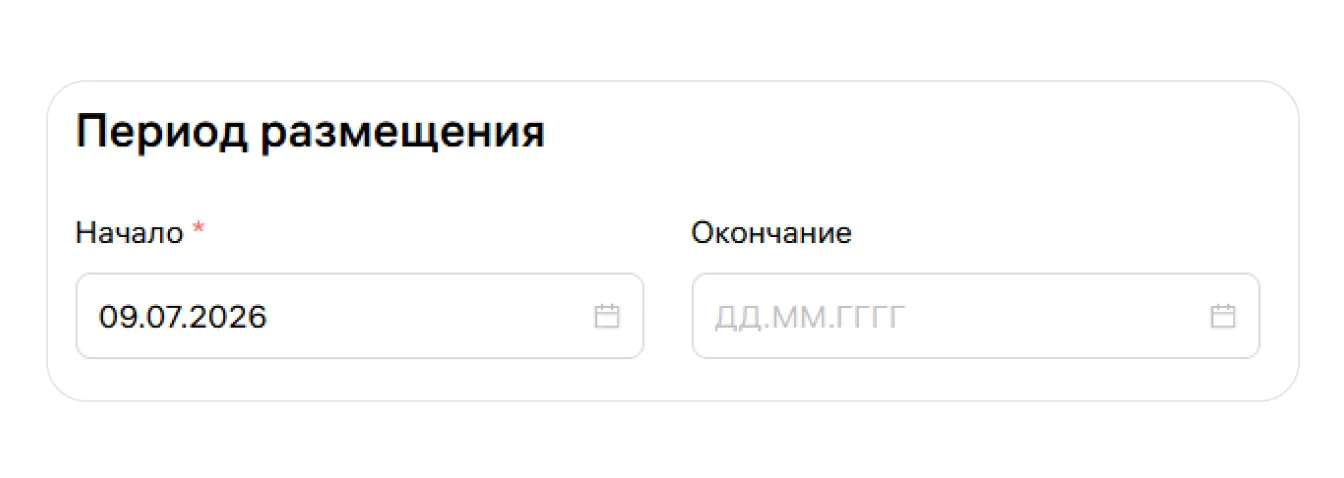
Укажите даты начала и окончания показов рекламы, затем нажмите «Продолжить».
Если в блоке «Распределение бюджета» выбран режим «Без распределения», дату окончания можно не указывать. Кампания будет работать, пока в ней есть бюджет. Для контроля расходов можно установить дневной лимит и выбрать сегменты аудитории.
Шаг 6. Определите ставку
Ставка — это цена за 1 000 показов брендовой полки. Для каждой категории товаров установлена своя минимальная ставка. Указать значение ниже минимального не получится.
Шаг 7. Выберите сегменты аудитории
Вы можете настроить аудиторию по предполагаемым полу, возрасту и покупательной способности. Например, показывать рекламу только женщинам младше 33 лет с высокой покупательной способностью.
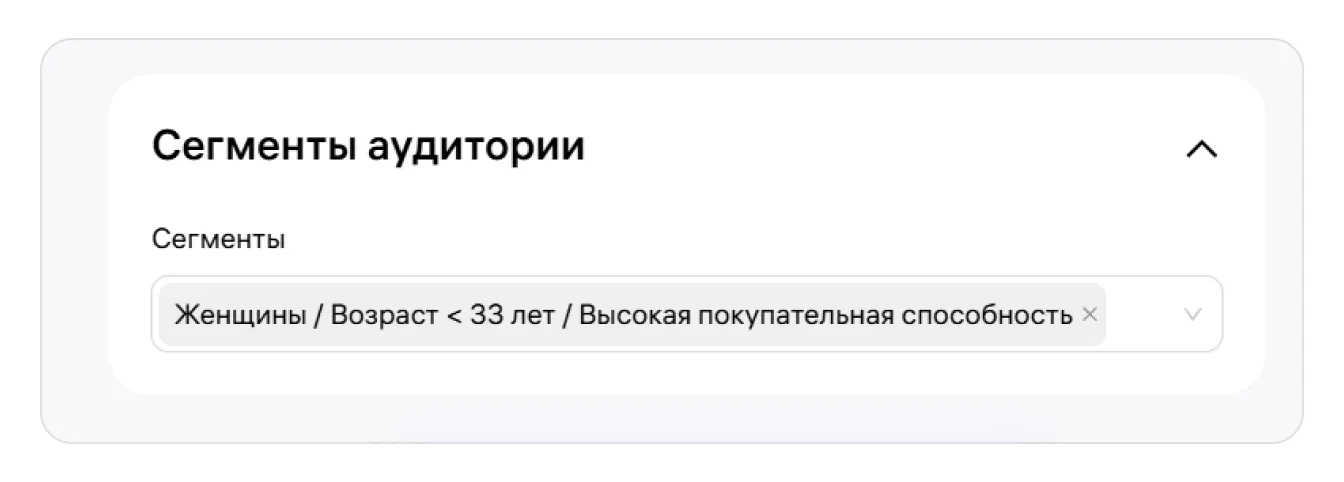
По умолчанию в поле «Сегменты» установлено значение «Все». Если не хотите настраивать аудиторию, оставьте его без изменений.
Для каждой группы объявлений можно задать собственную ставку и сегменты аудитории. Если нужны другие настройки, нажмите «Добавить группу» и настройте новую группу отдельно.
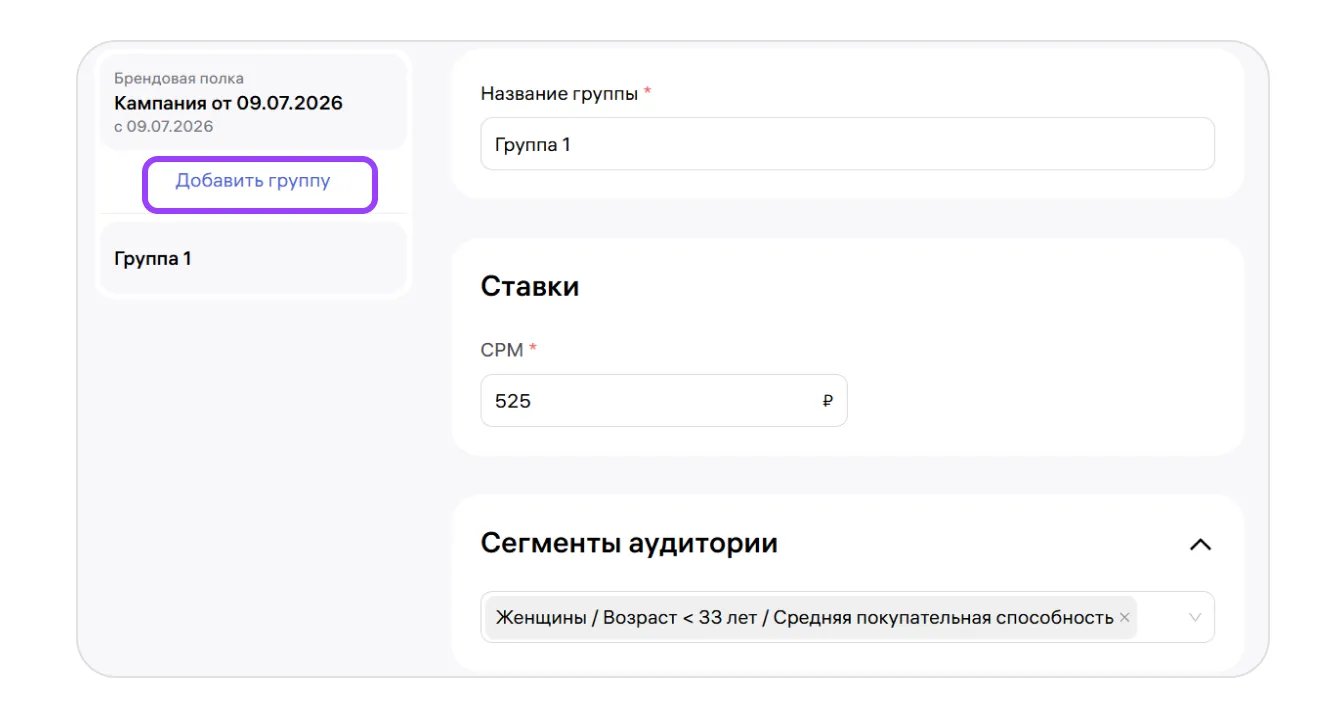
Давайте группам названия, по которым их легко отличить. Например, укажите в названии сегмент аудитории.
Группы позволяют тестировать варианты брендовых полок на разных сегментах. Например, для одного сегмента можно запустить полку с логотипом, а для другого — без него. Ещё один вариант — использовать разные заголовки. Такое сравнение помогает понять, какие полки привлекают больше внимания и дают больше конверсий.
Практический совет: заведите короткий журнал тестов: название группы, аудитория, ставка, вариант заголовка и наличие логотипа. С ним будет проще восстановить, какие настройки использовались, и связать результаты с конкретным вариантом полки.
Шаг 8. Настройте вид полки
Добавьте логотип вашего бренда и укажите название брендовой полки.
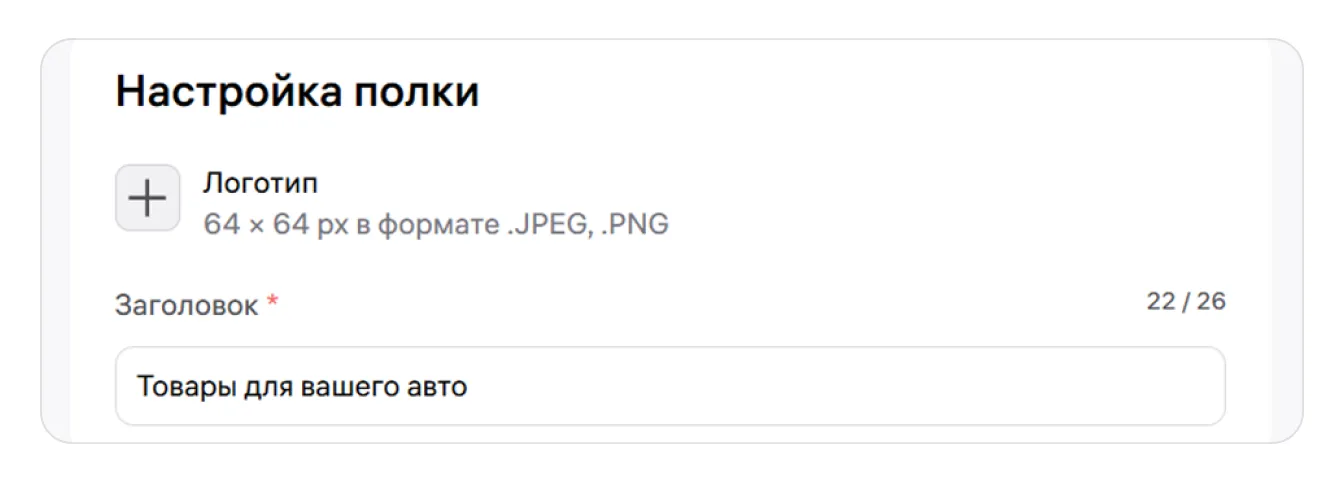
В названии брендовой полки нельзя использовать:
- слова на иностранном языке и написание только заглавными буквами — исключение допускается, если это наименование зарегистрированного товарного знака;
- эмодзи;
- много восклицательных знаков;
- слова «самый», «лучший», «первый» и другие оценочные слова со значением превосходства.
Также пока нельзя указывать скидку. Название брендовой полки не должно нарушать закон о рекламе.
Если подготовить заголовки без учёта этих ограничений, их придётся переделывать. Когда над рекламой работают несколько сотрудников, согласование и повторные правки отнимают дополнительное время.
SelSup помогает организовать работу с товарным каталогом и карточками, чтобы сотрудники использовали единые данные о товарах при подготовке рекламных материалов. Соответствие самого заголовка требованиям брендовой полки проверяйте отдельно перед отправкой кампании.
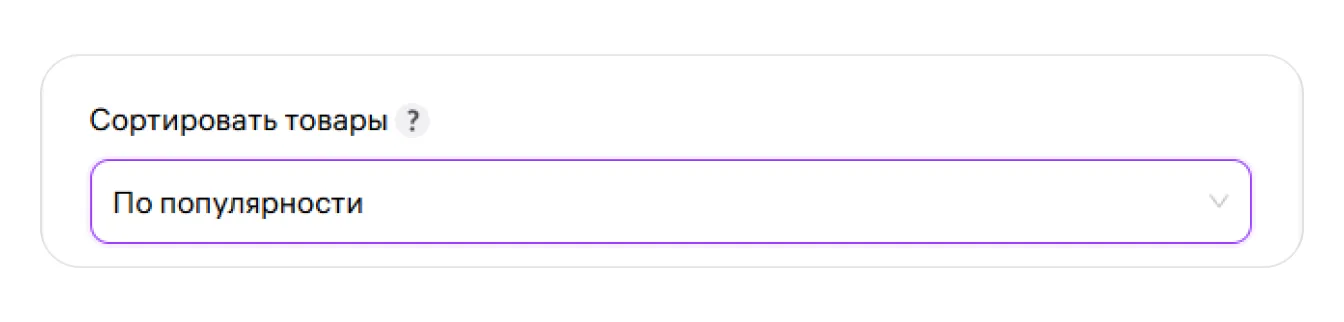
Выберите порядок показа товаров на полке: по новизне или по популярности.
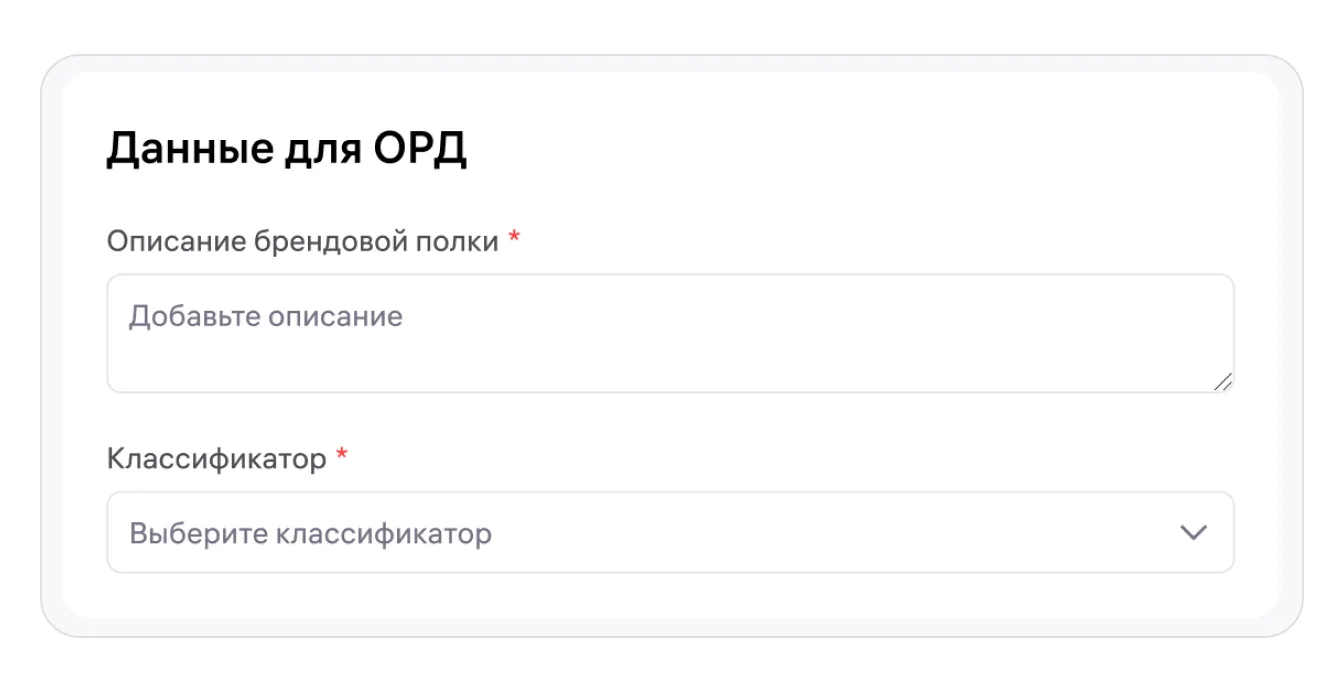
Шаг 9. Укажите информацию для оператора рекламных данных — ОРД
Брендовая полка — рекламный инструмент, поэтому для неё требуется маркировка.
Добавьте описание брендовой полки и выберите классификатор. После запуска кампании данные автоматически поступят в ОРД.
Шаг 10. Отправьте кампанию на модерацию
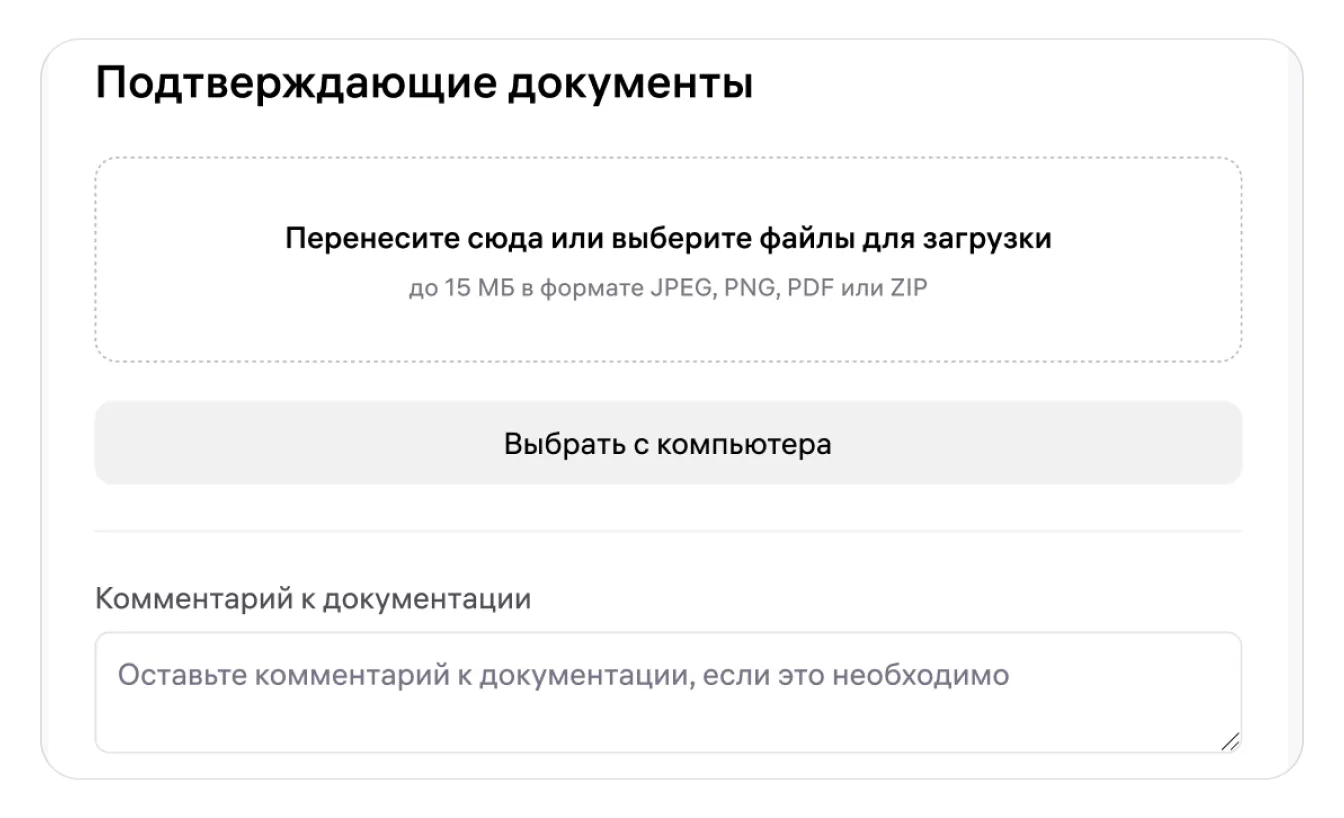
Если для рекламы ваших товаров нужны подтверждающие документы, появится блок для их загрузки. Добавьте документы и отправьте кампанию на модерацию.
Обычно проверка занимает не больше часа.
После одобрения модератором показы начнутся автоматически в указанную вами дату.
Если кампания не пройдёт проверку, она получит статус «Отклонена». Вы увидите причину отказа. Исправьте кампанию и отправьте её на модерацию повторно.
Как оценить результаты рекламы
Брендовая полка привлекает внимание к бренду и ассортименту. Оценить её эффективность можно по брендовому трафику: изучите, как изменилось количество переходов в карточки ваших товаров и на страницу бренда. Если эти показатели выросли, значит, реклама работает эффективно.
О том, как оценивать эффективность рекламы, Wildberries подробнее рассказывает в отдельной инструкции.
Совет эксперта: до запуска сохраните количество переходов в карточки и на страницу бренда, а для последующего сравнения заранее выберите периоды одинаковой длительности. Так у вас будет понятная исходная точка для оценки изменений.
Рост переходов показывает, что реклама привлекает внимание, но сам по себе не отвечает на вопрос, окупаются ли расходы. Если оценивать кампанию только по трафику, можно продолжать тратить бюджет, не замечая снижения прибыли.
SelSup помогает сопоставлять продажи, расходы и прибыль по товарам. Используйте финансовую аналитику вместе с показателями брендового трафика, чтобы оценивать не только внимание к ассортименту, но и экономический результат продвижения.
Какие закрывающие документы выдаёт Wildberries
Набор документов зависит от способа оплаты кампании:
- При оплате со счёта Wildberries выставит УПД и счёт. Повторно оплачивать счёт не нужно: он предназначен для бухгалтерской отчётности.
- При оплате с баланса Wildberries выставит УПД и акт взаимозачёта. По этим документам деньги автоматически удержат из будущих продаж — с баланса в кабинете WB Partners.
- При оплате промобонусами закрывающие документы не выставляются.
Для запуска брендовой полки важно последовательно проверить настройки бюджета, аудитории и оформления, пройти модерацию и затем оценить изменение брендового трафика. Следующий вопрос — сколько прибыли остаётся после расходов на продвижение. На демонстрации SelSup можно разобрать, как сопоставлять продажи и расходы по рекламируемым товарам и использовать эти данные при планировании бюджета следующих кампаний.
Продолжайте читать и смотреть
Новости маркетплейсов, автоматизация и практические разборы ИИ — на удобной для вас площадке.