WB Медиа объединяет медийные форматы Wildberries: баннеры, контекстные баннеры, брендовые полки, аудитории и пуш-уведомления. Эти инструменты помогают повысить охват, познакомить покупателей с брендом и привести их к подборке или карточке товара. Результат зависит от связки «задача — аудитория — креатив — посадочная страница», поэтому настройку лучше начинать с цели и экономики. Сведения об остальных форматах проверены 21 сентября 2026 года; раздел о контекстном баннере соответствует официальной инструкции Wildberries с пометкой «Обновлено 09.07.2026».
Чем WB Медиа отличается от WB Продвижения
WB Продвижение работает ближе к выбору товара: карточки получают рекламные показы в поиске, каталоге и рекомендациях. WB Медиа решает более широкие коммуникационные задачи. Баннеры формируют знание, брендовая полка собирает несколько товаров в заметном блоке, сегменты позволяют выбрать аудиторию, а пуш-уведомления возвращают покупателя к предложению.
Для товара со стабильной конверсией WB Продвижение помогает получить дополнительный спрос. Для запуска коллекции, сезонной кампании или знакомства с брендом полезнее медийный сценарий. Форматы можно сочетать: медийная кампания создаёт интерес, а продвижение карточек поддерживает товар на этапе выбора. Подробнее о различиях рекламных систем и моделях оплаты — в разборе продвижения на Wildberries.
Как выбрать формат кампании
Баннер
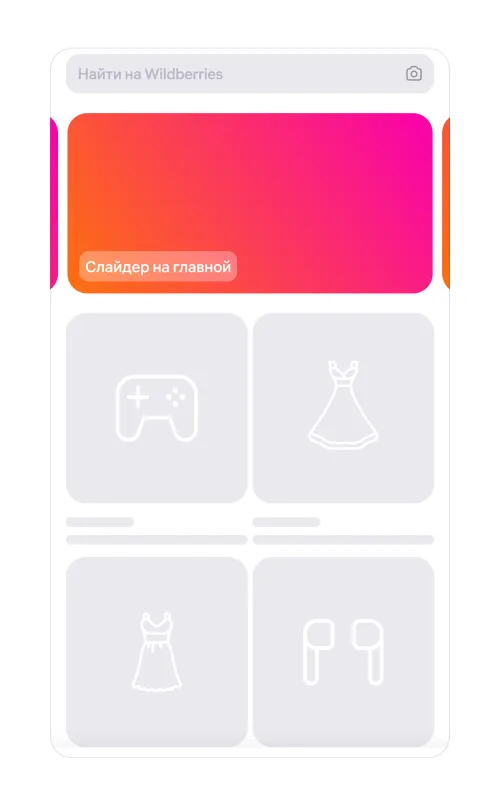
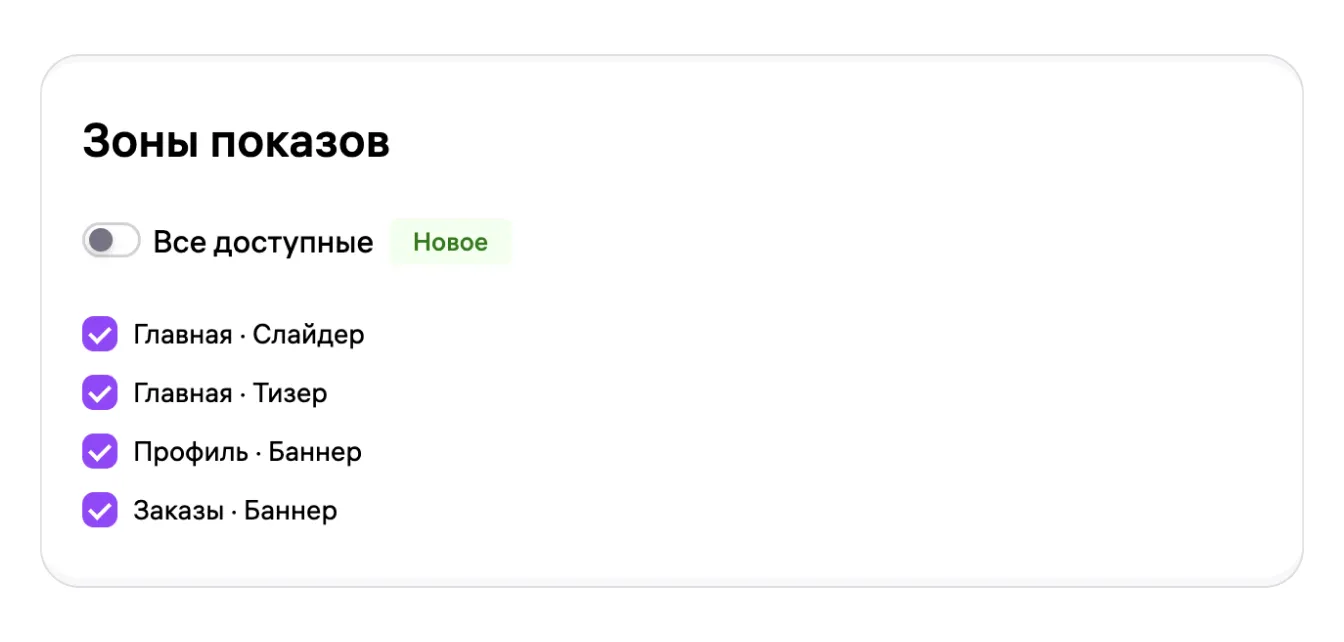
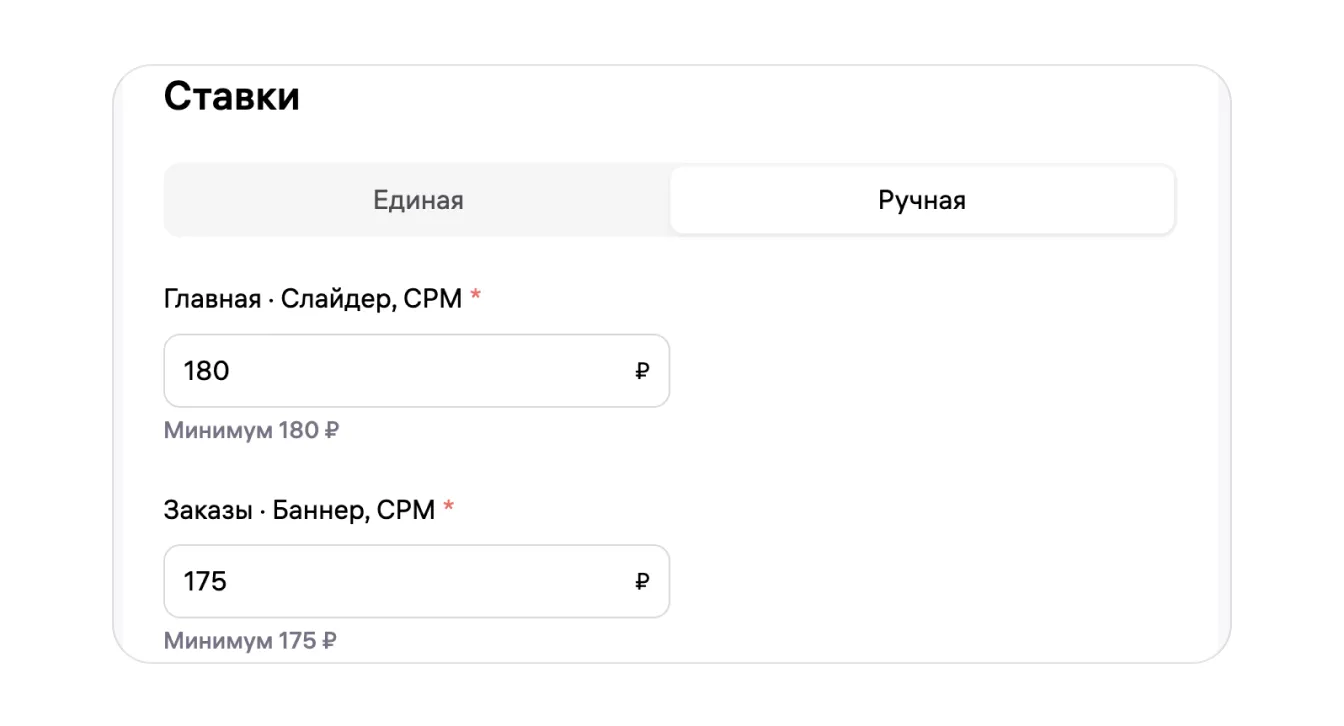
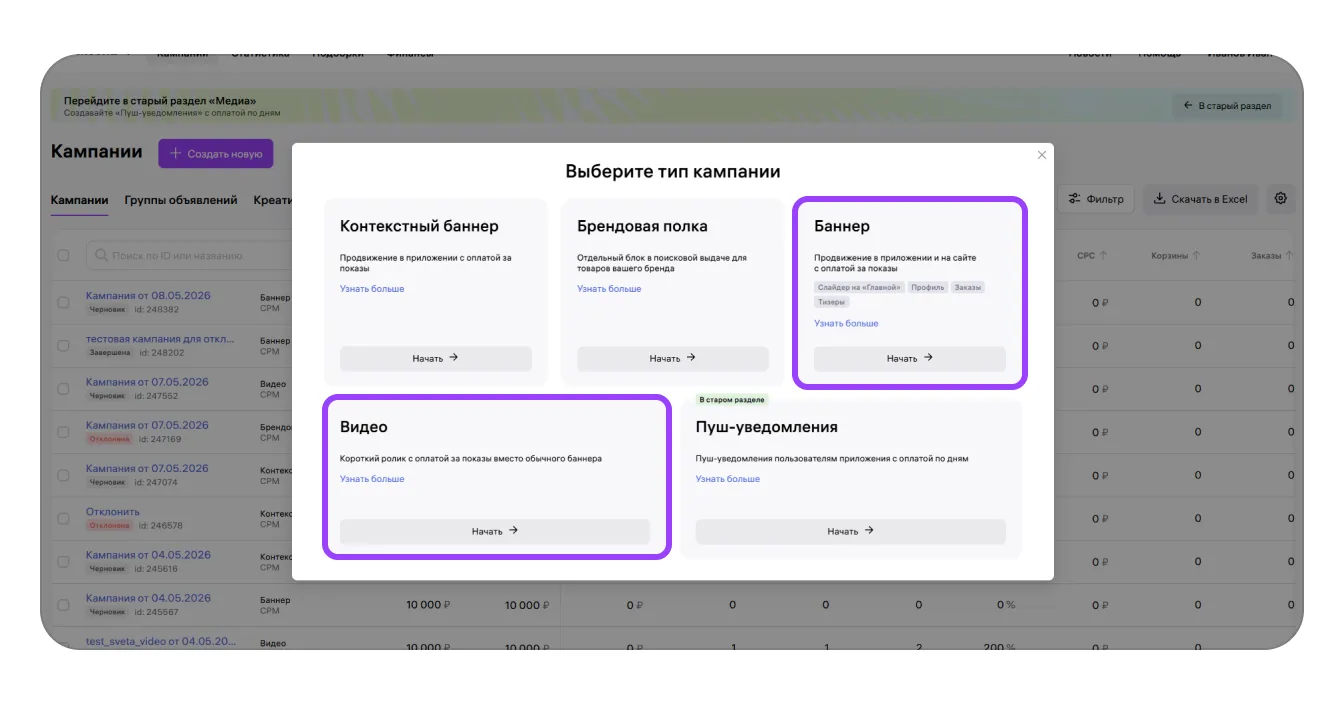
Баннер подходит для широкого охвата, запуска бренда, коллекции или акции. Wildberries размещает статичные и видеоформаты на главной странице, в профиле покупателя, заказах и других зонах. Для кампании можно задать период, бюджет, дневной лимит и таргетинг. При распределении бюджета на весь период система учитывает заданные даты; режим без распределения позволяет работать, пока хватает бюджета.
Контекстный баннер
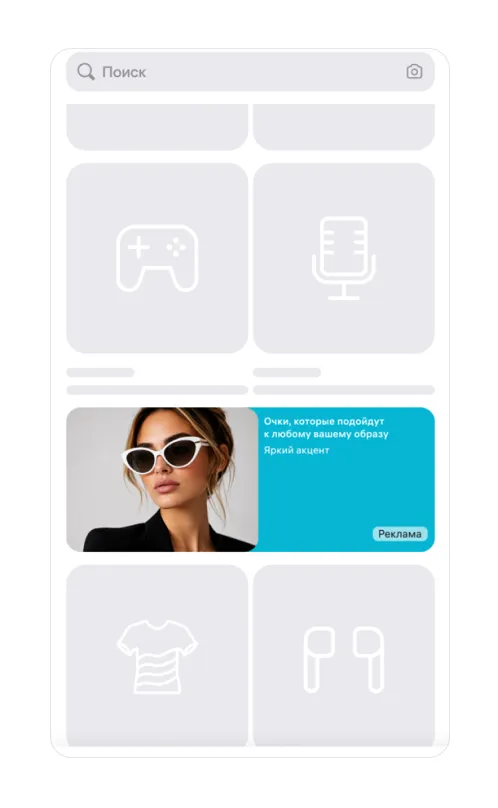
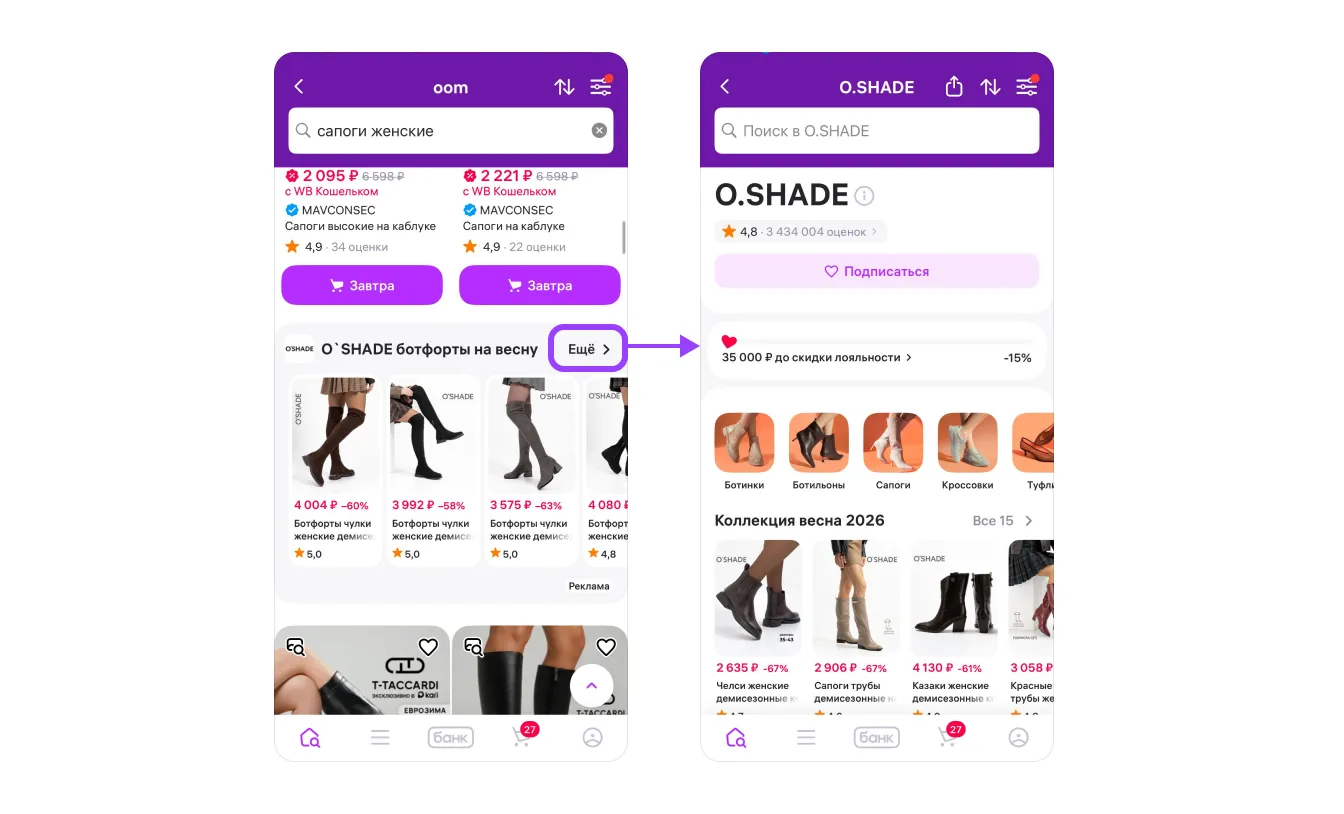
Контекстный баннер подбирается под запрос покупателя и показывается в поисковой выдаче сайта и мобильного приложения Wildberries. По клику покупатель переходит на страницу с вашими товарами: её можно сформировать автоматически по брендам и категориям или собрать вручную. Оплата — за показы.
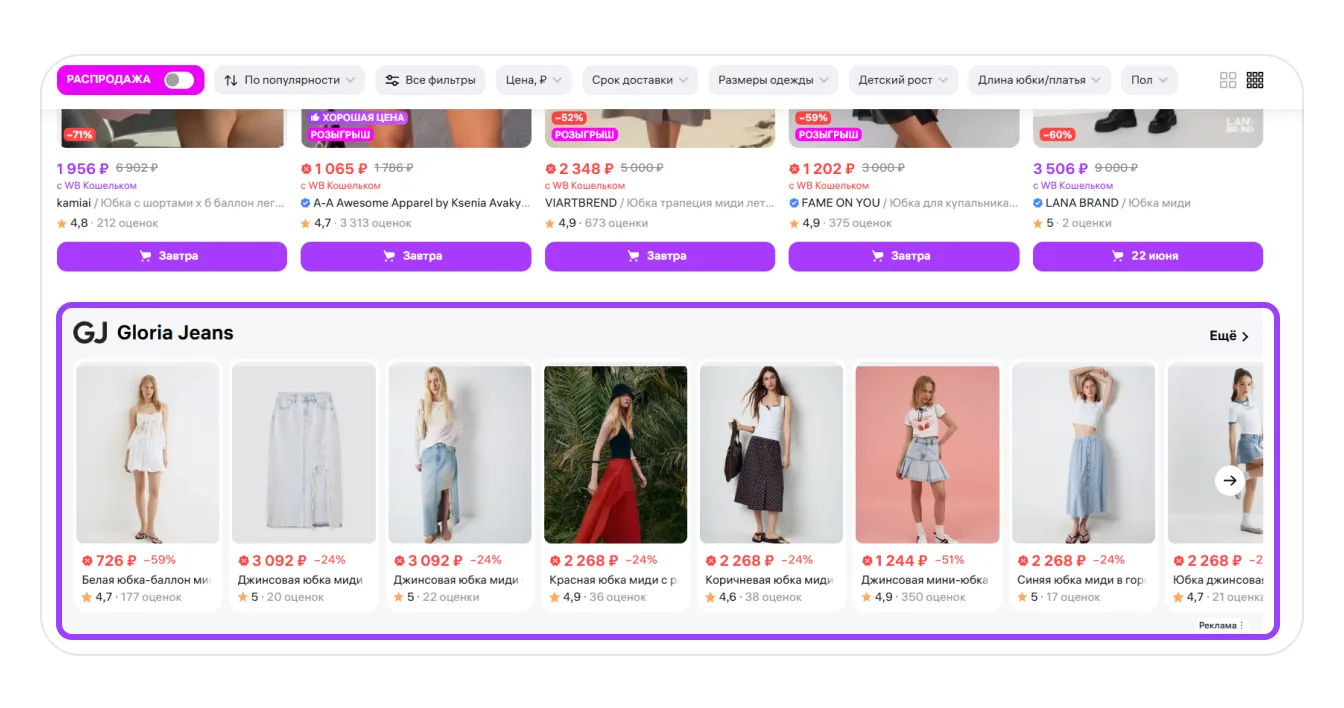
У контекстного баннера общие рекламные места с брендовой полкой. Сначала площадка выбирает вариант, который лучше соответствует запросу; если подходят несколько вариантов — вариант с более высокой ставкой. Точное соответствие брендов и категорий запросу помогает занять более высокую позицию. Первый баннер появляется на 6-й строке выдачи, следующие — ниже, через каждые 4 строки.
Сообщение на баннере должно продолжать интерес покупателя: показать категорию, выгоду предложения и понятный следующий шаг. Подробная настройка с экранами приведена ниже, в разделе «Контекстный баннер: запуск и контроль».
Брендовая полка
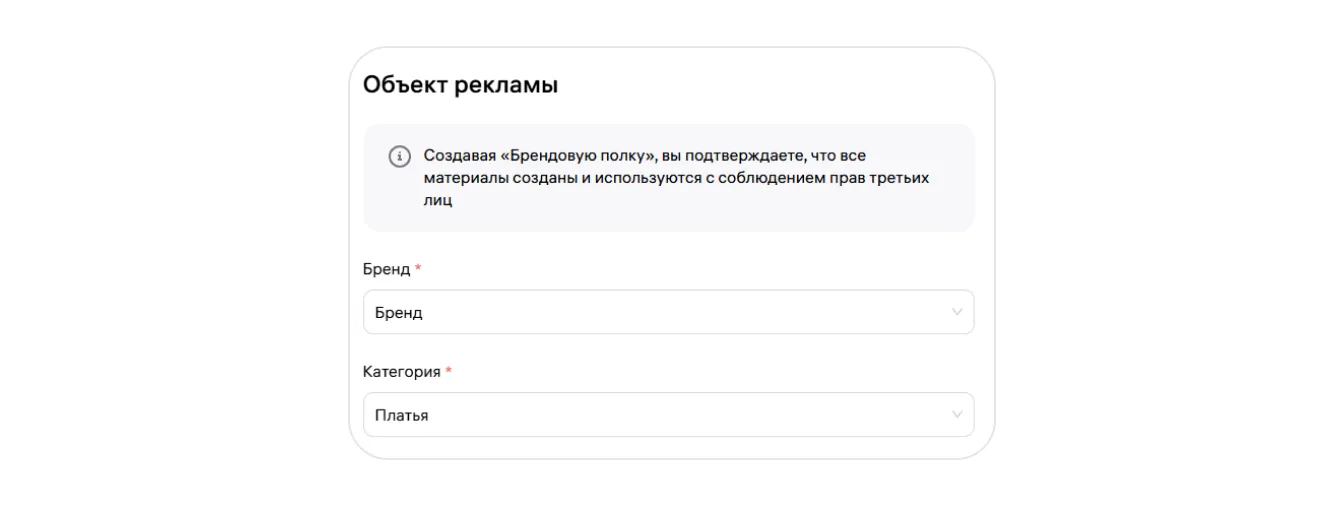
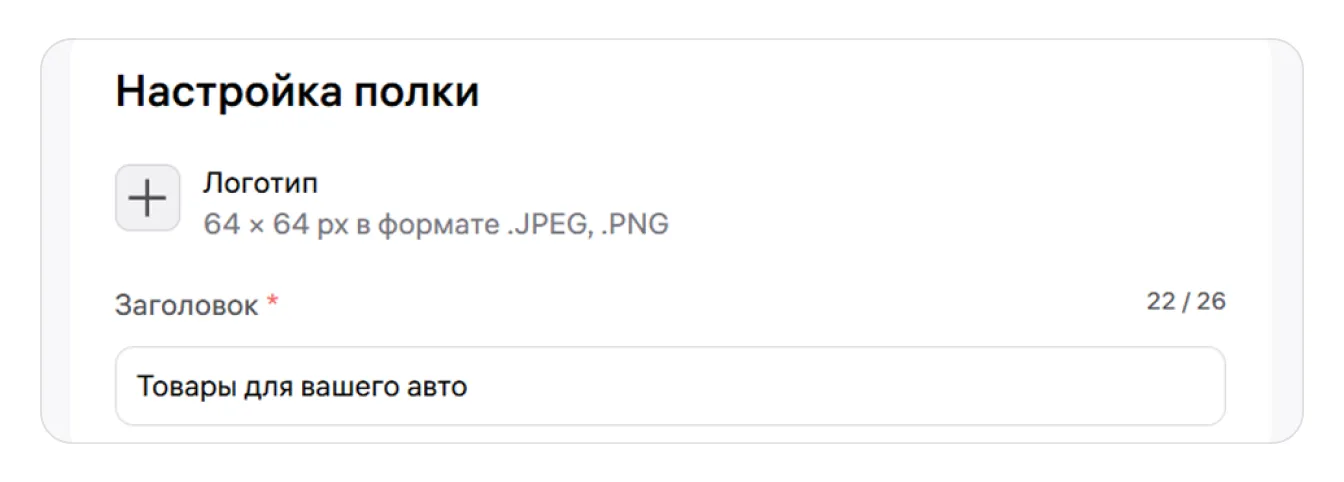
Брендовая полка показывает несколько товаров в едином рекламном блоке. Она подходит для линейки, капсулы или набора взаимодополняющих позиций. В подборку стоит включать карточки с понятной ценой, достаточным остатком и единым визуальным стилем.
Как подготовить креатив и предложение
- Сформулируйте одну задачу кампании: охват, переходы, знакомство с коллекцией или повторный контакт.
- Выберите одну основную мысль и один призыв к действию.
- Проверьте посадочную страницу, цены, остатки и сроки акции.
- Соберите креатив по шаблону площадки и оставьте важные элементы в безопасной зоне.
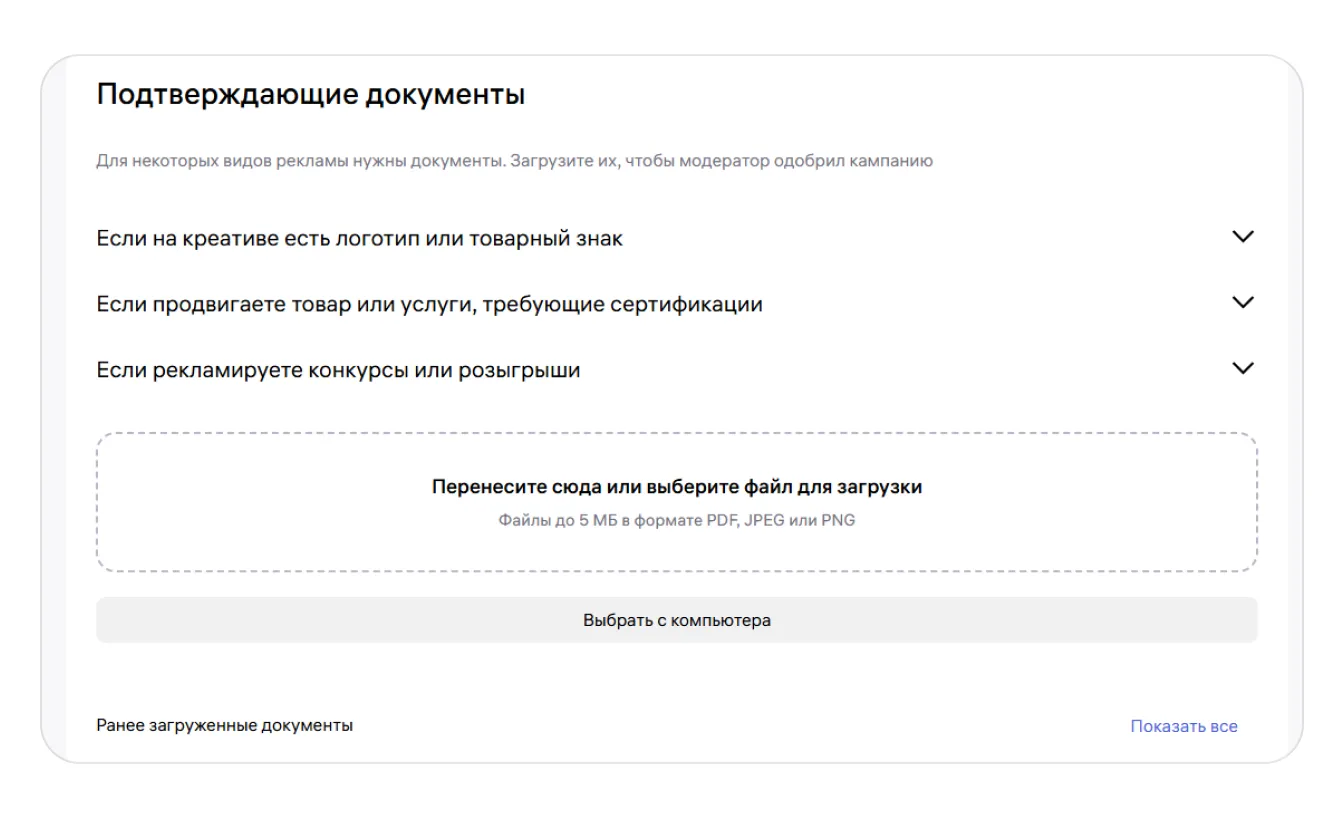
- Добавьте сведения о рекламодателе, маркировку и необходимые дисклеймеры для регулируемых категорий.
Текст и логотип должны легко читаться на мобильном экране. Один баннер передаёт одну мысль: так покупатель быстрее понимает предложение, а команда точнее оценивает результат. Если посадочной страницей будет карточка товара, проверьте её содержание до запуска — поможет инструкция по заполнению карточки Wildberries.
Как создать сегмент аудитории
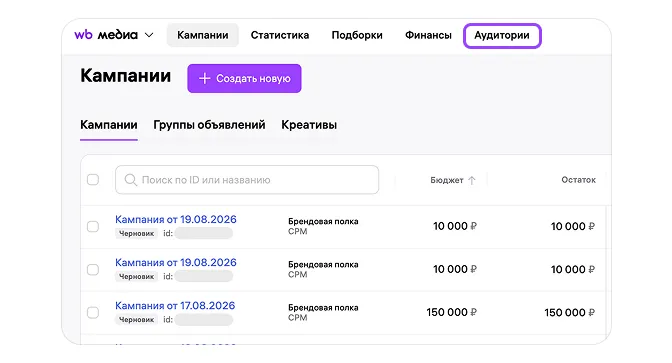
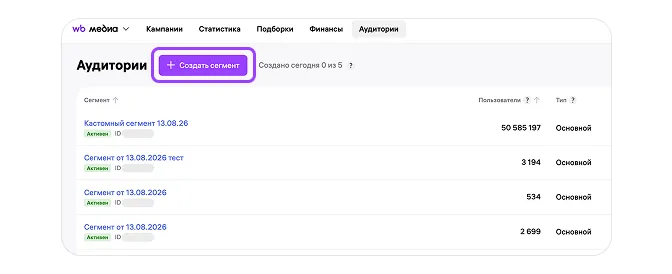
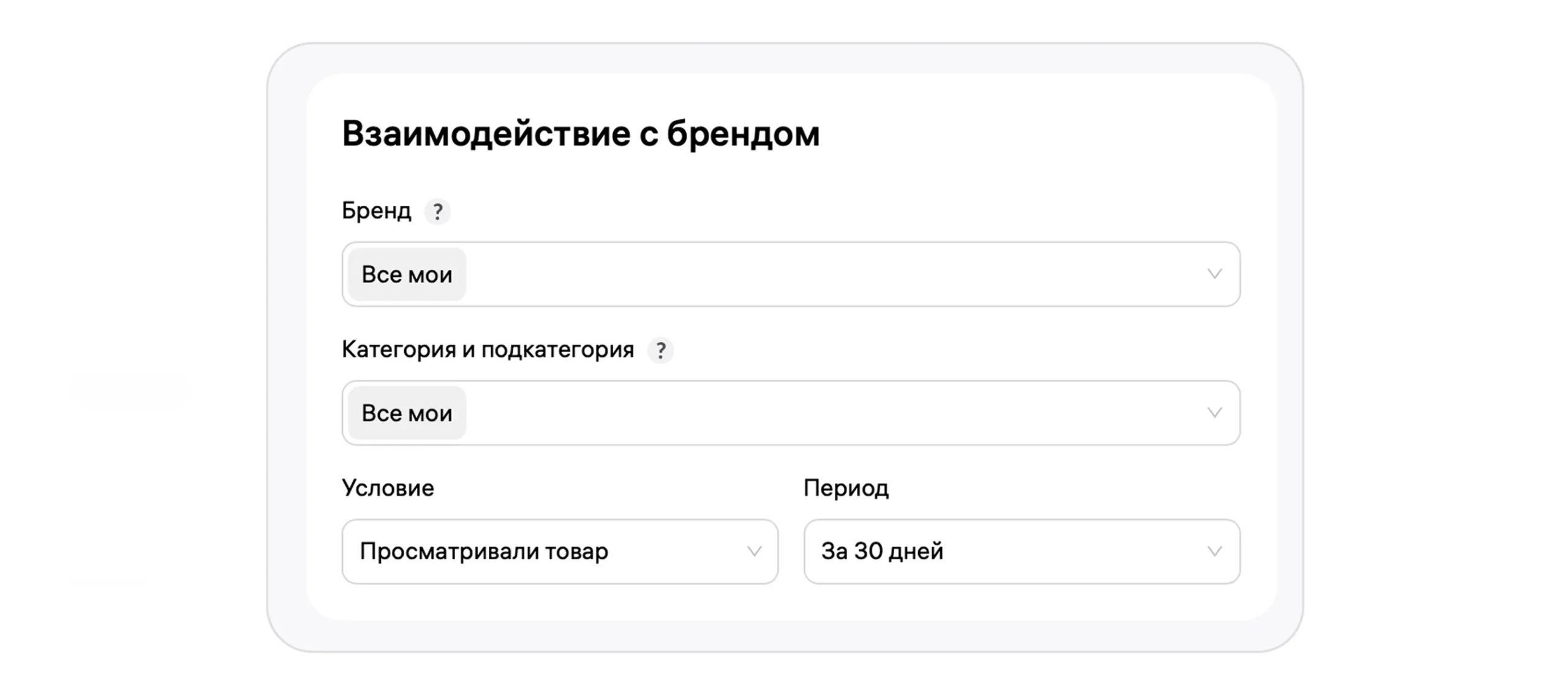
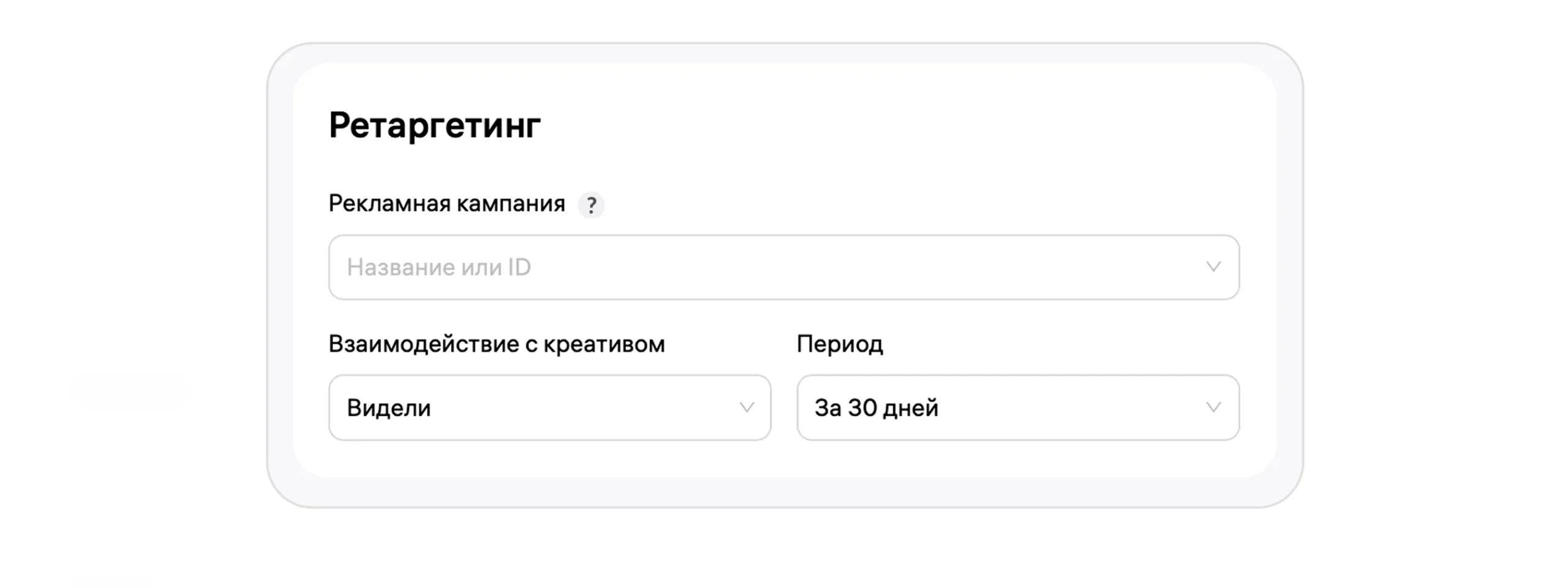
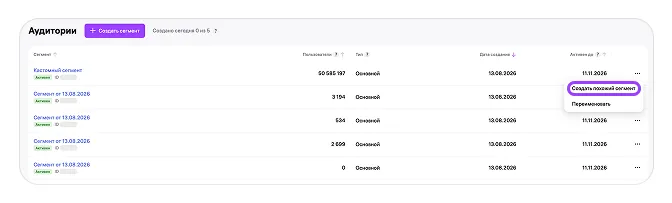
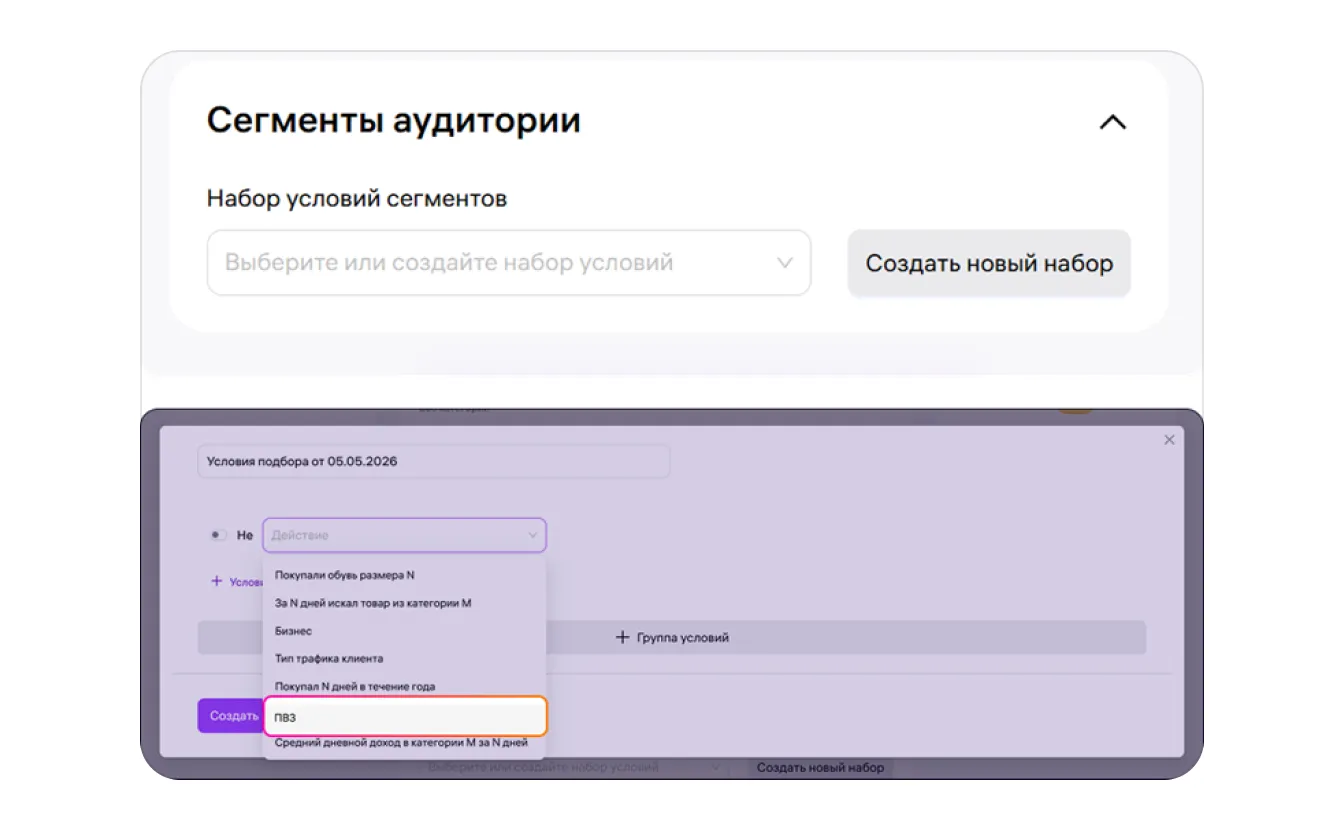
В WB Медиа откройте раздел аудиторий, задайте условия сегмента и оцените доступный объём. Сегмент можно собрать по действиям покупателей и затем выбрать в настройках кампании. Название сегмента делайте рабочим: укажите источник, период и цель, например «просмотрели категорию — 30 дней — новая коллекция».
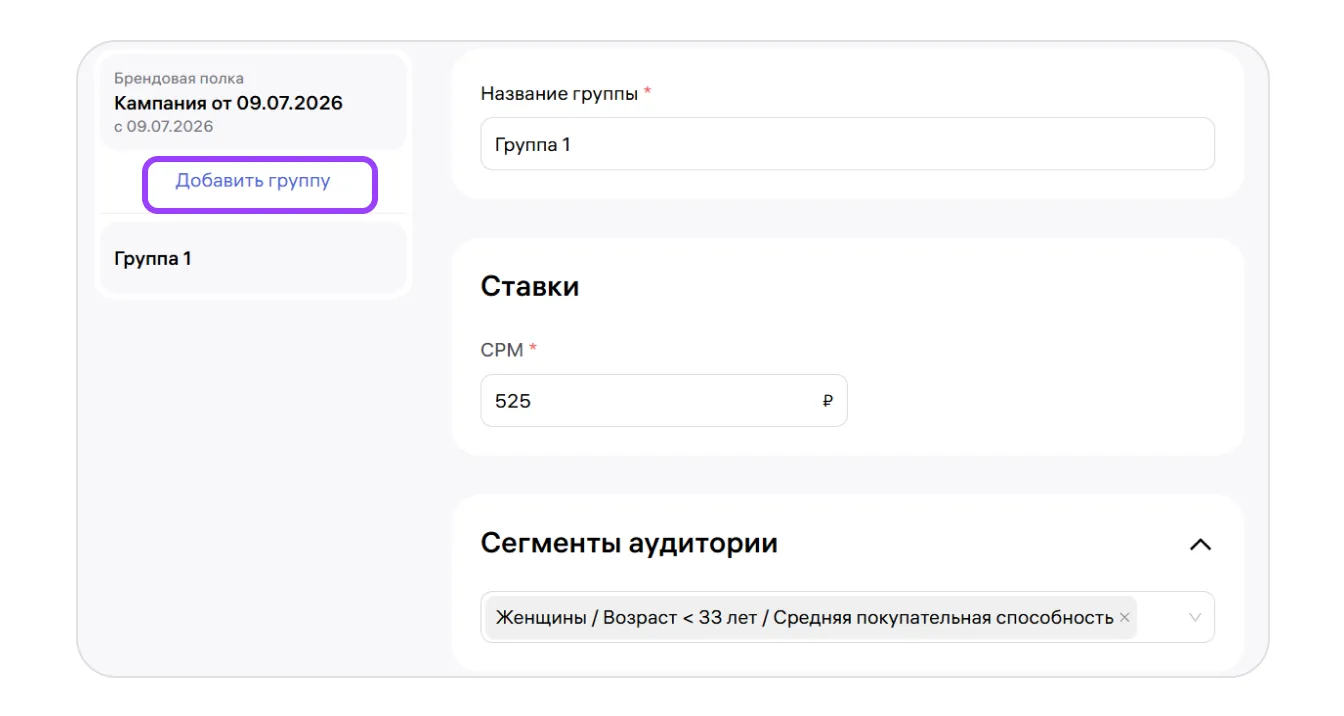
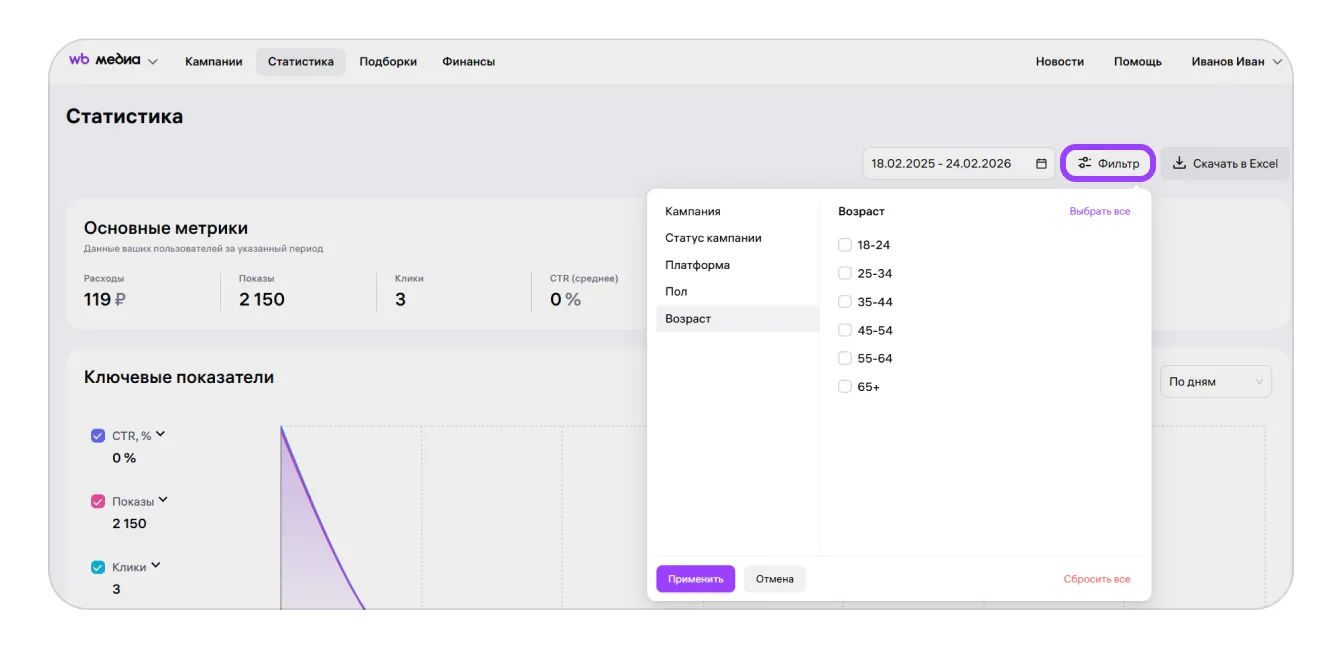
Размер аудитории влияет на темп расхода и частоту контакта. Узкий сегмент даёт более точное сообщение, широкий — больший охват. Для сравнения подготовьте отдельные группы с одинаковым креативом и разными аудиториями либо одной аудиторией и разными креативами.
Как запустить пуш-уведомление
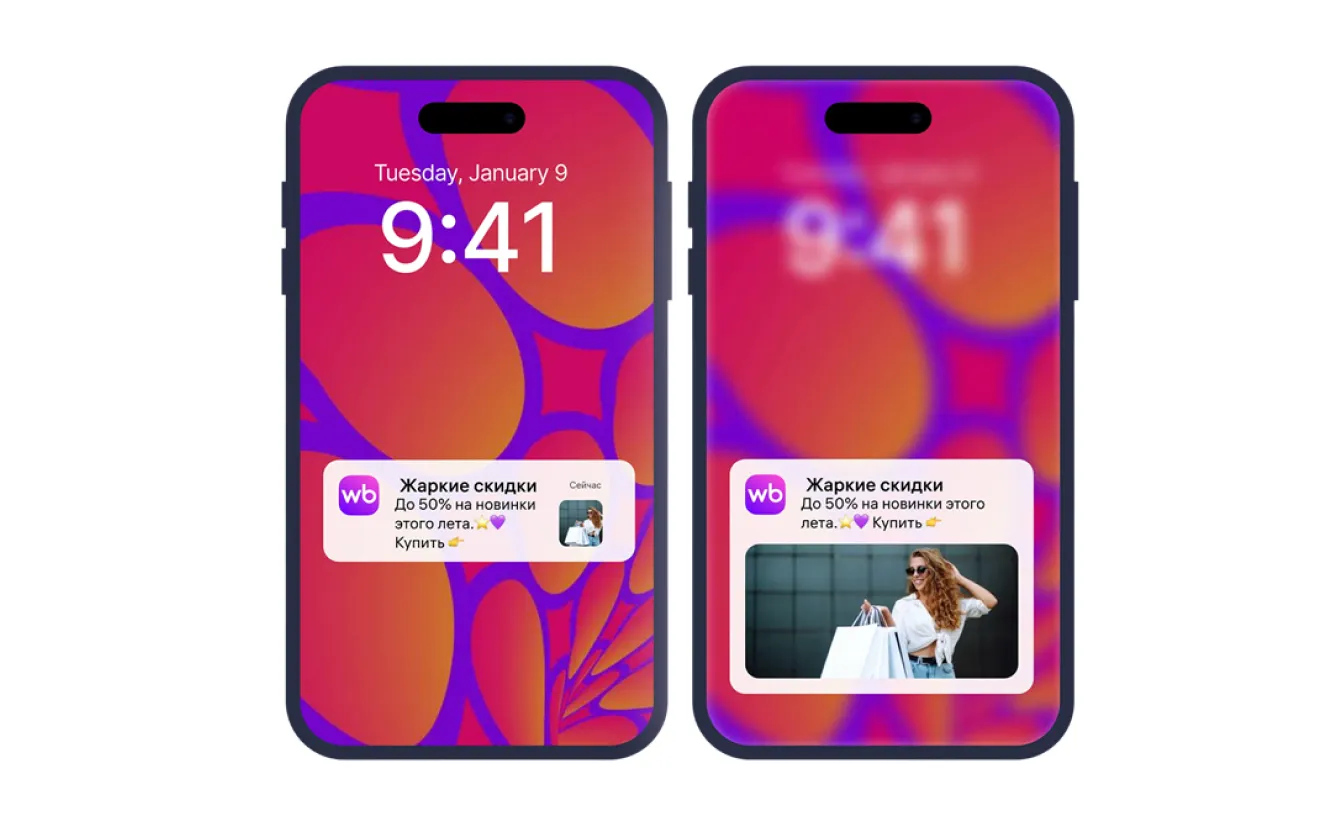
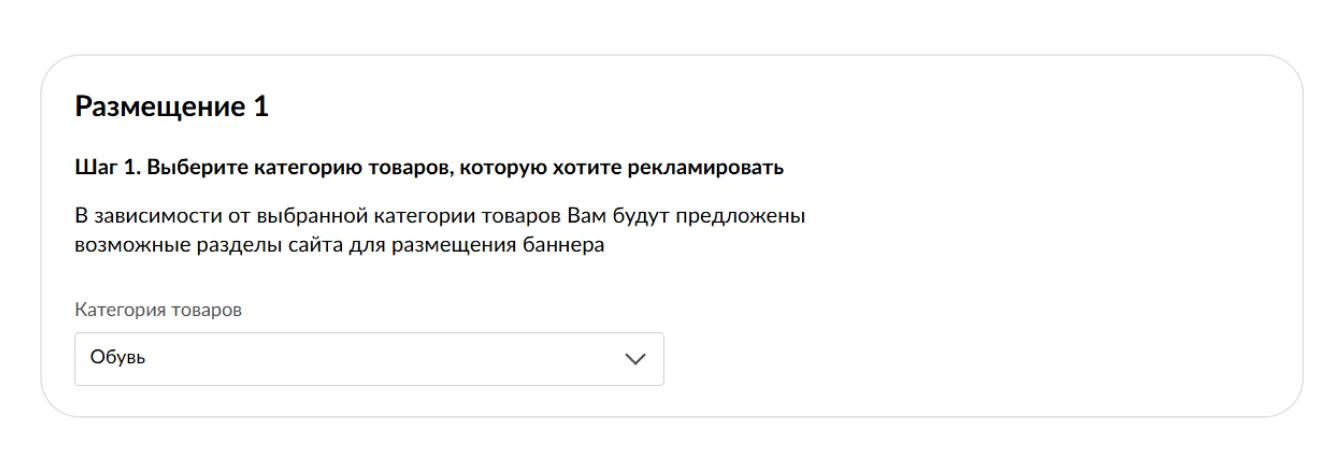
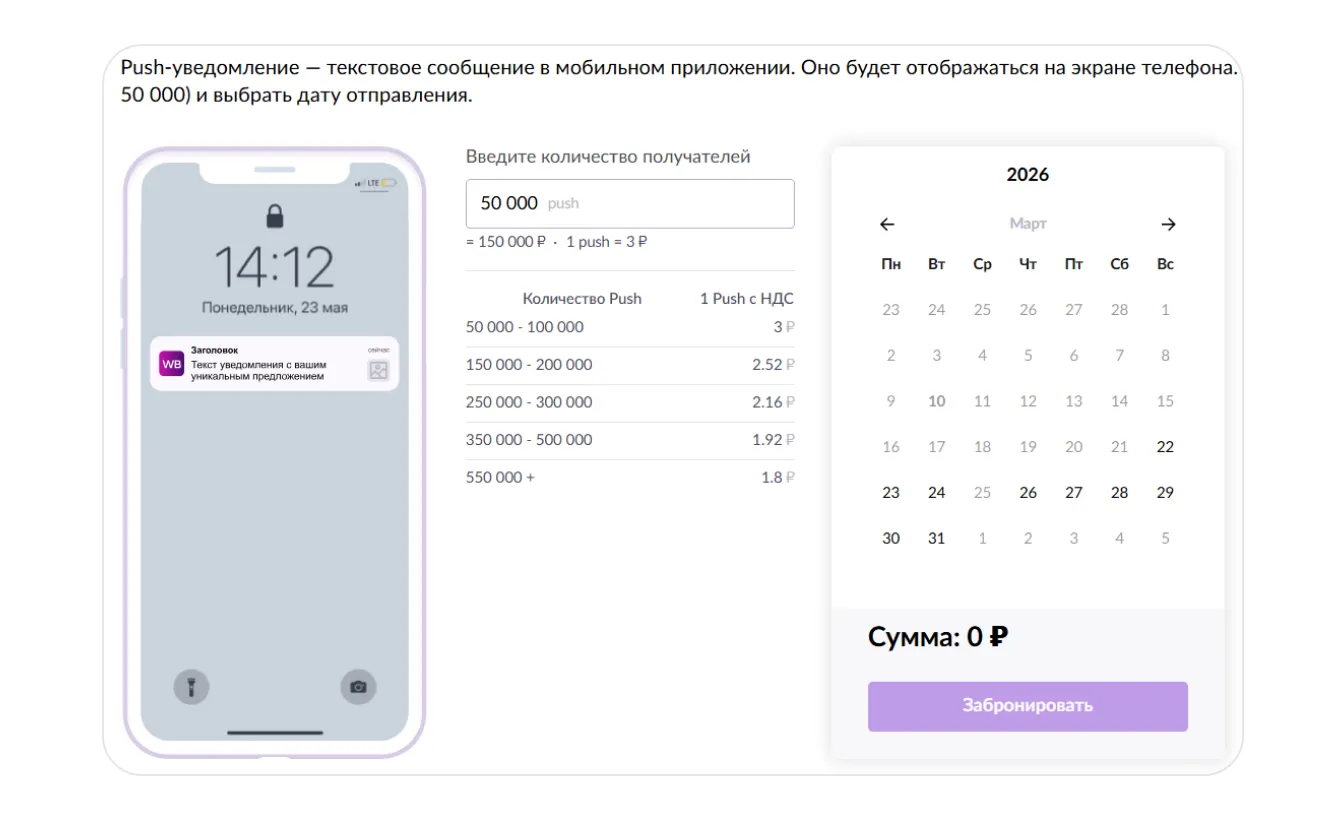
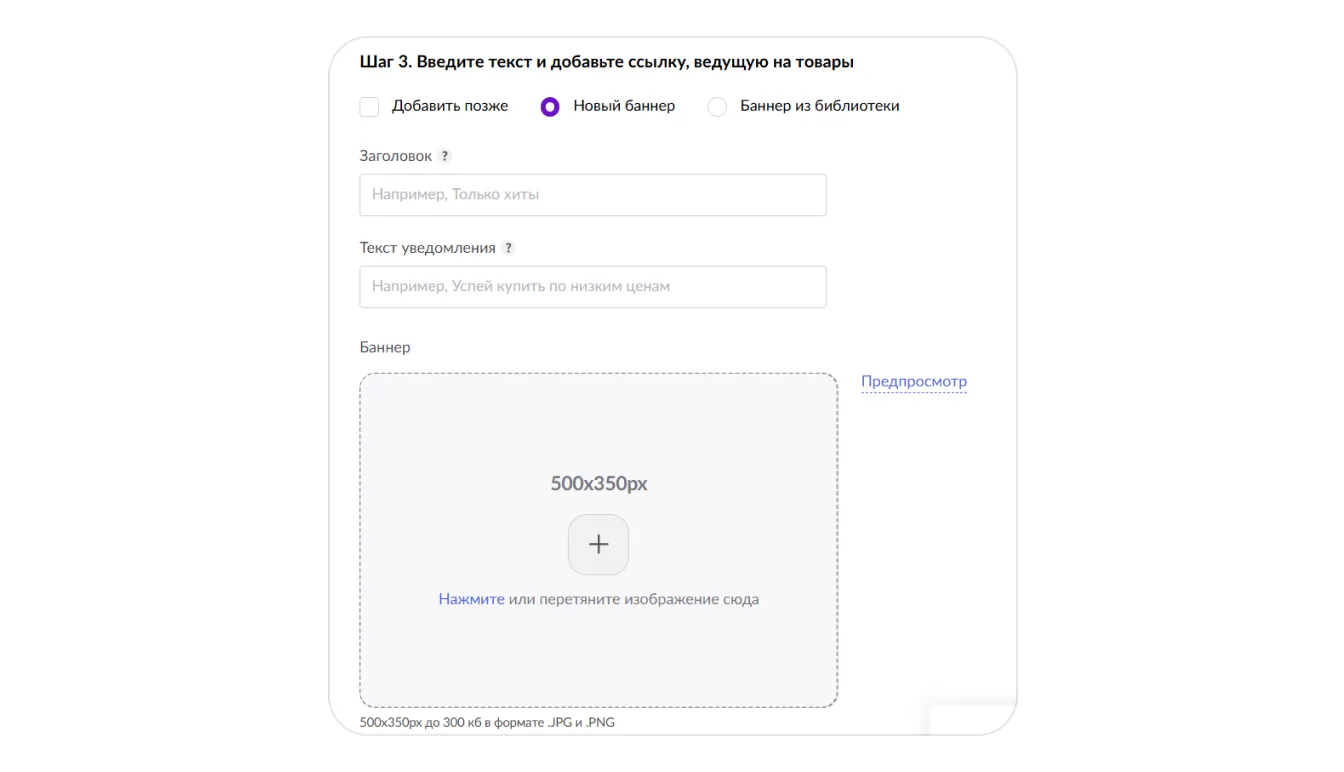
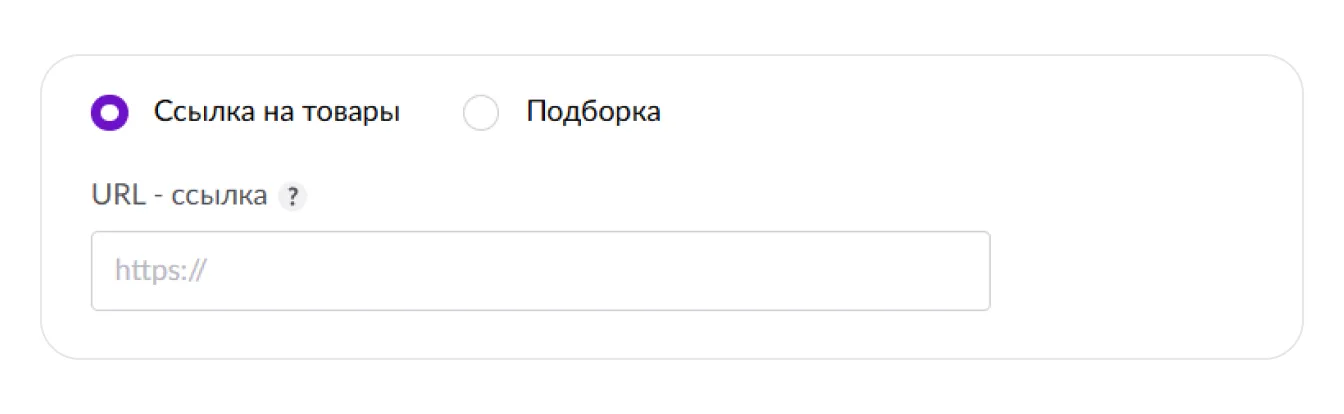
Пуш-уведомление помогает вернуть внимание к запуску, подборке или ограниченному предложению. Сначала определите аудиторию и посадочную страницу, затем подготовьте короткий заголовок, ясный текст и проверяемую выгоду. После настройки проверьте предпросмотр, ссылку и период отправки.
Пуш лучше связывать с общей рекламной задачей: баннер создаёт первый контакт, сегмент сохраняет релевантную аудиторию, а уведомление поддерживает повторный переход. Частоту коммуникаций планируйте с учётом остальных кампаний бренда, чтобы каждое сообщение приносило самостоятельную пользу.
Как читать статистику WB Медиа
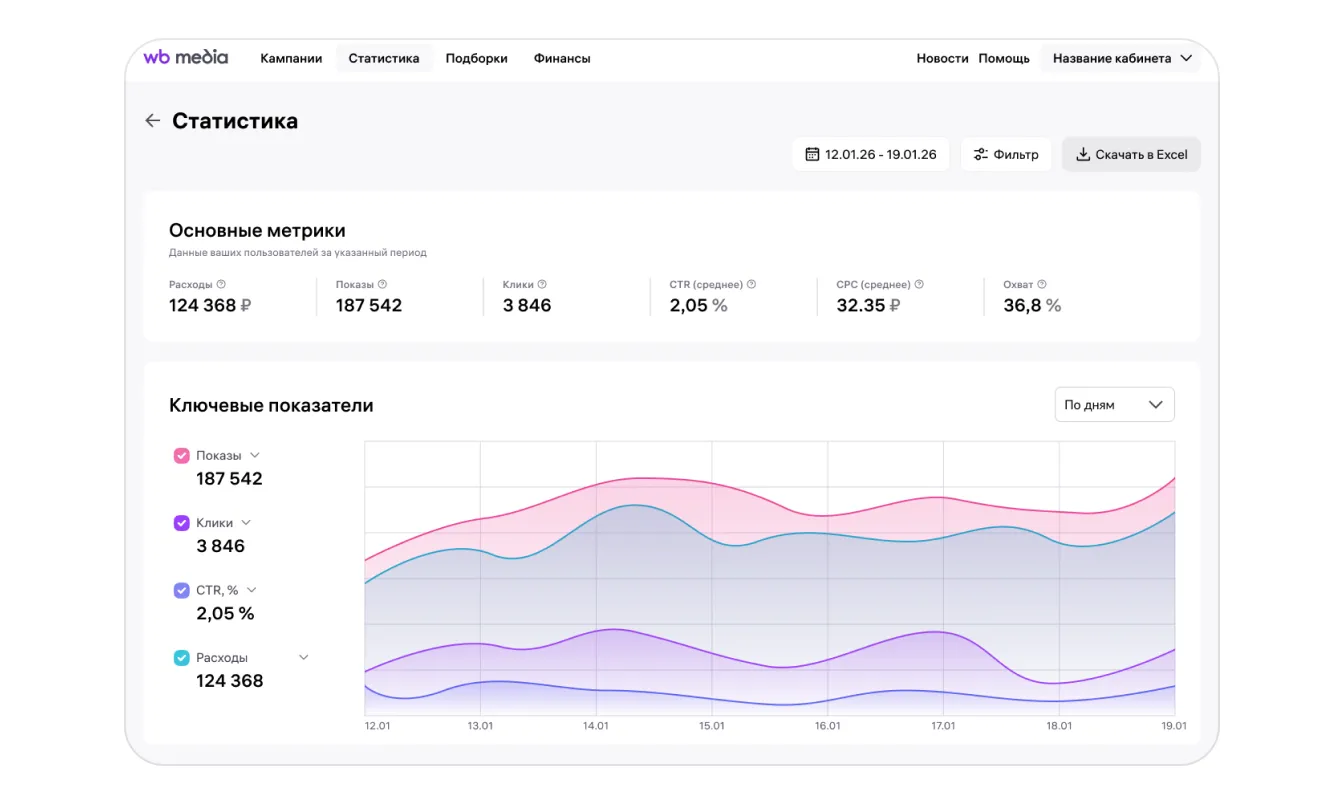
- Показы отражают объём контактов с рекламой.
- Видимость помогает понять, какая доля показов действительно попала в поле зрения.
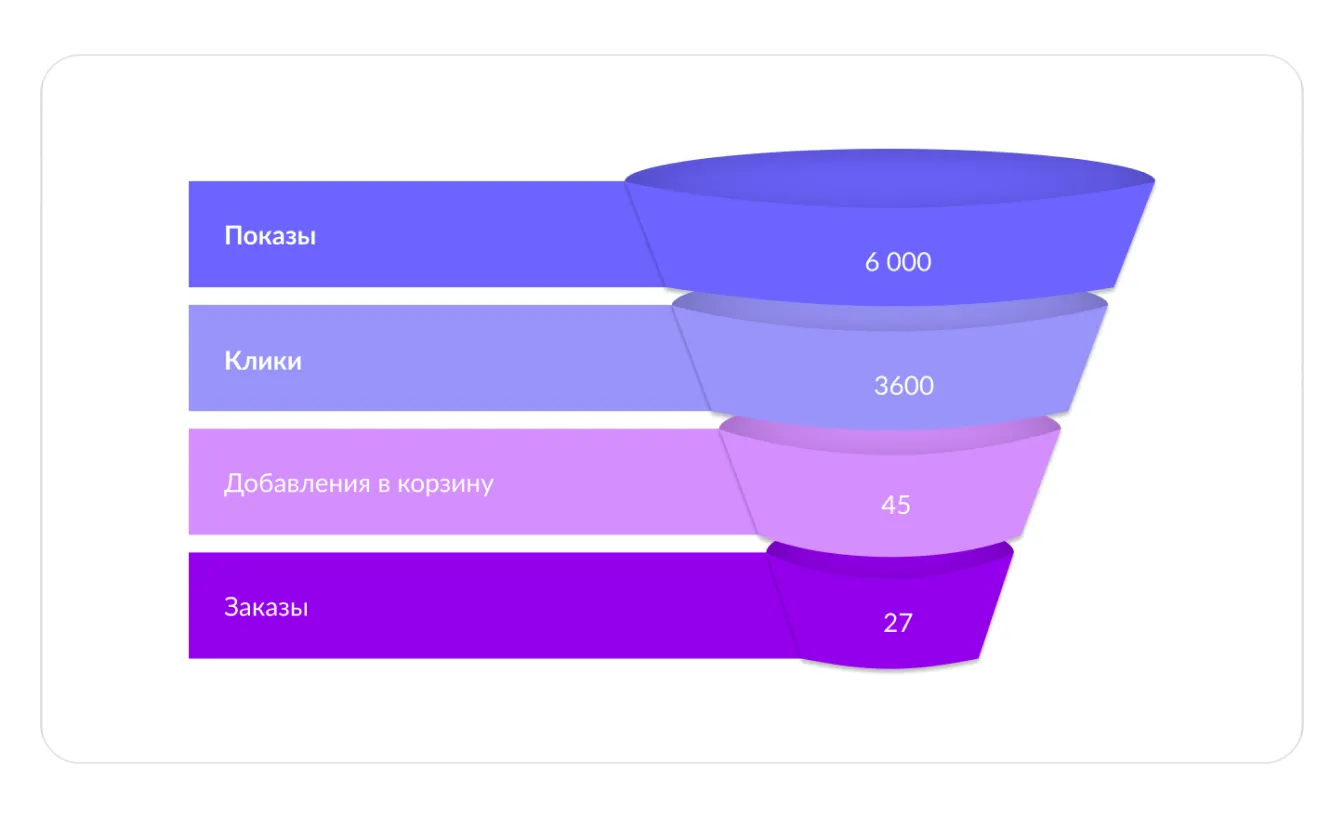
- Клики и CTR показывают, насколько креатив и предложение вызывают интерес.
- Заказы и выручка связывают рекламу с коммерческим результатом в доступном окне атрибуции.
- Расходы и ДРР позволяют сопоставить стоимость кампании с выручкой.
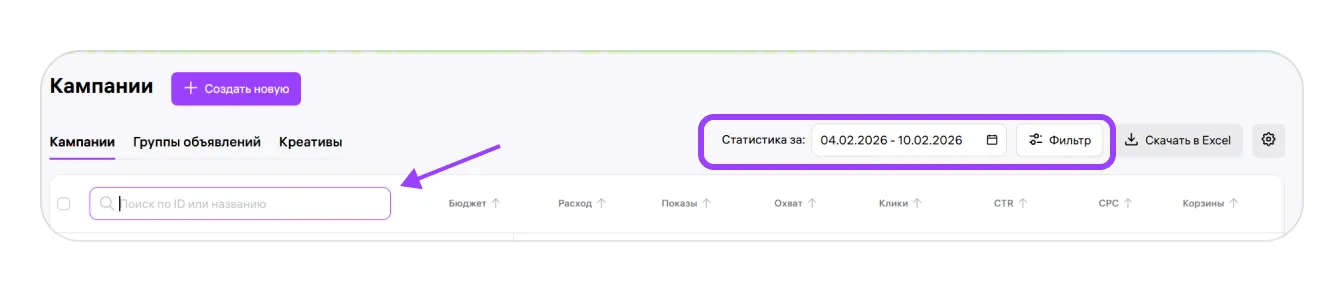
Сравнивайте показатели по формату, аудитории, креативу и периоду. Высокая видимость при низком CTR указывает на задачу для креатива. Клики при слабой конверсии переводят внимание на карточку, цену, отзывы, срок доставки и остаток. ДРР оценивайте вместе с маржинальностью товара.
Чек-лист запуска и контроля
- Зафиксируйте цель и допустимый расход.
- Проверьте карточки, подборку, цены и остатки.
- Выберите формат и аудиторию.
- Подготовьте креатив, маркировку и посадочную страницу.
- Настройте бюджет, период, дневной лимит и ставки, если они доступны для формата.
- Проверьте предпросмотр и отправьте кампанию на модерацию.
- После запуска контролируйте показы, видимость, клики, заказы, расходы и ДРР.
- Меняйте один элемент за итерацию и фиксируйте дату изменения.
Как работает реклама в пунктах выдачи заказов
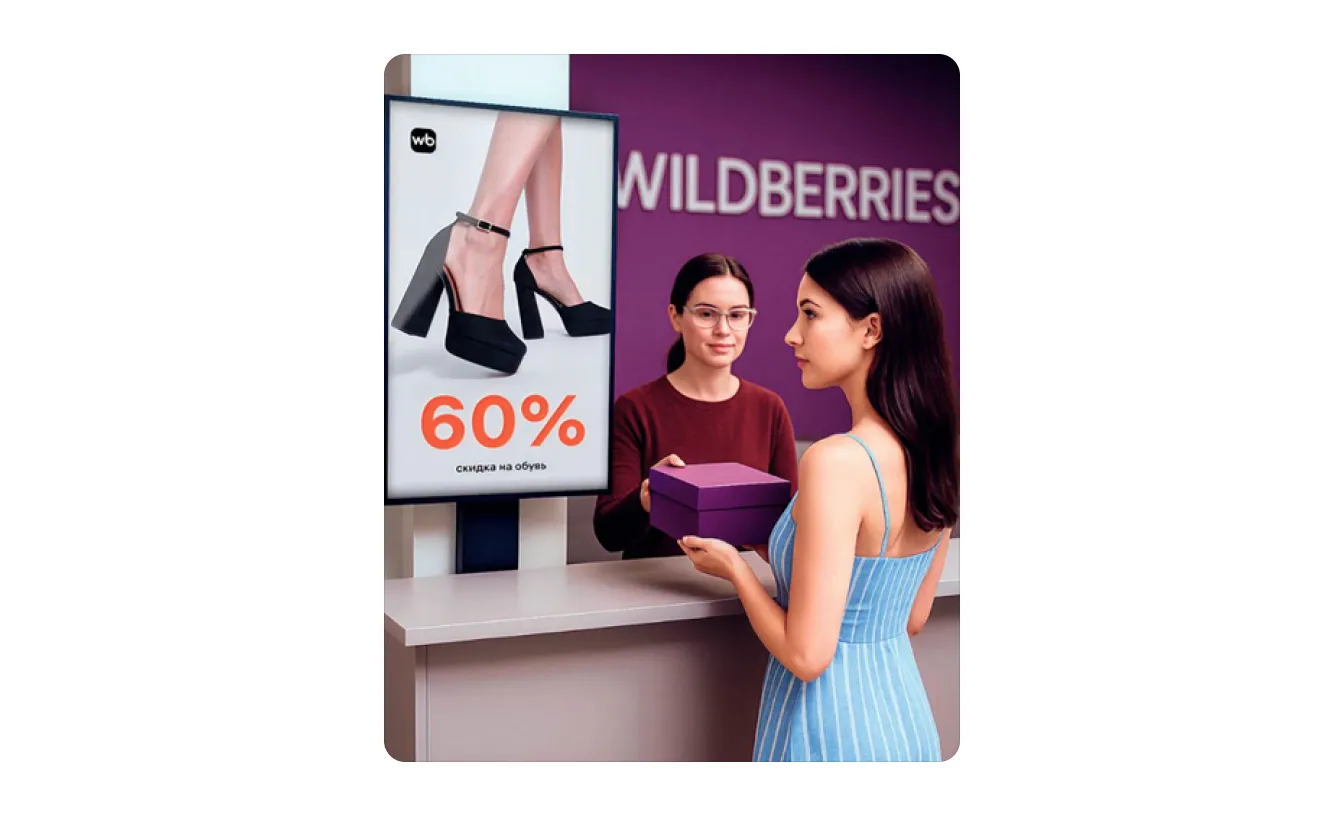
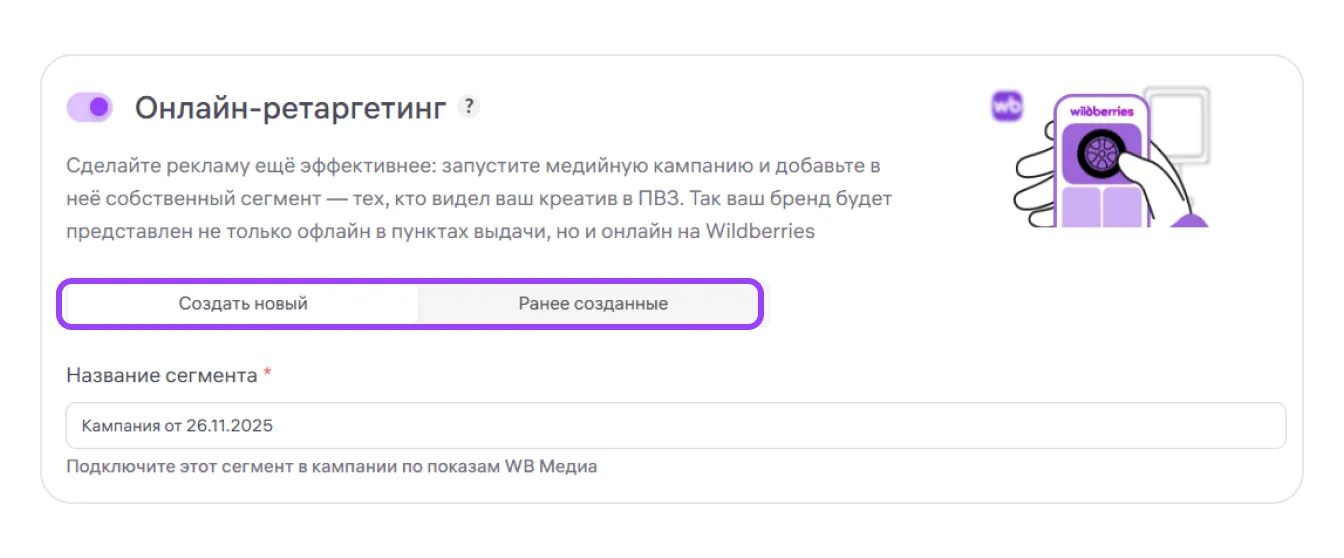
Реклама в ПВЗ добавляет офлайн-контакт к медийной кампании: покупатель видит сообщение во время получения заказа. Формат полезен для знакомства с брендом, запуска линейки и поддержки повторного интереса. Оценивайте его вместе с другими каналами, потому что человек может увидеть сообщение в ПВЗ, а вернуться к товару позднее онлайн.
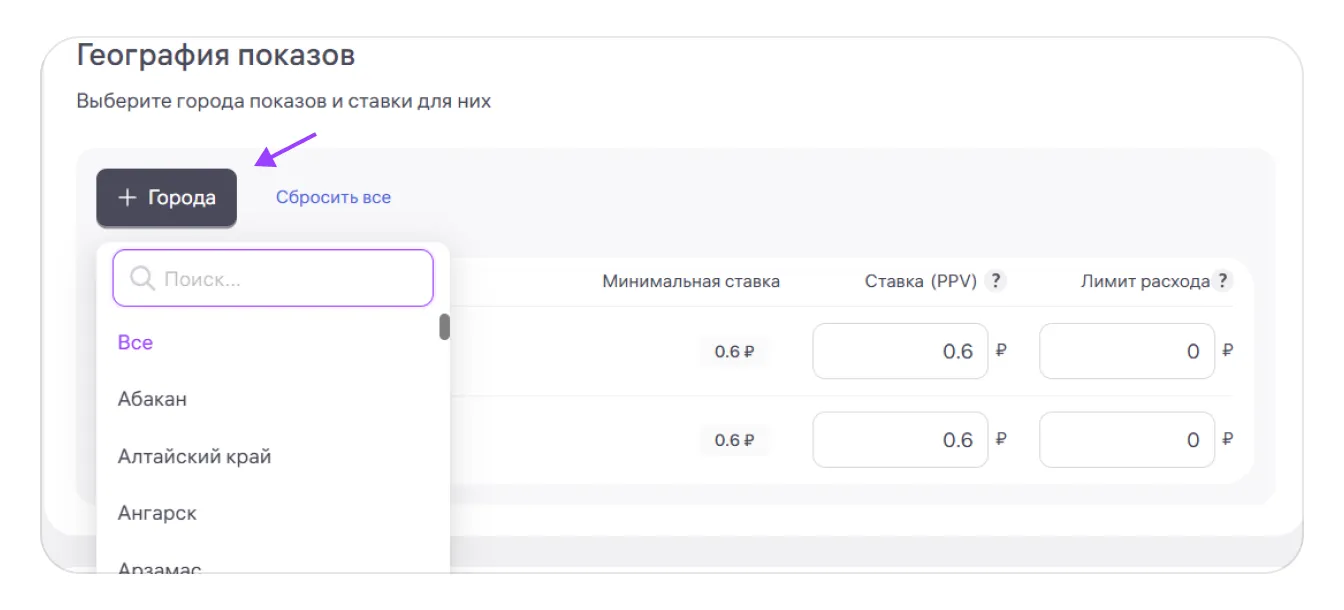
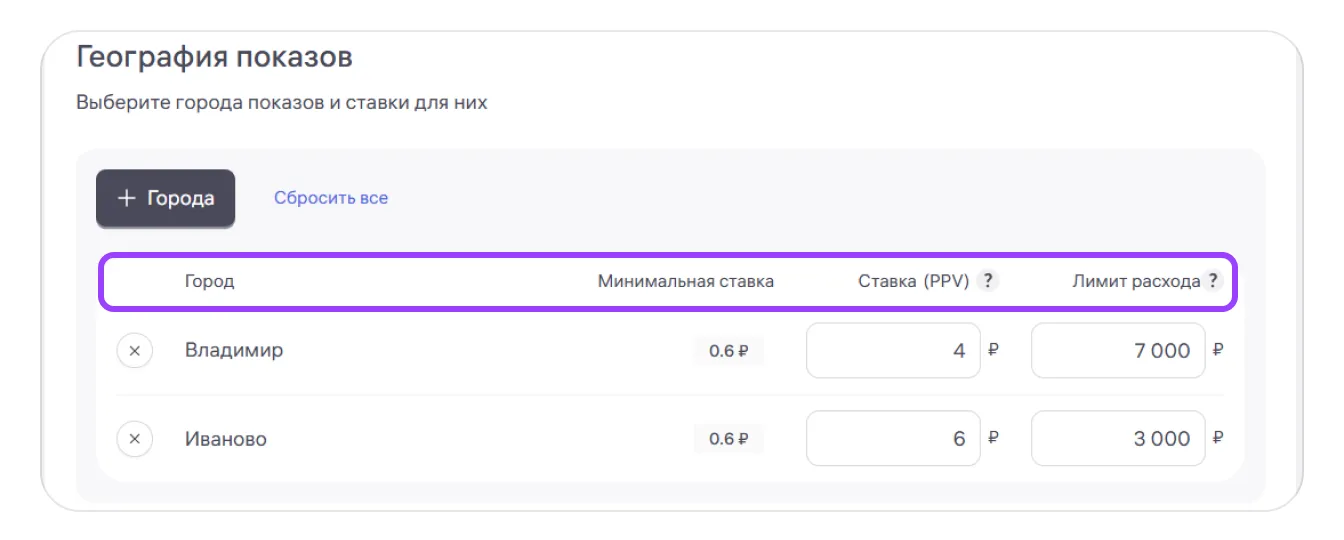
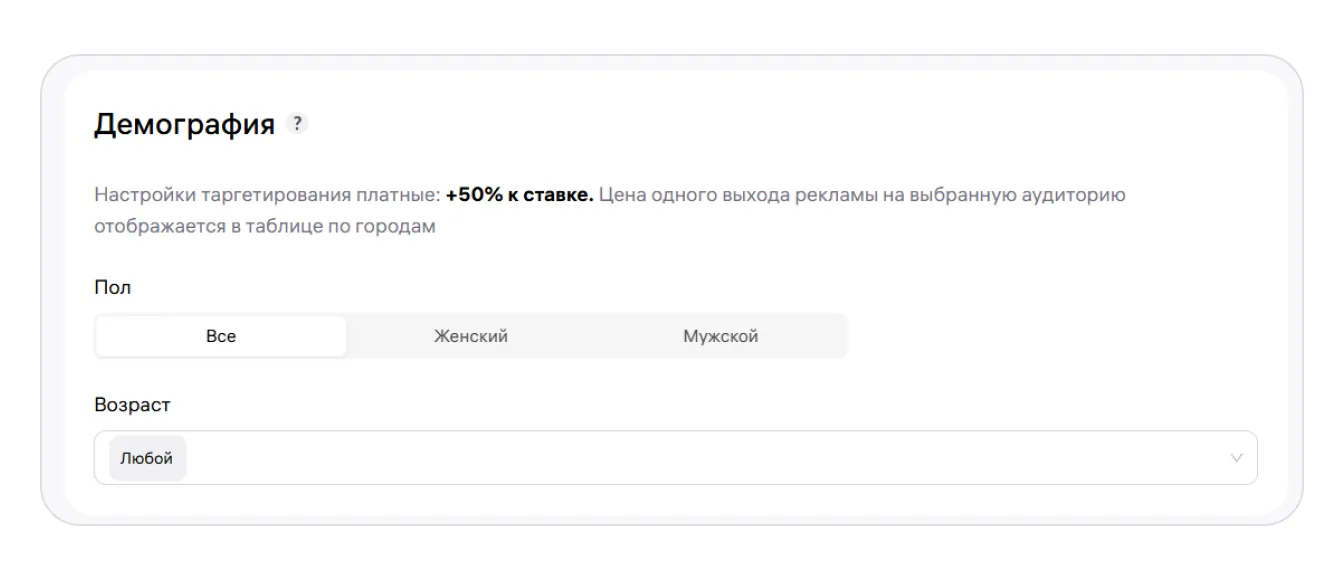
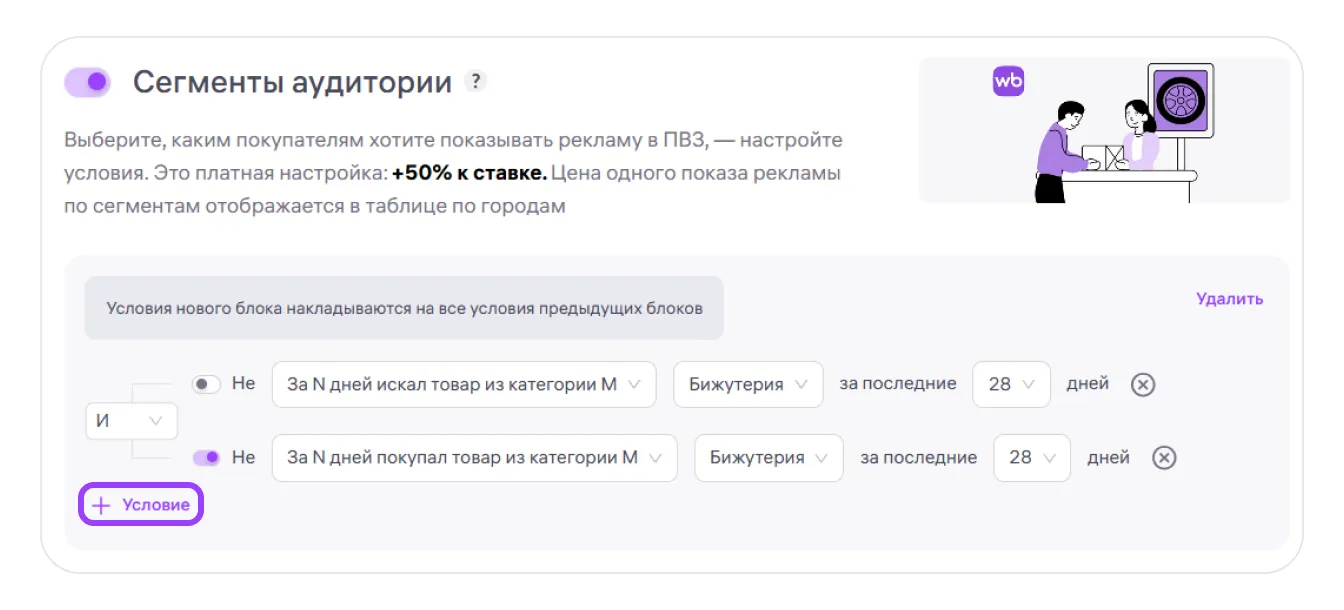
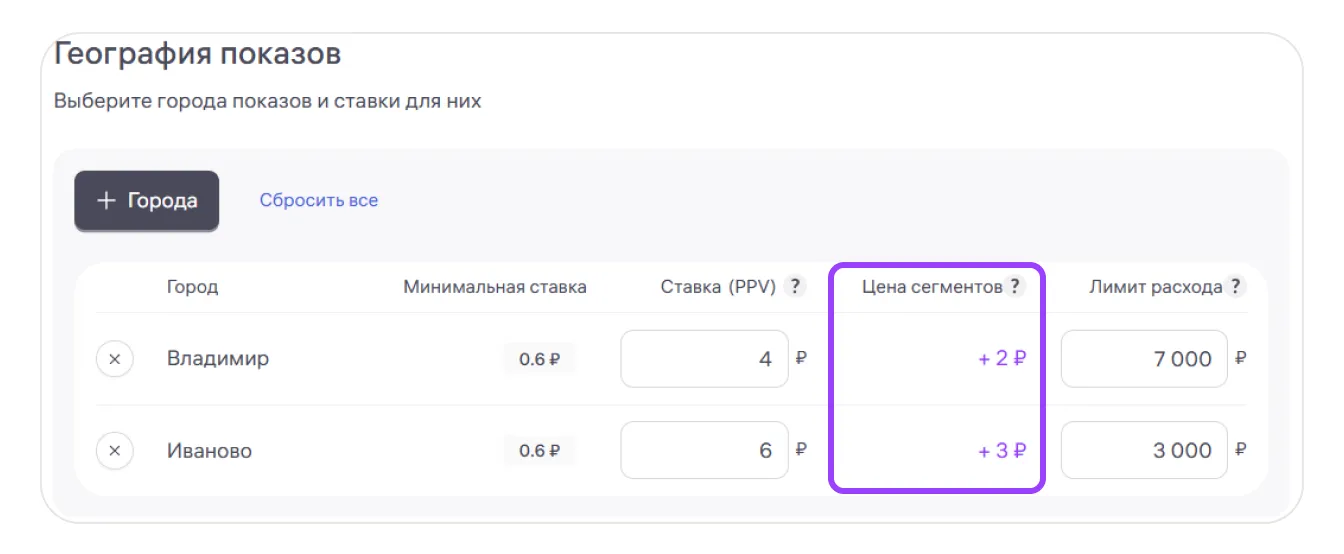
При настройке доступны параметры аудитории и географии, которые описаны в кабинете WB Медиа. Демографический и аудиторный таргетинг помогает приблизить показ к нужной группе покупателей. Онлайн-ретаргетинг связывает офлайн-размещение с последующей коммуникацией в цифровых форматах, если такой сценарий доступен для выбранной кампании.
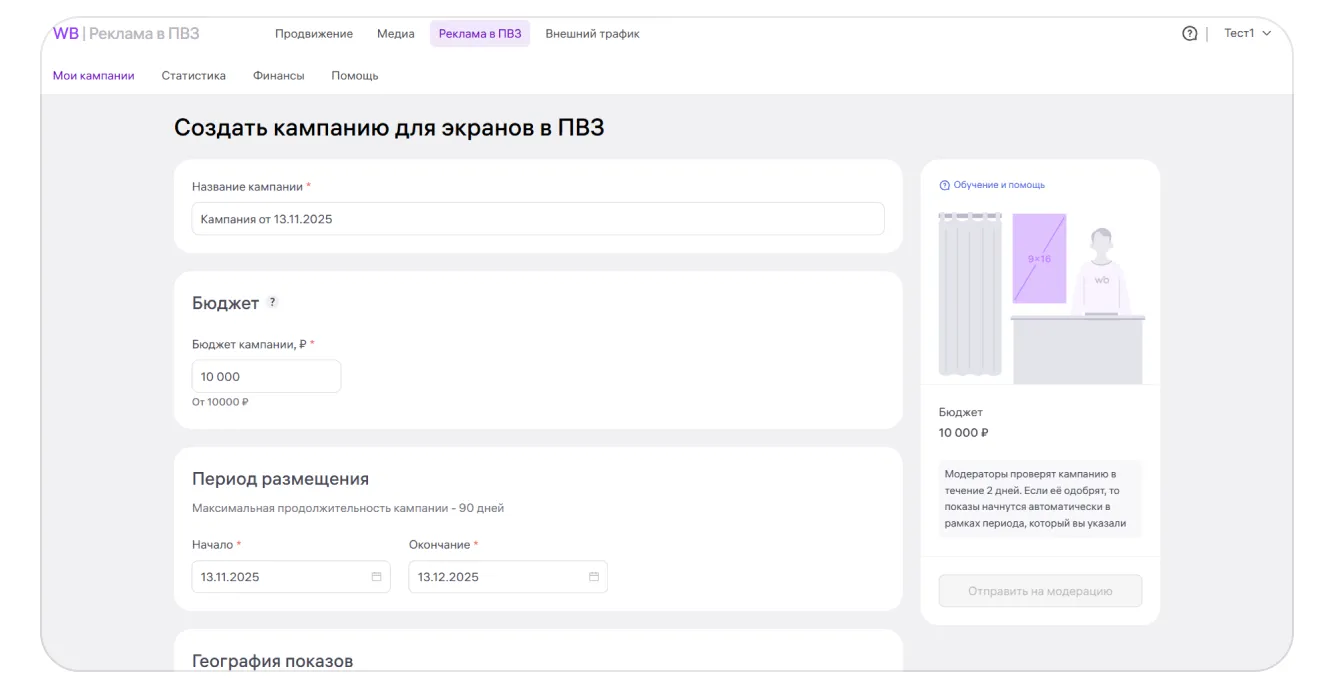
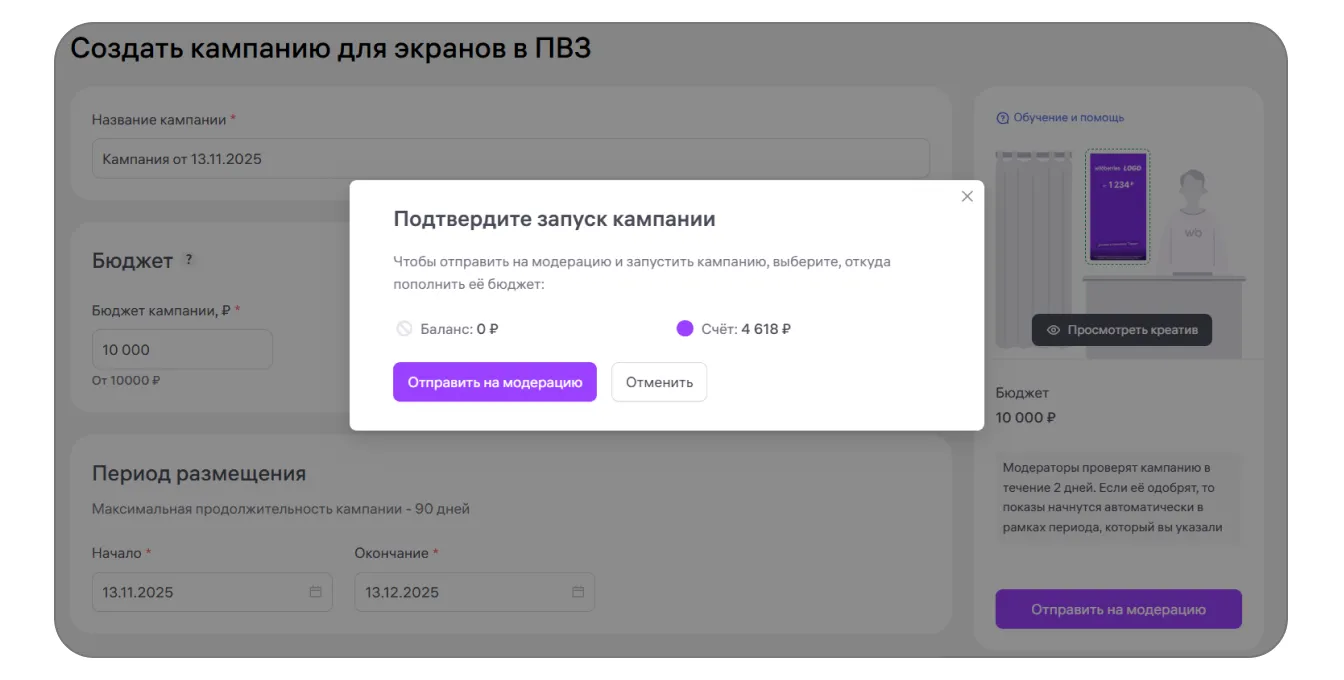
Запуск начинается с цели, периода, бюджета, аудитории и креатива. До отправки на модерацию проверьте читаемость сообщения, посадочную страницу и соответствие требованиям площадки. После старта редактируйте только один значимый параметр за итерацию: так статистика покажет, какое изменение повлияло на результат.
В отчёте сопоставляйте показы, охват, переходы и доступные действия покупателей с расходом. Для офлайн-формата особенно важны период и география кампании. Сравнение одинаковых периодов и аудиторий помогает отделить вклад размещения от сезонности и параллельных рекламных активностей.
Как SelSup помогает управлять товарами для рекламы
Для выбора рекламируемых позиций важно отделять объём продаж от прибыльности. Сопоставляйте данные кампании из WB Медиа с экономикой выбранных товаров за сопоставимый период. Перед выводом о прибыли проверьте корректность исходных данных и полный состав расходов, включая себестоимость и рекламные затраты.
В SelSup по каждому товару можно посмотреть продажи, возвраты, количество на складе и чистую прибыль. Эти показатели помогают оценивать выбранные позиции отдельно от объёма продаж и сокращают сбор товарных данных из разных представлений. С данными рекламной кампании вы сопоставляете их самостоятельно; достоверность вывода о прибыли зависит от корректности исходных данных и полноты учтённых расходов. Посмотрите показатели товара и работу с аналитикой на демонстрации SelSup.
Пошаговые экраны из официальных инструкций Wildberries
Экраны сгруппированы по рекламным инструментам. В разделе о контекстном баннере разобраны действия от создания кампании до проверки расходов и документов.
Баннеры на Wildberries
Брендовая полка
Как оценить результаты рекламы
Как создать сегмент аудитории в WB Медиа
Контекстный баннер: запуск и контроль
Для настройки откройте портал WB Partners. Подготовьте товары для посадочной страницы и креативы для выбранных платформ. У контекстного баннера оплата за показы, поэтому до запуска определите общий бюджет и способ его расходования.
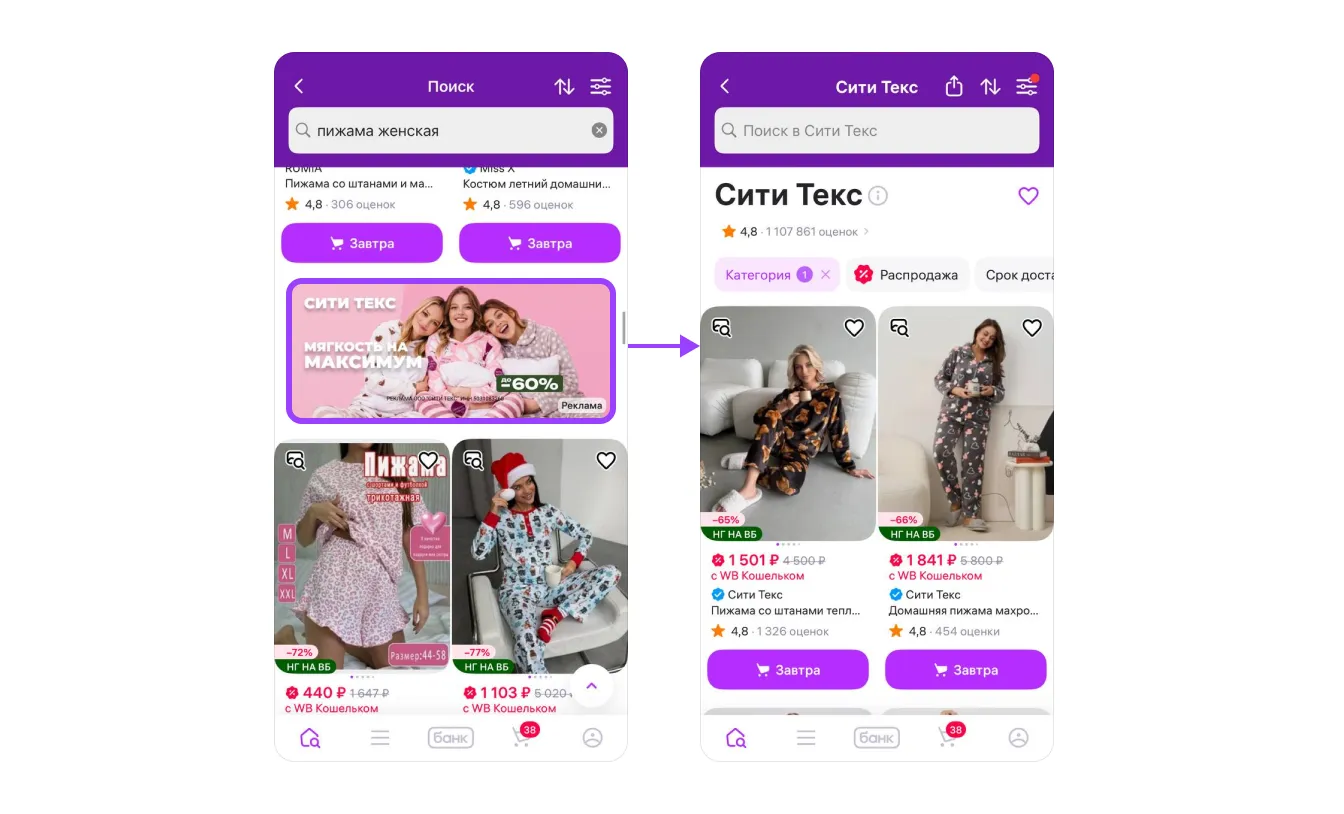
По клику на баннер покупатель переходит на страницу с подборкой ваших товаров.
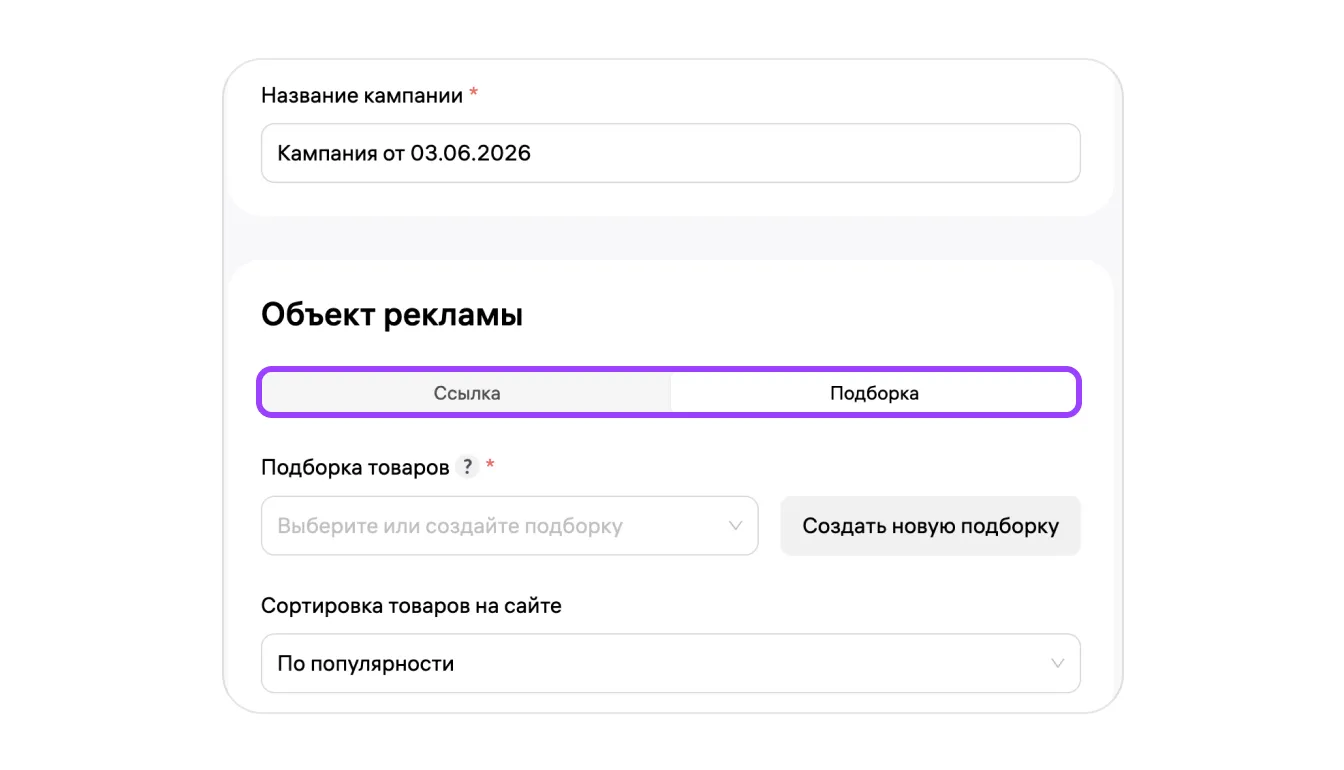
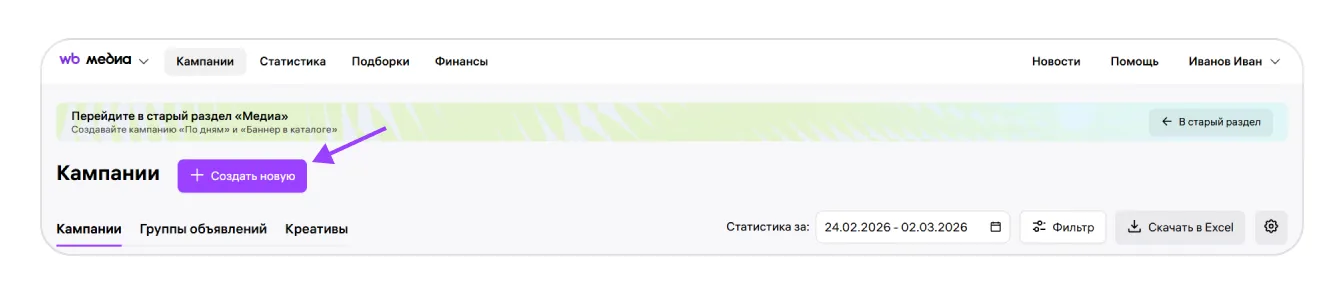
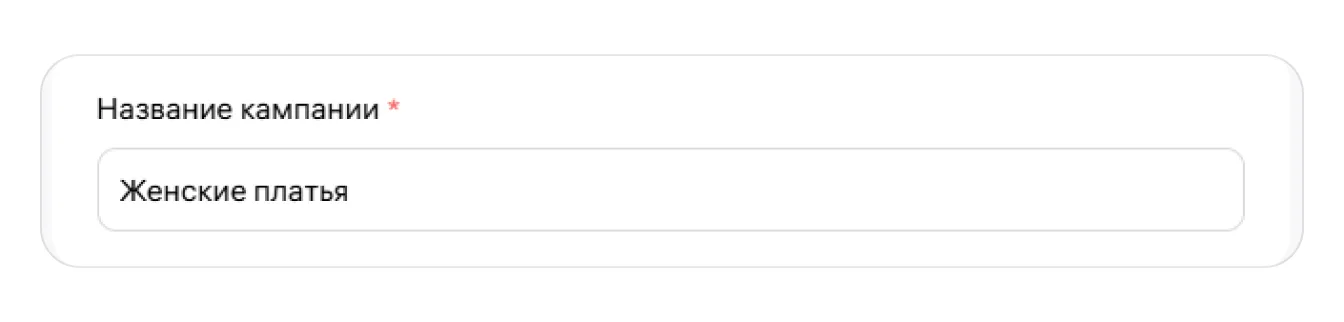
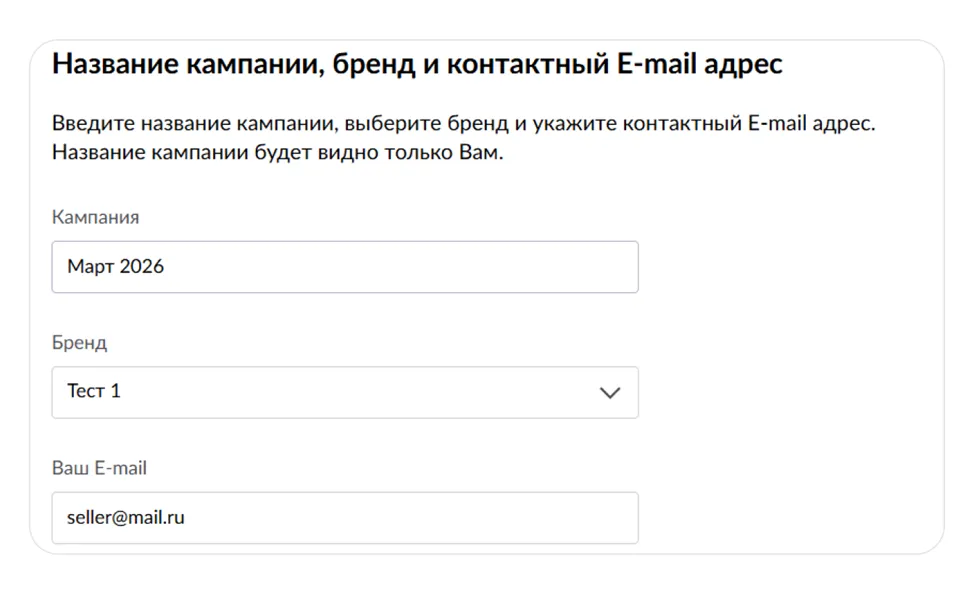
1. Создайте и назовите кампанию. На портале WB Partners откройте «Продвижение → WB Медиа», нажмите «Создать новую» и выберите тип «Контекстный баннер». В поле «Название кампании» введите рабочее название — его увидите только вы.
2. Выберите способ формирования страницы товаров. Вы можете указать бренды и категории для автоматической ссылки или добавить подборку с товарами, выбранными вручную.
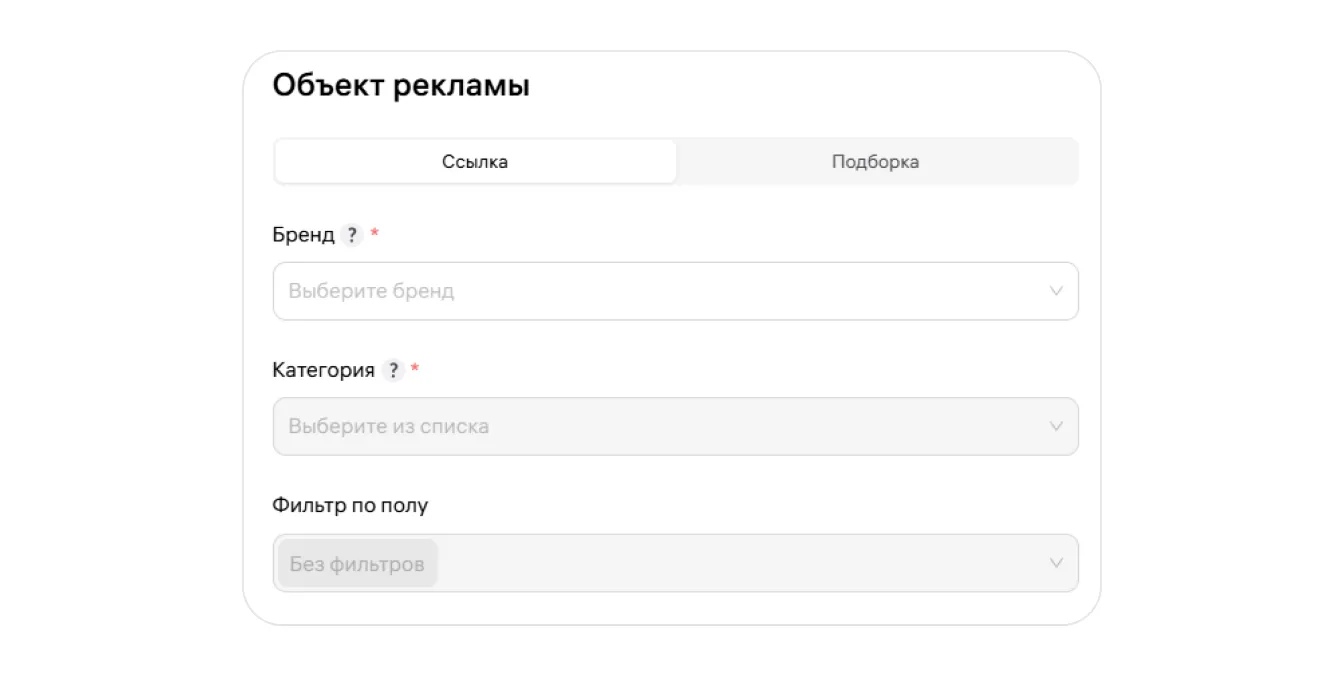
Выберите вариант посадочной страницы, прежде чем задавать её состав.
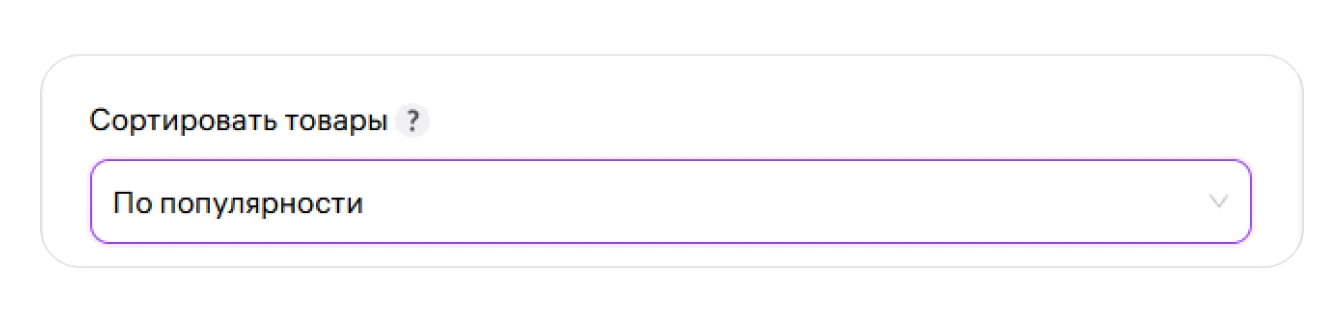
Автоматическая ссылка. Выберите до 3 брендов и до 5 категорий товаров. Система сформирует ссылку на страницу с товарами. Wildberries рекомендует выбирать смежные категории, чтобы получать больше показов по похожим поисковым запросам.
При необходимости настройте фильтр по полу для страницы товаров. Он доступен, если хотя бы одну из выбранных категорий можно отфильтровать по полу. После настройки откройте итоговую ссылку и проверьте, что на странице есть минимум 3 товара: при меньшем количестве кампания не пройдёт модерацию.
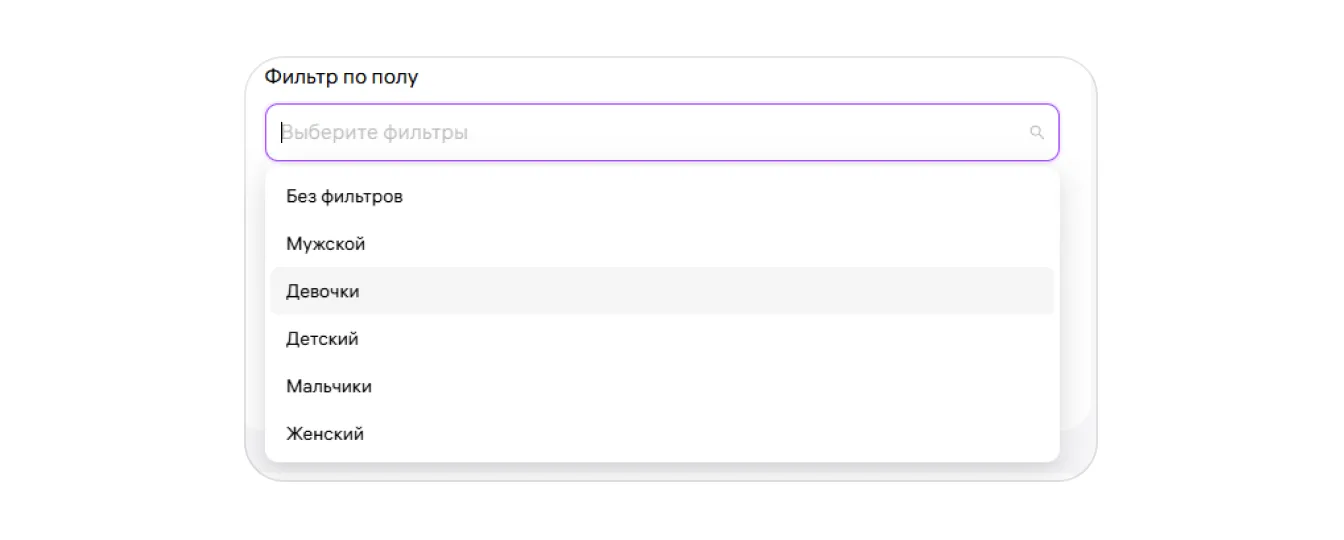
Проверяйте количество товаров именно на странице после применения фильтра.
Если из-за фильтра какие-то категории не попадут на страницу товаров, кабинет перечислит их под фильтром. Сверьте этот список с тем, что вы собирались рекламировать; если нужная категория исключена, пересмотрите фильтр и снова откройте ссылку.
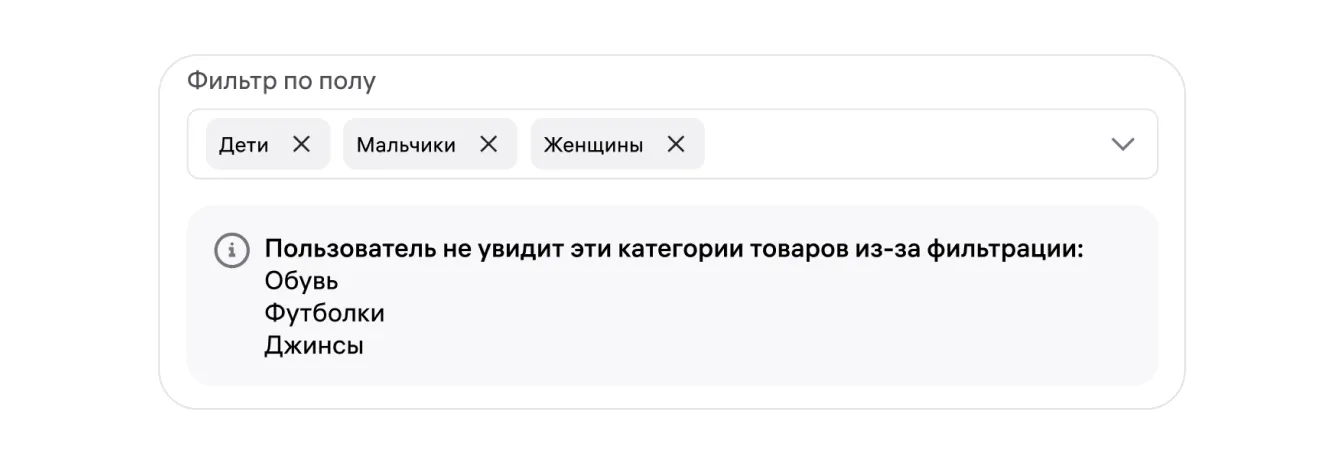
Под фильтром указаны категории, которые не будут отображаться на посадочной странице.
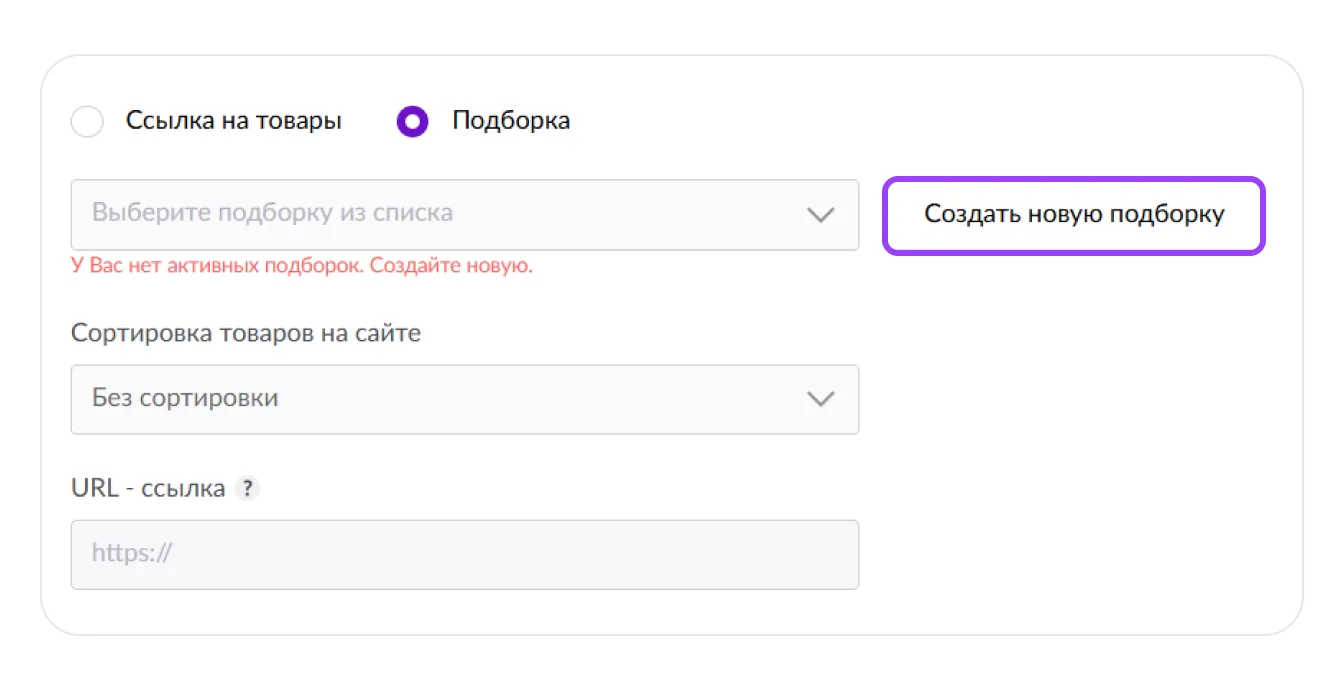
Ручная подборка. Выберите список товаров, подготовленный в разделе «Подборки» кабинета WB Медиа. Для контекстного баннера в подборке должно быть не больше 5 категорий товаров. Если подходящей подборки нет в списке, нажмите «Создать новую подборку».
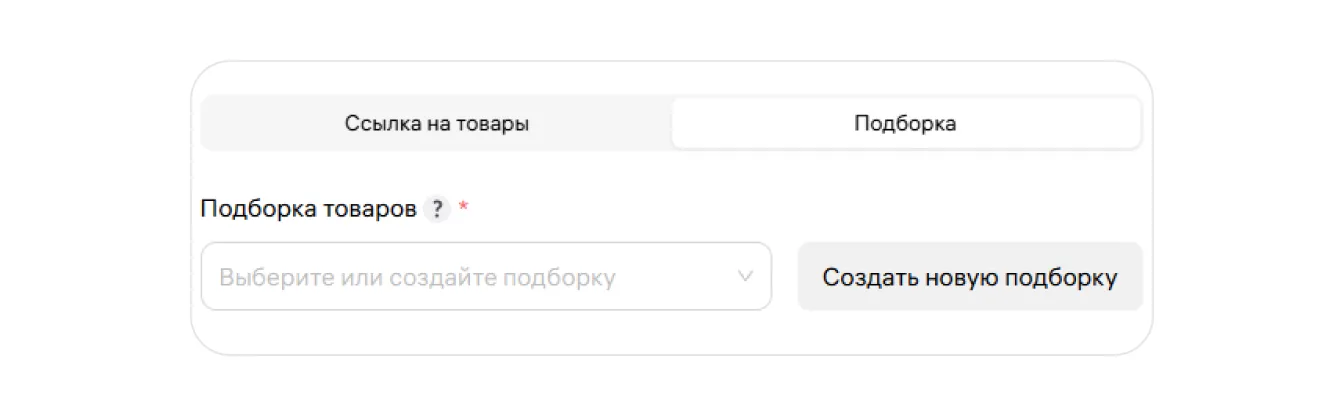
Для ручного варианта выберите подборку с нужным составом товаров и не более чем 5 категориями.
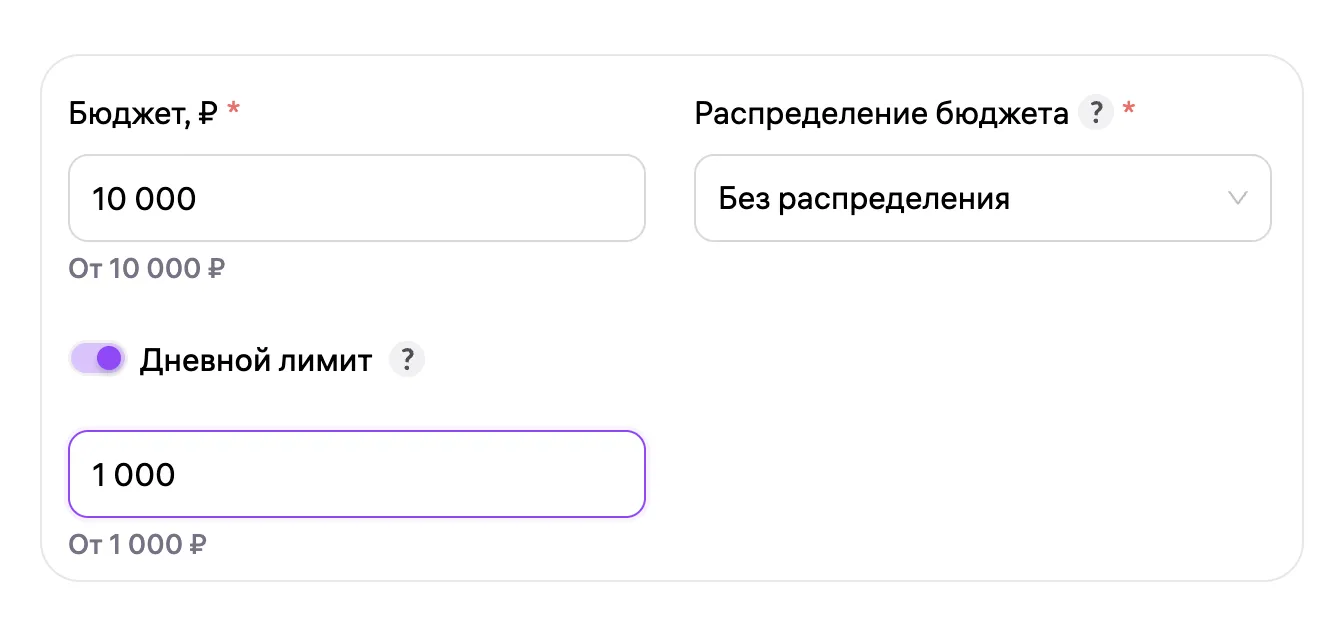
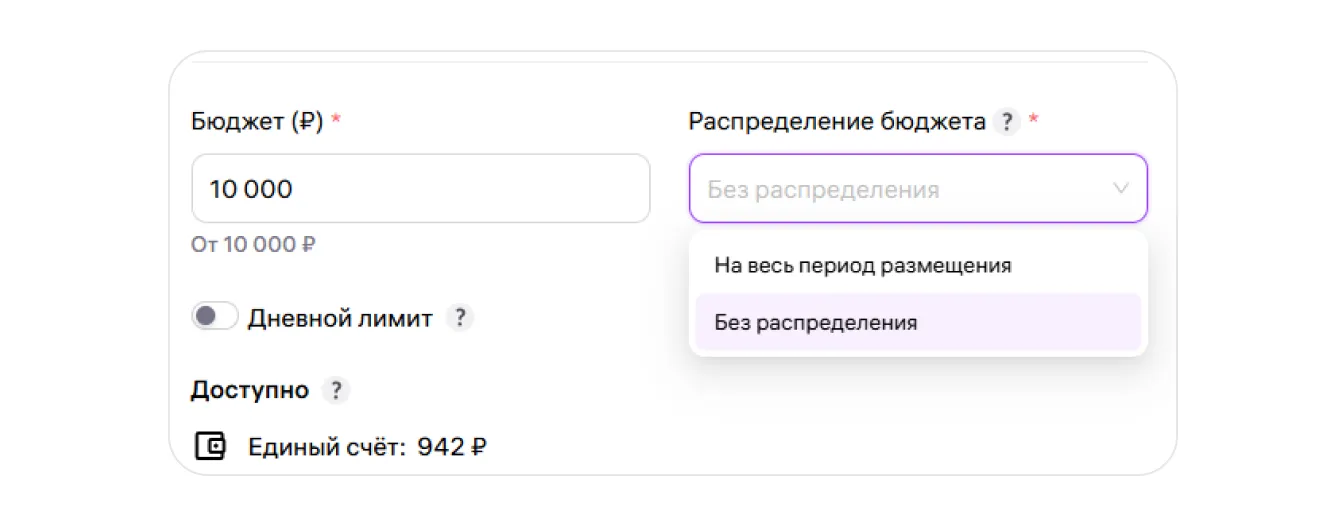
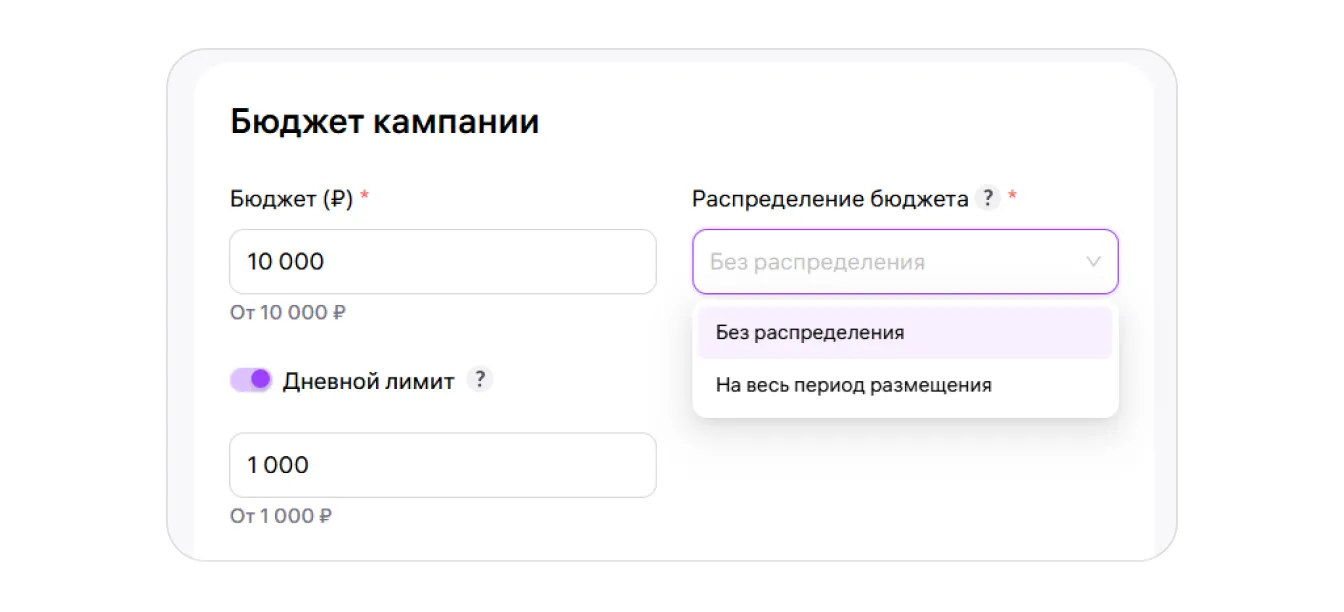
3. Задайте бюджет и его распределение. Минимальный бюджет контекстного баннера — 10 000 ₽. Укажите сумму, которую готовы потратить на кампанию, и выберите режим в поле «Распределение бюджета».
- «На весь период размещения» — если хотите равномерно распределить бюджет на все дни. Алгоритм равномерно распределяет показы в течение каждого дня.
- «Без распределения» — если хотите набрать максимум показов за день в пределах лимита. В этом режиме можно задать дневной лимит — максимальную сумму из общего бюджета, которую вы готовы потратить за день.
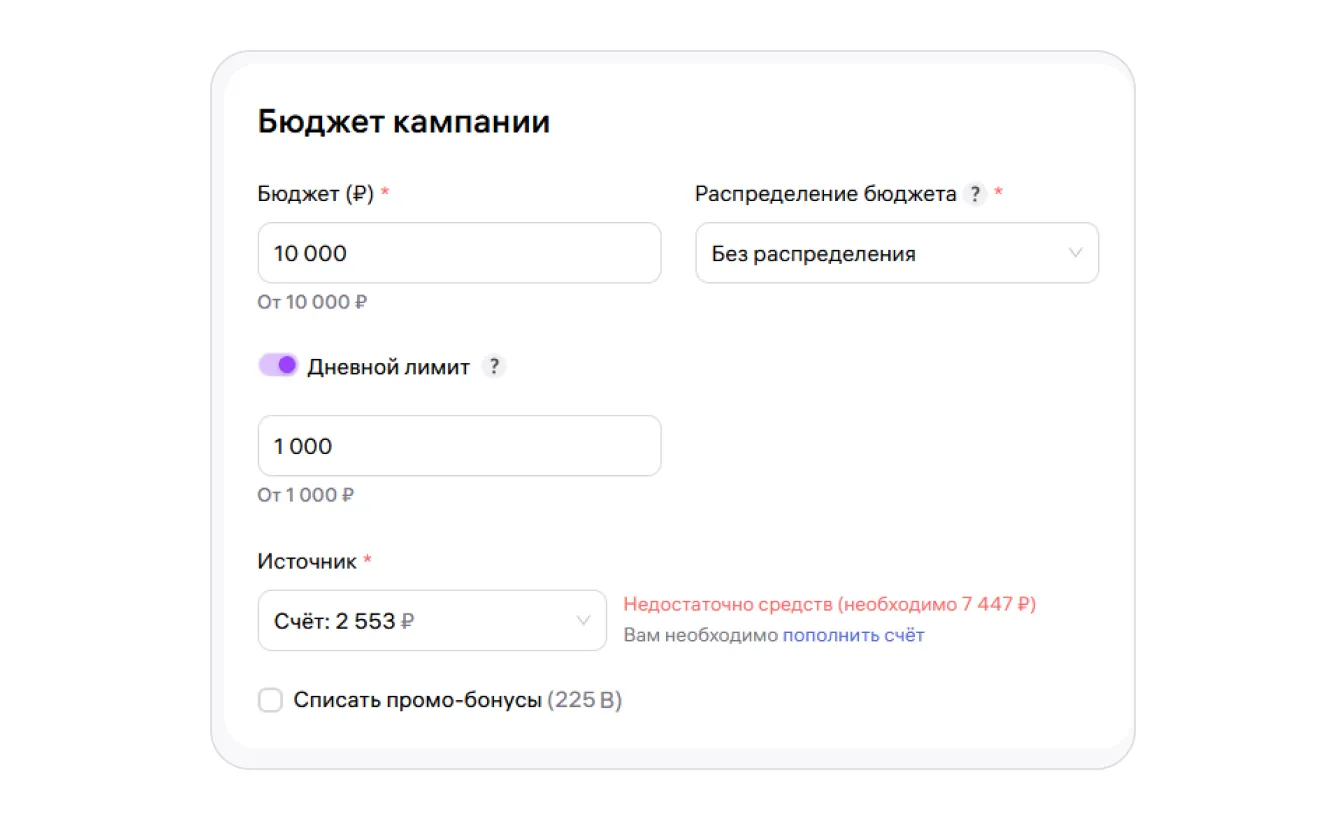
Общий бюджет ограничивает расход на кампанию, дневной лимит в режиме «Без распределения» — расход за день.
Выберите источник пополнения: с баланса, со счёта или промобонусами. Источники пополнения в WB Медиа работают так же, как в WB Продвижении.
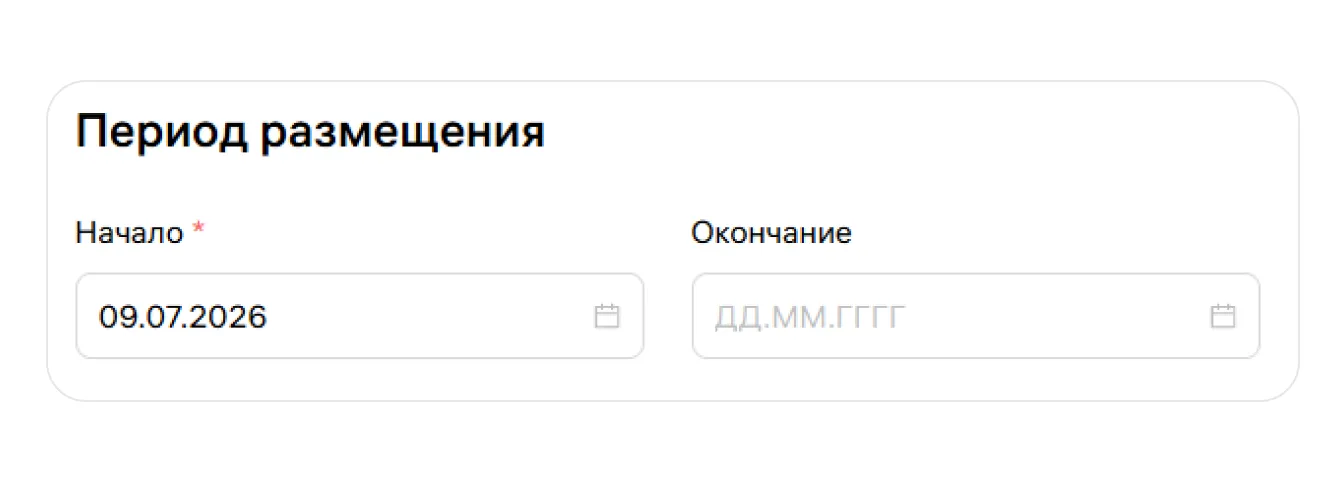
4. Укажите период размещения. Задайте дату начала и окончания показов, затем нажмите «Продолжить». Только при режиме «Без распределения» дату окончания можно не указывать: кампания будет работать, пока в ней есть бюджет. Для контроля расходов в этом режиме можно установить дневной лимит и выбрать сегменты аудитории.
Возможность оставить дату окончания пустой связана с режимом «Без распределения».
5. Установите ставку. Для контекстного баннера ставка — цена за 1 000 показов. Минимальная ставка — 200 ₽. Не путайте её с общим бюджетом кампании и дневным лимитом.
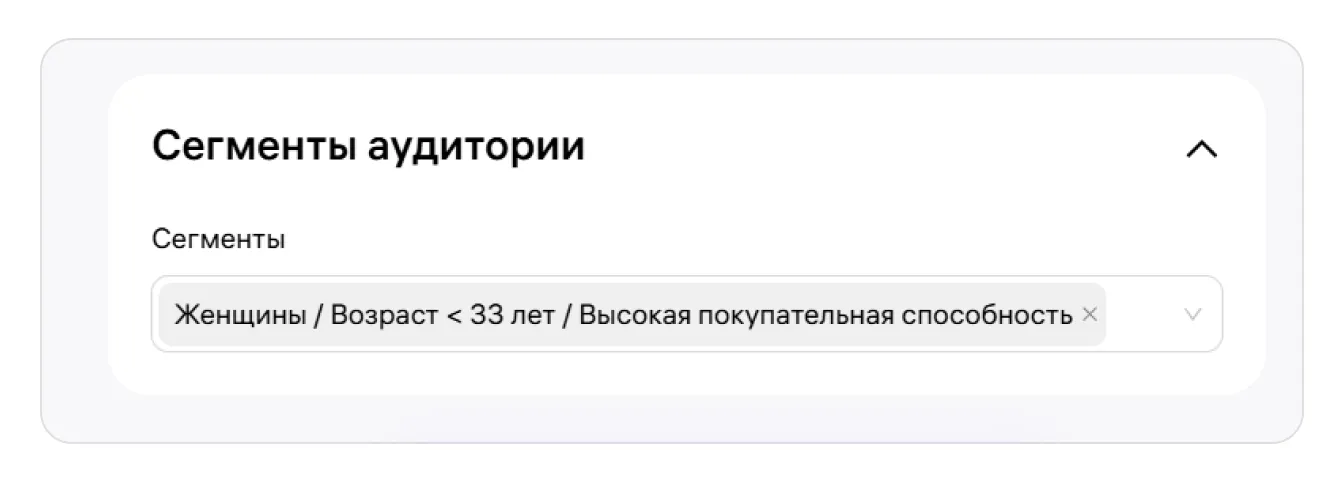
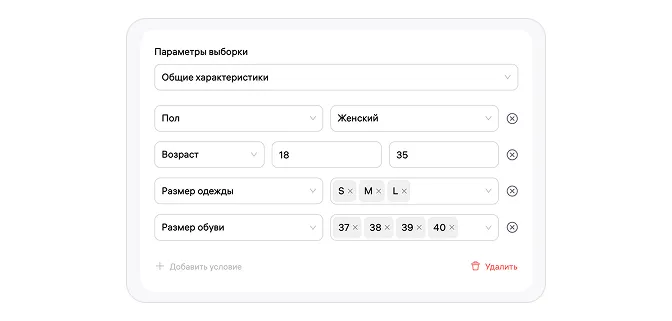
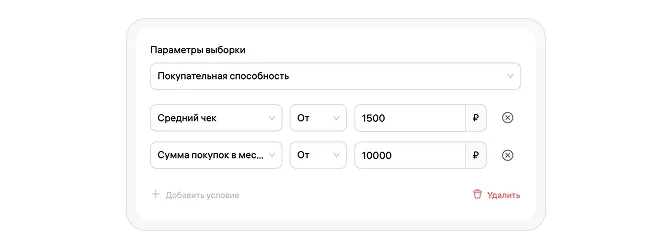
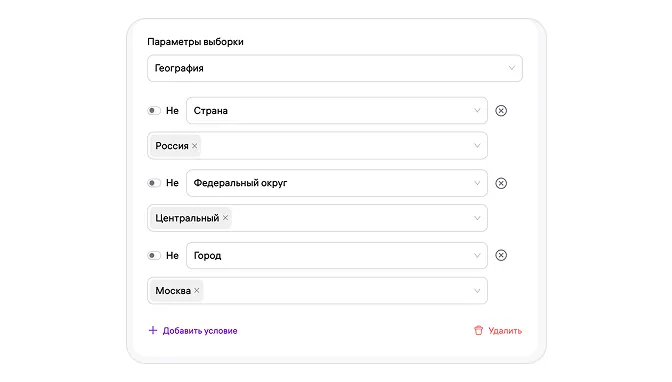
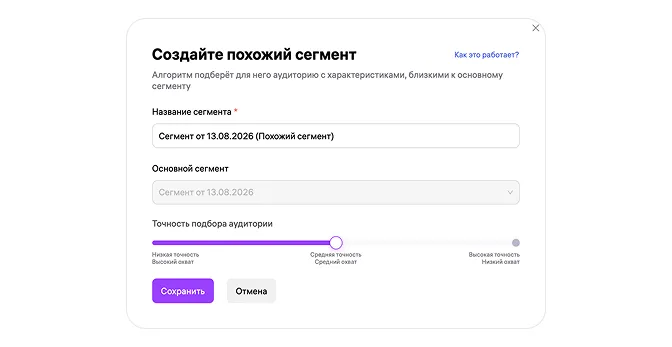
6. Выберите сегменты аудитории. Настройте сегменты по предполагаемым полу, возрасту и покупательной способности. Если ограничивать аудиторию не нужно, оставьте значение «Все» в поле «Сегменты».
Параметры сегмента относятся к предполагаемым характеристикам покупателей.
7. Выберите платформы показа. Укажите веб-версию Wildberries, мобильное приложение или обе платформы.
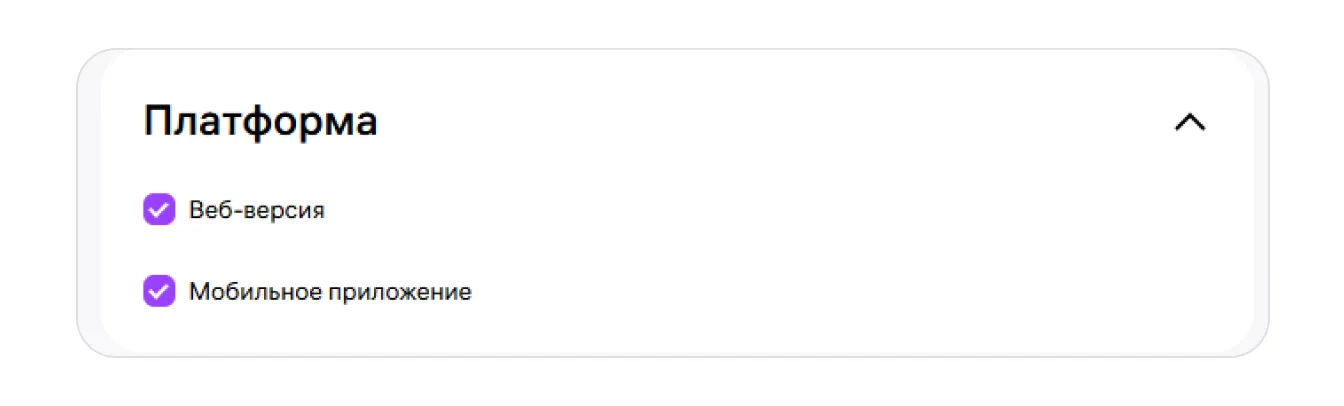
После выбора платформ нажмите «Продолжить».
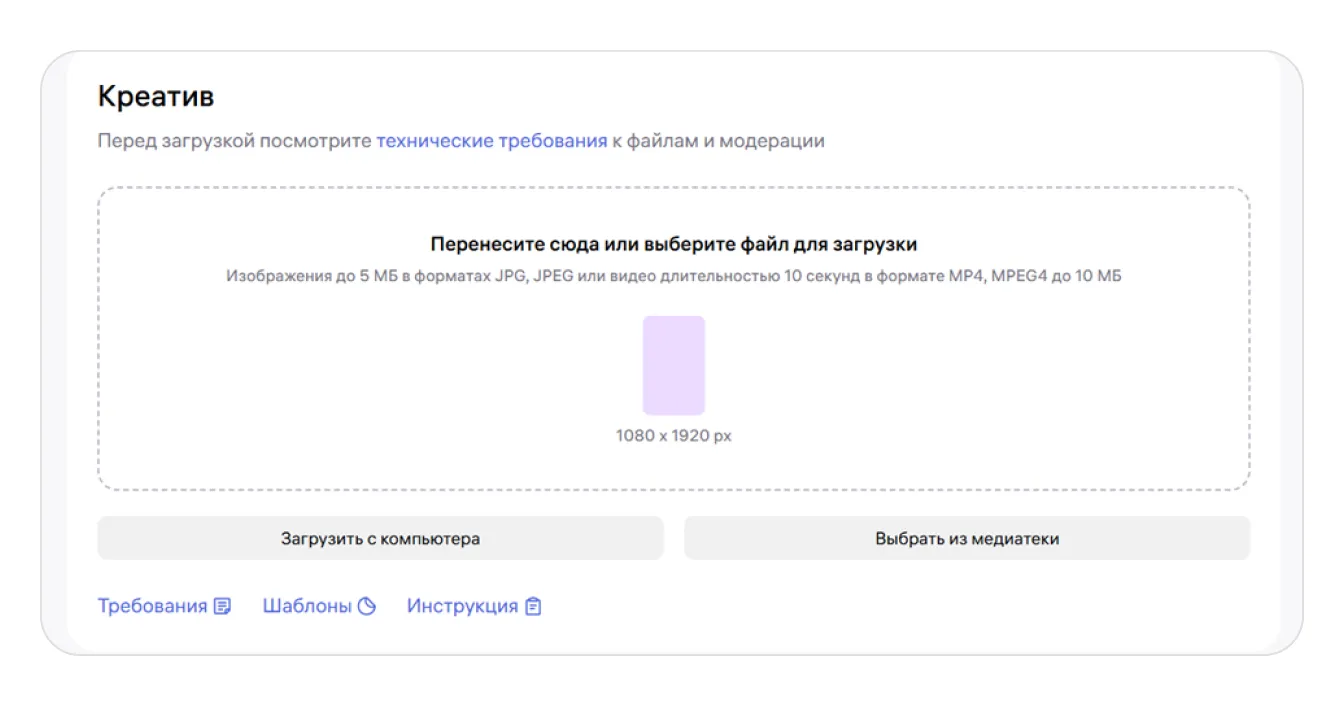
8. Проверьте и загрузите креатив. Перед загрузкой сверьте файл с техническими требованиями площадки. Для веб-версии и приложения баннеры должны иметь одинаковое оформление, но разные размеры. Небольшие отличия в контенте допустимы; Wildberries рекомендует делать версии максимально похожими.
Бренд на латинице можно указывать без перевода, если он зарегистрирован как товарный знак. Если бренд на латинице не зарегистрирован как товарный знак, добавьте перевод или продублируйте название на русском языке. В остальном тексте креатива также используйте только русские слова.
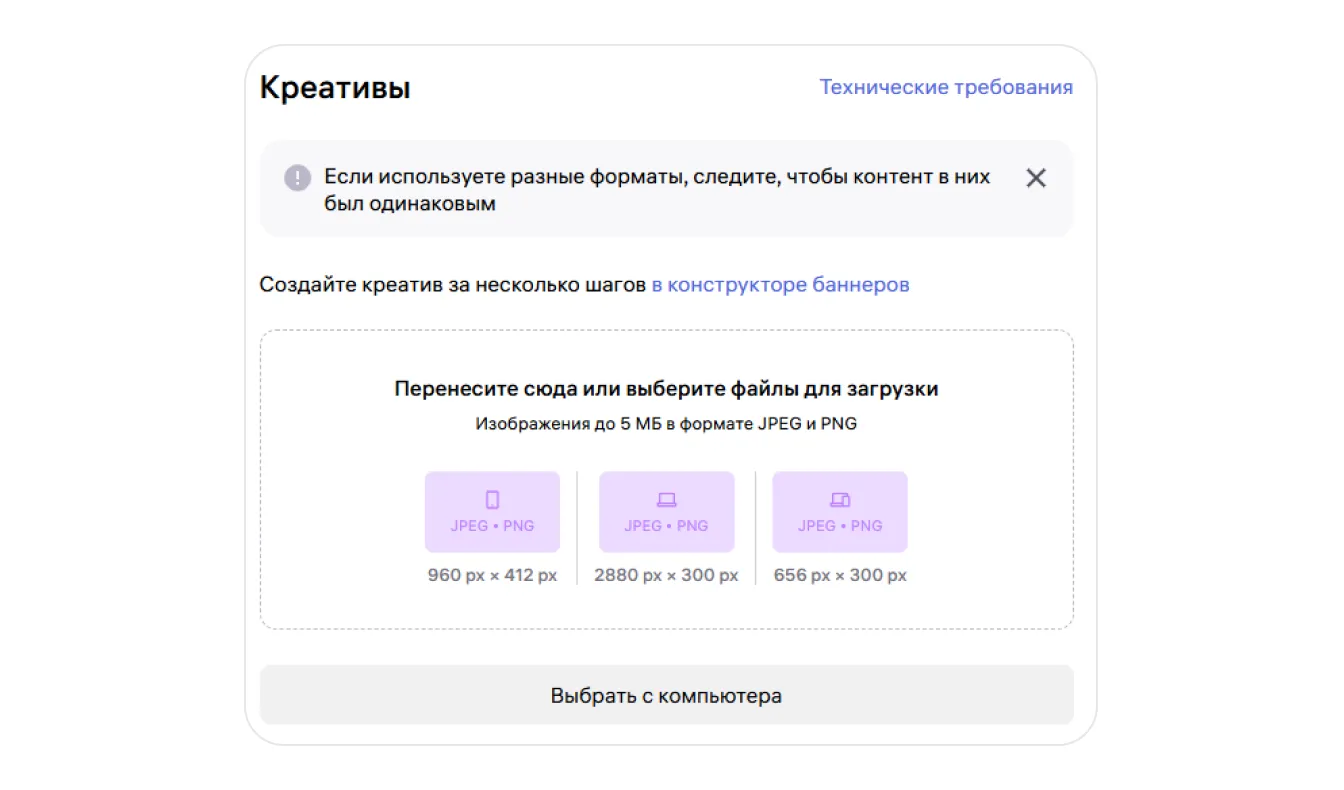
До отправки на модерацию проверьте обе версии: технические требования, язык и согласованность оформления.
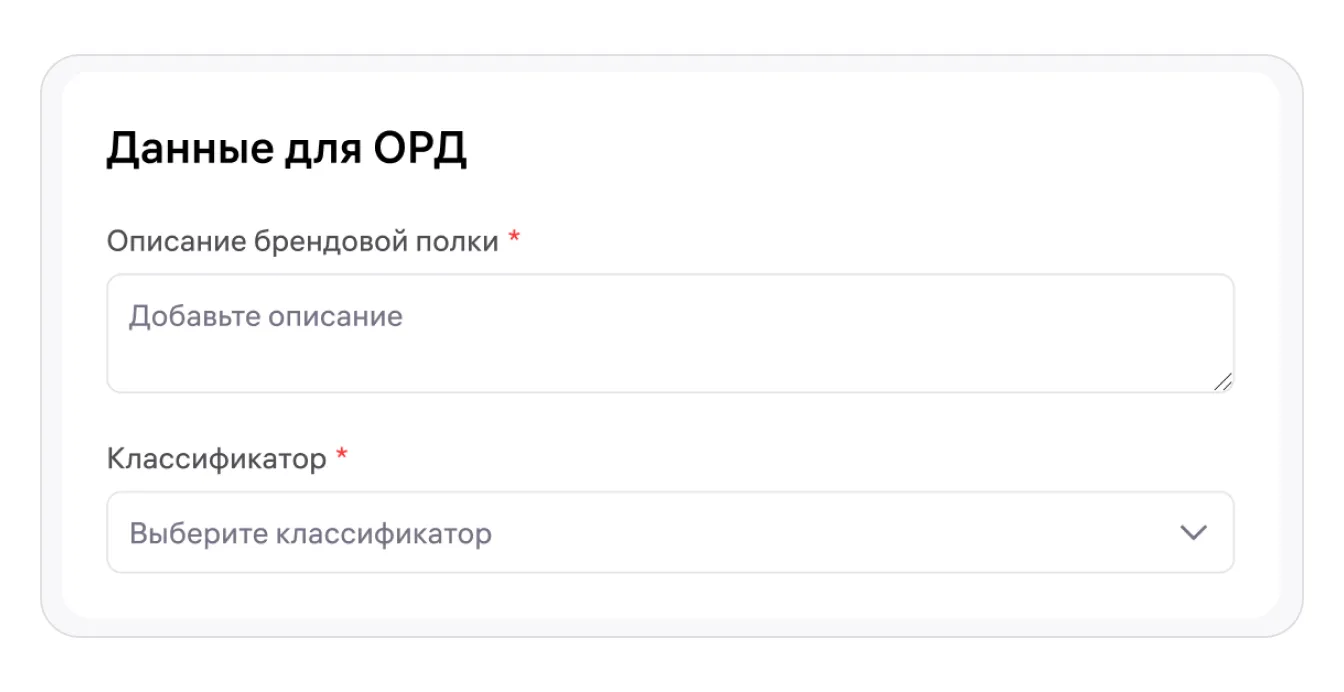
9. Заполните сведения для ОРД. Контекстный баннер требует маркировки. Добавьте описание баннера и выберите классификатор. После запуска данные автоматически поступят оператору рекламных данных.
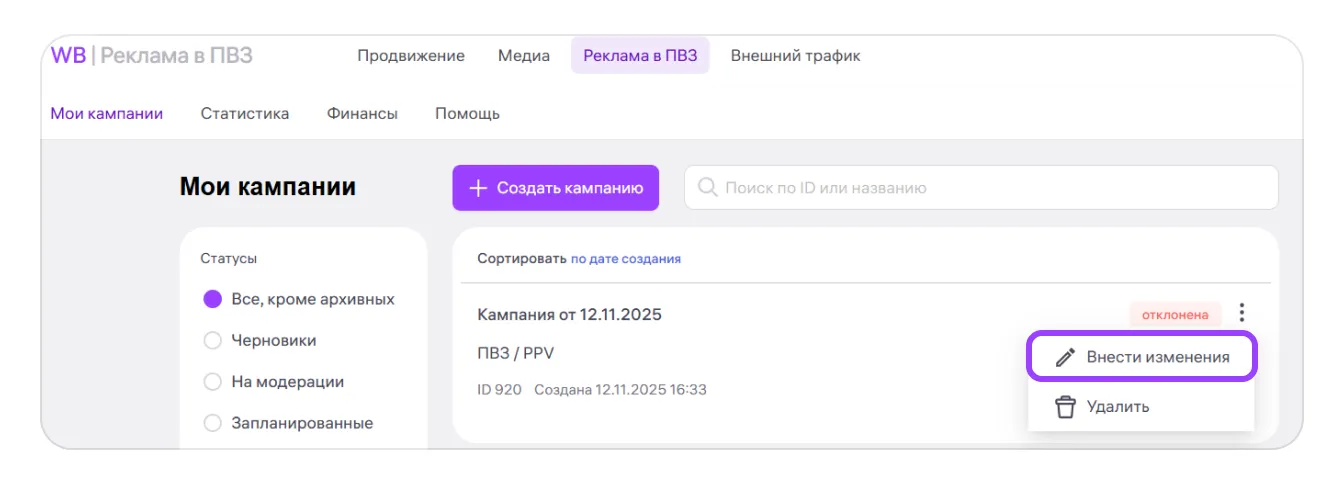
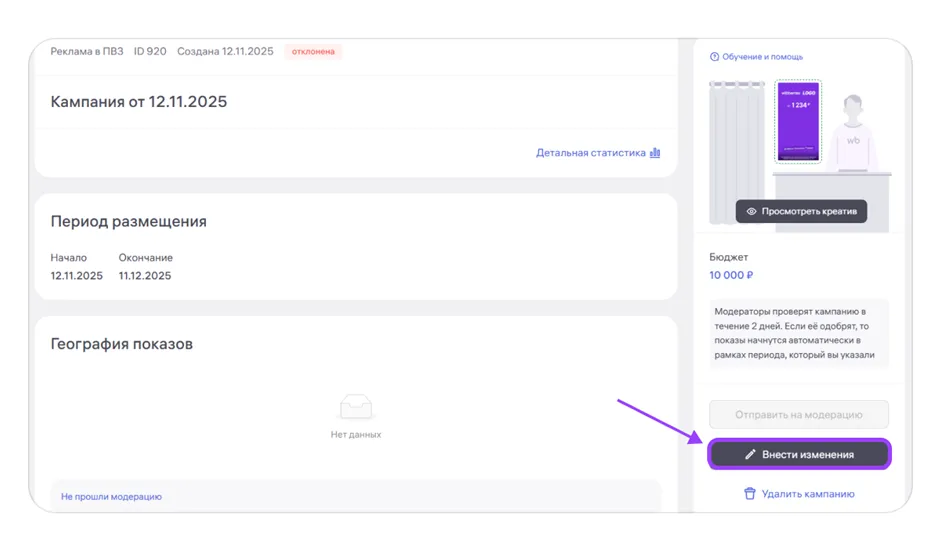
10. Отправьте кампанию на модерацию. После одобрения показы начнутся автоматически в указанную вами дату. Если кампания получит статус «Отклонена», прочитайте причину отказа, исправьте настройки или креатив и отправьте кампанию на модерацию повторно.
Как изменить настройки. Нажмите на карандаш рядом с названием кампании.
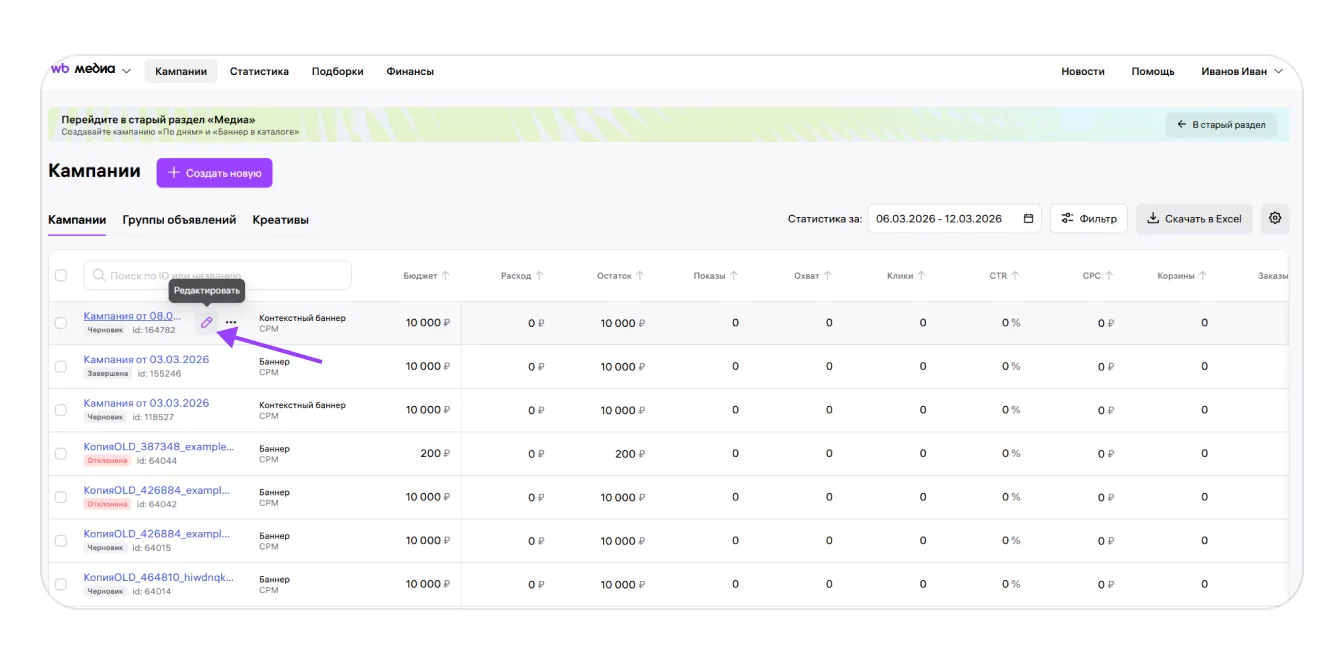
Изменение места размещения или креатива отправит кампанию на повторную модерацию. Для остальных настроек дополнительная модерация не требуется.
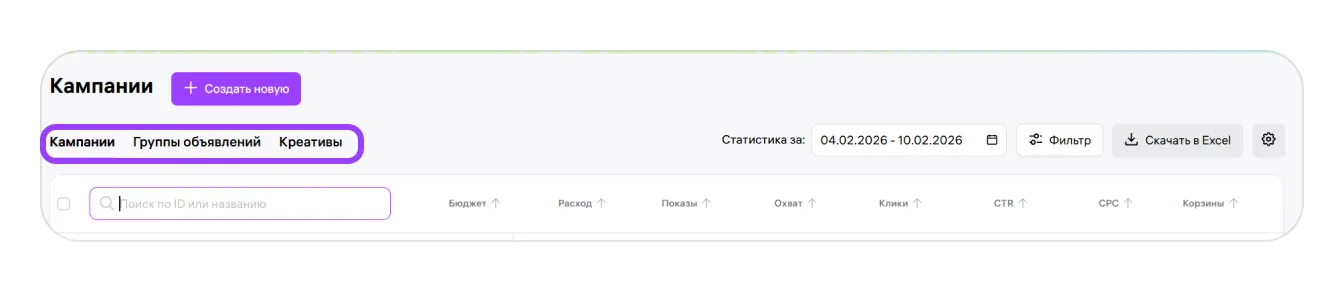
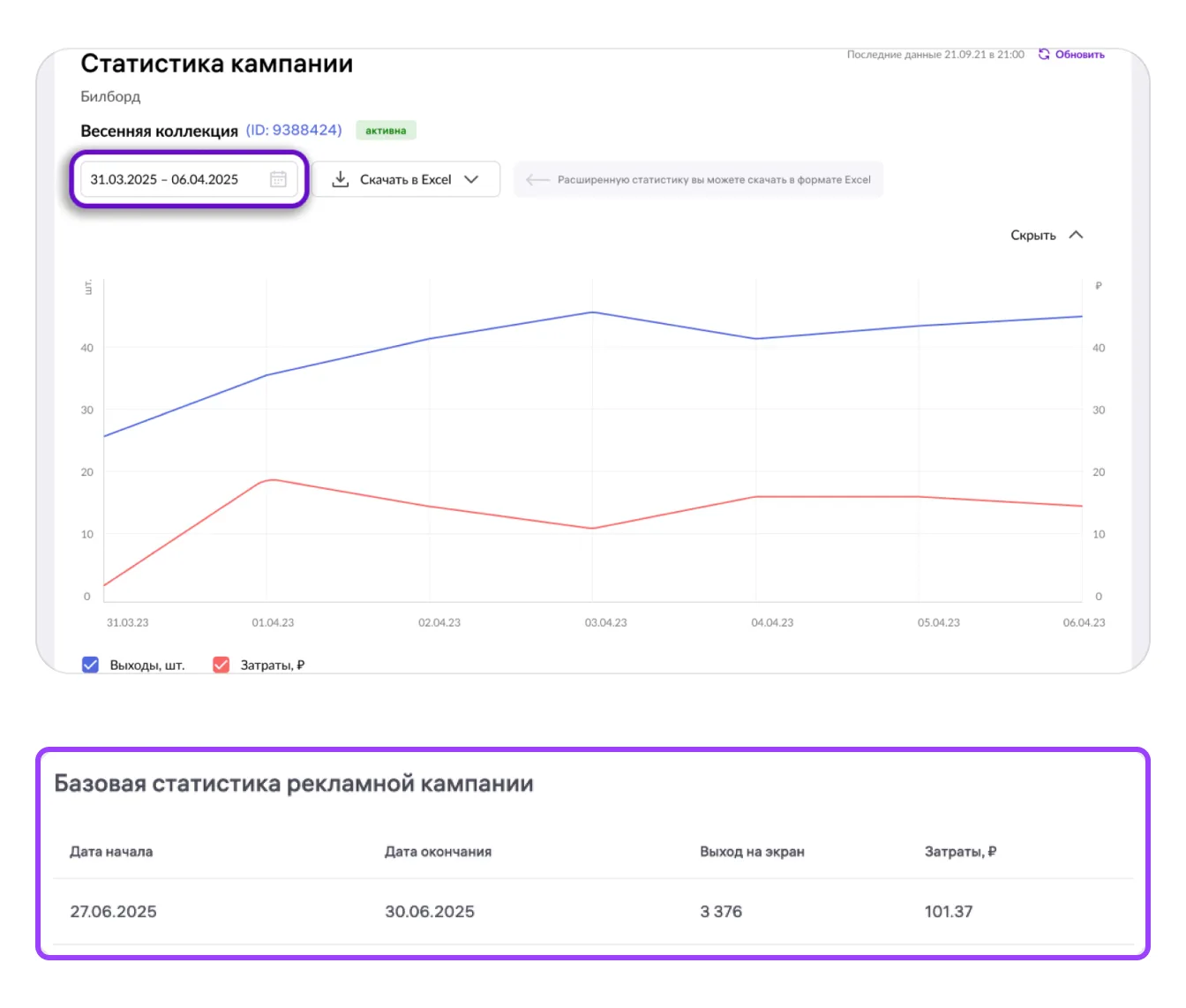
Где проверить результат и затраты. Статистику кампании смотрите в кабинете WB Медиа. Расходы на контекстный баннер доступны там же в «Финансы → История затрат», а также в еженедельных финансовых отчётах.
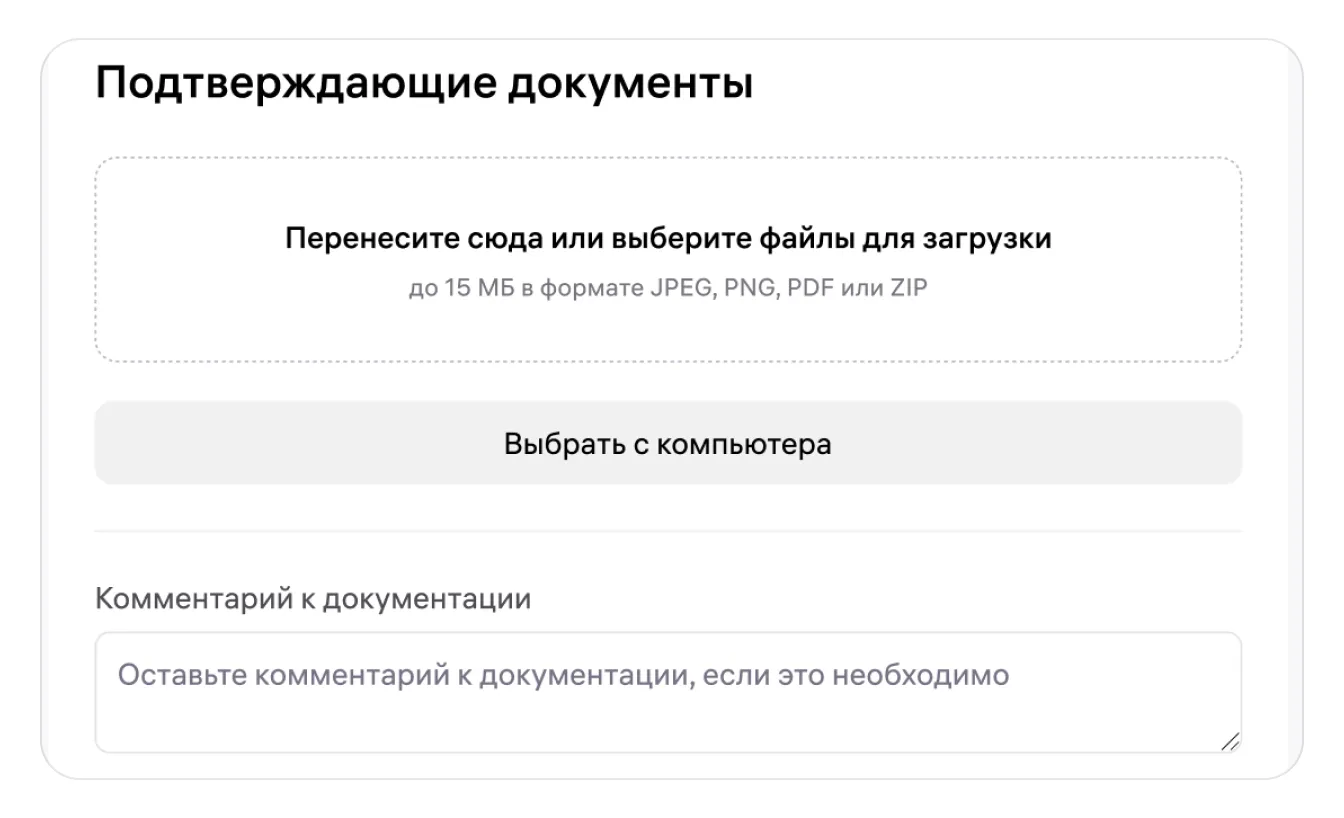
После успешной модерации на счёте или балансе резервируется сумма, указанная в бюджете. Списание происходит в день окончания рекламной кампании или на следующий день после выставления универсального передаточного документа — УПД. УПД выставляется каждую неделю и появляется в разделе «Документы» на портале WB Partners.
- Оплата со счёта: вы получите УПД и счёт. Повторно оплачивать этот счёт не нужно.
- Оплата с баланса: вы получите УПД и акт.
- Оплата промобонусами: закрывающие документы не выставляются.
Пуш-уведомления
Реклама в ПВЗ
Продолжайте читать и смотреть
Новости маркетплейсов, автоматизация и практические разборы ИИ — на удобной для вас площадке.