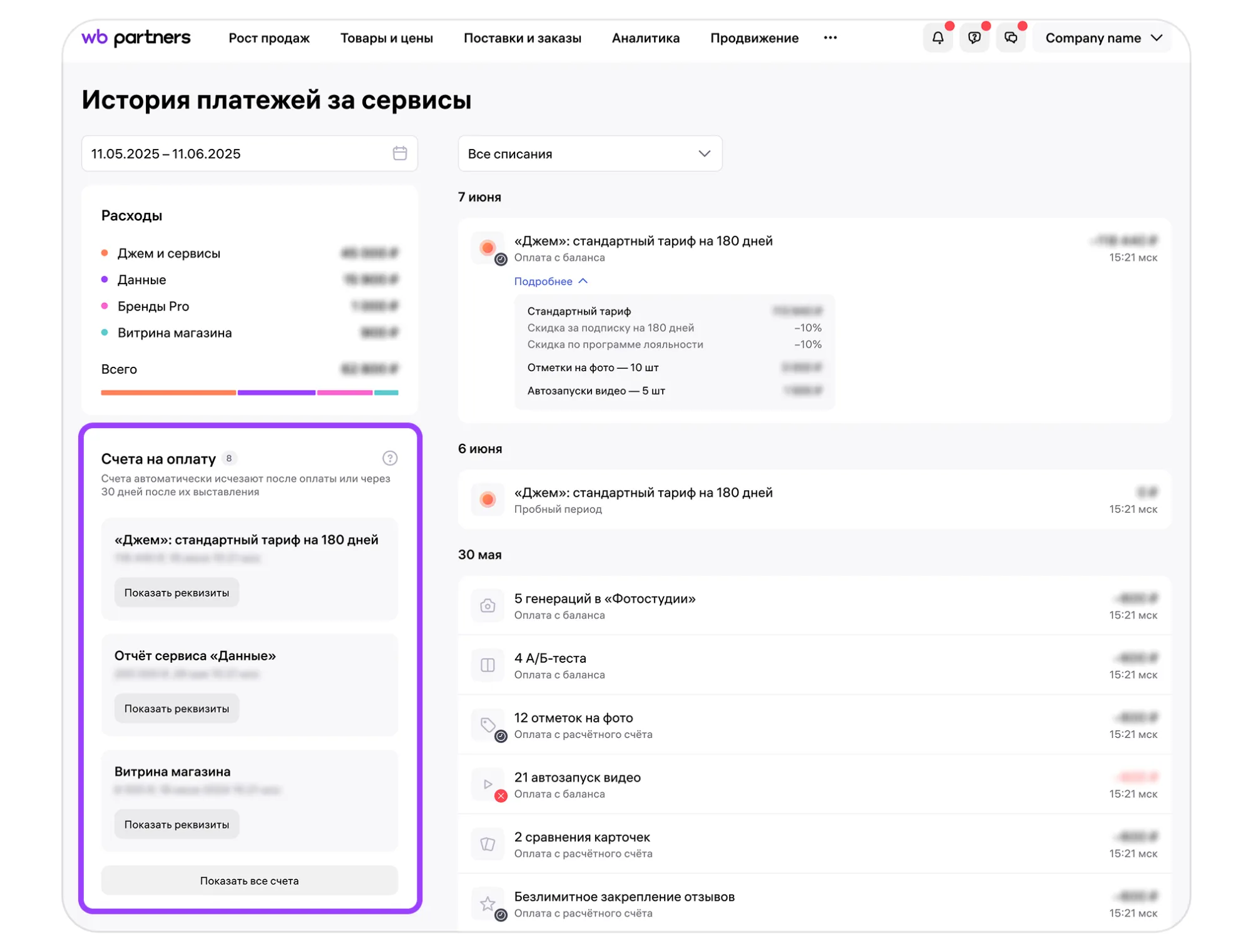
Чтобы проверить расходы на платные сервисы Wildberries, откройте страницу «История платежей за сервисы» в разделе «Рост продаж». Здесь собраны платежи за:
- подписку «Джем» и её сервисы;
- витрину магазина;
- аналитический инструмент «Данные»;
- подписку «Бренды Pro».
На странице отображается история всех платежей за эти сервисы — независимо от того, платили вы с баланса или через расчётный счёт.
Если нужно разобраться не только в платежах, но и в управлении подпиской, используйте инструкцию о том, как подключить и отключить «Бренды Pro». Возможности витрины разобраны в статье об оформлении страниц магазина и бренда на Wildberries.
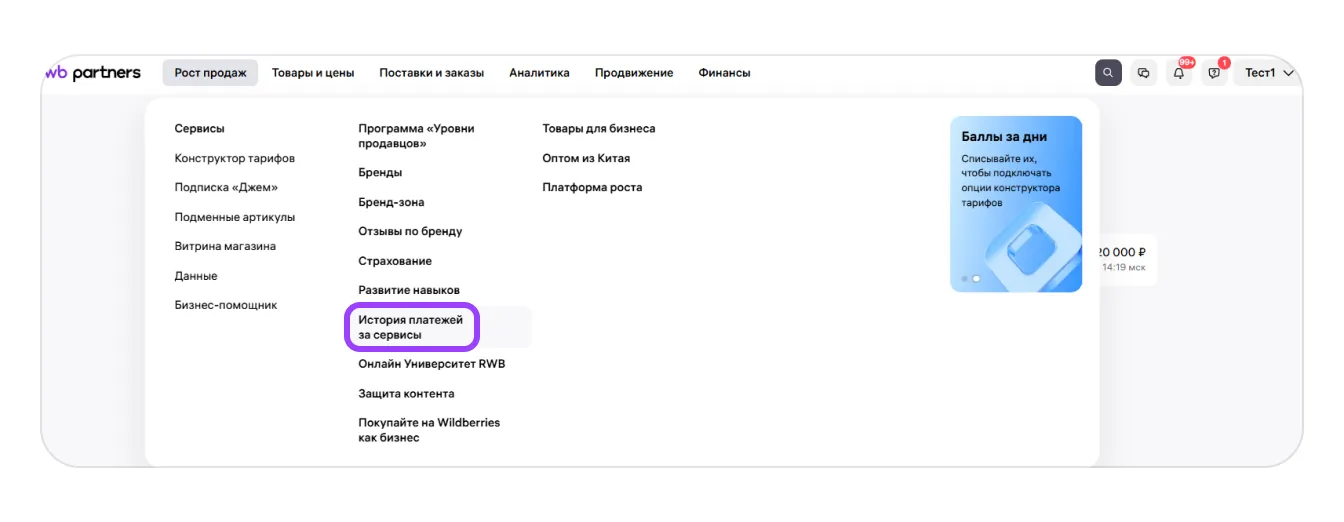
Как отфильтровать платежи
Данные можно отфильтровать по дате или конкретному сервису.
Практический совет: перед проверкой расходов определите период, который будете анализировать. Если сверкой занимается сотрудник, заранее передайте ему эти даты: так результаты проверки не придётся пересчитывать из-за разных временных границ.
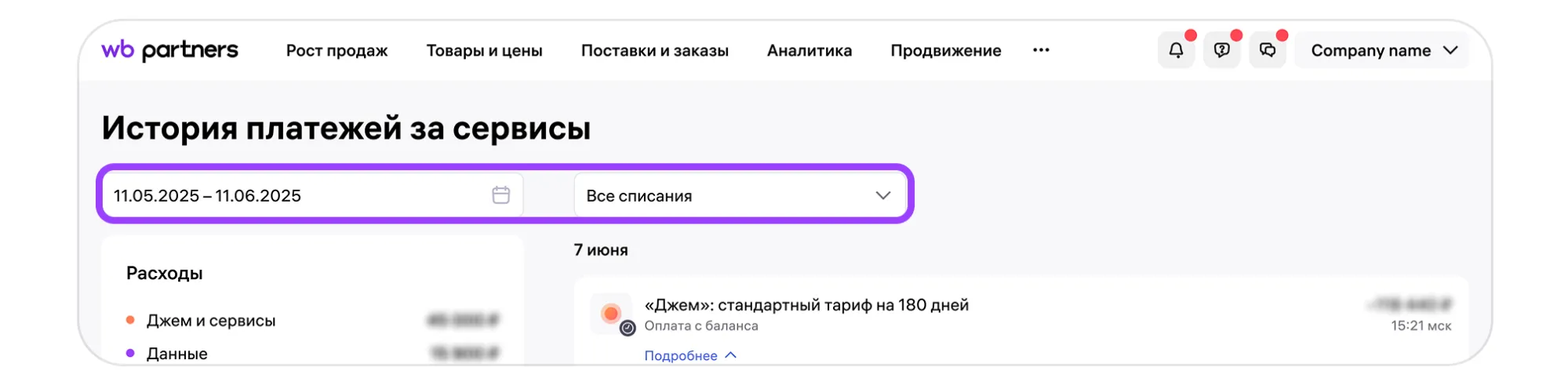
Как посмотреть расходы по сервисам
В блоке «Расходы» показаны итоговые суммы, потраченные на каждый отдельный сервис за выбранный период.
Если оценивать затраты только по отдельным платежам, легко упустить общую сумму расходов на подписки и получить завышенное представление о прибыли.
SelSup помогает анализировать продажи, расходы и прибыль вместе. Такой подход позволяет оценивать затраты на сервисы в контексте финансового результата, а не отдельно от остальных расходов бизнеса.
Совет эксперта: сравнивайте расходы на сервисы и результаты продаж за один и тот же период. Это даст сопоставимую основу для оценки затрат и поможет понять, какие сервисы стоит изучить внимательнее.
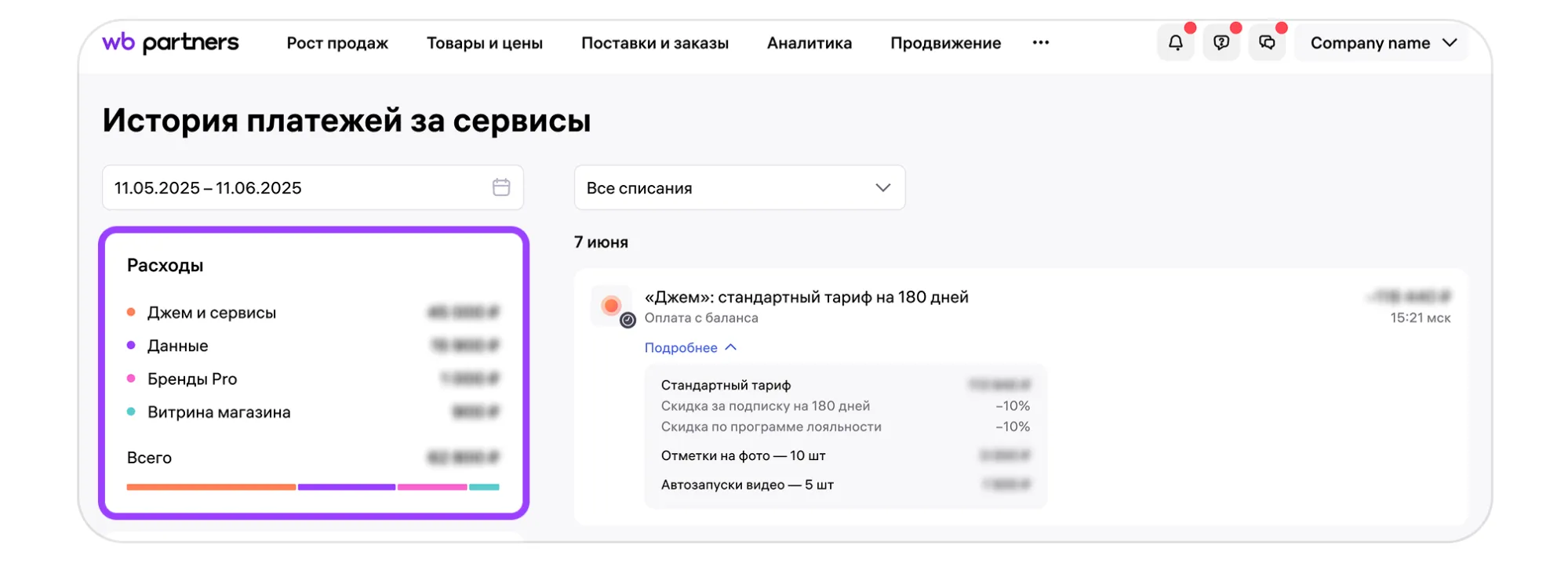
Как читать информацию по платежам
Платежи сгруппированы по датам, а справа указаны суммы.
Кнопка «Подробнее» появляется под платежом в двух случаях:
- одним платежом оплачены разные продукты — например, подписка «Джем» и лимиты либо отметки на фото и автозапуски видео;
- при оплате применена скидка.
Результат оплаты можно определить по значку рядом с платежом:
- Чёрный значок с часами — счёт выставлен и ожидает оплаты. Он отображается только при оплате через расчётный счёт и исчезает, как только платёж проходит.
- Красный значок с крестиком — платёж не прошёл. Возможная причина — недостаточно средств на балансе или счёте.
- Нет значка — оплата прошла успешно.
Практический совет: при сверке составного платежа сначала откройте «Подробнее», а затем сопоставьте его с вашими записями по продуктам и скидкам. Это поможет объяснить итоговую сумму без повторного поиска деталей.
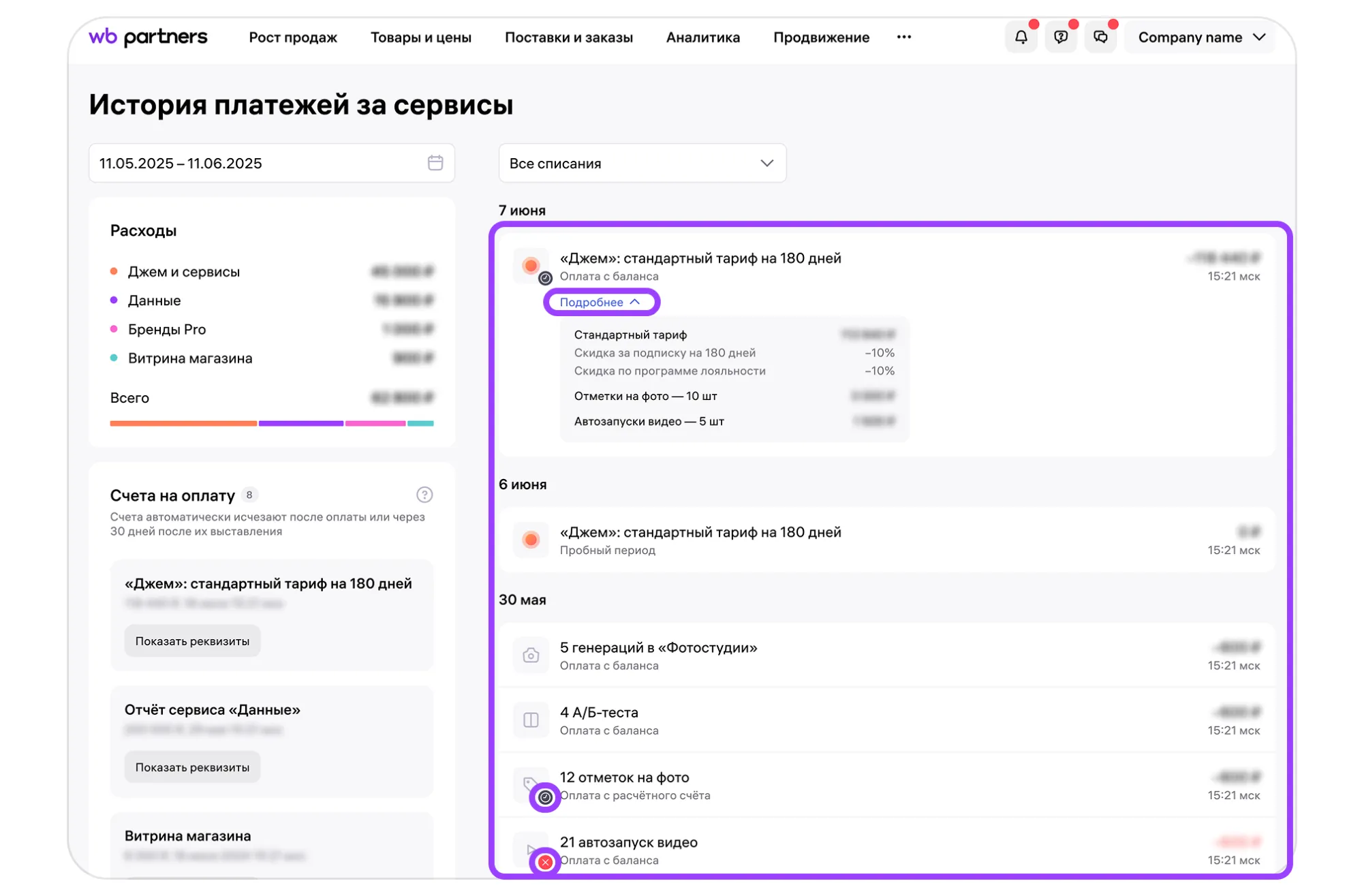
Что делать со счетами на оплату
Если на балансе недостаточно средств для оплаты услуги, Wildberries выставит счёт для оплаты через расчётный счёт. Он появится в блоке «Счета на оплату».
После выставления счёта услуга отключается. Автоматического списания с баланса не будет, даже если позднее на него поступят деньги. Для возобновления услуги можно выбрать один из двух вариантов:
- Оплатить счёт через банк. Услуга снова подключится, когда Wildberries получит оплату.
- Оформить подписку заново в разделе «Джем». В этом случае платить по выставленному счёту не нужно: Wildberries спишет деньги с баланса.
При повторном оформлении подписки Wildberries снова проверит баланс. Если денег недостаточно, услуга отключится и будет выставлен новый счёт.
Если вы выбрали оплату по счёту, услуга будет недоступна до его оплаты. Если передумали пользоваться услугой, просто не оплачивайте счёт.
Не рассчитывайте, что одно пополнение баланса восстановит доступ: после выставления счёта автоматического списания уже не будет. Если не выбрать способ возобновления услуги, перерыв в её работе затянется.
SelSup помогает вести учёт расходов на подписки и планировать платежи, чтобы ответственный сотрудник видел предстоящие затраты и вовремя проверял оплату. Это дополняет контроль в кабинете Wildberries, но не заменяет оплату счёта или повторное оформление подписки.
В блоке отображаются последние выставленные счета — не более трёх. Счёт исчезает из этого блока после оплаты либо автоматически через 30 дней.
Как открыть все счета
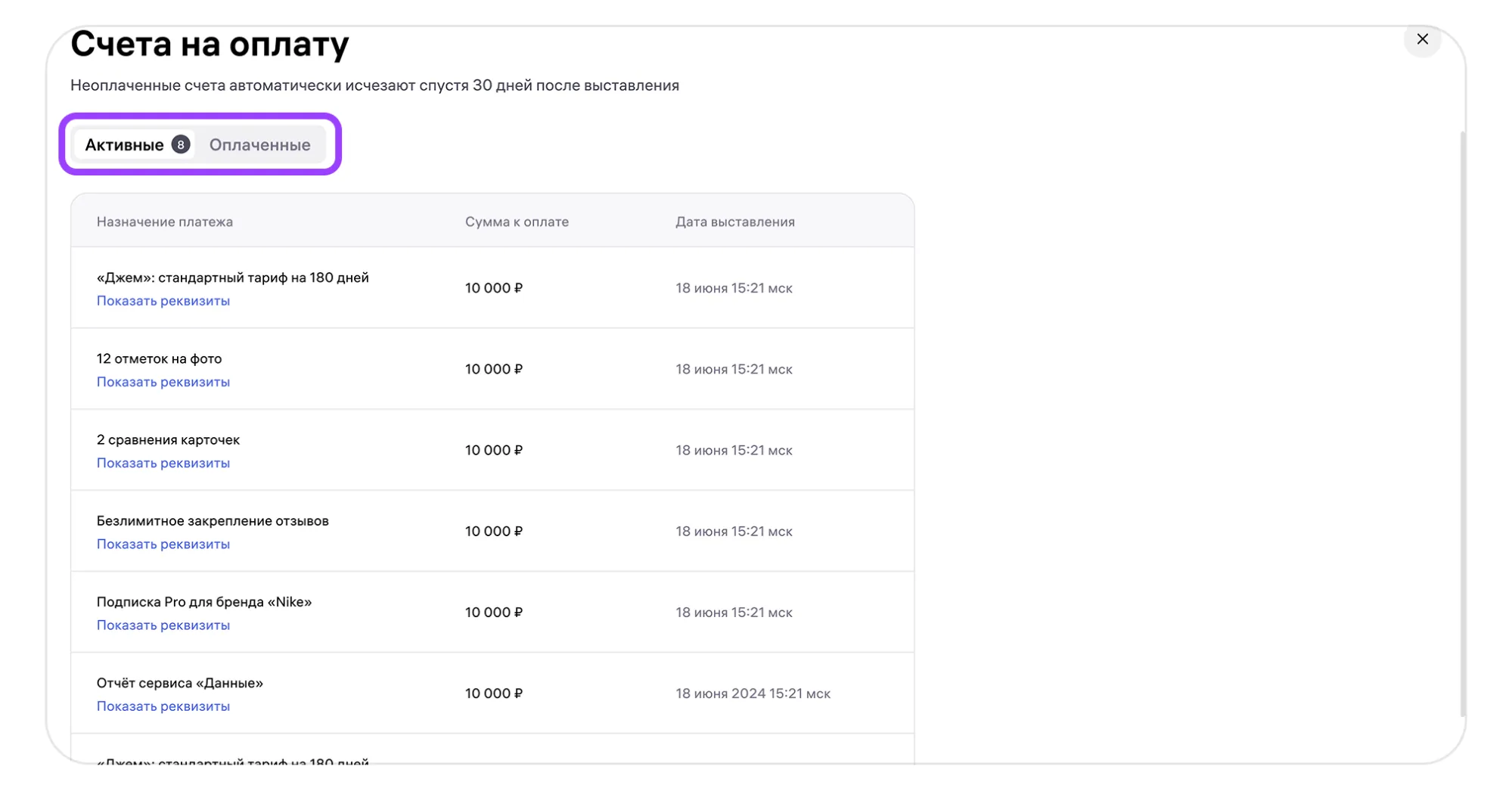
Если счетов на оплату больше трёх, внизу появится кнопка «Показать все счета». Нажмите её, чтобы открыть окно со всеми счетами. Переключайтесь между вкладками для просмотра активных и оплаченных счетов.
Главное при проверке — различать успешный платёж, выставленный счёт и отключённую услугу: от этого зависит, достаточно ли проверить статус или нужно выбрать способ возобновления подписки.
Следующий шаг — организовать регулярный контроль расходов на сервисы. На демонстрации SelSup можно разобрать, как учитывать эти затраты вместе с другими расходами продавца и оценивать их влияние на прибыль.
Продолжайте читать и смотреть
Новости маркетплейсов, автоматизация и практические разборы ИИ — на удобной для вас площадке.