Как настроить продажи на Селект
Управлять продажами на Ozon и Селект можно в одном личном кабинете. Для обеих платформ используется единая карточка товара: остатки, цены, контент, отзывы и акции работают сразу на двух площадках.
Раздел настроек Селект доступен только продавцам, которым открыт доступ к платформе. В нём отображаются только бренды, которые прошли проверку Ozon и входят в список разрешённых на Селект.
Общие остатки требуют внимательного учёта: ошибка в количестве товара затронет продажи сразу на обеих платформах и усложнит контроль наличия.
SelSup автоматизирует учёт и обновление остатков, резервирует товары под заказы и помогает снизить риск ошибок ручного складского учёта.
Для нескольких товаров сразу
Откройте раздел Товары → Управление карточками товаров. Здесь можно выбрать платформу продажи для новых товаров. Для уже существующих товаров платформу можно выбрать через специальный шаблон.
- Нажмите Изменить в блоке «Новые товары» и выберите вариант:
- Только Ozon — все товары будут продаваться только на Ozon.
- Только Селект — подходящие товары будут продаваться только на Селект.
- Селект и Ozon — подходящие товары будут продаваться на Селект, а все товары — на Ozon.
- Нажмите Применить, чтобы подтвердить выбор.
Практический совет: перед выбором заранее определите, какие товары хотите продавать только на одной площадке, а какие — на обеих. Такой список поможет сверить настройки с планом продаж и не возвращаться к одному и тому же решению несколько раз.
Для одного товара
Выбрать платформу продажи можно при редактировании карточки товара. Это доступно на компьютере и в мобильном приложении Ozon Seller.
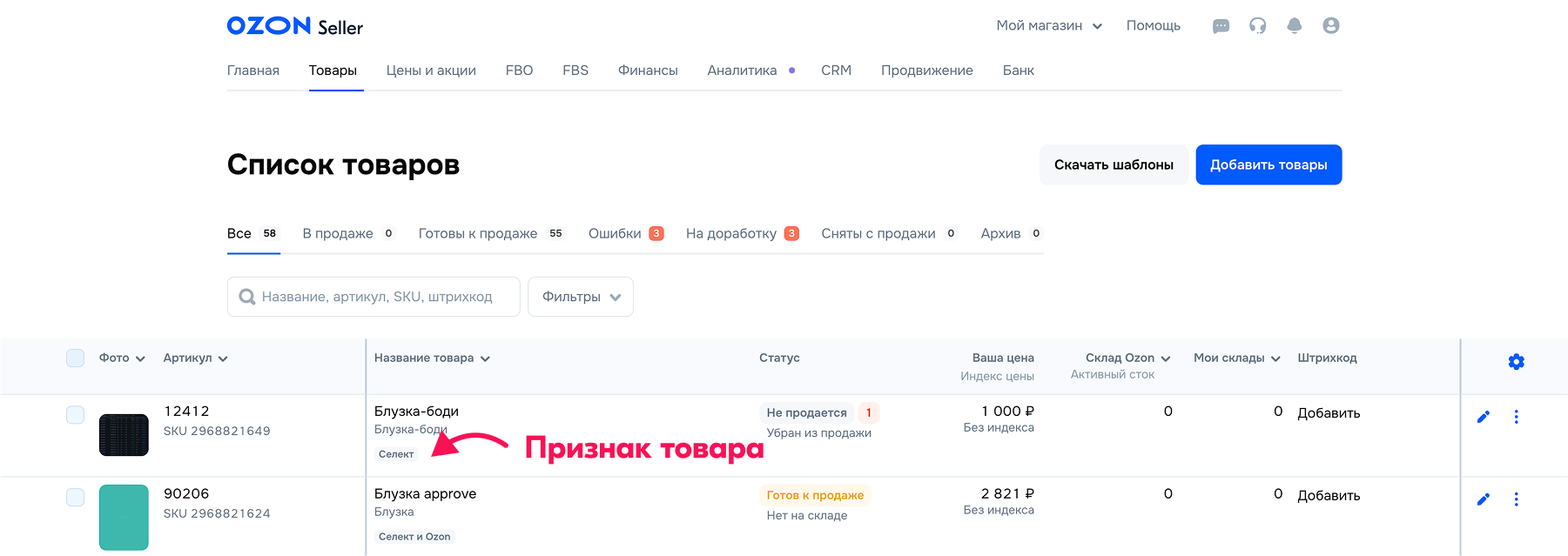
- Откройте Товары → Список товаров. Чтобы найти товары, которые уже продаются на Селект, используйте признаки «Селект» или «Селект и Ozon». Признак «Подходит для Селект» позволяет посмотреть товары, которых ещё нет на площадке. Признаки Селект появляются только у созданных товаров, у которых уже есть SKU.
- В строке нужного товара нажмите значок редактирования.
- Перейдите на вкладку Предварительный просмотр.
- В поле «Платформа продажи» выберите, где продавать товар.

Когда всё будет готово, нажмите Отправить на модерацию.
услуги-селект
Как выбрать главное фото для товаров Селект
С 7 сентября 2026 года для всех товаров должно быть загружено главное фото для Селект без инфографики. Иначе Ozon скроет товар с платформы.
После получения доступа к Селект при создании и редактировании карточек на шаге Медиа появится блок Главное фото для Селект. Загружайте в него фото без инфографики: поверх изображения товара не должно быть текста, иконок и других элементов.
- Откройте Товары → Список товаров. В строке нужного товара нажмите ⋮ и выберите Редактировать медиа.
- Откройте вкладку Главное фото для Селекта и добавьте фото одним из способов:
- Перетащите фото в область загрузки.
- Нажмите на область загрузки и добавьте файлы с компьютера.
- Укажите ссылку на папку с фото на Яндекс.Диске. В папке должны находиться только фотографии: файлы других форматов и вложенные папки система не увидит. Требования к ссылке описаны в материале «Какой должна быть ссылка».
- Нажмите Сохранить.
Практический совет: для загрузки через Яндекс.Диск подготовьте отдельную папку с нужными фотографиями без инфографики и без вложенных папок. Так будет проще проверить состав файлов до загрузки и не перебирать их повторно.
Ozon отправит изображения на проверку. Если всё в порядке, товар появится в разделе Товары → Список товаров → Готовы к продаже.
Если фото не пройдёт проверку, Ozon возьмёт главное фото товара на Ozon без инфографики.
Услуги для товаров Селект
При отгрузке со склада Ozon маркетплейс может пломбировать товары и помещать их в дополнительную брендированную упаковку. Доступность услуг зависит от категории и типа товара. Их стоимость указана в разделе «Комиссии и тарифы».
Если товар продаётся и на Селект, и на Ozon, эти услуги применяются также к заказам, оформленным на Ozon.
Если учитывать стоимость услуг только для продаж на Селект, можно недооценить расходы по заказам с Ozon и получить меньшую прибыль, чем планировалось.
SelSup помогает анализировать продажи, прибыль и расходы, а также контролировать рентабельность товаров. Это позволяет оценивать финансовый результат с учётом затрат, а не ориентироваться только на выручку.
Пломбирование товара
Ozon устанавливает пломбу с уникальным номером и штрихкодом. Она помогает выявлять возможные подмены на каждом этапе.
Пломбу устанавливают на каждый товар один раз — при отгрузке покупателю со склада Ozon. На товары, которые покупатели вернули, пломбы не ставят.
Услуга доступна для товаров со следующими габаритами:
- Длина — до 45 сантиметров.
- Ширина — до 32 сантиметров.
- Высота — до 32 сантиметров.
Пломбирование недоступно для некоторых типов товаров, а также на следующих складах:
- За пределами РФ.
- Негабаритных товаров.
- Ювелирных изделий.
- Ozon Fresh.
- Калининград МРФЦ.
Для проверки доступности услуги предусмотрены материалы «Скачать список складов, на которых доступны пломбы» и «Скачать список категорий и типов товаров, для которых доступно пломбирование».
Товары с пломбой нельзя заказать с доставкой в постаматы, пункты «Почты России» и по клику из ПВЗ.
Покупатель может вернуть товар надлежащего качества, если пломба сохранилась. Сотрудник ПВЗ проверит её и отсканирует штрихкод. Если штрихкод не совпадает с указанным в системе или пломба повреждена, сотрудник не примет такой возврат.
При возврате товара ненадлежащего качества наличие пломбы не проверяют.
Дополнительная упаковка товара на складе Ozon
Дополнительную упаковку используют при отгрузке со склада Ozon. Сотрудник выбирает её тип в зависимости от категории и размера товара.
Услуга доступна для товаров весом не более 10 килограммов со следующими габаритами:
- Длина — до 45 сантиметров.
- Ширина — до 32 сантиметров.
- Высота — до 25 сантиметров.
Дополнительная упаковка недоступна на следующих складах:
- За пределами РФ.
- Негабаритных товаров.
- Ювелирных изделий.
- Ozon Fresh.
- Калининград МРФЦ.
Проверить склады можно в материале «Скачать список складов, на которых доступна дополнительная упаковка».
Ozon выбирает тип упаковки с учётом категории и объёмно-весовых характеристик товара. Возможны следующие варианты:
- Пакет с воздушной подушкой.
- Пакет.
- Коробка.
Если продаёте товар на витрине Селект по схемам FBS и RFBS, упаковывайте его самостоятельно. Упаковка должна быть аккуратной и презентабельной, чтобы сохранить товарный вид.
Услуги можно подключить по желанию, но для некоторых типов товаров они обязательны. В личном кабинете Ozon покажет, для каких товаров отключить услуги не получится.
Порядок подключения описан в материале «Как подключить дополнительные услуги».
Как продвигать товары на Селект
На Селект используются те же инструменты продвижения, что и на Ozon. Запускайте продвижение как обычно: товар будет показываться только на платформах, выбранных в настройках продажи.
При этом есть исключения:
- Если выбрана платформа продажи только Селект, товар продвигается и на Ozon. Но оформить заказ можно только в приложении Селект.
- На Селект нельзя настроить медийную рекламу.
Чтобы оценить эффект продвижения на Селект, откройте инструмент Аналитика продвижения и отфильтруйте данные по платформе Селект. Без этого фильтра будут отображаться данные сразу по двум платформам — Ozon и Селект.
Если оценивать продвижение Селект без фильтра, в результат попадут и данные Ozon. Это может исказить оценку эффективности и привести к неверным решениям о рекламных расходах.
SelSup помогает сопоставлять продажи, расходы и прибыль, чтобы проверять финансовый результат управленческих решений. Такой анализ дополняет оценку продвижения в кабинете Ozon, но не заменяет выбор нужной платформы в отчёте.
Как анализировать продажи на Селект
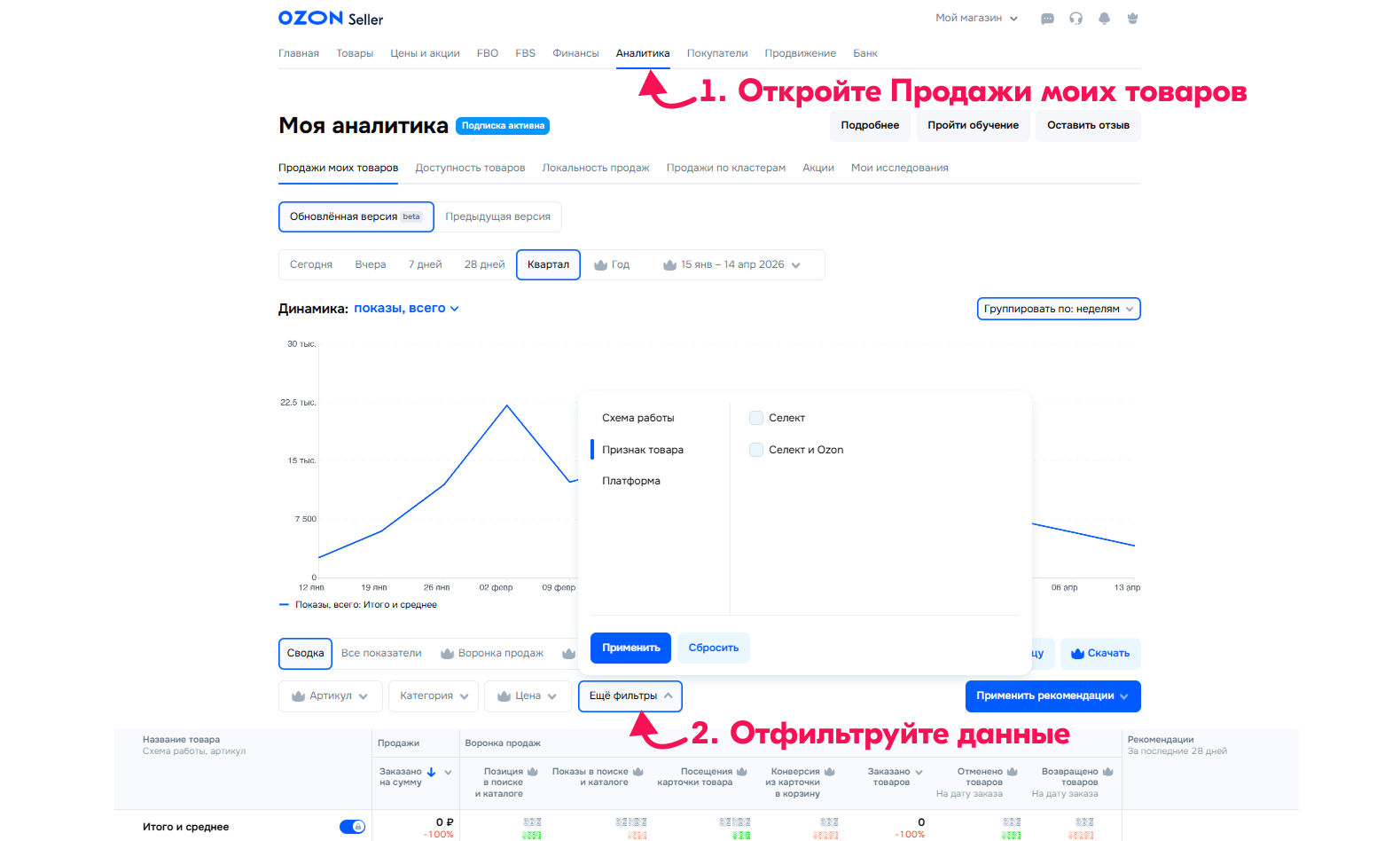
Откройте инструмент Продажи моих товаров. Для анализа используйте следующие фильтры:
- По признаку товара — позволяет посмотреть товары, которые продаются только на Селект или одновременно на Селект и Ozon.
- По платформе — определяет, для какой платформы рассчитываются показатели: Селект или Ozon. Например, при выборе «Селект» в таблице будут только данные этой платформы, без учёта Ozon.
Совет эксперта: перед сравнением отчётов запишите, какие фильтры использовали. Признак товара определяет состав товаров, а платформа — данные для расчёта показателей. Сверка обоих фильтров поможет сравнивать результаты на одинаковой основе.
Как проверить видимость товаров в поиске Селект
Используйте инструмент Видимость в поиске, чтобы узнать, сколько покупателей ищут и видят ваши товары в поиске, сколько переходят в карточку и делают заказ.
Для этого отфильтруйте данные:
- По признаку товара — Ozon покажет товары, которые отображаются только на Селект или одновременно на Селект и Ozon.
- По платформе — Ozon рассчитает показатели для выбранной платформы: Селект или Ozon. Например, если выбрать «Селект», в таблице будут только данные Селект, без учёта Ozon.
Откройте вкладку «Что влияет на место в поиске» и выберите в фильтре платформу Селект. Здесь можно посмотреть, как покупатель видит поисковую выдачу в данный момент, сравнить свой товар с конкурентами и узнать, как улучшить карточку для роста продаж.
Что ещё может быть полезно
- «Вопросы и ответы по работе на платформе Селект» — как попасть на платформу, управлять товарами, работать с возвратами и решать другие вопросы.
- «Услуги для товаров» — как управлять дополнительными услугами.
- «Начало работы на платформе Селект» — как получить доступ к платформе и какие документы загрузить.
- Видео «Ozon Селект».
Главное — выбрать нужные платформы продажи, подготовить фото по требованиям Селект и учитывать условия дополнительных услуг. При анализе результатов проверяйте фильтры: общая карточка товара не означает, что показатели двух платформ нужно оценивать вместе.
Следующий вопрос — как организовать учёт остатков и расходов, чтобы видеть не только продажи, но и их финансовый результат. На демонстрации SelSup можно посмотреть, как устроены обновление остатков, резервирование товаров под заказы и анализ рентабельности, и обсудить, как использовать эти возможности в вашей работе.
Продолжайте читать и смотреть
Новости маркетплейсов, автоматизация и практические разборы ИИ — на удобной для вас площадке.