Что можно узнать из аналитики
Аналитика видимости помогает проверить, сколько покупателей ищут и видят ваши товары в поиске Ozon, сколько переходят в карточки и делают заказы. Для каждого товара доступны показатели в сравнении с конкурентами — порядок работы описан в инструкции «Как сравнить показатели своего товара с конкурентами».
Полная аналитика доступна с подписками Premium Plus и Premium Pro. С подписками Premium и Premium Lite, а также без подписки можно посмотреть только часть показателей.
В аналитике отображаются:
- Ваши товары, которые покупатели увидели или заказали из результатов поиска на Ozon.
- Поисковые запросы, по которым покупатели увидели или купили ваши товары.
- Показатели каждого товара в сравнении с товаром конкурента.
Данные рассчитываются с задержкой на 1–2 дня. Для нового товара аналитика появится, как только у него будут просмотры или продажи. Чтобы проверить, нет ли у товара проблем и доступен ли он покупателям, воспользуйтесь отчётом «Ошибки индексации».
Работе с ключевыми словами посвящён курс «Самоаудит кабинета: работа с ключевыми словами» — «SEO-оптимизация карточек товаров».

О преимуществах Premium-продавца можно узнать в курсе «Подписки Premium» — «Какие преимущества получает Premium-продавец».
Как проверить видимость товаров
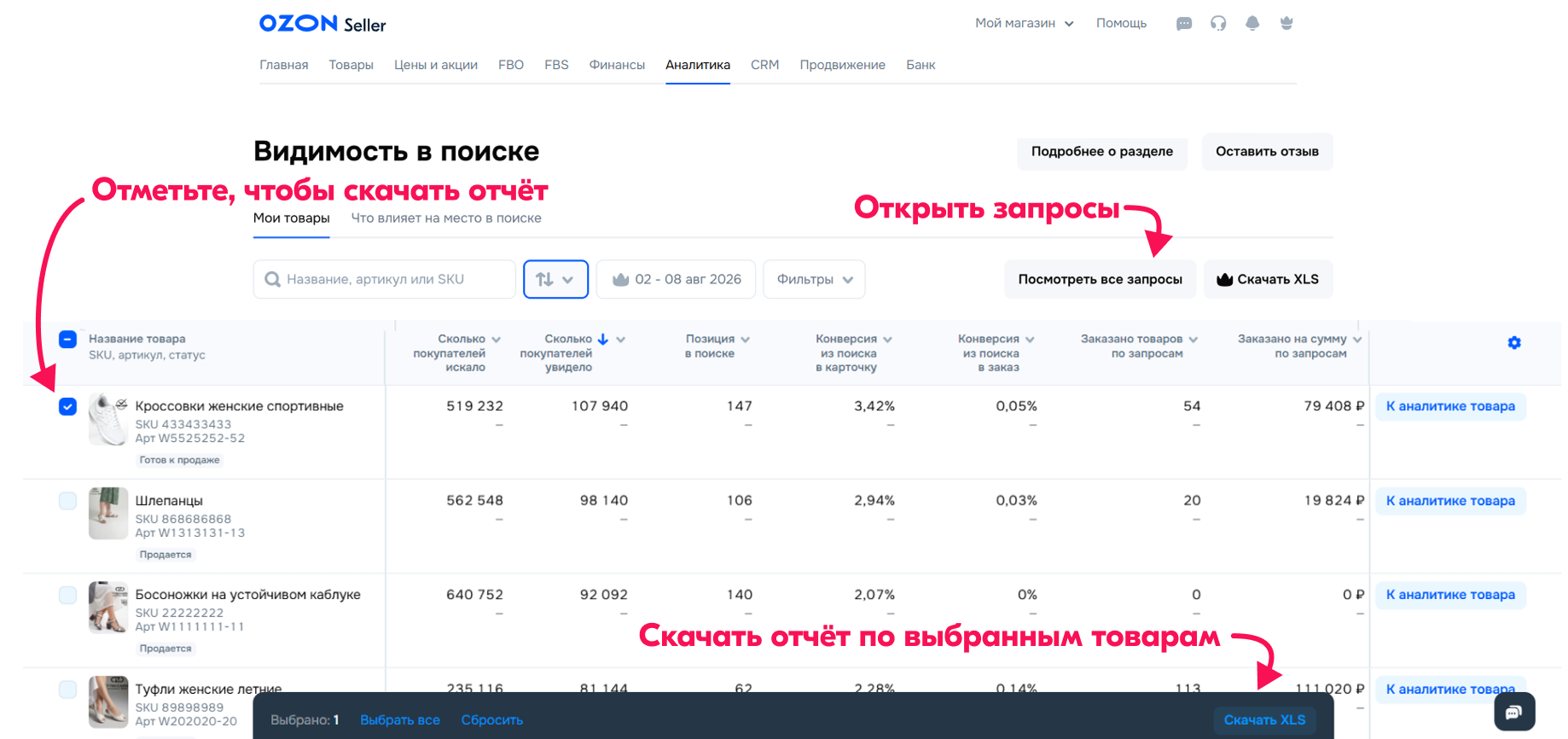
- Откройте Аналитика → Видимость в поиске и перейдите на вкладку Мои товары. На ней отобразятся все ваши товары. Первыми будут товары, которые покупатели чаще замечали в поиске. О составе данных читайте в разделе «Какие показатели отображаются».
- При необходимости используйте фильтры:
- Категория — чтобы посмотреть товары в отдельных категориях.
- Признак товара — чтобы выбрать товары, которые продаются только на платформе Селект или одновременно на Селект и Ozon.
- Платформа — чтобы посмотреть показатели для Селект или Ozon. Например, при выборе «Селект» в таблице будут только данные этой платформы, без данных с Ozon.
- Нажмите Посмотреть все запросы. Ozon покажет запросы, по которым ваши товары чаще всего смотрели или заказывали, и статистику по ним.
Практический совет. Перед регулярной проверкой запишите выбранные категорию, признак товара и платформу. При следующем просмотре используйте тот же набор фильтров — так будет проще сопоставить результаты без повторного выяснения, какие товары и площадки вошли в выборку.
С подпиской Premium, Premium Lite, Premium Plus или Premium Pro можно скачать XLS-файл с товарами, всеми запросами и показателями. Для этого выберите нужные товары и нажмите Скачать XLS.
Практический совет. Вместе с выгрузкой сохраняйте отдельную заметку о выбранных товарах и параметрах отчёта. Если файл передаётся сотруднику, эта заметка поможет ему понять состав данных без повторной проверки в кабинете.
Как работать с календарём
Без Premium-подписки доступна аналитика только за последнюю неделю.
С подпиской Premium, Premium Lite, Premium Plus или Premium Pro можно проверить аналитику по запросам за определённые даты. Для этого укажите нужный интервал в календаре.
Данные рассчитываются в течение 1–2 дней, поэтому посмотреть аналитику за сегодня не получится.
Если принять ещё не рассчитанные данные за падение интереса к товару, можно потратить время на ненужные изменения. Не делайте вывод о результате сегодняшних действий по отчёту, в котором этот день ещё не отражён.
Для управленческих решений полезно дополнить поисковую статистику анализом продаж, расходов и прибыли. SelSup помогает контролировать рентабельность товаров, чтобы оценивать финансовый результат, а не ориентироваться только на видимость в поиске.
Как сравнивать показатели своего товара с конкурентами
- Откройте Аналитика → Видимость в поиске. В строке нужного товара нажмите К аналитике товара.
- Выберите период и товар конкурента, с которым хотите сравнить показатели.
- Изучите данные на странице:
- В блоке Показатели отображаются ваши данные в сравнении с товаром конкурента.
- В блоке Динамика показан график изменения каждого показателя по дням или неделям.
- В блоке Запросы товара представлена поисковая статистика по всем запросам выбранного товара. Чтобы увидеть показатели конкурента по тем же запросам, выберите вкладку Товар конкурента или Сравнение.
Совет эксперта. Для повторных сравнений фиксируйте выбранного конкурента и период, а наблюдения записывайте отдельно по показателям и запросам. Так будет проще проследить изменения и не тратить время на восстановление условий предыдущей проверки.
Не оценивайте успех товара только по преимуществу перед конкурентом в поиске. Даже хорошие поисковые показатели сами по себе не показывают, сколько денег остаётся после расходов: без их учёта можно переоценить финансовый результат.
SelSup позволяет анализировать продажи, прибыль и расходы, включая детализацию комиссий и штрафов в аналитических отчётах. Это помогает сопоставлять результаты продаж с затратами и находить товары, рентабельность которых требует внимания.
Какие показатели можно узнать в аналитике
Часть показателей доступна только с подписками Premium, Premium Lite, Premium Plus и Premium Pro. Значения показателей и порядок их расчёта приведены в таблице.
| Показатель | Что значит |
| Сколько покупателей искало | Сколько уникальных пользователей проверяли такой запрос — без учёта, видели они его или нет. |
| Сколько покупателей увидело | Сколько уникальных пользователей увидели товар по этому запросу. |
| Позиция в поиске | На каком месте в среднем показывался товар в результатах поиска Ozon без учётом фильтров и сортировки по этому запросу. Считаем так: складываем все значения позиций и делим на количество запросов. |
| Конверсия из поиска в карточку | Отношение количества посещений карточки к количеству показов в поиске по этому запросу. |
| Конверсия из поиска в заказ | Отношение количества заказов к количеству показов в поиске по этому запросу. |
| Заказано товаров по запросам | Сколько товаров заказали по запросам, включая отмены и возвраты. |
| Заказано на сумму по запросам | Общая стоимость товаров, заказанных по запросам. Учитываем все заказы, включая отмены и возвраты. |
Почему в аналитике не все данные
Главный принцип работы с отчётом — сначала проверить условия выборки и готовность данных, а затем оценивать результат. Отсутствие отдельных значений не стоит автоматически считать признаком проблемы с товаром: возможные причины приведены в таблице ниже.
Следующий вопрос — как связать поисковую статистику с финансовым результатом товара. На демонстрации SelSup можно посмотреть аналитику продаж, прибыли и расходов и обсудить, какие показатели использовать для контроля рентабельности ваших товаров.
| Нет аналитики по новому товару | Если вы добавили новый товар, покажем аналитику, как только появятся просмотры или продажи. Проверить, что у товара нет проблем и он доступен покупателям, можно в отчёте «Ошибки индексации». |
| Отображаются не все запросы, по которым можно найти товар | В аналитику попадают только запросы, из результатов поиска по которым товар увидели или купили.Если какого-то запроса нет в аналитике, значит никто из покупателей пока не долистал выдачу до вашего товара. |
| Отображается покупка товара, но нет просмотров | Покупатель может добавить товар в корзину и оформить заказ не сразу, а через несколько дней. |
Продолжайте читать и смотреть
Новости маркетплейсов, автоматизация и практические разборы ИИ — на удобной для вас площадке.