Для моделей DBS и EDBS можно установить общие условия доставки в зоне или настроить индивидуальный расчёт стоимости для каждого заказа. Также можно подключить дополнительные услуги, которые покупатель выберет при оплате, например подъём тяжёлого товара на этаж.
При создании зоны доставки доступны базовые условия: минимальная сумма заказа, от которой вы будете доставлять товары, сумма заказа для бесплатной доставки и фиксированная стоимость доставки. Эти параметры действуют одинаково для всех заказов в выбранной зоне.
Если товары сильно различаются по весу и габаритам, доставку внутри зоны можно настроить гибче. Тогда её стоимость будет рассчитываться отдельно для каждого заказа с учётом параметров товара.
Как настроить гибкую платную доставку и дополнительные услуги
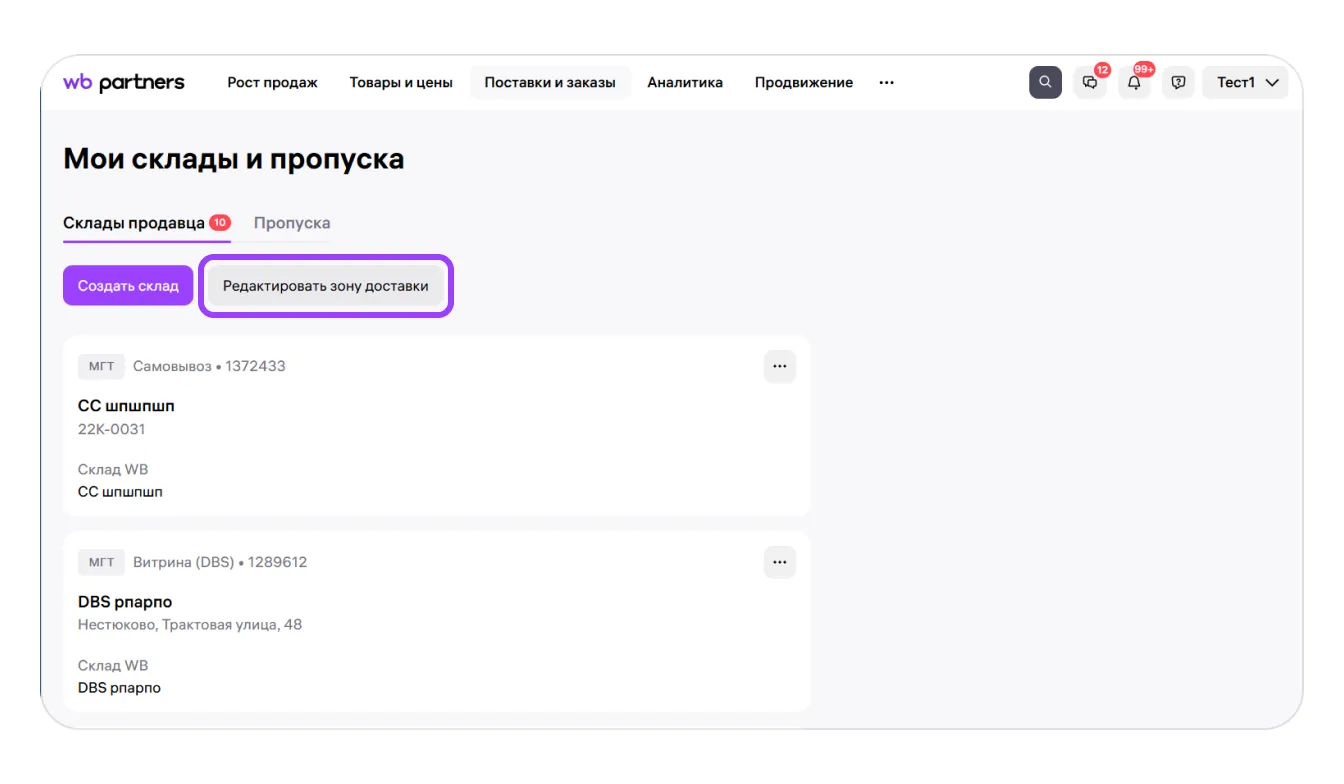
- Откройте «Поставки и заказы → Мои склады и пропуска» и выберите «Редактировать зону доставки».
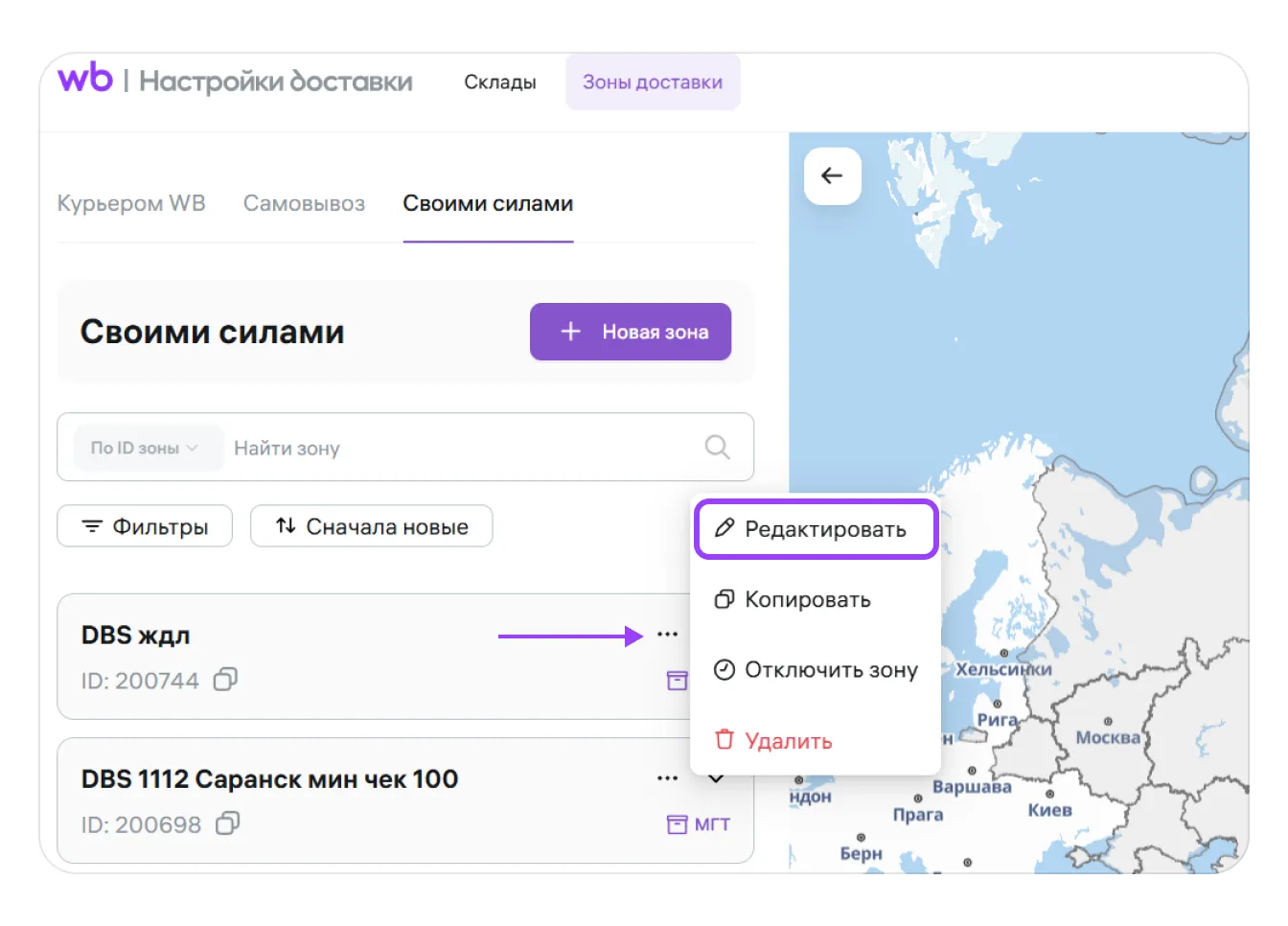
- В списке ваших зон складов выберите нужную зону. Нажмите на три точки → «Редактировать».
Далее описана настройка услуг для уже созданных складов и зон доставки. Если вы создаёте новый склад и зону, эти же параметры настраиваются на этапе создания. Создание склада с нуля и настройка его зоны доставки описаны в отдельной инструкции Wildberries.
Практический совет. Перед настройкой подготовьте список зон, для которых нужны разные условия, и запишите планируемые тарифы для каждой. Так будет проще последовательно внести значения и не возвращаться к одним и тем же настройкам.
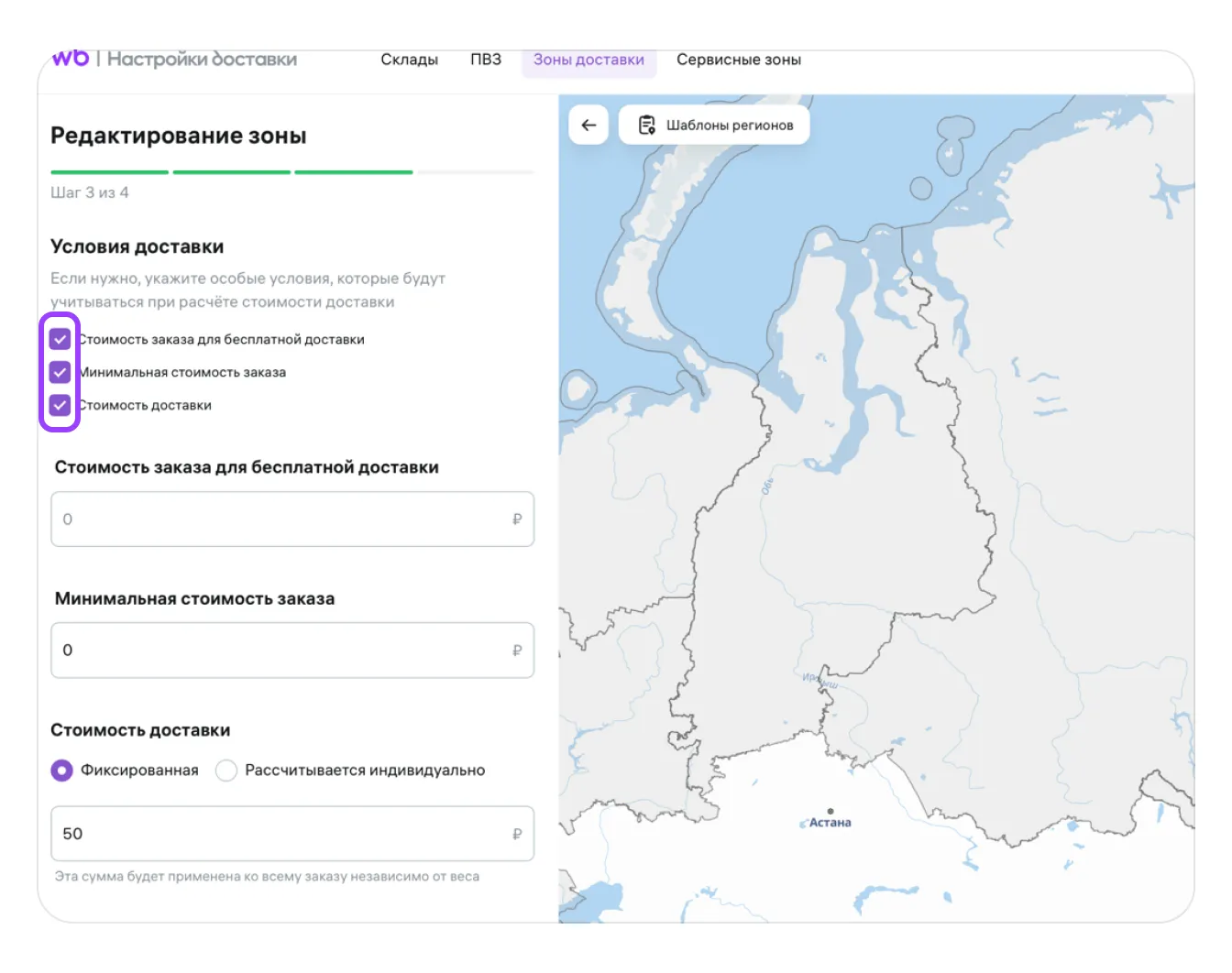
- В настройках зоны доставки перейдите к третьему шагу. Отметьте галочками нужные пункты в списке условий доставки — откроется меню настройки стоимости.
В этом меню можно задать:
- минимальную сумму заказа для доставки;
- стоимость заказа для бесплатной доставки;
- способ расчёта цены доставки — фиксированный или расчётный. Если выберете расчётный способ, здесь же нужно настроить параметры тарифа.
- Если зона доставки уже создана, в настройках указаны минимальная стоимость заказа и фиксированная стоимость доставки — одна для всех товаров внутри зоны. Чтобы перейти к отдельному расчёту для каждого заказа, отметьте «Рассчитывается индивидуально».
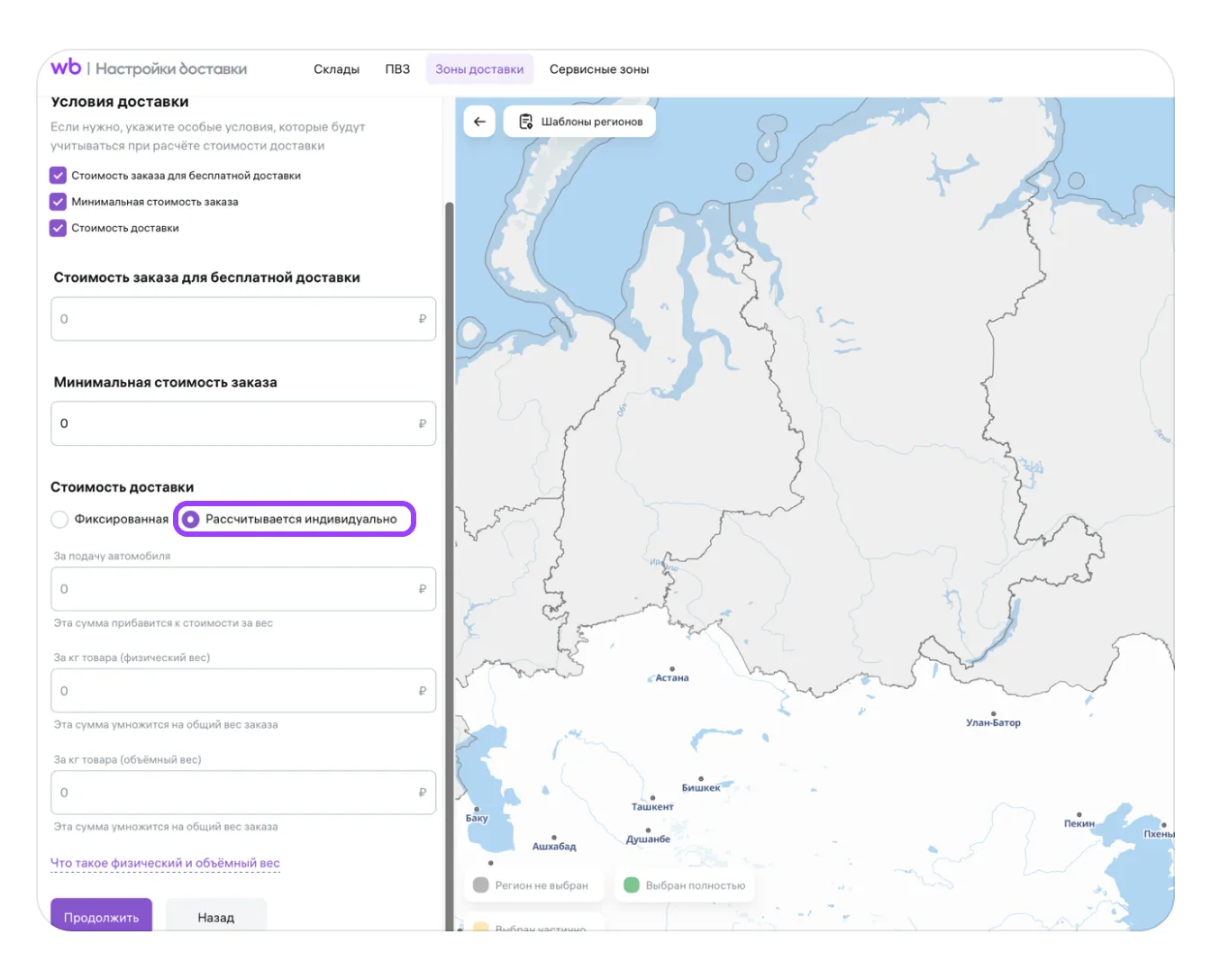
- Заполните появившиеся параметры тарифа: укажите цену за 1 кг товара.
Для расчёта используются два вида веса:
- Физический вес — сколько товар весит в килограммах или тоннах. Его определяют при взвешивании.
- Объёмный вес — расчётная величина, которую определяют по внешним габаритам груза в упаковке: длина × ширина × высота : 5000.
Поле «Подача автомобиля» заполняется по желанию. При этом обязательно нужно указать хотя бы один параметр — физический или объёмный вес. Для точного расчёта Wildberries рекомендует заполнить все три поля: стоимость подачи автомобиля, физический вес и объёмный вес.
Когда заполните параметры, нажмите «Продолжить».
- На следующем шаге при необходимости подключите дополнительные услуги: подъём на этаж с лифтом и без лифта.
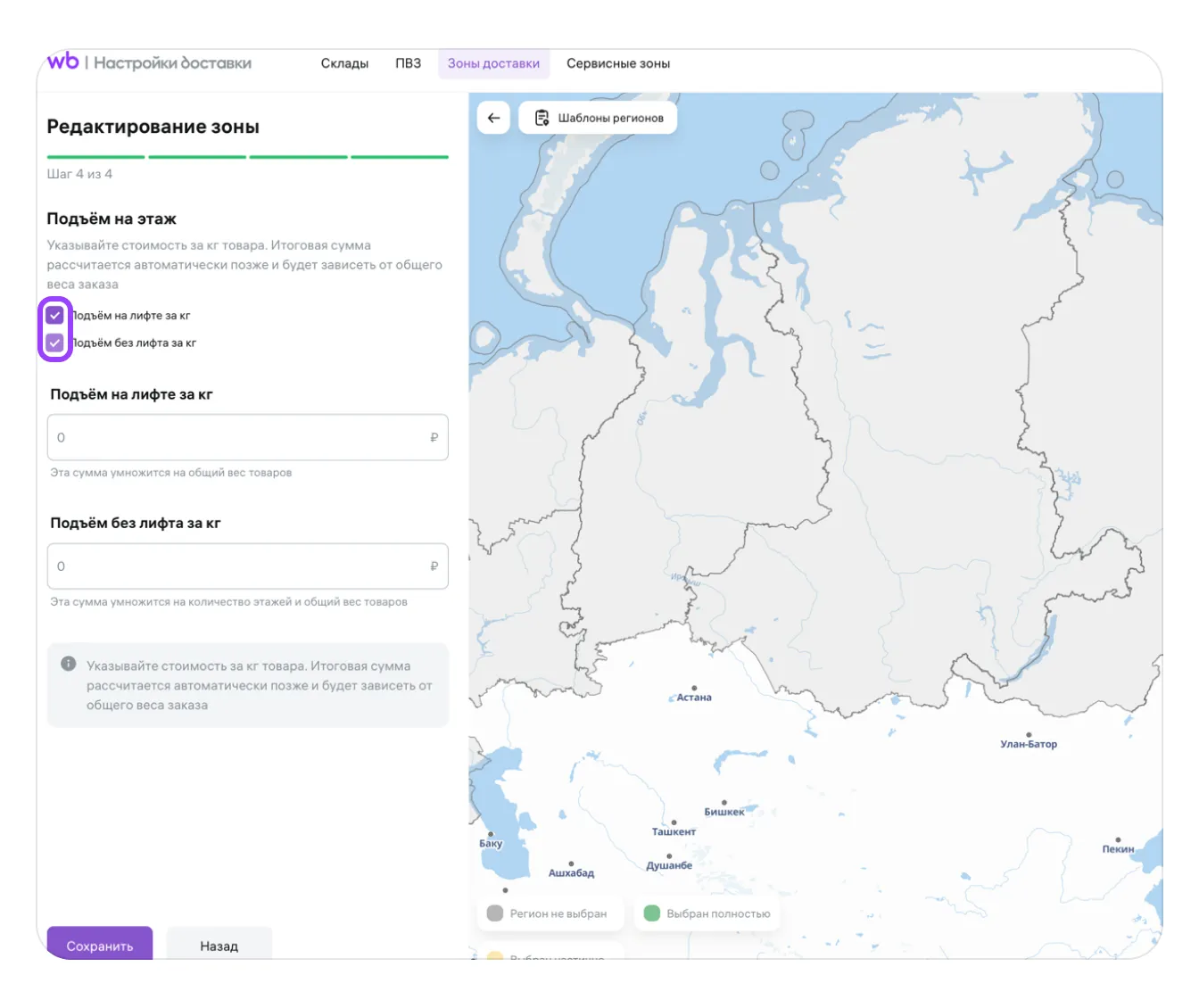
Отметьте галочками нужные услуги и укажите суммы в появившихся строках. Можно задать цену для обоих вариантов или только для одного.
- Когда всё будет готово, сохраните изменения.
Как рассчитывается стоимость доставки
Основной параметр индивидуального расчёта — вес товара, поэтому его обязательно нужно указать при настройке:
- физический вес показывает, сколько груз весит в килограммах;
- объёмный вес — расчётная величина, которая учитывает габариты товара.
Система сравнивает физический и объёмный вес и использует большее значение. Затем умножает его на стоимость 1 кг. Если задана стоимость подачи автомобиля, она прибавляется к результату.
Формула расчёта: объёмный или физический вес заказа × цена за 1 кг + стоимость подачи автомобиля.
Например, физический вес товара — 300 кг, объёмный — 290 кг. Цена за 1 кг — 2 ₽, подача автомобиля — 300 ₽. Для расчёта система возьмёт 300 кг. Итоговая стоимость доставки: 300 × 2 ₽ + 300 ₽ = 900 ₽.
Практический совет. Перед использованием тарифа рассчитайте вручную два примера: один, в котором физический вес больше объёмного, и другой — с обратным соотношением. Сопоставьте полученные суммы с вашими расходами на перевозку: так проще оценить, подходят ли выбранная цена за килограмм и стоимость подачи автомобиля.
Если при выборе тарифа ориентироваться только на физический вес и не учитывать габариты, можно неверно оценить стоимость доставки крупного товара. А слишком низкая цена за килограмм может оставить часть расходов на перевозку за счёт продавца и уменьшить прибыль от заказа.
SelSup помогает сопоставлять продажи, расходы и прибыль по товарам. Такая аналитика позволяет контролировать рентабельность и замечать товары, для которых затраты на доставку съедают значительную часть дохода.
Настройка, расчёт и отчёты для экспресс-модели также разобраны в статье о платной доставке по модели «Витрина экспресс» (EDBS).
Как покупатель выбирает доставку и услуги
Пока покупатель может выбрать дополнительные услуги в мобильном приложении Wildberries. В корзине, до оплаты заказа, он нажимает «К оформлению» и видит доступные услуги — подъём на этаж.
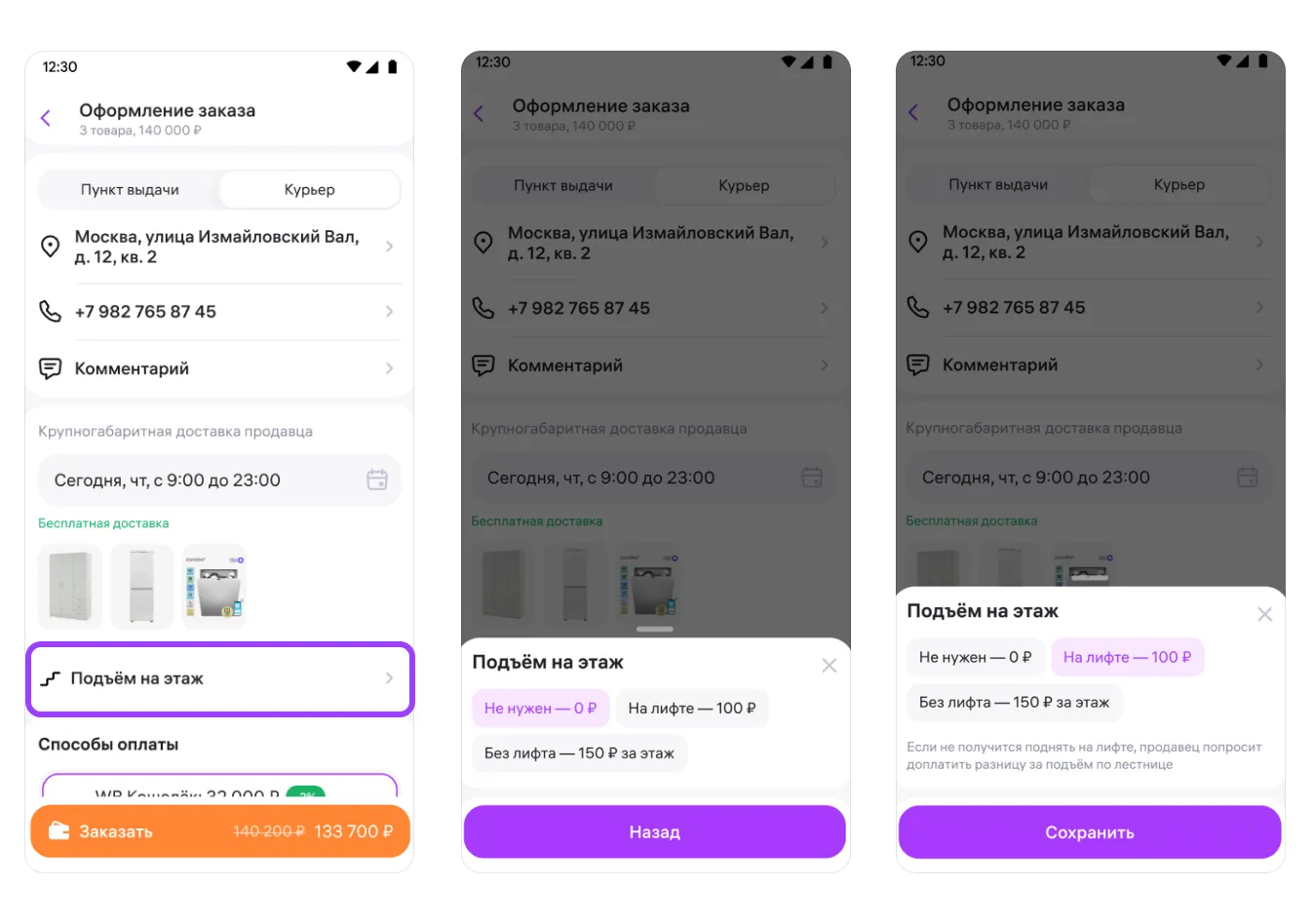
Покупателю доступны следующие услуги:
- разгрузка товара с подъёмом на лифте;
- разгрузка с подъёмом без лифта.
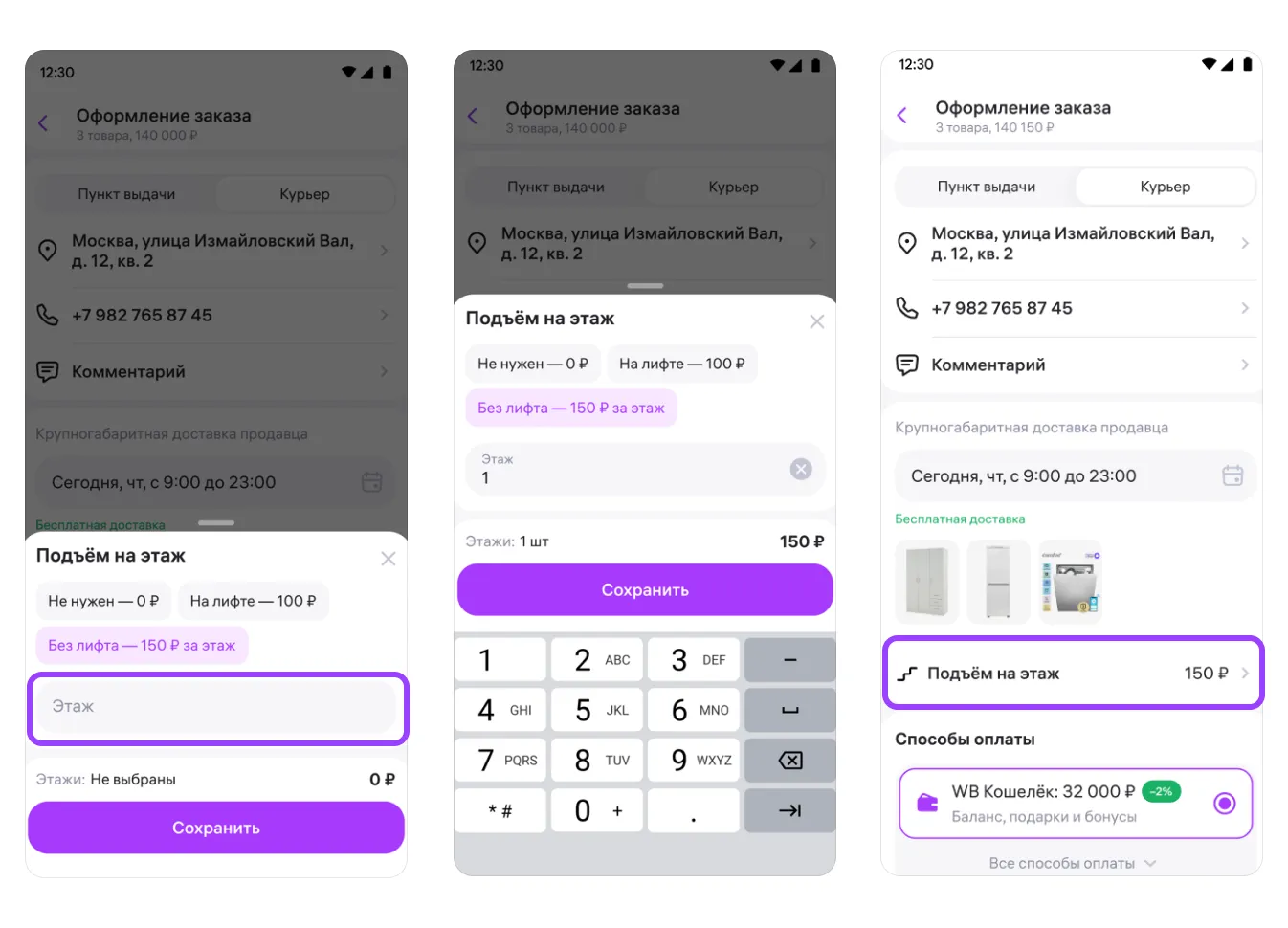
Если нужен подъём на этаж без лифта, покупатель указывает этаж. После этого появляется калькулятор стоимости подъёма. Если цена подходит, покупатель нажимает «Сохранить» — стоимость подъёма товара на нужный этаж добавляется к итоговой сумме к оплате.
Как продавцу работать с услугами в заказе
Если покупатель добавил дополнительные услуги, например подъём на этаж, они отобразятся в сборочных заданиях. В общем списке сборочных заданий по DBS и EDBS такие заказы отмечаются плашкой «Услуги».
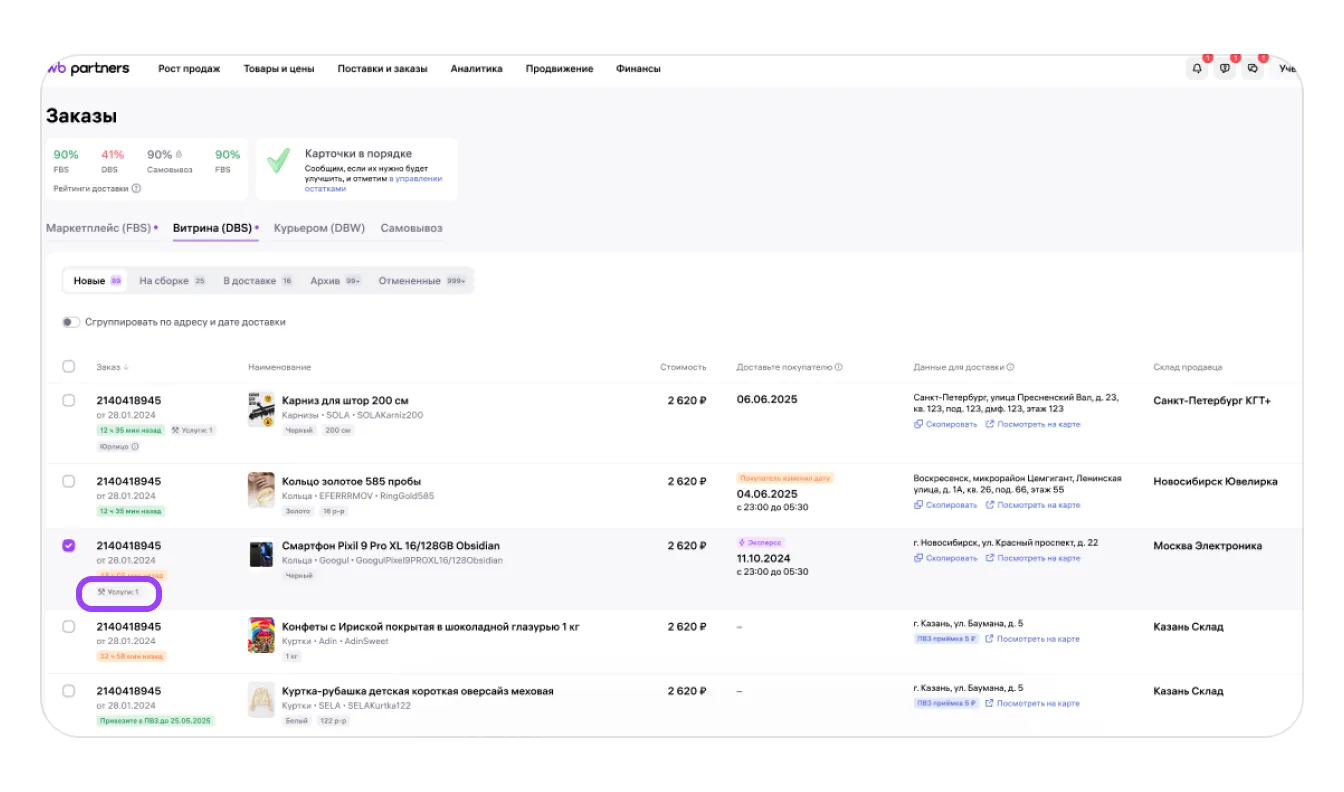
- Чтобы подробнее посмотреть заказы с услугами, включите «Сгруппировать по адресу и дате доставки». Такая группировка помогает удобнее работать с заказами на доставку.
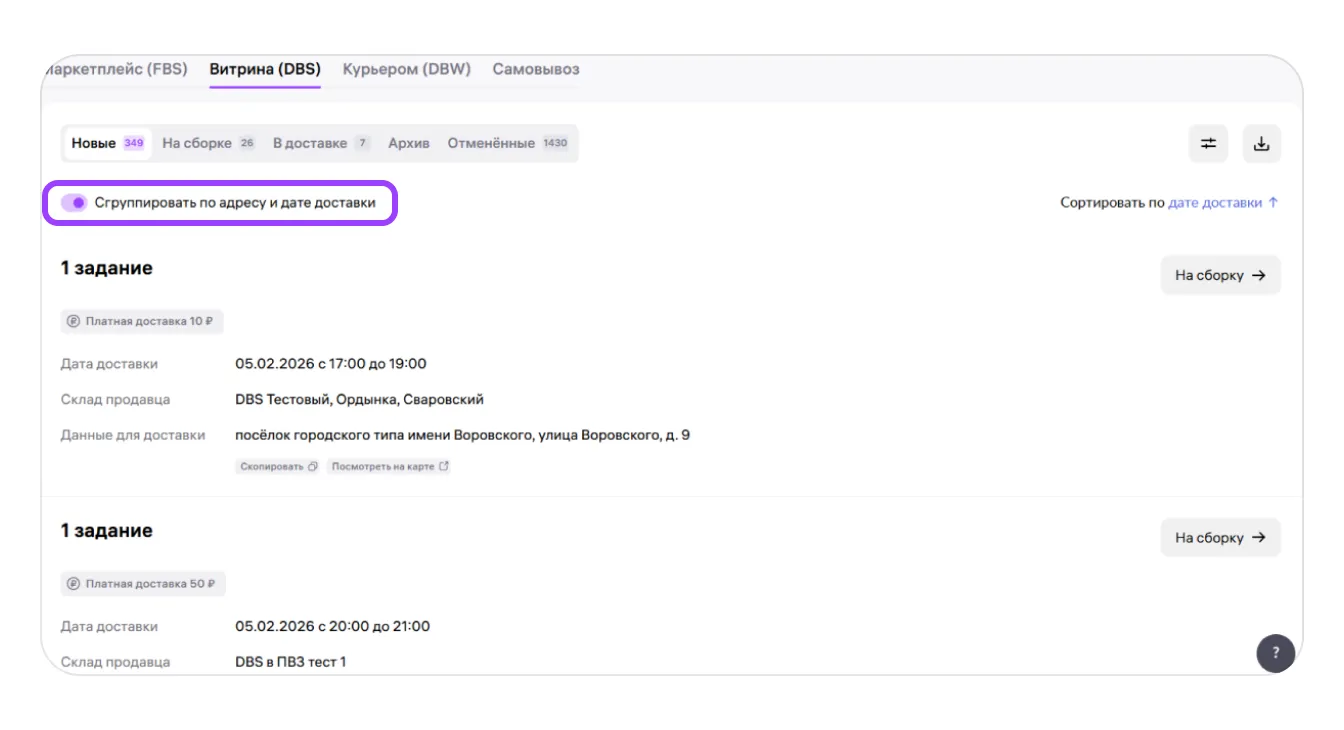
- Нажмите на нужную группу заказов. В верхней части открывшегося окна появится список выбранных услуг и их стоимость.
Если при подготовке доставки пропустить заказ с подъёмом на этаж, можно не предусмотреть время и сотрудников для этой работы. Тогда организационные вопросы придётся решать уже при доставке, тратя дополнительное время.
SelSup помогает контролировать сборку и отгрузку заказов. Единый учёт заказов позволяет организовать проверку состава работ перед передачей в доставку и сократить число забытых задач.
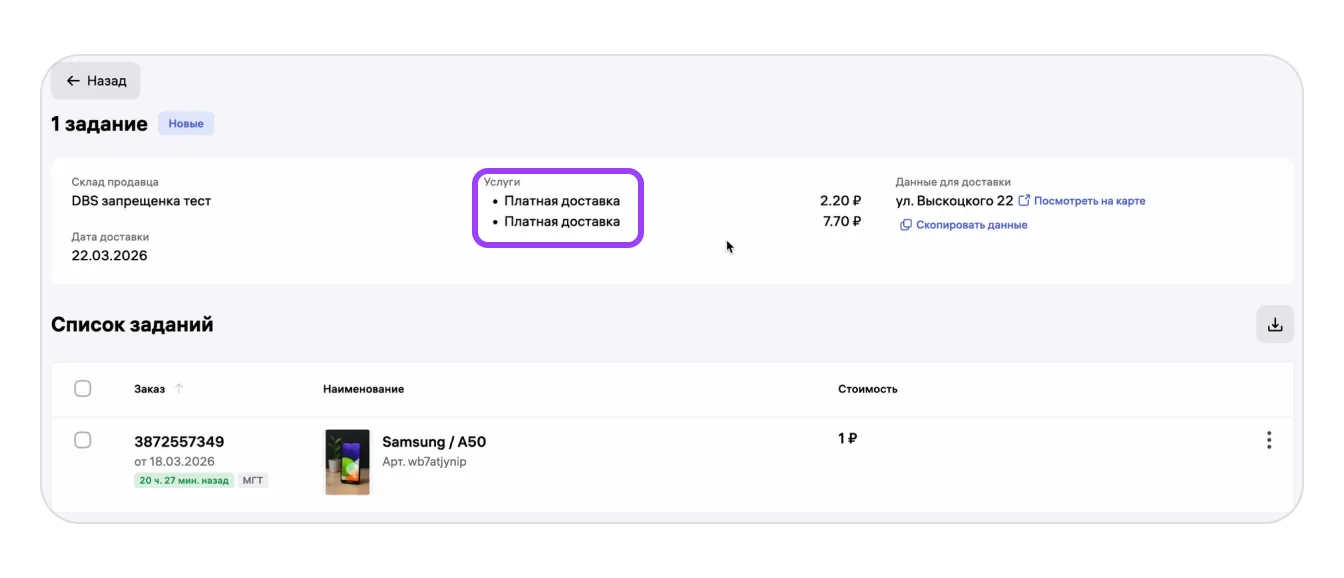
Услугу можно удалить из сборочного задания, если вы по каким-либо причинам не сможете её предоставить. Также её можно удалить, если она фактически не была оказана: например, заказ не доставили из-за брака товара или покупатель отказался от товара при получении.
Как удалить услугу из активного заказа
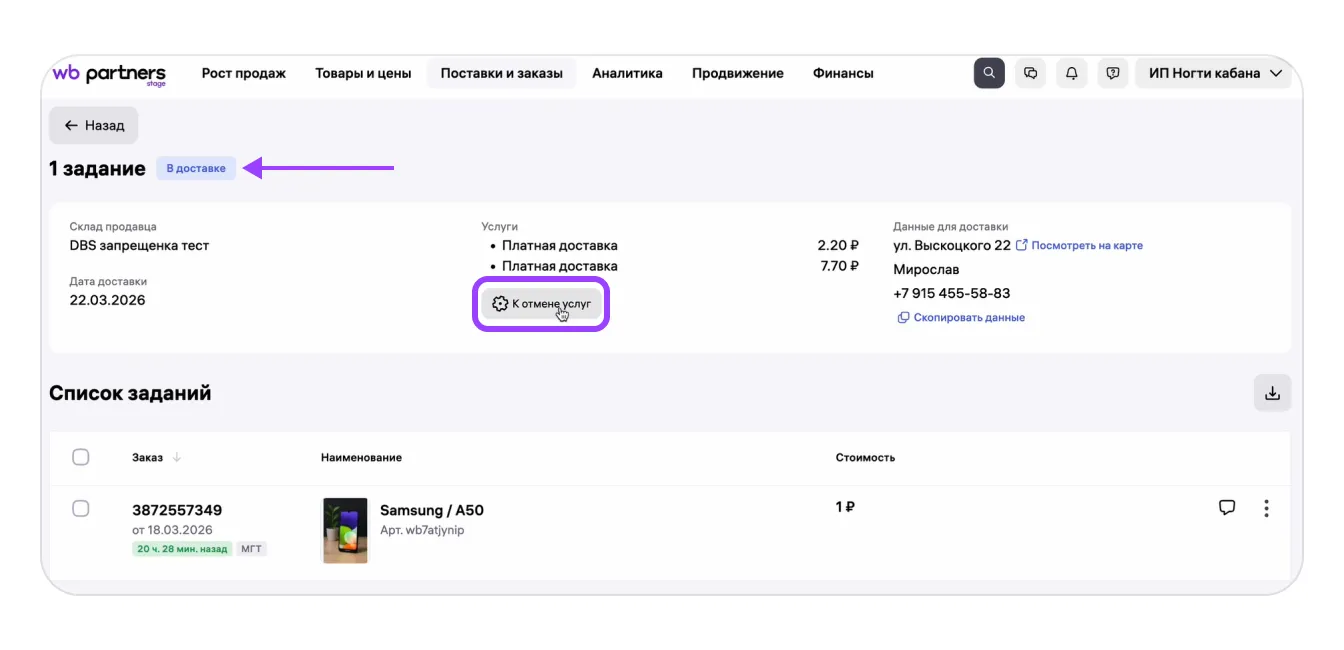
Удаление доступно после передачи заказа в доставку. У поставки в доставке под списком услуг появится кнопка «К удалению услуг». Нажмите её.
Нажмите на переключатель рядом с нужной услугой и выберите вариант: отмена продавцом или покупателем при получении.
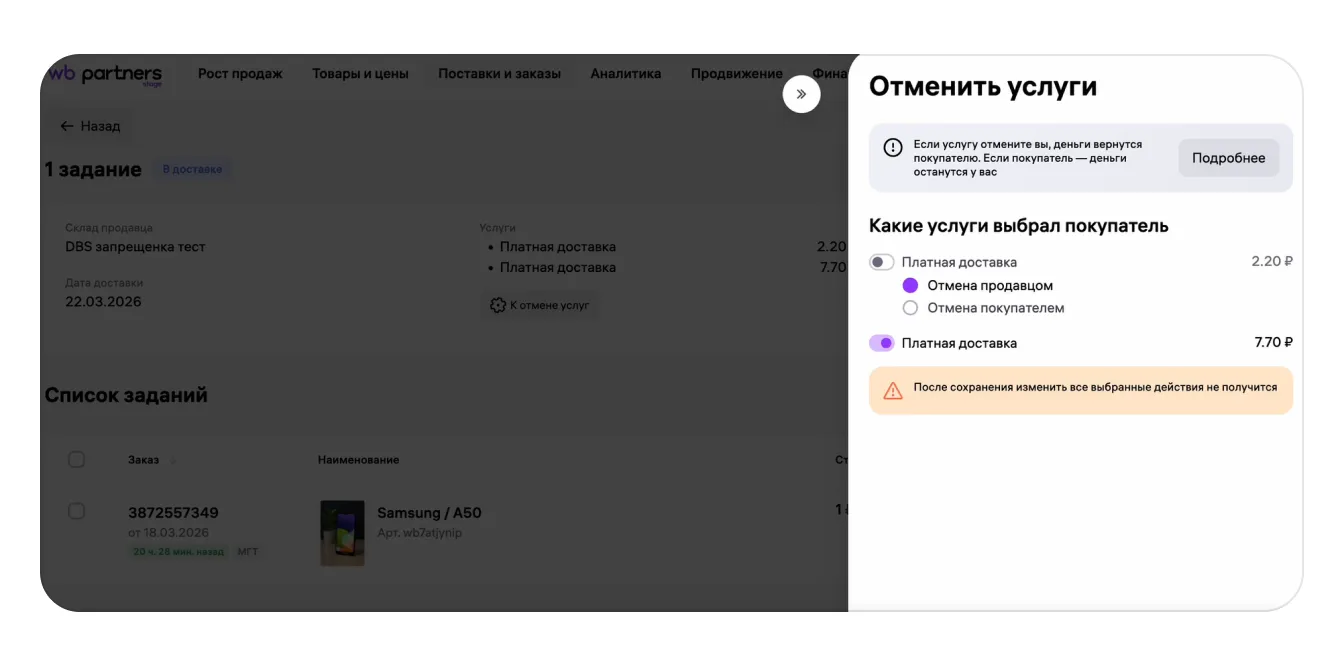
После отмены нажмите «Сохранить».
Дальнейший расчёт зависит от причины отмены:
- Отмена из-за брака товара — стоимость услуги возвращается покупателю.
- Отказ покупателя от товара при получении — стоимость услуги остаётся у продавца.
Не смешивайте эти ситуации при проверке финансового результата: в одном случае деньги за услугу возвращаются покупателю, а в другом остаются у продавца. Если учитывать их одинаково, данные о доходе от заказа будут неверными.
SelSup помогает анализировать продажи, расходы и финансовый результат. Сопоставление данных по заказам и возвратам позволяет точнее контролировать прибыль, а не ориентироваться только на первоначальную сумму заказа.
Как удалить услугу после завершения заказа
Услугу можно удалить в течение 14 дней после получения заказа покупателем, когда сборочное задание уже находится во вкладке «Архив».
- Перейдите во вкладку «Архив».
- Найдите нужное сборочное задание — в нём будет графа «Услуги».
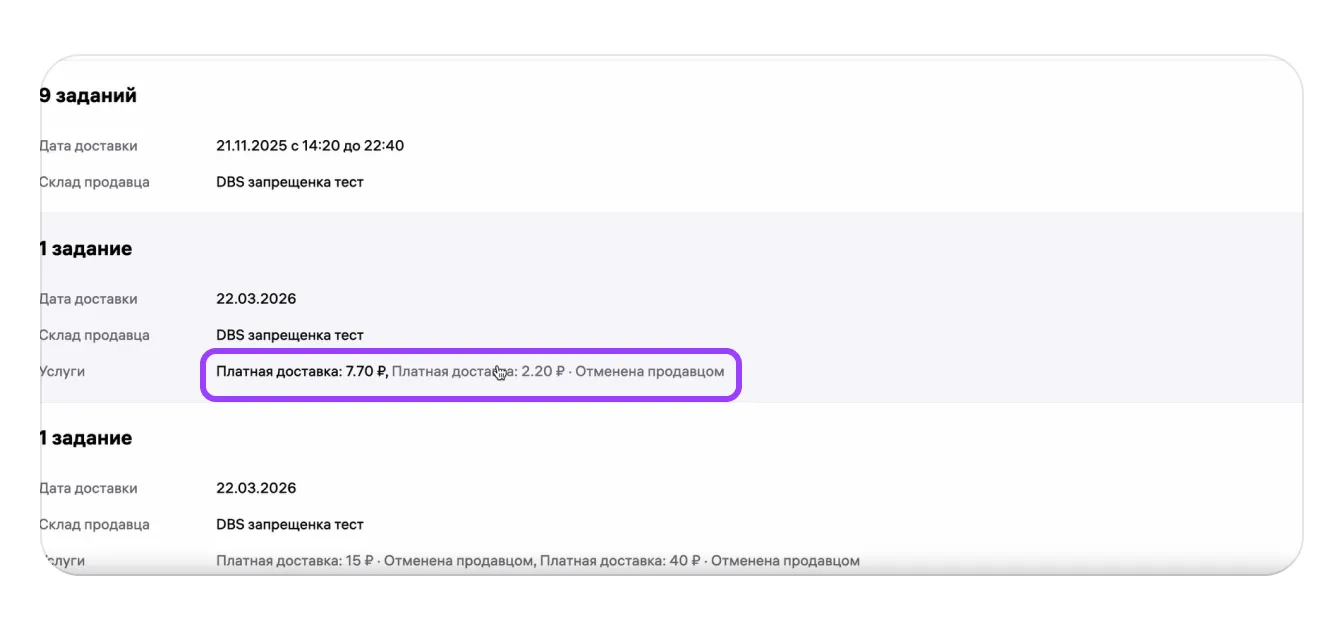
- Откройте заказ. Внутри появятся список услуг и кнопка «К отмене услуг». Нажмите эту кнопку.
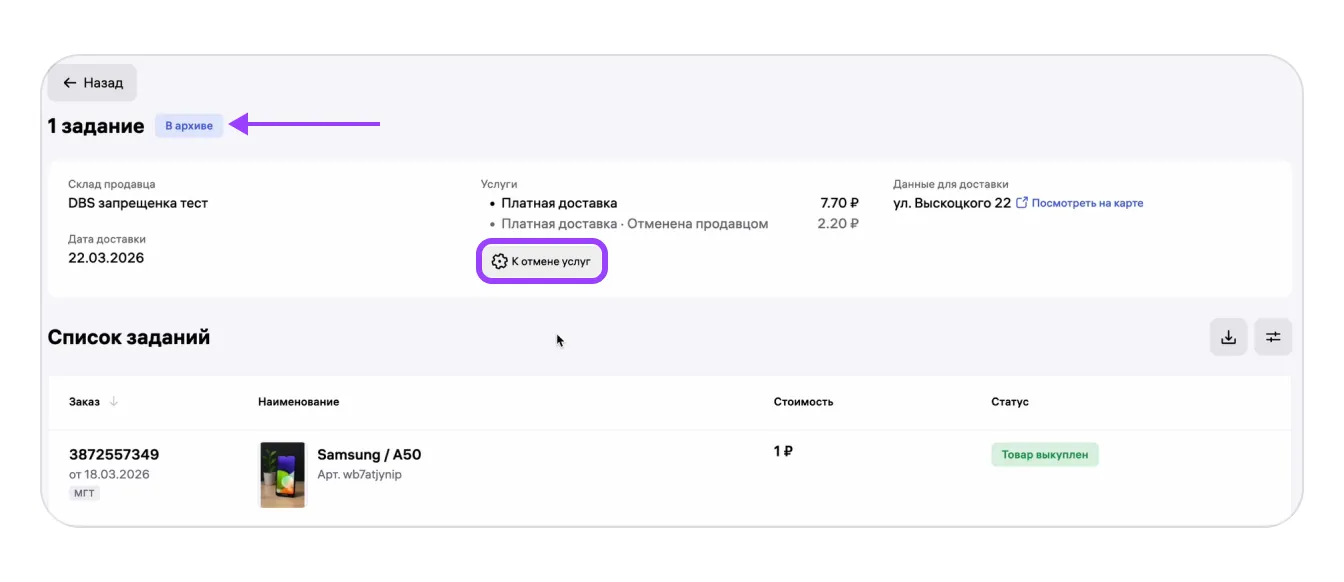
- В боковой панели выберите нужную услугу и удалите её.
Главное — выбрать подходящий способ расчёта доставки, заполнить параметры тарифа и контролировать услуги на всех этапах заказа. При отмене учитывайте причину: от неё зависит, останется ли стоимость услуги у продавца или вернётся покупателю.
Следующий вопрос — насколько доставка и дополнительные работы влияют на прибыль от товаров. На демонстрации SelSup можно посмотреть аналитику продаж и расходов и обсудить, как организовать контроль заказов и рентабельности для вашей схемы работы.
Продолжайте читать и смотреть
Новости маркетплейсов, автоматизация и практические разборы ИИ — на удобной для вас площадке.