Если при работе с Topseller PIM возникнут технические проблемы, обратитесь в поддержку этого сервиса.
Что такое Topseller PIM
Topseller PIM — сервис, с помощью которого можно скопировать ваши карточки с других маркетплейсов на Ozon.
Ниже — порядок подключения сервиса и переноса карточек.
Материал по теме: «Работа с сервисом Supa» — как создать профессиональную инфографику для карточек товаров, видеообложек или рекламных баннеров.

Материал по теме: «Подключение витрины ВКонтакте» — как разместить свои товары со складов Ozon в бизнес-сообществах ВКонтакте и привлечь в соцсети потенциальных покупателей.
Как авторизоваться в сервисе
- В личном кабинете Ozon откройте раздел Товары → Каталог сервисов.
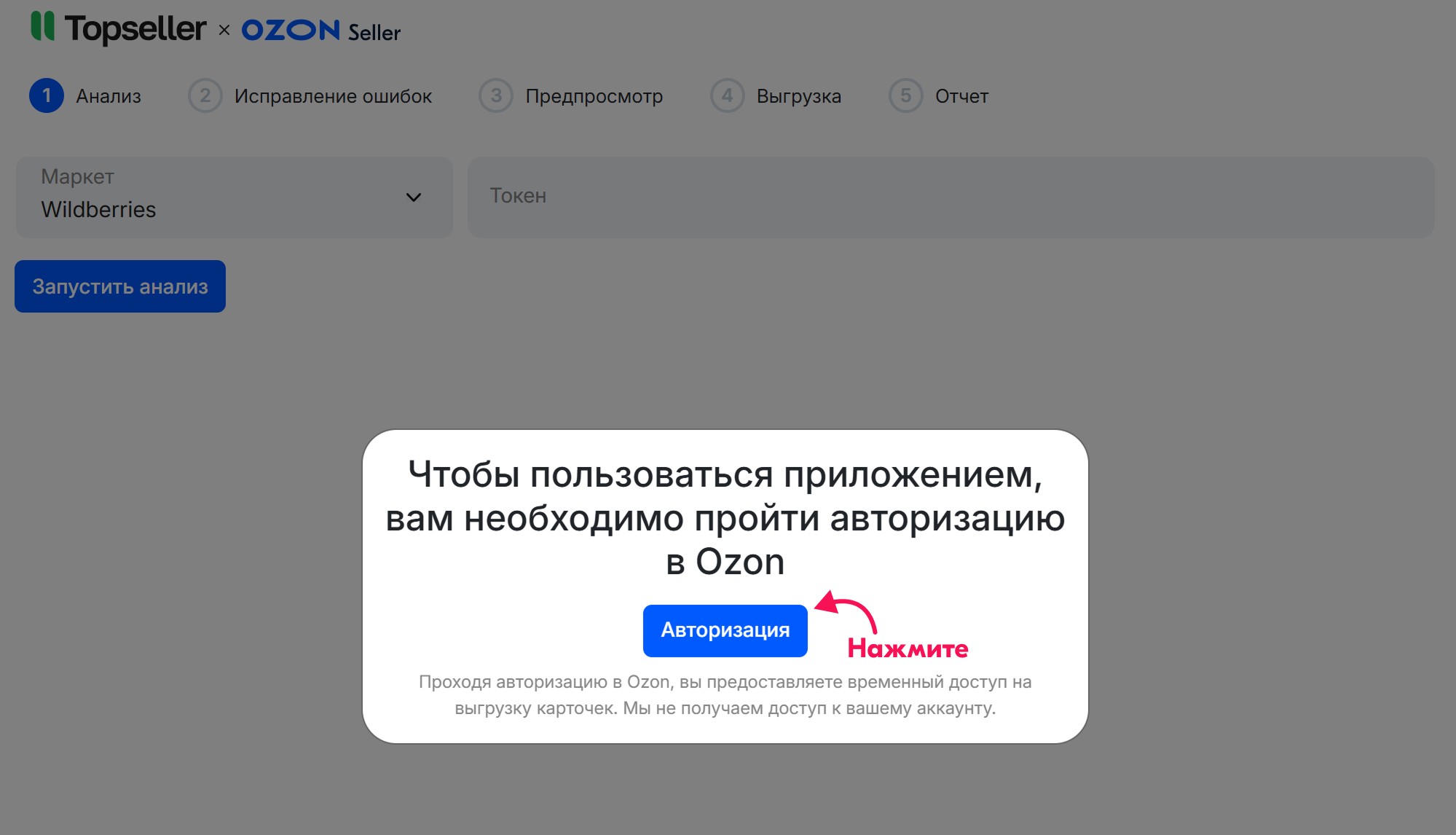
- Выберите Topseller PIM и нажмите Авторизация.
- Предоставьте сервису доступ к личному кабинету продавца с ролью sellerapi.product: нажмите кнопку «Разрешить».
- После успешной авторизации главная страница сервиса откроется автоматически.
Практический совет. Перед предоставлением доступа сверьте указанную роль с sellerapi.product. Так вы сможете проверить параметр доступа непосредственно при подключении, не возвращаясь к этому шагу позже.
Как перенести карточки
- Откройте вкладку «Анализ» и выберите маркетплейс, с которого хотите перенести карточки на Ozon. Затем введите токен кабинета этой площадки. Подробную инструкцию по созданию токена можно открыть по значку «i».
- Убедитесь, что у токена есть разрешения на доступ к API. Внесите его в поле «Токен» и нажмите Запустить анализ.
- Если необходимых прав нет, появится сообщение об ошибке. Запустить анализ карточек с таким токеном не получится.
- Если права есть, сервис начнёт анализировать карточки на выбранном маркетплейсе и копировать их на Ozon. Статус процесса отображается на той же вкладке.
- Если сервису потребуется помощь в сопоставлении категорий площадок, откроется окно «Связи категорий». Укажите, какая категория Ozon соответствует категории вашего товара на другом маркетплейсе. Заполните все поля и нажмите Подтвердить, чтобы продолжить копирование карточки.
- После завершения анализа появится отчёт с итогами. Дальнейшее действие зависит от результата:
- Если карточки скопировались с ошибками, нажмите Перейти к правке ошибок. Откроется раздел «Исправление ошибок». Внесите необходимые изменения по подсказкам сервиса.
- Если карточки созданы без ошибок, нажмите Перейти к предпросмотру. Просмотрите созданные карточки и выберите те, которые хотите разместить на Ozon.
- После выбора карточек сервис предложит два варианта выгрузки:
- Бесплатно — до 50 карточек. Выберите «Использовать бесплатные выгрузки» и нажмите Выгрузить.
- Платно — если нужно выгрузить более 50 карточек или вы не хотите использовать бесплатные попытки. Нажмите Выгрузить и укажите адрес электронной почты для получения чека об оплате. Откроется платёжная форма. После оплаты выгрузка карточек запустится автоматически.
- После завершения выгрузки появится отчёт с итогами. Чтобы скачать текущий или любой предыдущий отчёт, нажмите Перейти к отчётам по выгрузке и выберите нужные документы.
Практический совет. До запуска анализа подготовьте список товаров, которые планируете перенести. Используйте его при предпросмотре: так удобнее сверить выбор карточек с исходной задачей.
Если при переносе большого каталога проверять карточки бессистемно, можно пропустить данные, требующие исправления. В результате придётся повторно просматривать товары и тратить время на правки.
SelSup позволяет управлять товарным каталогом и работать с карточками товаров. Это помогает организовать работу с ассортиментом и сократить разрозненные ручные операции. Перенос через Topseller PIM при этом выполняется в порядке, описанном выше.
Сколько стоит перенос карточек
Стоимость зависит от количества карточек, которые вы копируете на Ozon:
- 50 карточек можно скопировать бесплатно.
- Каждая следующая карточка стоит от 20 ₽.
Практический совет. Перед платной выгрузкой посчитайте карточки в выбранной партии и отдельно зафиксируйте расходы на перенос. Это поможет сопоставить затраты с объёмом подготовленного ассортимента.
При массовом переносе расходы складываются из стоимости отдельных карточек. Если не учитывать их при оценке запуска ассортимента, общие затраты будут выглядеть ниже фактических.
SelSup помогает анализировать продажи, прибыль и расходы, а также контролировать рентабельность товаров. Такая аналитика полезна для оценки финансового результата, а не только объёма перенесённого каталога.
Главный ориентир — перенести нужные карточки, проверить результат по отчёту и учесть стоимость выгрузки. Следующий вопрос — как организовать дальнейшую работу с каталогом и оценивать результат продаж. На демонстрации SelSup можно обсудить работу с карточками и посмотреть аналитику продаж, расходов и рентабельности товаров.
Продолжайте читать и смотреть
Новости маркетплейсов, автоматизация и практические разборы ИИ — на удобной для вас площадке.