Какие сообщения присылает Ozon
Чтобы следить за изменениями на площадке, используйте три канала сообщений Ozon. Ниже разберём, где их искать и как настроить получение.
Курс «Как запустить продажи на Ozon» — пошаговая наглядная инструкция по каждому этапу продаж: от настройки личного кабинета продавца до продвижения товаров.

Статья «Вопросы и ответы о настройке личного кабинета» объясняет, как изменить реквизиты, расторгнуть договор, перейти с самозанятости на ИП и решить другие вопросы по использованию личного кабинета.

По электронной почте
Ozon отправляет письма о разных событиях — от новых заказов до крупных обновлений маркетплейса. Вы можете самостоятельно выбрать, какие рассылки получать.
Через уведомления в личном кабинете
Сообщения Ozon могут появляться не в чатах, а в отдельном разделе — центре уведомлений. Этот раздел пока тестируется и доступен не всем продавцам. Его возможности описаны в разделе «Центр уведомлений».
Чтобы просмотреть уведомления, выберите подходящий способ входа:
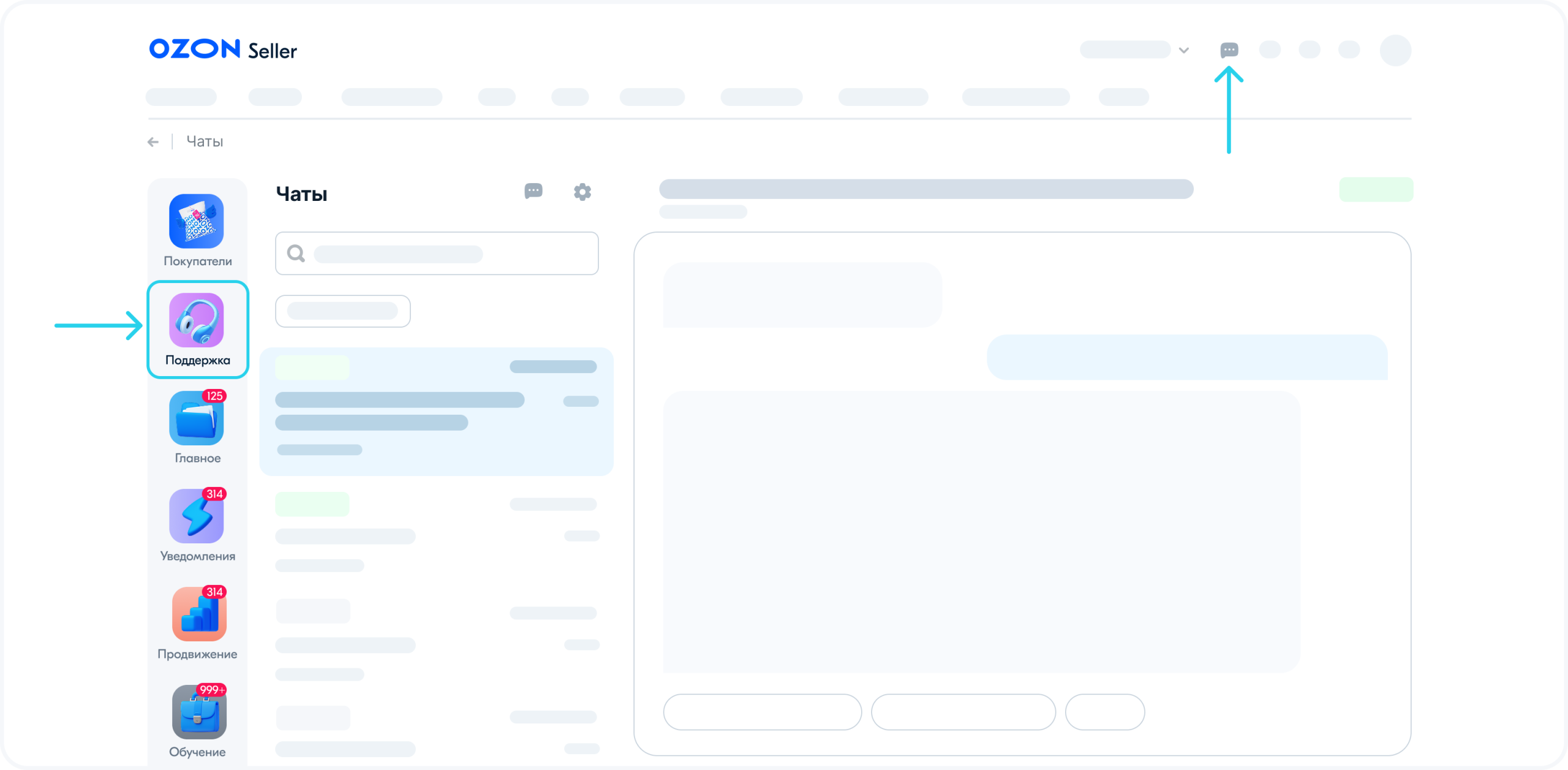
- На сайте — нажмите значок уведомлений в правом верхнем углу личного кабинета.
- В приложении Ozon Seller — откройте вкладку Чаты.

В разделе Главное Ozon сообщает о событиях, особенно важных для бизнеса: финансовых вопросах, обновлениях договора или переводе на новую точку приёма для FBS. Выбрать, какие оповещения получать в этом разделе, нельзя.
Сообщения сотрудников Ozon находятся в разделе Поддержка. Если собеседник пишет от имени Ozon, но у него стоит бейдж Покупатель, это мошенники. Обязательно перешлите переписку в поддержку по пути: Личный кабинет → Настройка личного кабинета → Раздел «Сообщения».
Удалить сообщения из чатов нельзя.
Пока Ozon не может дополнительно сообщать о новых уведомлениях, поэтому рекомендует:
- Регулярно проверять личный кабинет.
- Установить приложение Ozon Seller и включить пуш-уведомления.
Если проверять сообщения лишь от случая к случаю, можно поздно заметить перевод на другую точку приёма FBS. Тогда организацию отгрузки придётся менять в последний момент, тратя время сотрудников.
SelSup помогает контролировать сборку и отгрузку заказов, чтобы связанные операции оставались под контролем. Проверять сообщения Ozon о смене точки приёма при этом всё равно нужно — сервис не заменяет официальный канал уведомлений.
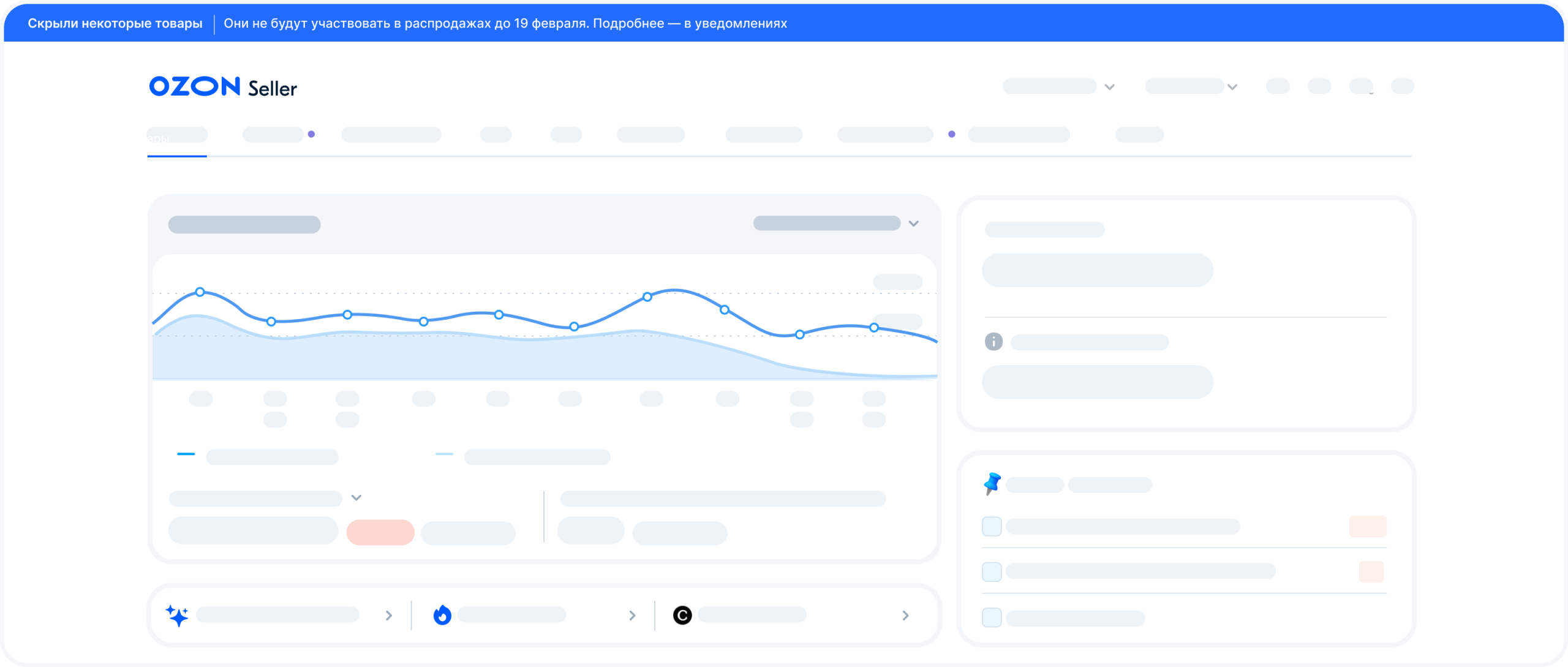
На баннере-растяжке в личном кабинете
Этот канал Ozon использует только для форс-мажорных ситуаций и важных новостей.
Центр уведомлений
Раздел пока доступен не всем продавцам.
В центре уведомлений можно следить за событиями на Ozon и в своём магазине. Чтобы открыть его, нажмите на колокольчик.

Колокольчик находится в личном кабинете. Информация в центре уведомлений разделена на две вкладки:
- Новости — новости и изменения на Ozon, важные для всех продавцов.
- Уведомления — события вашего магазина: заказы, возвраты, информация о товарах и другие сообщения.
На каждой вкладке первыми отображаются самые свежие новости и уведомления. Непрочитанные материалы отмечены бейджем Новое. После прочтения бейдж исчезает, но само сообщение остаётся в ленте.
Чтобы вернуться к новости или уведомлению позже, добавьте материал в закладки: нажмите на значок добавления в закладки.

Все сохранённые материалы доступны через фильтр В закладках. Удалить материал из закладок можно в любой момент.
Практический совет: сохраняйте в закладки сообщения, к которым нужно вернуться для выполнения задачи. Так вы соберёте нужные материалы в одном месте и сможете повторно открыть их без поиска по всей ленте.
Для поиска сообщений используйте фильтры:
- Непрочитанные — показывает сообщения, которые вы ещё не просмотрели.
- В закладках — открывает сохранённые материалы.
- Тема — помогает отобрать сообщения по теме, например «Финансы и документы».
Как получать на email только актуальные рассылки
Получатели писем Ozon зависят от темы сообщения и роли сотрудника:
- Всем продавцам без исключений приходят письма об условиях работы на площадке: изменении комиссий, договора или регламентов.
- Сотруднику с ролью «Управляющий» приходят новости площадки: о запуске рекламных форматов, изменениях в схемах работы, предстоящих больших распродажах и других событиях.
- Остальные сотрудники получают письма только по темам, на которые подписались.
Ozon рекомендует оставить включёнными сообщения по следующим темам:
- Контроль качества.
- Все движения по поставкам — для FBO.
- Настройки логистики — для FBS.
- Все движения с заказами — для FBS и realFBS.
Эти сообщения связаны с важными событиями в личном кабинете и автоматически приходят на электронную почту.
Как подписаться на рассылку или отписаться от неё
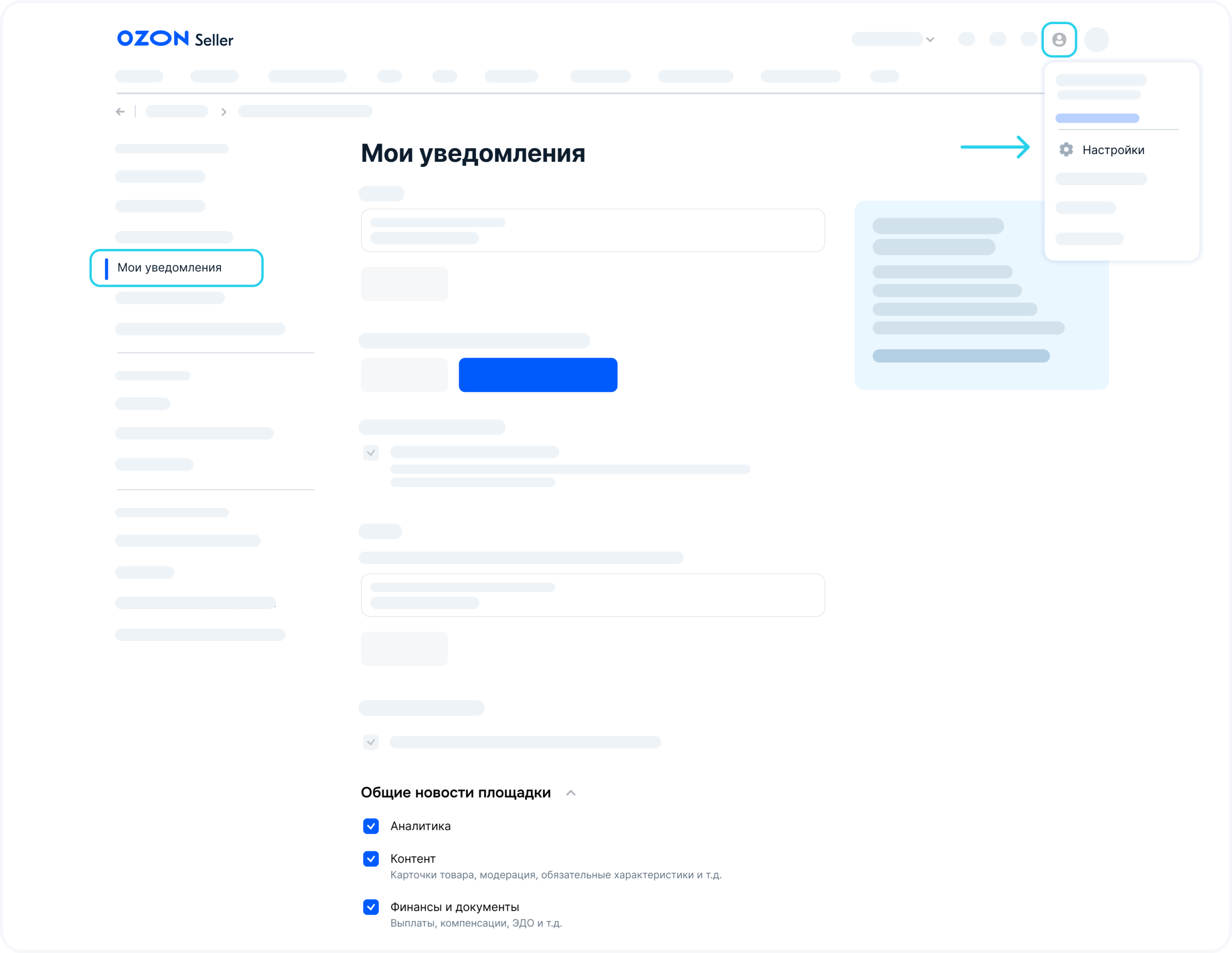
- Откройте страницу Настройки → Мои уведомления.
- Отметьте галочками нужные темы и снимите галочки с тех, которые вам неинтересны.
- Для отказа от рассылки перейдите по ссылке Отписаться в конце любого письма.
Можно снять галочки и отказаться от любых рассылок, кроме сообщений об изменении комиссий, договора или регламентов. По условиям договора Ozon обязан предупреждать об этих изменениях всех продавцов.
Письма об изменении комиссий важно не только получать, но и учитывать в расчётах. Если продолжать оценивать товар по прежним расходам, можно переоценить его прибыльность и не заметить снижение заработка.
SelSup помогает контролировать рентабельность товаров: в аналитических отчётах доступны анализ прибыли и расходов, а также детализация комиссий и штрафов. Эти данные позволяют проверять финансовый результат, а не ориентироваться только на объём продаж.
Как подписать сотрудников на важные рассылки
Только сами сотрудники могут менять настройки уведомлений в своих аккаунтах. Порядок действий приведён в разделе о настройке email-рассылок.
Пользователи с ролями «Администратор» и «Управляющий» могут открыть Настройки → Сотрудники и посмотреть, кто и какие сообщения получает на электронную почту.
Практический совет: сопоставьте подписки сотрудников с их рабочими задачами. Затем попросите каждого самостоятельно включить нужные темы и проверьте результат на странице сотрудников. Так вы сможете убедиться, что важные письма получают те, кто с ними работает.
Как изменить электронный адрес
Самостоятельно изменить почту в своём аккаунте могут сотрудники с ролями «Администратор», «Менеджер по товарам», «Финансовый менеджер», «Менеджер по продвижению», «Менеджер склада» и «Технологический партнер». Для этого выполните следующие действия:
- Откройте Настройки → Мои уведомления.
- В блоке Email нажмите на значок изменения адреса, укажите актуальную почту и нажмите Сохранить.

Если у вас роль «Управляющий», изменить текущую почту нельзя. Вместо этого можно передать свои права другому сотруднику или создать новую учётную запись с актуальным адресом. Старый аккаунт с этой ролью потеряет права.
Почему не приходят письма
Причиной могут быть ошибки в email или блокировки со стороны почтового сервиса. Чтобы восстановить получение писем, выполните проверки ниже.
- Проверьте адрес и подписки. Убедитесь, что почта указана правильно, а нужные темы отмечены в настройках уведомлений. Если в адресе есть ошибка, измените электронный адрес.
- Откройте папку «Спам». Если там есть письма от Ozon Seller, откройте любое из них и нажмите «Не спам».
- Добавьте в контакты адрес marketplace@seller.ozon.ru.
Если вы используете корпоративную почту, рассылки Ozon может блокировать принимающий сервер. Обратитесь к своему системному администратору и попросите:
- Проверить, не запрещает ли почтовый сервер приём писем с домена, сервера или IP-адреса Ozon.
- Добавить адрес marketplace@seller.ozon.ru и домены seller.ozon.ru, ozon.ru в список отправителей, от которых разрешено получать почту.
Если письма по-прежнему не приходят, напишите в поддержку: Личный кабинет → Настройка личного кабинета → Авторизация в ЛК → Добавить сотрудника. Ozon проверит настройки и поможет их исправить.
Как настроить пуш-уведомления в приложении
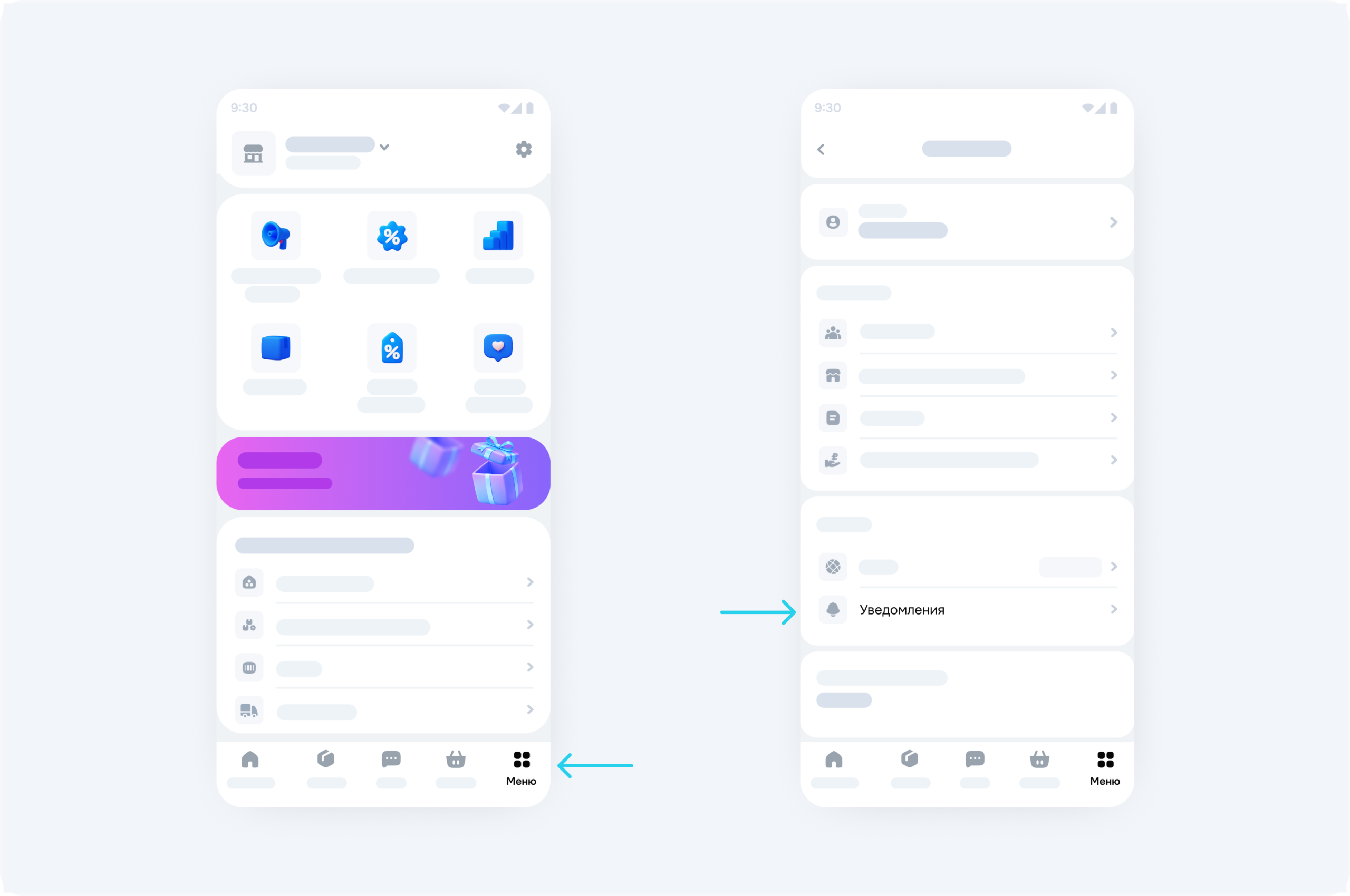
- Откройте вкладку Меню.
- Нажмите на значок настроек.
- Откройте Настройки уведомлений.
- Выберите, какие пуш-уведомления хотите получать на телефон.

Дайджест продавца
Как управлять ежедневными отчётами магазина
Вы можете получать аналитические отчёты с ключевыми показателями магазина за прошедший день в MAX или на email. В отчёте приведены краткие данные. Подробные показатели доступны в личном кабинете.
Какие показатели приходят в отчёте
- Аналитика продаж за день: сумма заказов, количество товаров, конверсия и выкуп.
- Показатели продвижения: расходы, продажи в продвижении и общее количество проданных товаров.
- Индекс цен и участие товаров в акциях.
- Планирование поставок: срочные SKU и логистические показатели.
- Финансовые показатели: продажи, начисления и прибыль.
Рост суммы заказов сам по себе не означает рост прибыли. Если смотреть только на продажи и не сопоставлять их с расходами на продвижение и финансовым результатом, можно продолжать вкладывать деньги в товары с низкой рентабельностью.
SelSup позволяет анализировать продажи, прибыль и расходы, а также контролировать рентабельность товаров. Такая аналитика помогает оценивать результат продвижения с точки зрения заработка, а не только оборота.
Совет эксперта: при разборе ежедневного отчёта сопоставляйте продажи, расходы на продвижение и прибыль за один и тот же период. Если краткой сводки недостаточно, переходите к подробным показателям в личном кабинете — так будет проще понять, какие данные требуют дополнительного разбора.
Как подключить отправку отчётов
Подключать рассылку и управлять ею могут только пользователи с ролями «Администратор» и «Управляющий». Каждый пользователь подключается отдельно и самостоятельно настраивает получение отчётов.
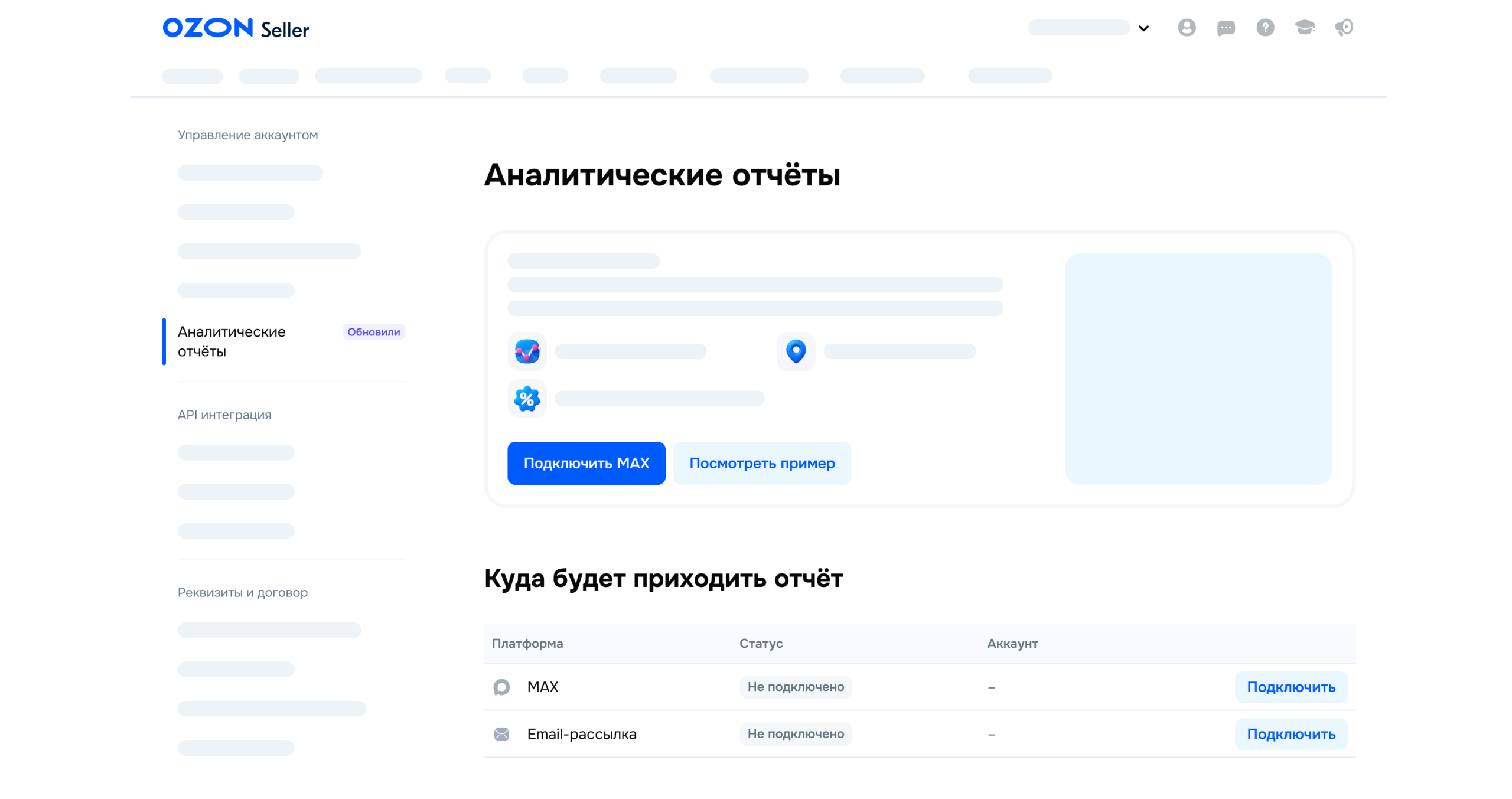
- Откройте Настройки → Аналитические отчёты.
- Нажмите Подключить MAX или выберите другую платформу в блоке Куда будет приходить отчёт.
- Для подключения MAX отсканируйте QR-код или нажмите Перейти в чат-бот. Подключиться по ссылке можно один раз: если её откроют несколько человек, привяжется только первый аккаунт в MAX. Чтобы подключить другой аккаунт, сначала удалите текущего пользователя из списка.
- После перехода по ссылке аккаунт автоматически свяжется с личным кабинетом.
- После подключения в бот придёт приветственное сообщение.
Как отключить отправку отчётов
- Откройте Настройки → Аналитические отчёты.
- В блоке Куда будет приходить отчёт нажмите на значок меню и выберите Отключить.
Главный результат настройки — нужные сообщения получают ответственные сотрудники, а ежедневные отчёты помогают регулярно оценивать работу магазина. При этом обязательные письма Ozon об изменении условий работы остаются включёнными.
Следующий вопрос — как перейти от просмотра сводки к контролю рентабельности отдельных товаров. На демонстрации SelSup можно посмотреть аналитику продаж, прибыли и расходов и обсудить, какие показатели использовать для регулярного контроля финансового результата магазина.

Продолжайте читать и смотреть
Новости маркетплейсов, автоматизация и практические разборы ИИ — на удобной для вас площадке.