Если вы работаете по модели «Витрина» (DBS), на портале WB Partners можно подключить транспортные компании и поручить им доставку товаров покупателям. Подключение необязательно: вы можете продолжать доставлять заказы привычным способом.
Как подключить транспортную компанию
Шаг 1. Откройте список транспортных компаний
На портале WB Partners откройте «Поставки и заказы» → «Мои склады и пропуска» → «Транспортные компании».
Вкладка «Транспортные компании» отображается, только если у вас есть склад, на нём указаны остатки и вы выполнили хотя бы 1 заказ.
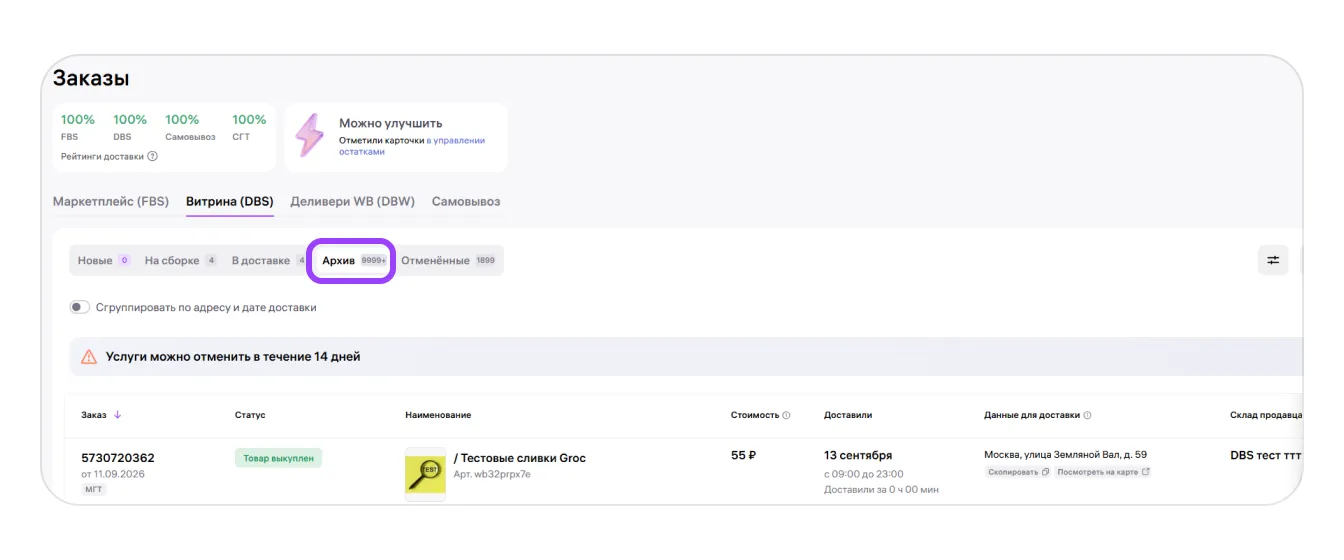
Если выполненных заказов ещё нет, можно создать тестовый заказ и выполнить его самостоятельно. Для этого закажите товар, у которого есть остатки на складе DBS, и проведите заказ по всем статусам до выдачи покупателю. В результате он должен перейти на вкладку «Архив».
Шаг 2. Проверьте условия подключения
Изучите список компаний. Надпись рядом с названием показывает, как оформляются отношения с перевозчиком:
- «Договор» — нужно самостоятельно заключить договор с транспортной компанией и получить токены авторизации в личном кабинете на её сайте.
- «Оферта» — отдельный договор не нужен: условия доставки регулируются офертой продавца.
Если договор с компанией из списка у вас уже есть, повторно заключать его не нужно. Индивидуальные условия работы с перевозчиком также сохранятся.
Практический совет: заранее составьте короткий список подходящих перевозчиков и отметьте, с кем уже заключён договор. Так при подключении будет проще понять, какие данные нужно подготовить, а какие документы уже есть.
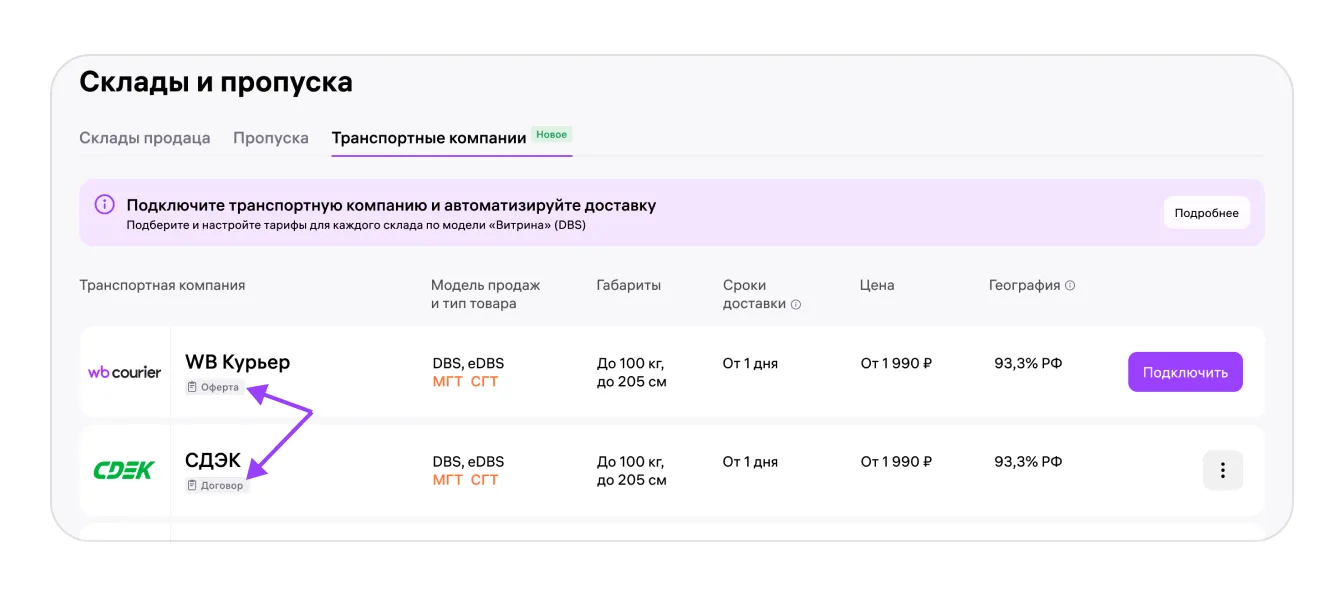
Шаг 3. Выберите перевозчика
Найдите нужную транспортную компанию в списке и нажмите «Подключить».
Можно подключить несколько компаний — ограничений по количеству нет.
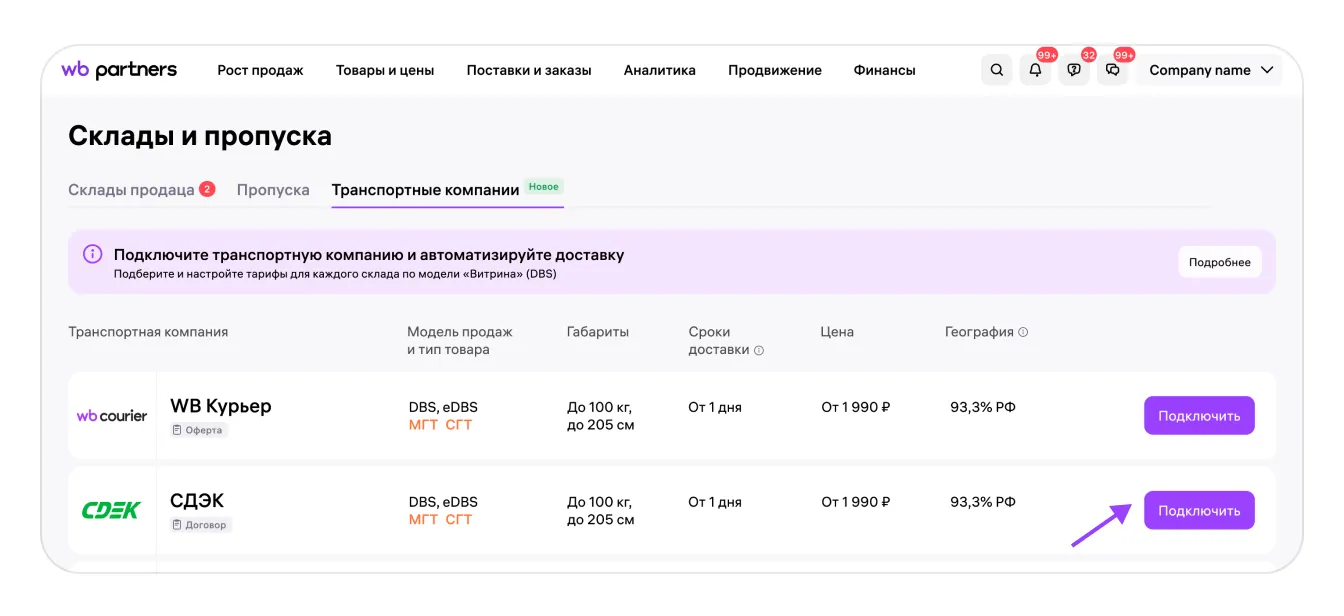
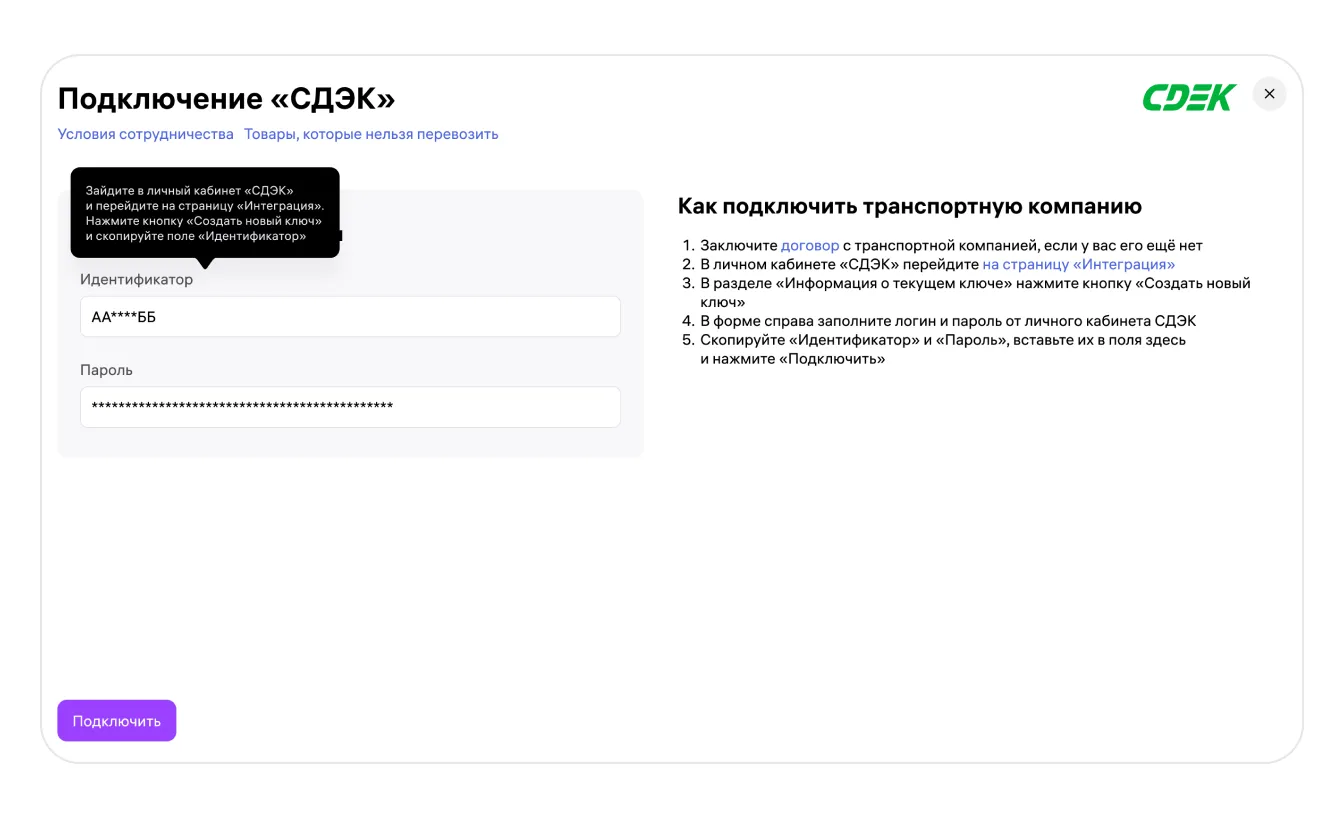
Шаг 4. Введите данные для подключения
Если вы подключаете перевозчика-партнёра, в открывшемся окне укажите идентификатор и пароль из личного кабинета на сайте этой компании.
Для перевозчика Wildberries этот шаг не предусмотрен: после нажатия «Подключить» вы сразу перейдёте к настройке тарифов.
После успешного подключения транспортной компании на экране появится сообщение о подключении.
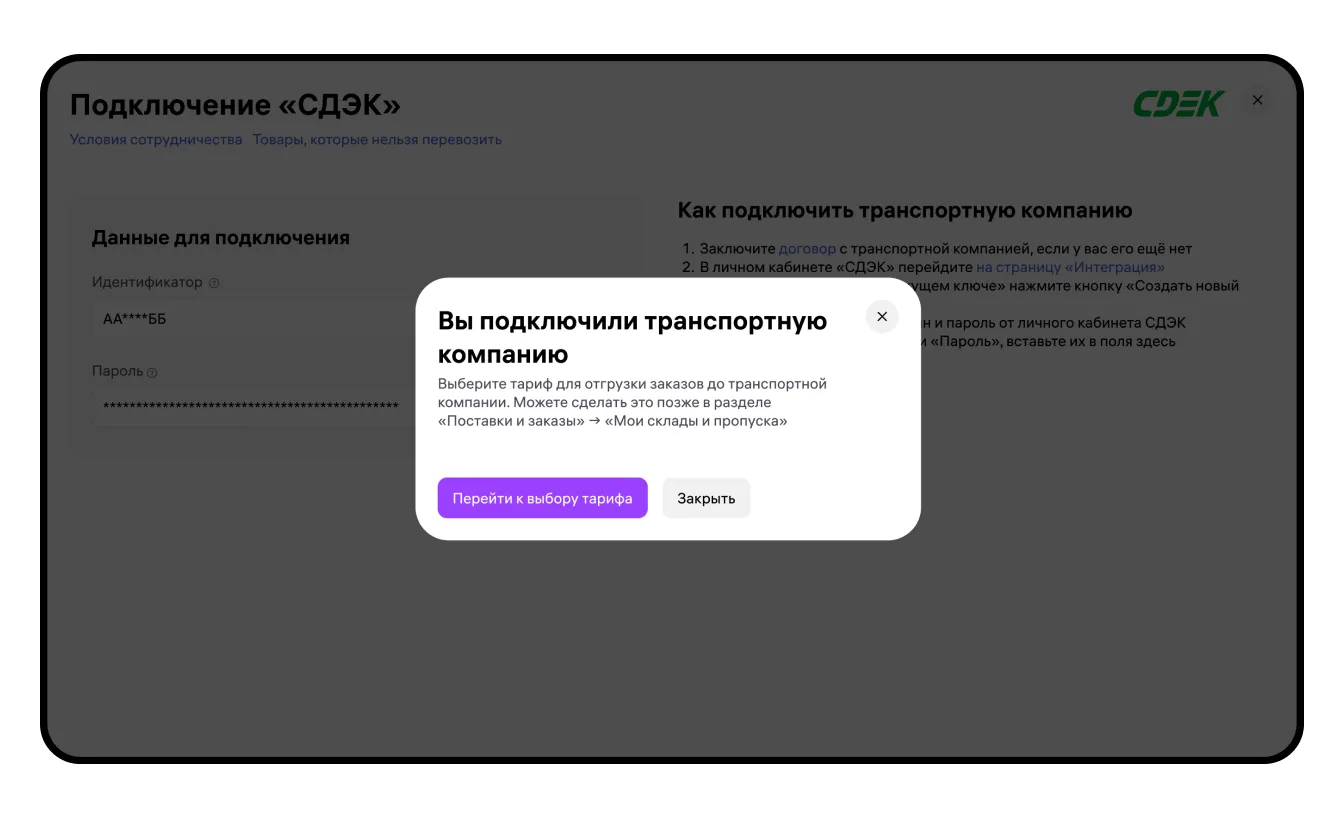
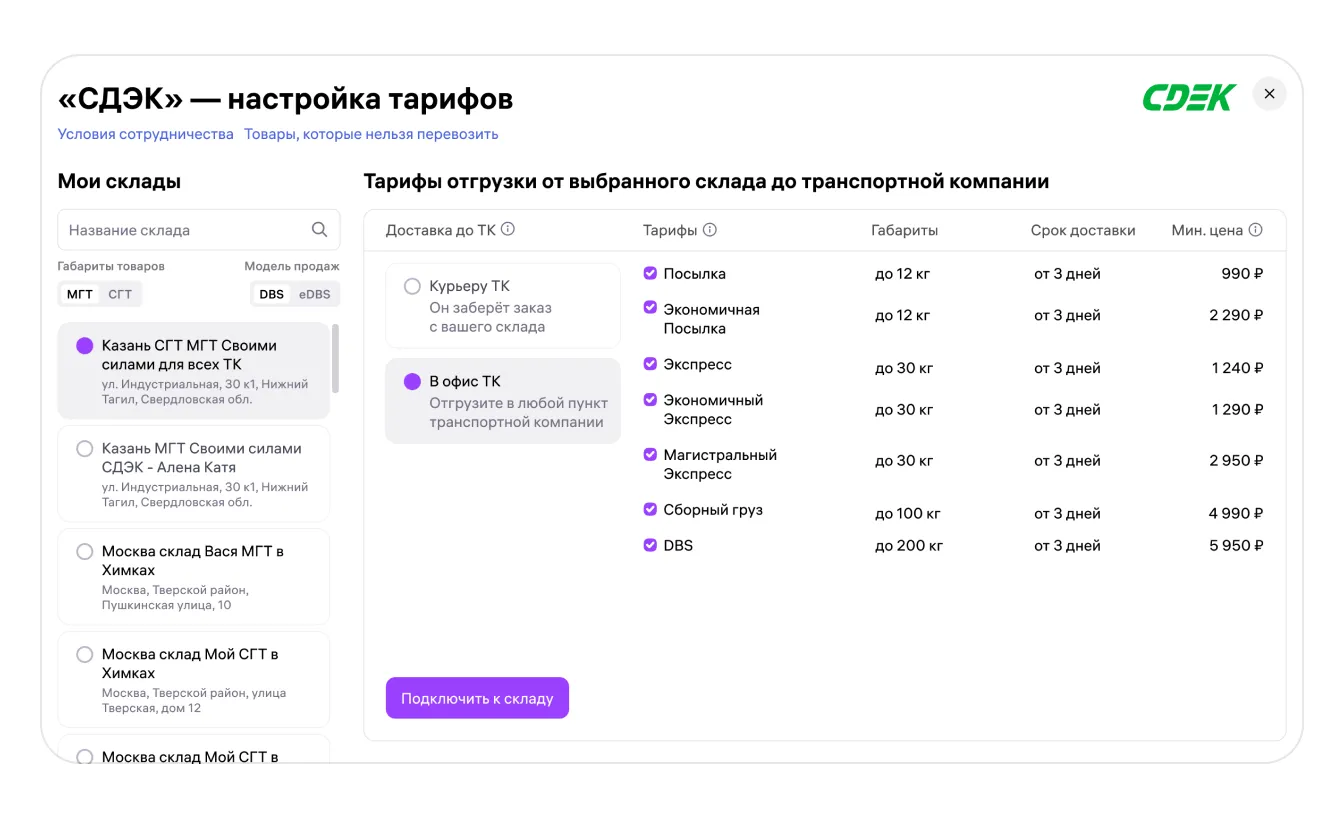
Шаг 5. Настройте тарифы и привяжите их к складам
- Перейдите к настройке тарифов. Выберите габариты товаров — МГТ или СГТ, а также модель продаж — DBS.
- Отметьте склады, для которых настраиваете доставку.
- Укажите способ передачи заказов транспортной компании: «курьеру ТК» — курьер заберёт заказ с вашего склада; «в офисе ТК» — вы сами отгрузите заказ в пункт приёма заказов (ППЗ) транспортной компании.
- Отметьте подходящие тарифы галочками и нажмите «Подключить к складу».
Практический совет: если складов несколько, подготовьте для сотрудников памятку: с какого склада заказы забирает курьер, а с какого их нужно отвозить в ППЗ. Так сборщик и сотрудник, отвечающий за отгрузку, будут ориентироваться на один и тот же порядок передачи.
Доставка через подключённую транспортную компанию доступна только для заказов, поступивших после её подключения и настройки тарифов. Например, если вы завершили подключение и настройку 7 мая в 12:00, заказ, поступивший 7 мая в 10:00, доставить через эту компанию не получится.
Если рассчитывать на нового перевозчика для уже поступивших заказов, придётся отдельно организовывать их доставку. Это дополнительная работа для сотрудников, особенно когда в очереди смешаны заказы, поступившие до и после настройки.
SelSup помогает контролировать сборку и отгрузку заказов в едином рабочем процессе. Сотрудникам проще отслеживать, какие заказы ещё требуют организации доставки, и не терять их среди новых поступлений.
Как выбрать транспортную компанию для доставки заказа
Выбрать одну из подключённых транспортных компаний можно после перевода сборочного задания в статус «На сборке». Доставку можно оформить для одного заказа или сразу для нескольких заказов одного покупателя.
Если товары требуют обязательной маркировки — например, КИЗ, IMEI или другой, — укажите её на этапе сборки. Порядок действий описан в инструкции Wildberries по указанию маркировки.
Для одного заказа
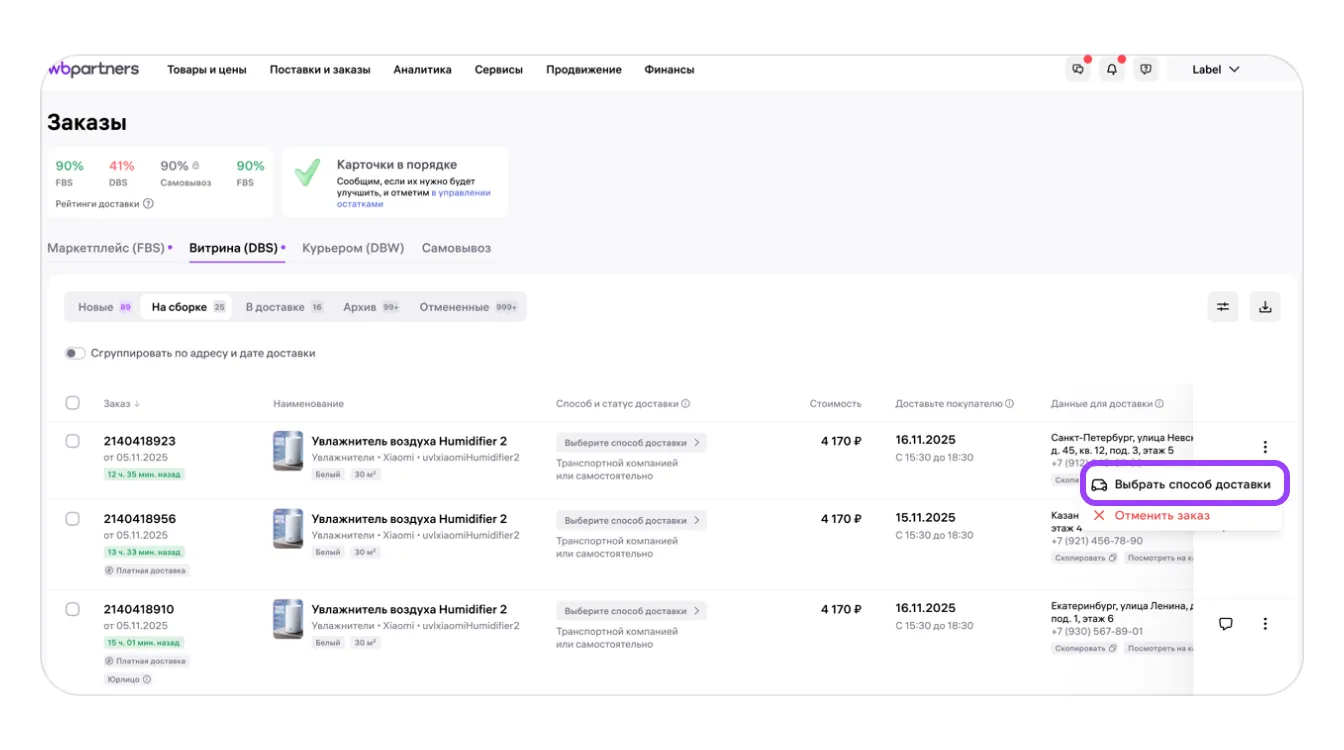
- В столбце «Способ и статус доставки» нажмите на плашку «Выберите способ доставки». Другой вариант — нажмите на 3 точки и выберите «Выбрать способ доставки».
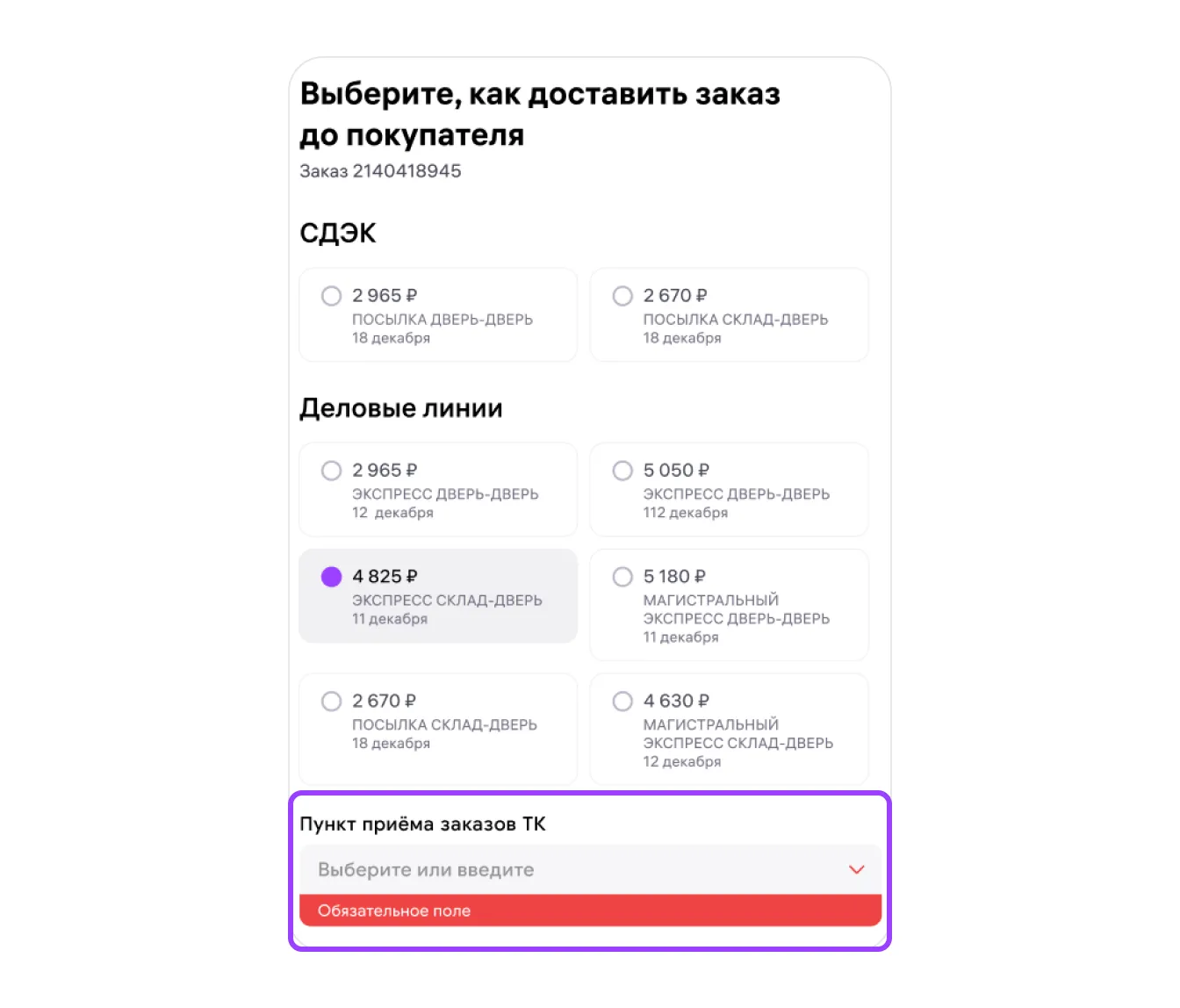
- В открывшемся справа окне ознакомьтесь с предварительным расчётом стоимости доставки и решите, подходит ли вам предложение. Выберите транспортную компанию и тариф.
Для некоторых тарифов обязательно нужно указать ППЗ, в который вы передадите заказ. Если у выбранного тарифа есть такое условие, заполните поле выбора пункта. Без выбора ППЗ создать доставку не получится.
Выбрав компанию и тариф, нажмите «Подтвердить доставку».
Пока способ доставки не выбран, кнопка «Передать в доставку» недоступна.
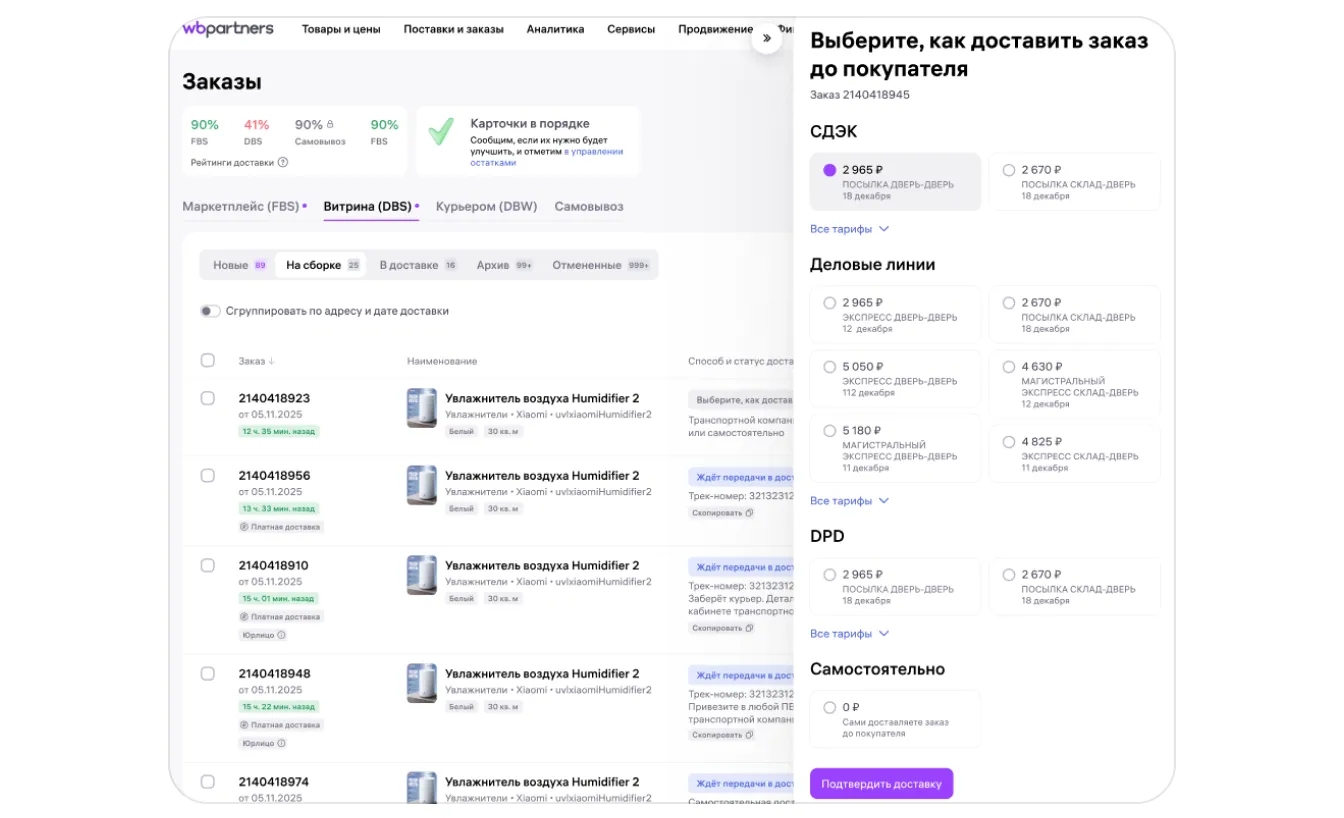
Если ни одна из подключённых транспортных компаний не может выполнить заказ, будет доступен только вариант «Самостоятельно». Такой заказ нужно доставить своими силами.
Для нескольких заказов одного покупателя
Несколько заказов одного покупателя можно сгруппировать и отправить общей доставкой. Это может быть дешевле, чем отправлять каждый заказ отдельно.
Объединить только часть заказов нельзя: нужно либо объединить все заказы покупателя, либо отправить каждый отдельно. Например, если покупатель заказал 3 товара, а один вы уже вручную передали в доставку, объединить оставшиеся 2 не получится. В этом случае нужно оформить 3 отдельные доставки.
Передача одного заказа отдельно может лишить вас возможности сэкономить на общей доставке остальных. Поэтому перед отгрузкой важно видеть все заказы покупателя, а не только тот, который сотрудник собирает сейчас.
SelSup помогает контролировать заказы и их этапы сборки и отгрузки. Общий список даёт сотрудникам возможность сверить заказы перед передачей в доставку и снизить риск несогласованных действий.
- На вкладке «На сборке» включите переключатель «Сгруппировать по адресу и дате доставки» либо вручную отметьте галочками все заказы покупателя.
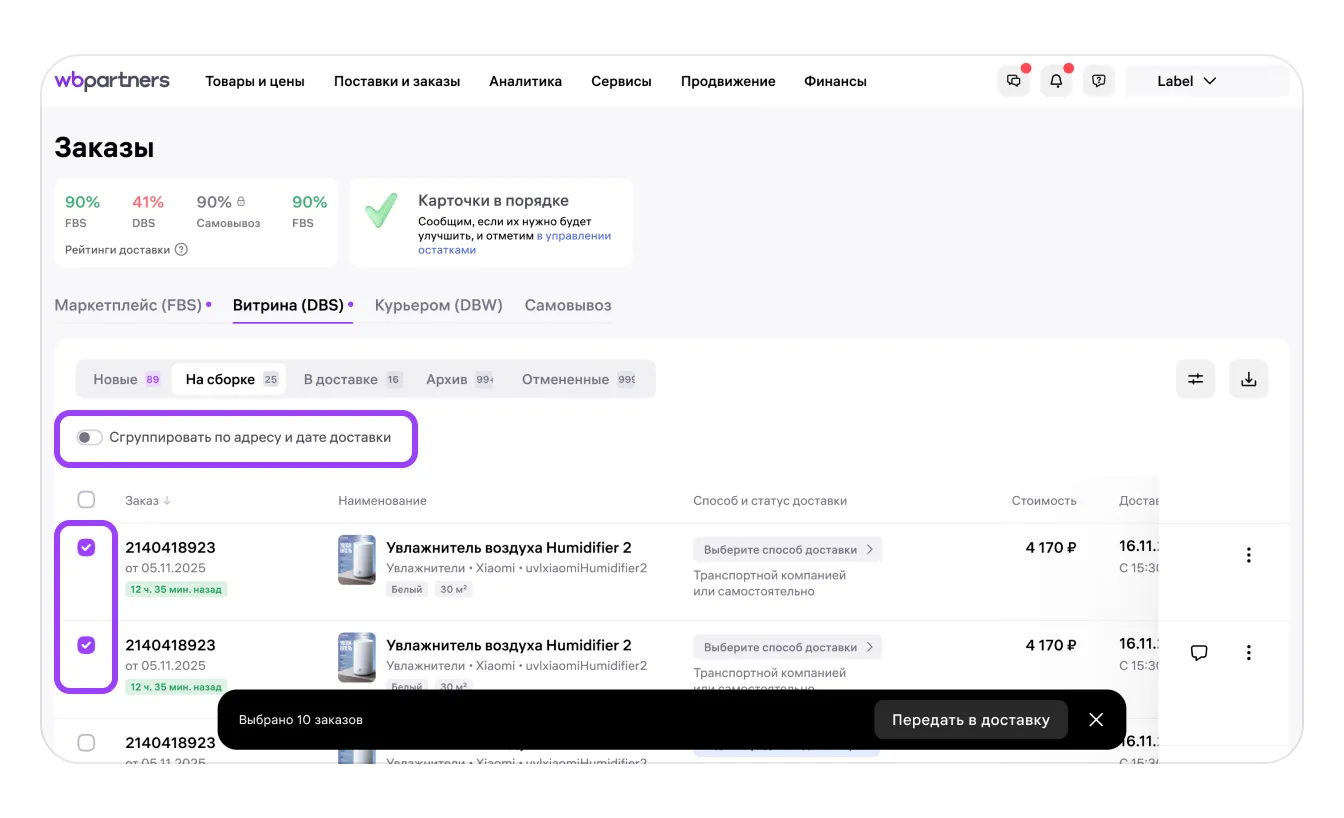
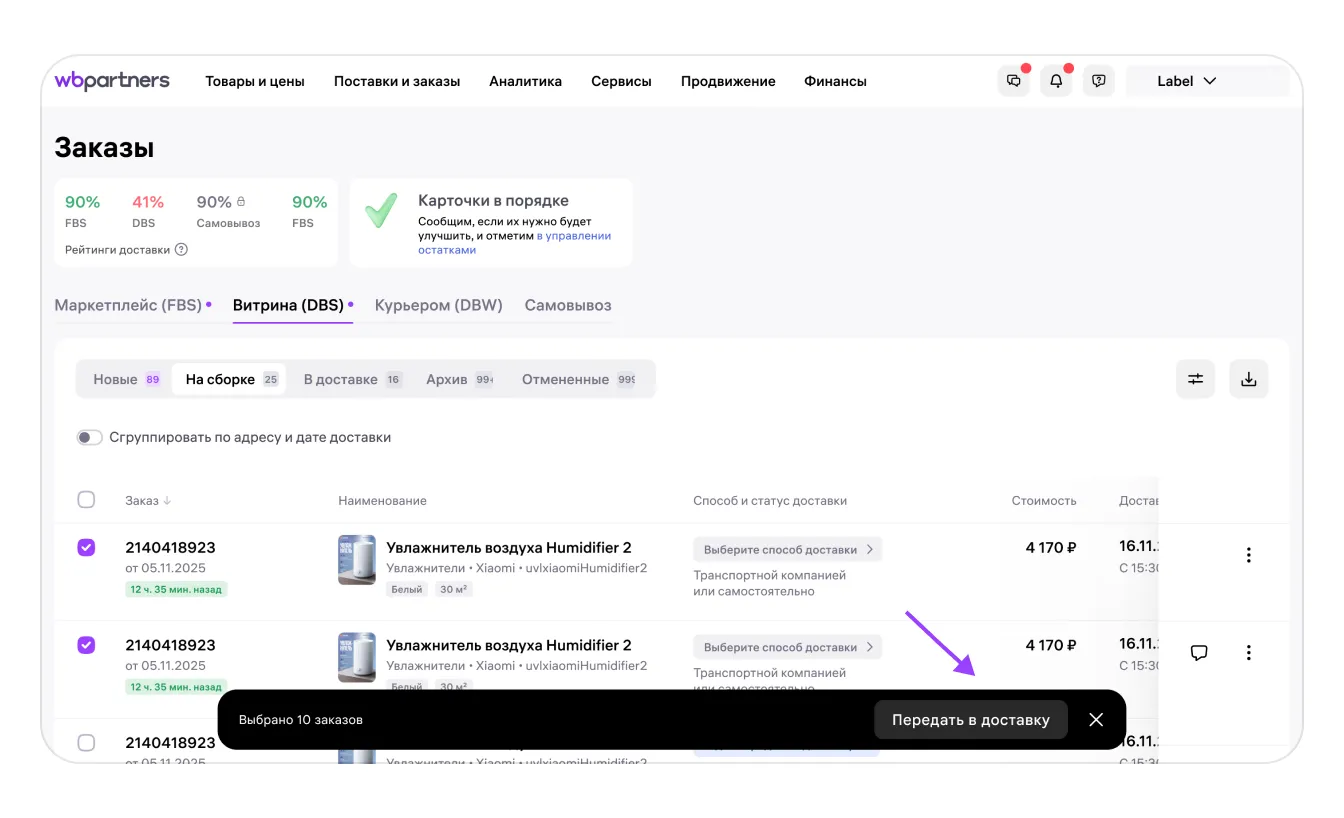
- Нажмите «Передать в доставку».
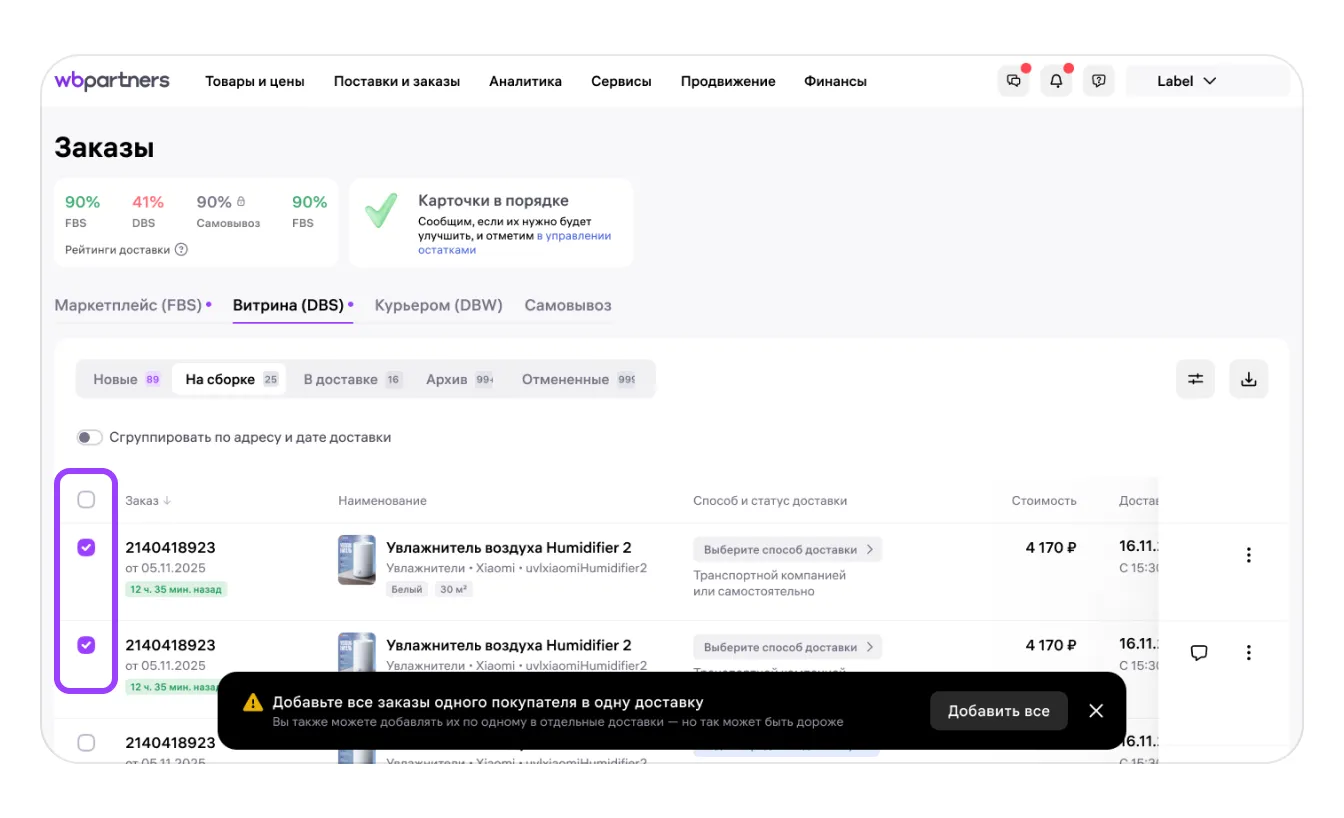
Если вы выбрали не все заказы покупателя, система покажет предупреждение. Нажмите «Добавить все».
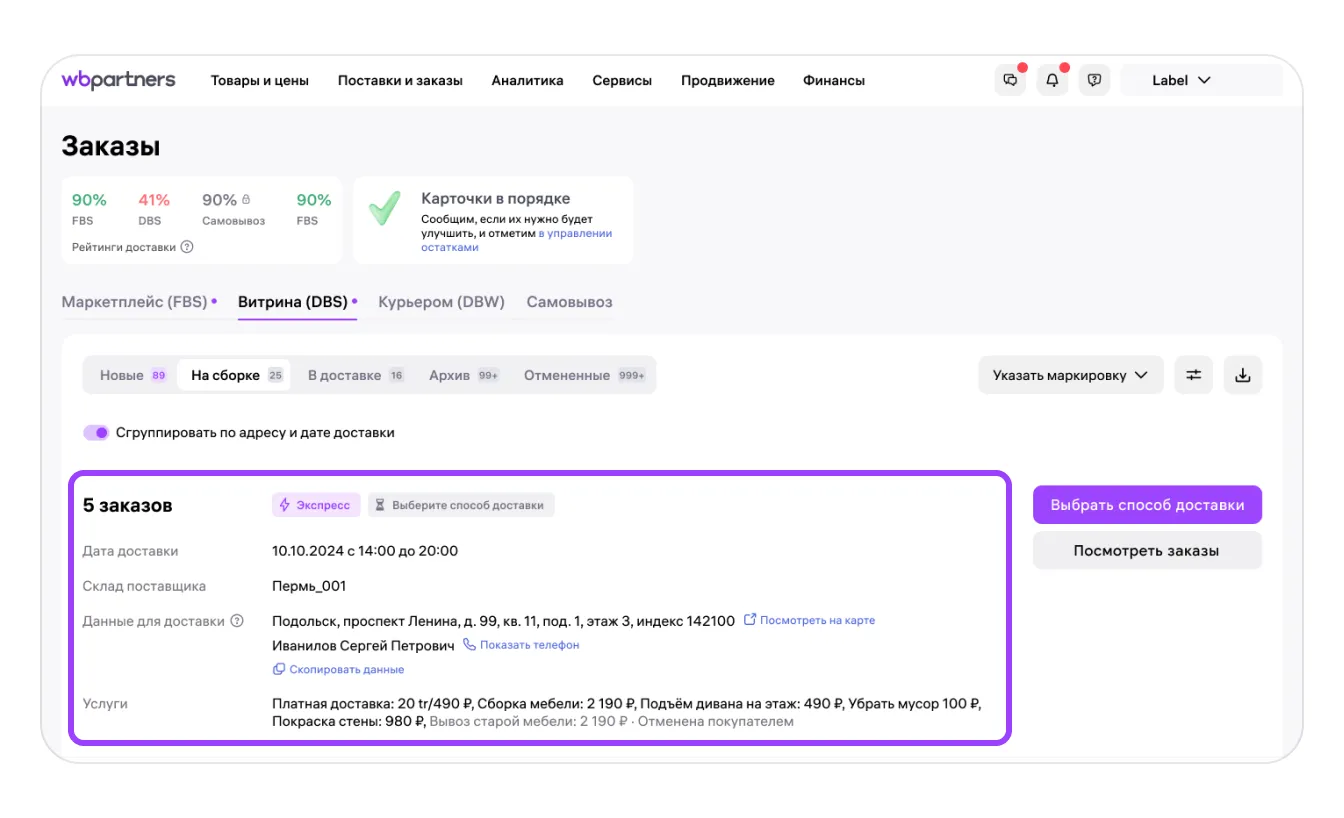
- Если вы сгруппировали заказы с помощью переключателя, нажмите «Выбрать способ доставки».
- В открывшемся окне выбора тарифов выберите транспортную компанию и тариф, затем нажмите «Передать в доставку».
В окне отображаются тарифы для всех заказов покупателя.
Если тариф требует обязательного выбора ППЗ, появится соответствующее поле. Укажите пункт, в который передадите заказы: без выбора ППЗ создать доставку не получится.
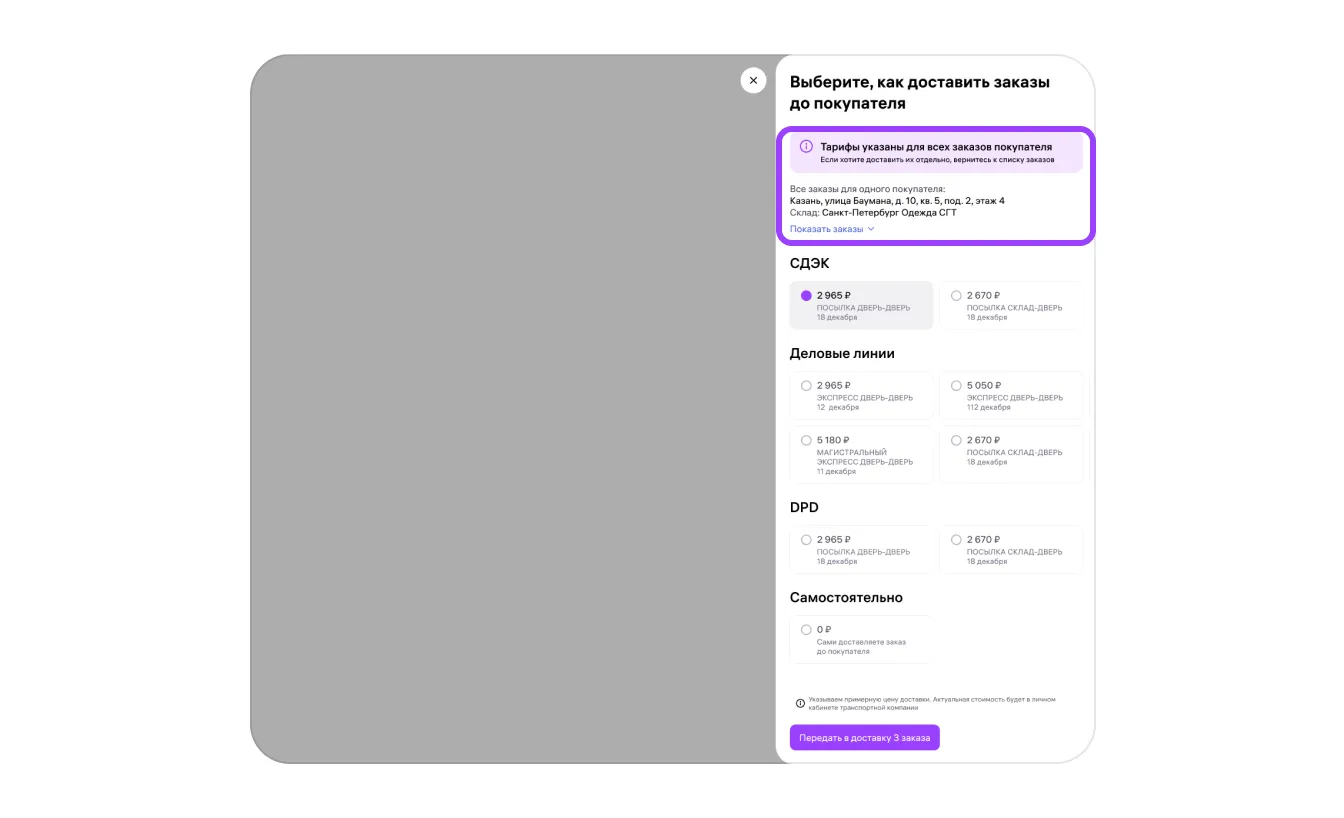
- Ознакомьтесь с предварительным расчётом стоимости доставки и решите, подходит ли он вам. Выберите компанию и тариф, затем нажмите «Подтвердить доставку».
Если во время оформления поступят новые заказы от этого покупателя, система предложит добавить их в общую доставку.
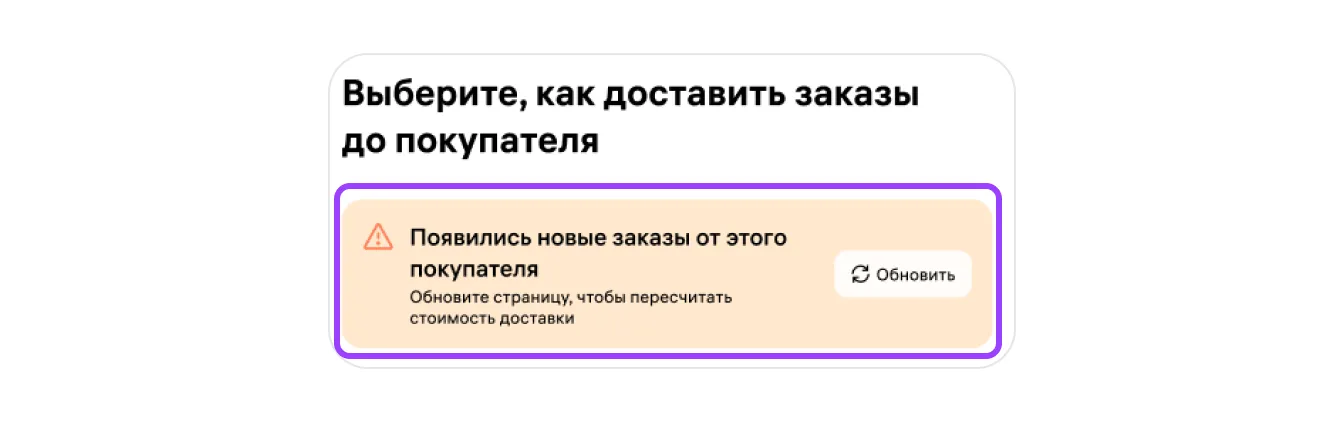
Если ни одна из подключённых транспортных компаний не может выполнить заказы, будет доступен только вариант «Самостоятельно». В этом случае доставьте заказы своими силами.
Как подготовить заказ к отправке
- После выбора тарифа и передачи заказов в доставку в окне появится трек-номер. По нему можно отслеживать статус заказов на сайте транспортной компании.
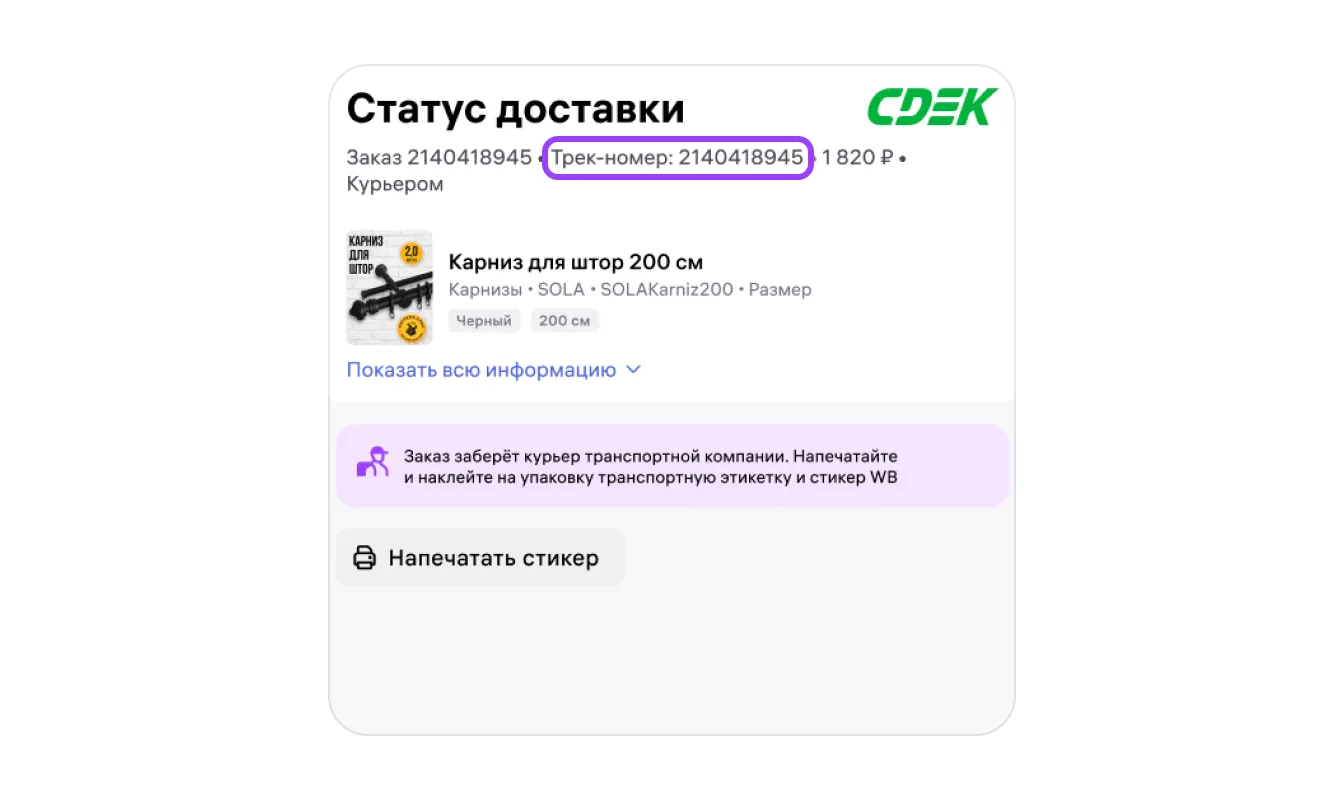
- При желании отправьте трек-номер покупателю. Чтобы открыть чат, нажмите значок чата рядом с заказом.
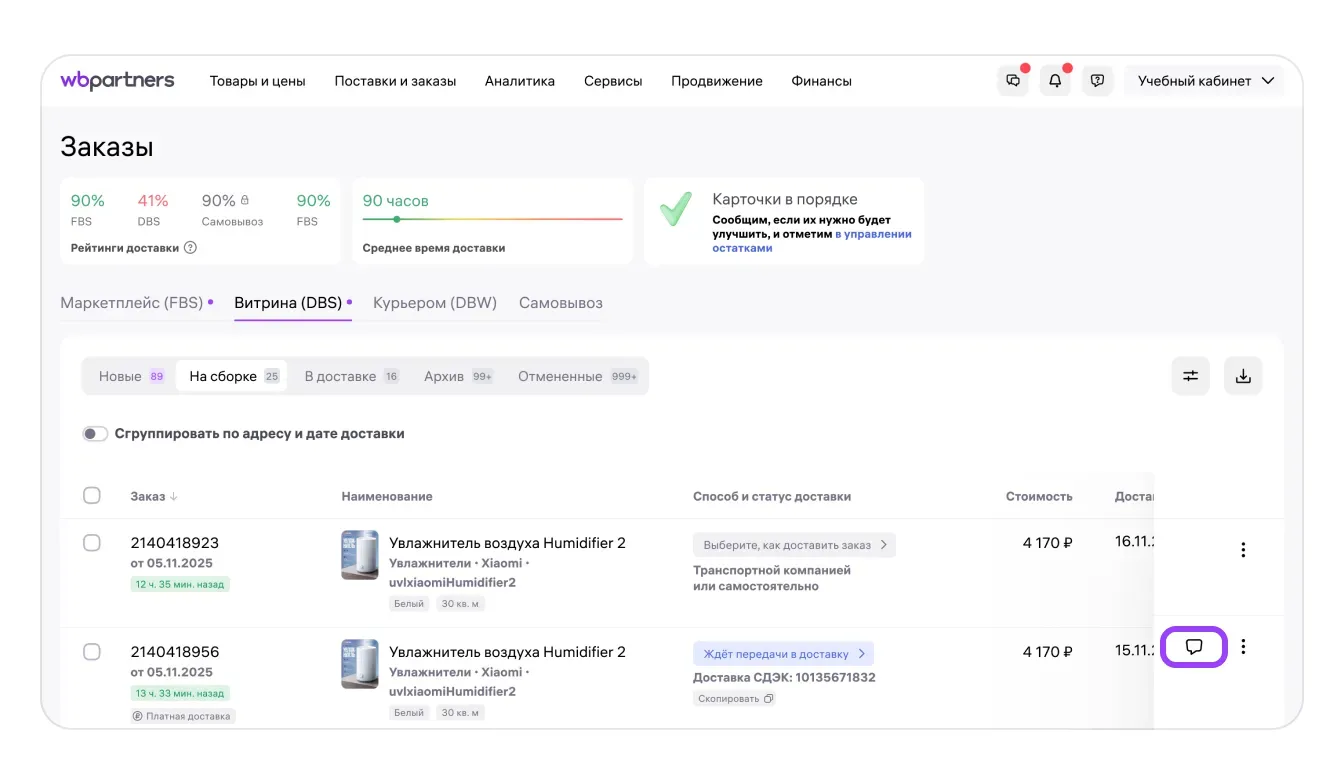
Статус доставки также отображается на странице сборочных заданий в столбце «Способ и статус доставки».
- Упакуйте товары. Чтобы они не повредились в дороге, воспользуйтесь рекомендациями Wildberries по упаковке.
- Промаркируйте каждый заказ транспортной этикеткой. Для печати нажмите на статус заказа в столбце «Способ и статус доставки», затем в открывшемся окне нажмите «Напечатать стикер». Если заказов несколько, этикетка нужна для каждого.
Общая доставка не отменяет маркировку каждого заказа. Если при подготовке нескольких заказов пропустить этикетку или перепутать её с другой, сотрудникам придётся заново сверять товары и отправления, тратя время перед отгрузкой.
SelSup помогает контролировать состав заказов при сборке, а для товаров с обязательной маркировкой — проверять коды. Это позволяет организовать проверку товаров и маркировки до передачи отправлений перевозчику.
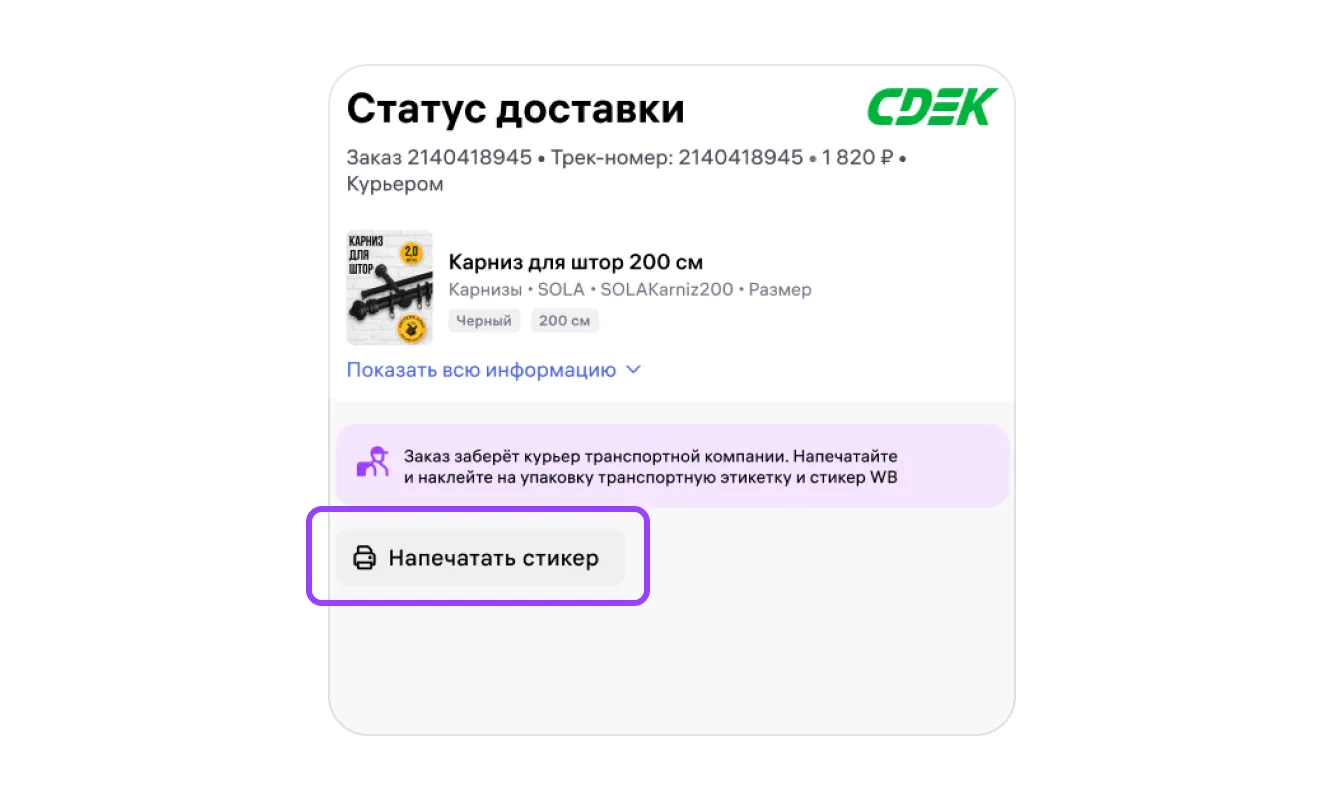
- Укажите контактный номер телефона в настройках склада, чтобы курьер транспортной компании мог с вами связаться. Откройте «Мои склады и пропуска», выберите нужный склад и нажмите «Редактировать». Введите номер в блоке «Информация для курьера».
Практический совет: используйте номер сотрудника, который действительно принимает курьера на этом складе, и включите проверку контакта в передачу смены. Так курьеру будет проще связаться с ответственным за отгрузку.
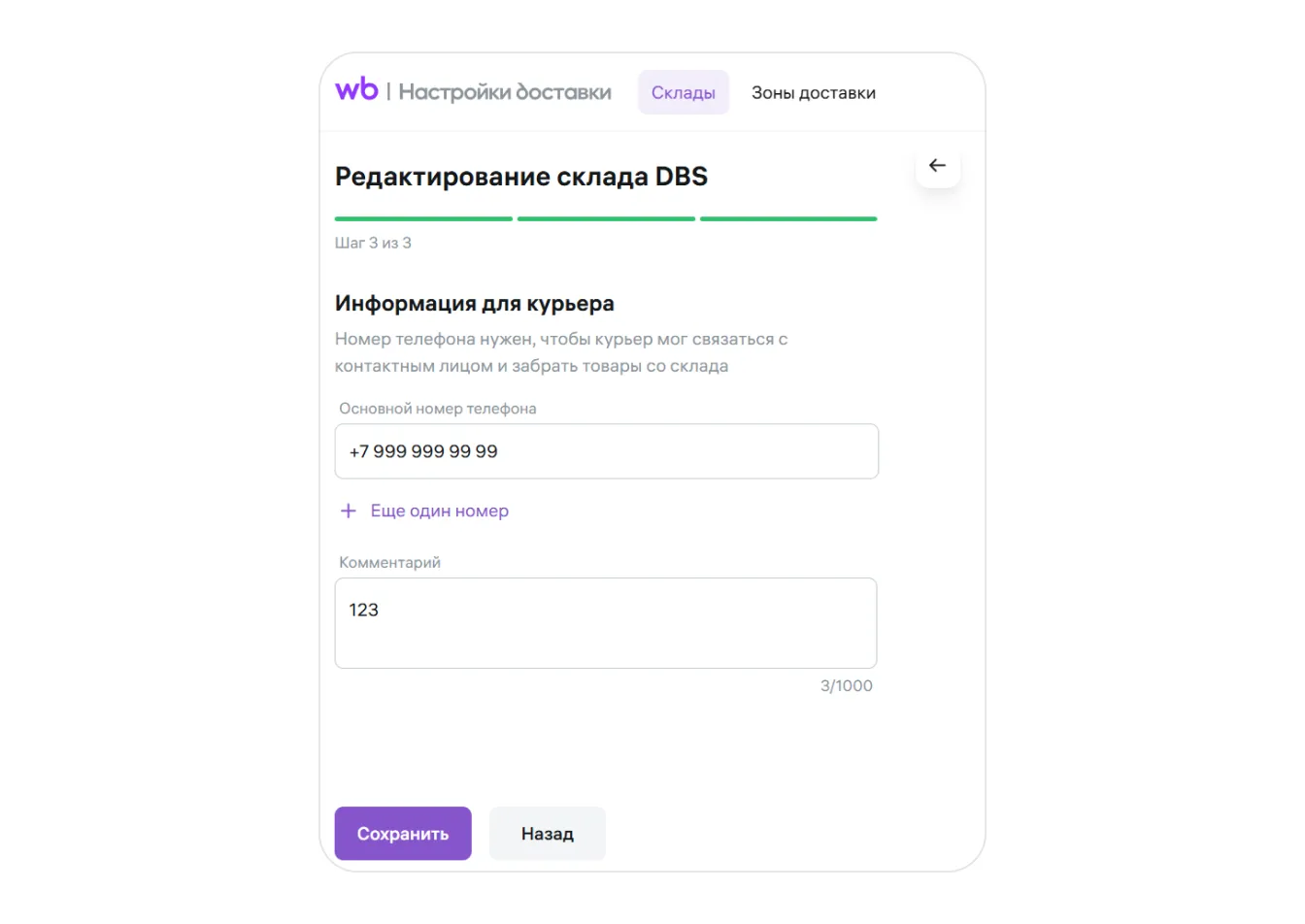
Порядок создания и редактирования склада описан в отдельной инструкции Wildberries.
Как передать товары в доставку и проверить результат
Действуйте в зависимости от выбранного способа передачи заказов транспортной компании: передайте товары курьеру либо самостоятельно отвезите их в выбранный ППЗ. Дальше транспортная компания доставит товары покупателю.
Если покупатель заберёт товары, статус на портале обновится, а заказ перейдёт на вкладку «Архив».
Если покупателя не окажется по адресу доставки или он откажется получить заказ, на портале появится соответствующий статус. Транспортная компания вернёт товар продавцу. Связанные вопросы разобраны в статье о возвратах, отмене заказов и штрафах по модели «Витрина» (DBS).
Главное — не ограничиваться подключением перевозчика: настройте тарифы для нужных складов, выбирайте доставку с учётом состава заказов покупателя и контролируйте результат до получения товара или возврата.
Следующий вопрос — как связать контроль заказов, отгрузок и возвратов с учётом расходов. На демонстрации SelSup можно разобрать ваш процесс DBS и посмотреть, как организовать контроль сборки и отгрузки, а также анализировать расходы и прибыль по товарам.
Продолжайте читать и смотреть
Новости маркетплейсов, автоматизация и практические разборы ИИ — на удобной для вас площадке.