
API Key Национального каталога — обычный рабочий способ подключить программу к данным маркировки. Получить его может руководитель организации или администратор; party_id — другой реквизит, который для конкретной программы подтверждает её сопровождающий специалист.
Ключ доступа и party_id часто называют одним и тем же, из-за чего настройка затягивается ещё до первого запроса. В этой инструкции — точный маршрут, проверка роли и следующий шаг для подключения. Поэтому дочитайте статью до конца.
Инструкция проверена 15 сентября 2026 года по официальной базе знаний «Честного ЗНАКА» от 28 июля 2026 года.
Что именно нужно получить и кому доступен API Key
API Key — ключ доступа к API Национального каталога. Его копируют в профиле пользователя с нужной ролью, когда конкретная программа или интеграция просит подключение к каталогу. Это не номер товара, не GTIN и не идентификатор участника.
party_id может потребоваться интеграции как идентификатор участника. Официальная инструкция не предлагает получать его кнопкой в профиле и направляет пользователя к сервисной организации или специалисту по программному обеспечению. Не подставляйте API Key в поле party_id и наоборот.
- API Key: получает руководитель организации или администратор в Национальном каталоге.
- party_id: подтверждает сопровождающий конкретную программу интегратор или внутренний специалист.
- УКЭП: нужна для входа в личный кабинет системы маркировки.
- Документация API: доступна в рабочем кабинете для нужной товарной группы через «Помощь» → «API» → API Национального каталога.
Если поле ключа не видно, начните с проверки роли, а не с переустановки браузера или сертификата. Поле доступно руководителю и администратору; сотруднику нужен запрос к уполномоченному пользователю. Для контекста полезно заранее посмотреть, какие задачи решает Национальный каталог, а не искать ключ в карточке товара.

Как получить API Key: маршрут в личном кабинете
- Войдите в личный кабинет с УКЭП. Проверьте, что выбрана нужная организация.
- Откройте «Национальный каталог». Перейдите в раздел из меню личного кабинета.
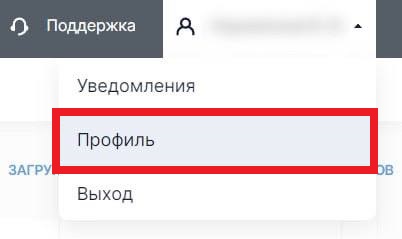
- Откройте меню пользователя. Нажмите своё имя и выберите «Профиль».
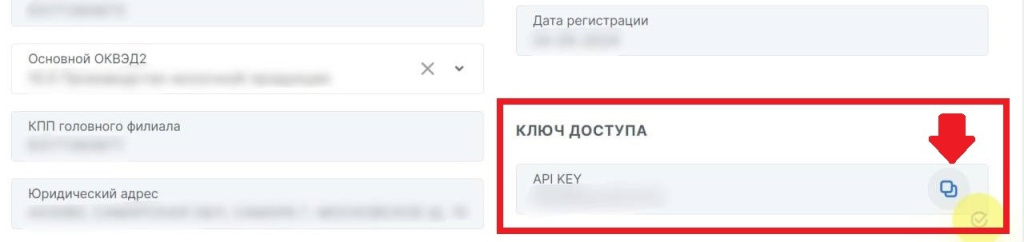
- Перейдите в «Данные участника». Здесь расположен блок с ключом доступа.
- Скопируйте API Key значком копирования. Не перепечатывайте длинное значение вручную.
- Запишите контекст подключения. Укажите организацию, программу, среду и ответственного для последующей проверки настройки.
Для API-запросов сверяйте методы с документацией в рабочем кабинете для своей товарной группы. Она открывается для нужной товарной группы, поэтому старые ссылки и чужие примеры не заменяют проверку в вашем контуре. Если подключение начинается с товарных данных, сначала проверьте, как создать карточку товара в «Честном ЗНАКе», и какие атрибуты Национального каталога нужны для неё.
Где взять party_id и как проверить подключение
party_id уточняют у того, кто отвечает за подключаемую программу. В обращении назовите программу, организацию, ИНН, среду и операцию, на которой она просит идентификатор. Этот контекст поможет специалисту разобраться, какое значение требуется вашей программе и где его вводить; при необходимости он уточнит данные.
Маршрут проверки
- Нужен API Key: руководитель или администратор копирует его в «Данных участника».
- Нужен party_id: запросите его у сопровождающего ПО с контекстом программы и среды.
- Есть ошибка: передайте специалисту время, название метода и очищенный текст ответа.
Для первой проверки выберите операцию, которую поддерживает ваша программа и описывает документация API для вашей товарной группы. До запуска сопоставьте организацию и среду с настройкой программы, затем проверьте ответ выбранного метода. Если данные товара не проходят проверку, отдельно посмотрите инструкцию, как найти и проверить GTIN: GTIN тоже не заменяет party_id.
- Ошибка доступа: проверьте выбранную организацию и среду в настройке программы.
- Участник не найден: повторно подтвердите party_id у интегратора и соответствие организации.
- Метод запрещён или не найден: проверьте требования документации API для своей товарной группы.
- Не проходят данные товара: сверяйте GTIN, категорию, обязательные атрибуты и статус карточки.
От получения реквизитов к ежедневной работе с маркировкой
Когда после настройки нужно ежедневно сопоставлять товары, статусы и задачи маркировки, SelSup помогает координировать эту работу как базовая программа продавца. Он не заменяет личный кабинет «Честного ЗНАКА», УКЭП, роли пользователя, получение API Key или проверку конкретного подключения; поддерживаемые операции и границы подключения подтверждают до запуска.
Один ключ — лишь начало процесса. Дальше сотруднику вручную приходится сопоставлять организацию, каталог, карточку, GTIN, статус товара, ответ интеграции и задачу на маркировку. При одном товаре это можно проверить по экрану; когда ассортимент, заказы и исполнители растут, повторные переходы между кабинетами и таблицами отнимают время и повышают цену исправления ошибки.
Что сравнивать до выбора рабочего контура
- Ручной маршрут: меньше затрат на запуск, но сотрудник сам хранит связи между товарами, статусами и задачами.
- Работа в SelSup: стоимость сервиса сопоставляют не только с подпиской, но и с регулярным ручным контролем и исправлением несоответствий.
- Общий предел: SelSup не заменяет государственный кабинет, УКЭП, роли пользователя и требования «Честного ЗНАКА».
Мы рекомендуем SelSup как базовую программу для ежедневной работы продавца с товарами, остатками, заказами и маркировкой. Это снимает с сотрудника часть ручной координации процесса. Настройку конкретного подключения и поддерживаемые операции нужно сверять со специалистом до запуска.
Посмотрите, как SelSup помогает выстроить операции маркировки, если хотите убрать из регулярной работы повторное сопоставление товаров и задач. Страница не заменяет получение API Key в государственном кабинете.
Запишитесь на бесплатную демонстрацию SelSup, чтобы разобрать свой процесс работы с товарными данными и маркировкой.
Чек-лист и ответы на частые вопросы
Перед настройкой проверьте пять пунктов: ключ получен пользователем с нужной ролью; party_id подтверждён для конкретной программы; организация и среда совпадают; метод выбран по документации своей товарной группы; проверен ответ первой операции.
Почему в профиле нет API Key? Проверьте роль и организацию: поле доступно руководителю организации и администратору в Национальном каталоге.
Можно ли использовать API Key как party_id? Нет. API Key получают в профиле, а party_id подтверждают у специалиста по конкретной интеграции.
Где смотреть методы API? В рабочем кабинете по своей товарной группе откройте «Помощь» → «API» → API Национального каталога.
Что отправить интегратору при ошибке? Название программы, организацию, среду, время, метод и текст ошибки.
Продолжайте читать и смотреть
Новости маркетплейсов, автоматизация и практические разборы ИИ — на удобной для вас площадке.




