Уведомления помогают следить за ключевыми событиями и действиями на портале в режиме реального времени: новыми заказами по моделям FBS, DBS и EDBS и их статусами, вопросами покупателей, заявками на возврат, началом промоакций и другими событиями.
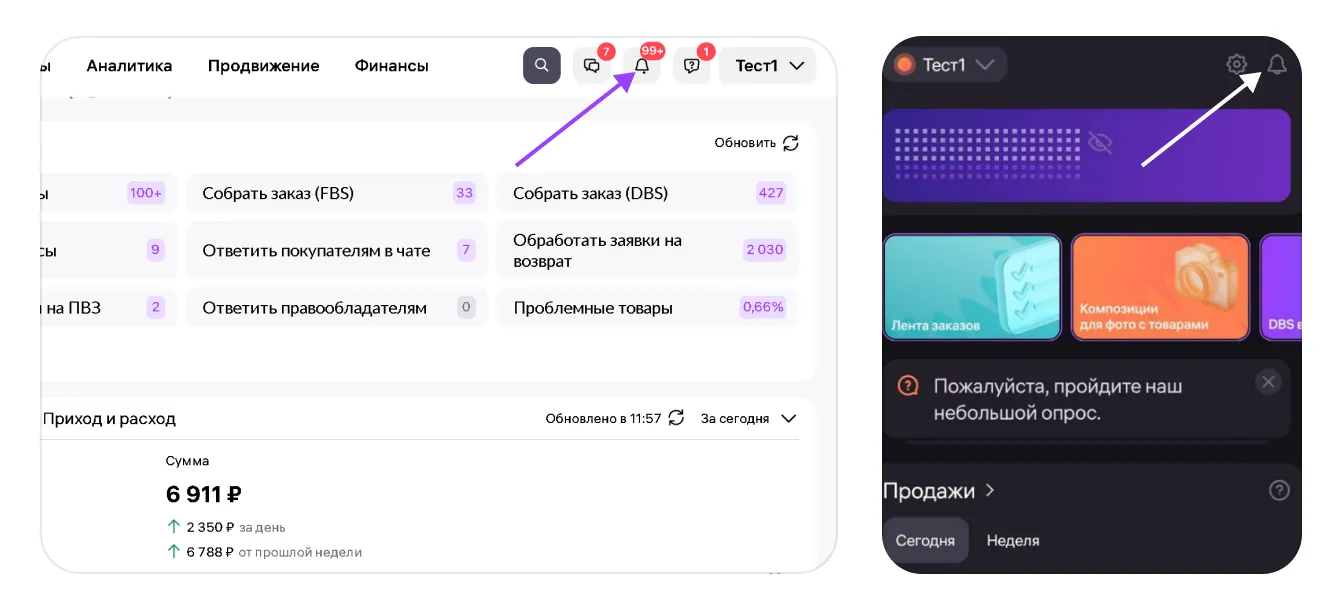
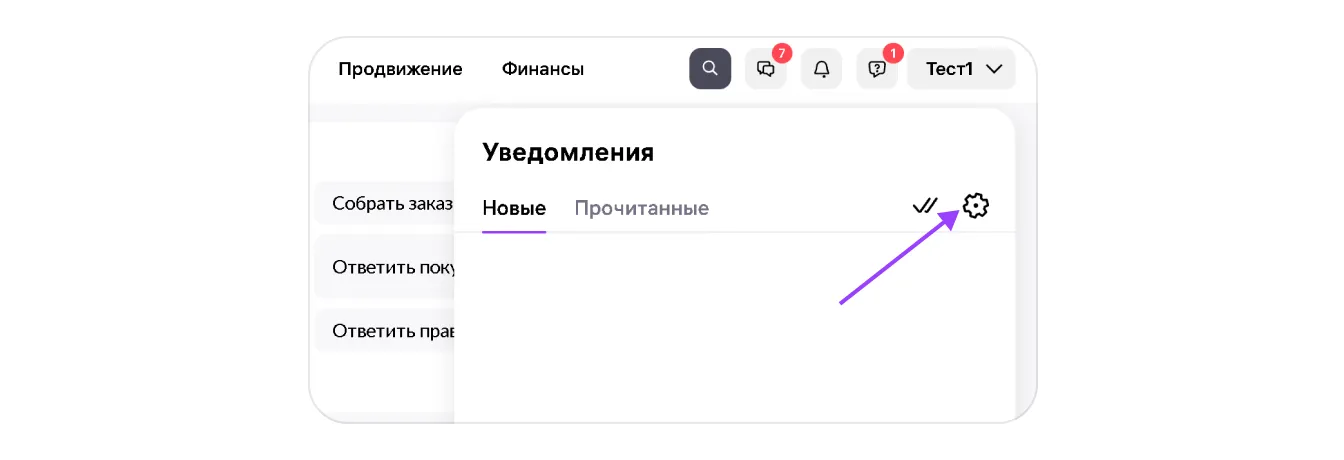
Чтобы открыть окно уведомлений, нажмите на колокольчик в правом верхнем углу любой страницы портала или мобильного приложения WB Partners.
В течение дня уведомлений может быть много. Чтобы удобнее работать с этим потоком информации, их можно настраивать, группировать и архивировать.
Новые и прочитанные уведомления
В «колокольчике» есть два раздела:
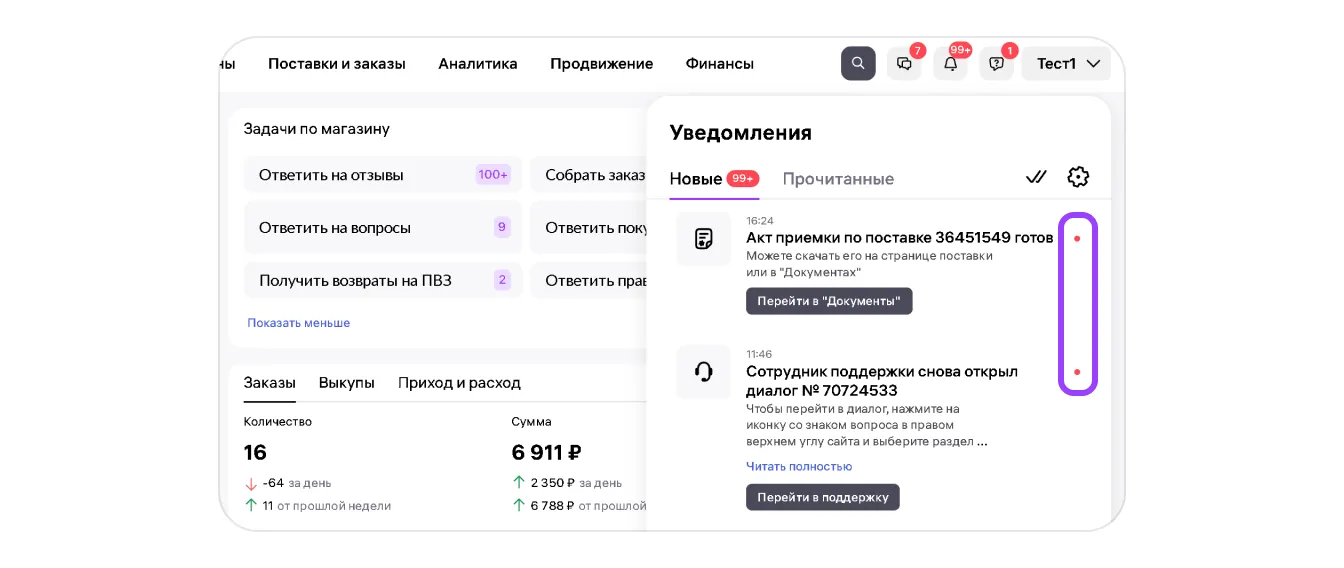
- «Новые» — сообщения, которые вы ещё не прочитали. Они отмечены красной точкой.
- «Прочитанные» — сообщения, с которыми вы уже ознакомились. Прочитав сообщение, кликните по нему: точка станет серой.
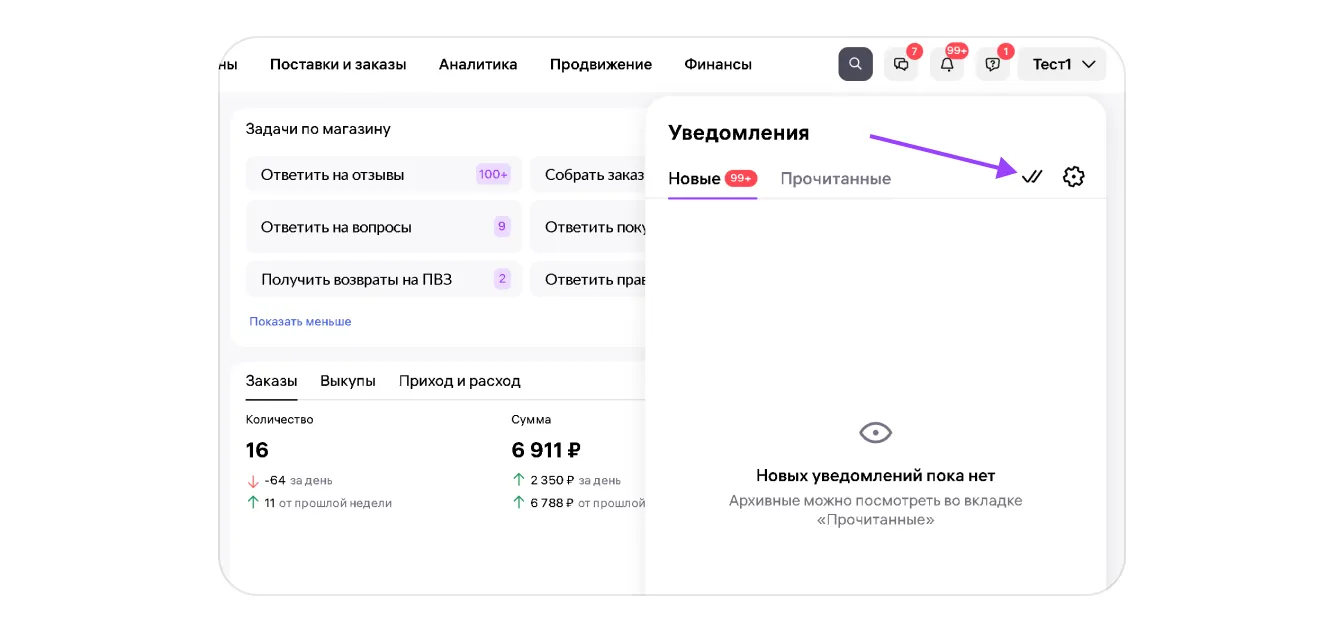
Чтобы отметить все новые уведомления как прочитанные, нажмите на двойную галочку в правом верхнем углу окна уведомлений. Раздел «Новые» очистится, а все сообщения перейдут в «Прочитанные».
Уведомления не удаляются, а архивируются. История сохраняется за последние 6 месяцев.
Практический совет: перед массовой отметкой просмотрите сообщения и отдельно зафиксируйте задачи, которые ещё нужно выполнить. Так у вас останется рабочий список действий, а не только история прочитанных уведомлений.
Если отметить всё прочитанным до разбора сообщений, уведомление о заказе может затеряться среди уже просмотренных. Тогда сотруднику придётся повторно искать его в истории, а обработка заказа может задержаться.
SelSup помогает контролировать сборку и отгрузку заказов отдельно от ленты уведомлений. Сотрудники могут ориентироваться на состояние работы с заказами, а не только на отметки о прочтении сообщений.
Как настроить уведомления
В «колокольчике» можно выбрать, какие уведомления вы хотите получать. Каждый пользователь, добавленный в профиль, может установить индивидуальные настройки.
Это удобно, если с магазином работают несколько сотрудников: каждый может оставить только те уведомления, которые относятся к его задачам.
Совет по организации работы: заранее составьте для сотрудников список тем по их обязанностям. Используйте его при настройке каждого пользователя — так будет проще согласовать, кто за какими событиями следит.
Если вы работаете по этим моделям, настройку также можно разобрать по статье «Как настроить уведомления для работы по моделям DBS и EDBS на Wildberries».
- Нажмите на шестерёнку в правом верхнем углу окна уведомлений.
- Откроется список тем уведомлений. Отключите ненужные темы с помощью фиолетовой галочки напротив каждой из них.
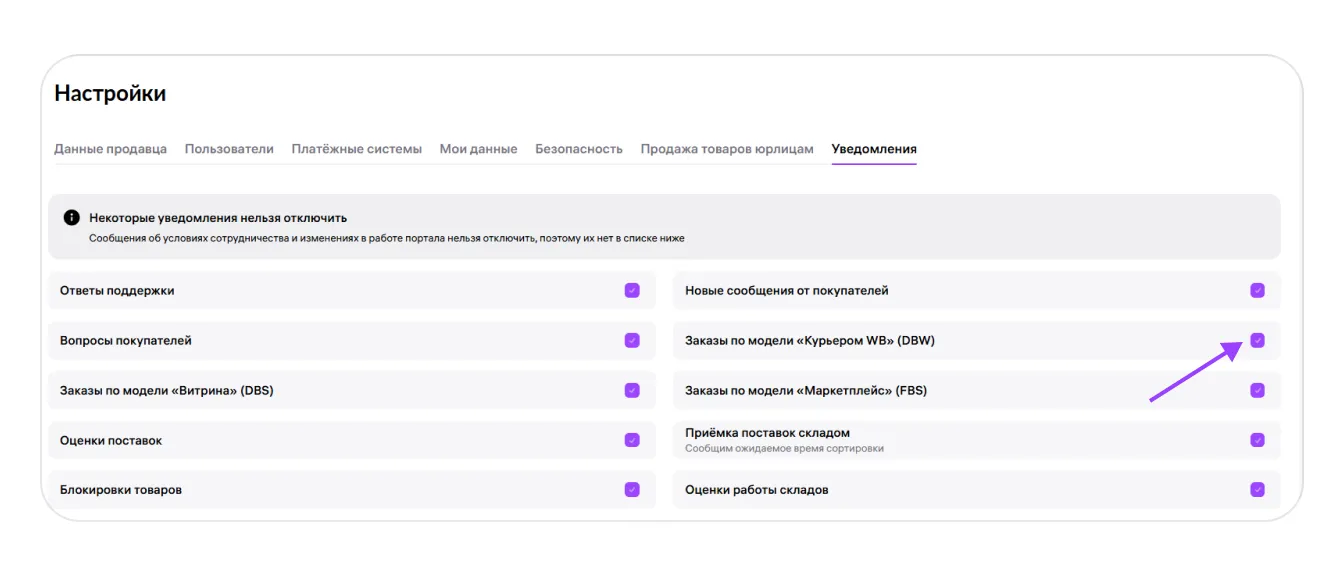
- Если понадобится, снова включите уведомления по отключённой теме. Все сообщения, пропущенные за время отключения, будут доставлены и появятся в разделе «Новые».
Некоторые уведомления отключить нельзя: они важны для стабильной работы магазина.
Как работает группировка уведомлений
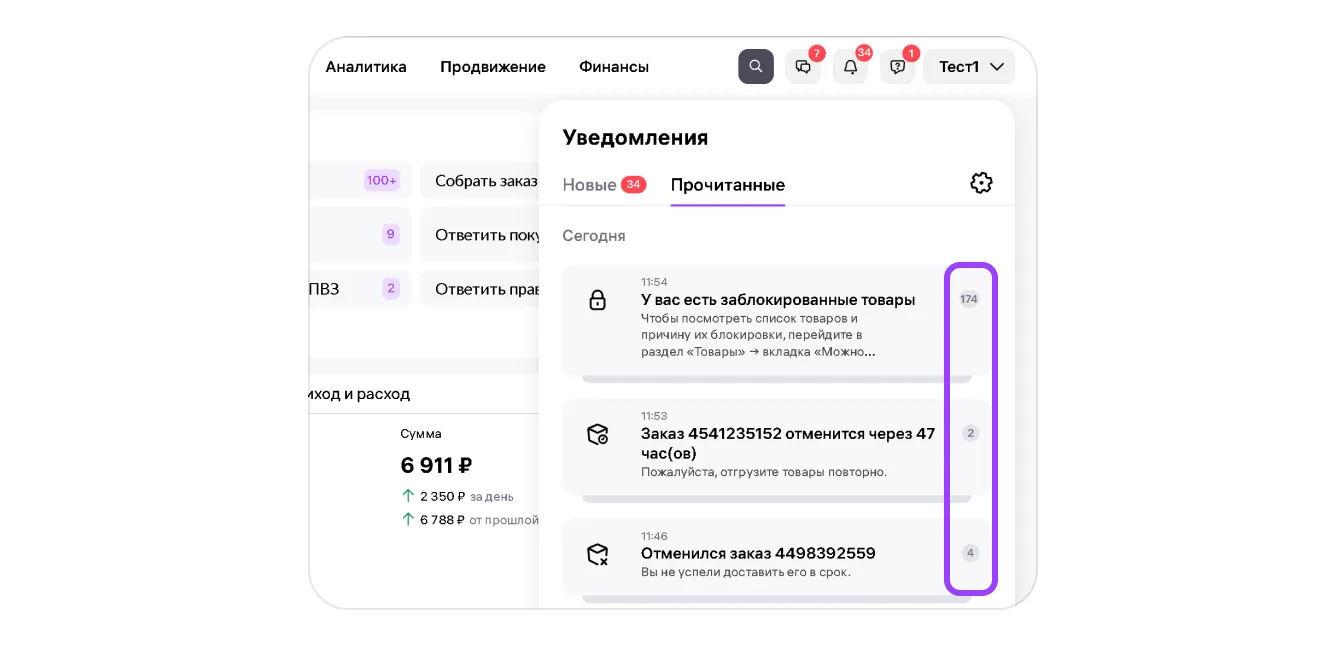
Однотипные уведомления за день — например, о сборочных заданиях или новых заказах — группируются автоматически.
- Если за день поступило 2 и более уведомлений одного типа, они собираются в группу — стопку.
- В окне отображается заголовок самого свежего уведомления в стопке. Остальные сообщения скрыты под ним.
- Количество уведомлений в каждой стопке показано в счётчиках справа.
- Внутри стопки сообщения расположены от новых к старым.
Нажмите на стопку, чтобы раскрыть все сообщения. Чтобы собрать их обратно, нажмите «Свернуть».
После нажатия на «Отметить все уведомления как прочитанные» стопки тоже переходят в «Прочитанные», а их счётчики становятся серыми.
По одному видимому заголовку легко недооценить объём событий: под ним могут находиться несколько сообщений о заказах или сборочных заданиях. Если не раскрыть стопку, часть работы можно упустить и потратить дополнительное время на её поиск и разбор.
SelSup помогает контролировать заказы и ход их сборки в рабочем процессе, не полагаясь только на заголовки уведомлений. Это упрощает проверку того, какие заказы ещё требуют действий сотрудников.
Группировка действует для всех типов событий, кроме массового информирования от WB о событиях, важных для всех продавцов.
Практический совет: при разборе ленты отдельно просматривайте стопки и массовые сообщения WB. Такой порядок помогает последовательно проверить и однотипные события, и общие объявления, которые не объединяются в группы.
Главное — настроить уведомления под задачи каждого сотрудника и различать два результата: сообщение прочитано и задача выполнена. Следующий вопрос — как контролировать обработку заказов после получения уведомления. На демонстрации SelSup можно посмотреть контроль сборки и отгрузки и обсудить, как организовать эту работу для вашей команды.
Продолжайте читать и смотреть
Новости маркетплейсов, автоматизация и практические разборы ИИ — на удобной для вас площадке.