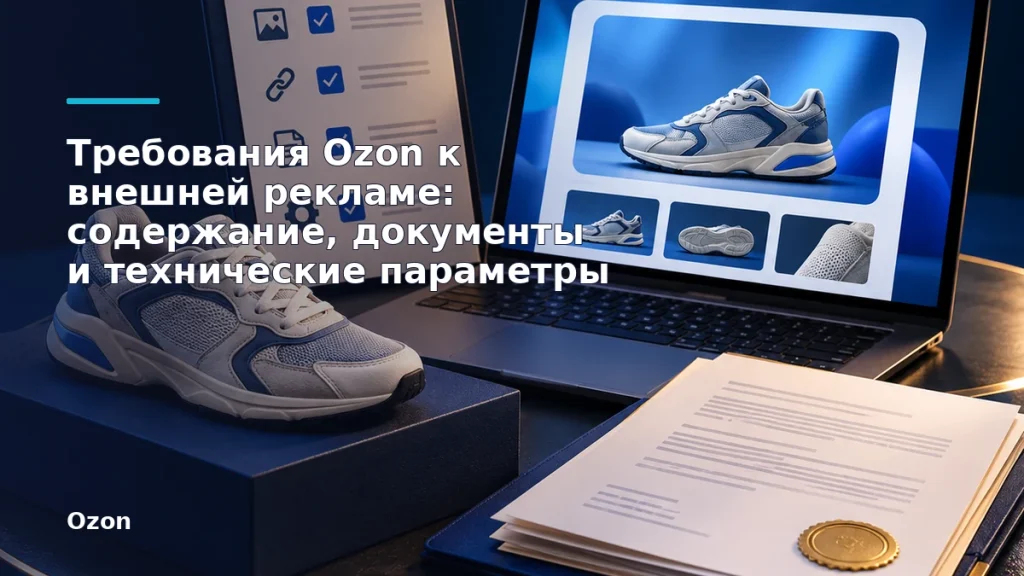
Перед поставкой на склад Ozon проверьте, к каким зонам размещения относятся товары. На складе Ozon распределяет товары из грузомест по этим зонам. Чтобы не платить за сортировку по зонам при приёмке, не объединяйте в одном грузоместе товары из разных зон.
Например, вы планируете отгрузить компьютерные мыши, клавиатуры и мониторы. Мыши и клавиатуры по габаритам подходят для зоны сортируемого товара — их можно объединить в одно грузоместо. Мониторы отправятся в зону несортируемого товара, поэтому для них нужно создать отдельное грузоместо.
Если при упаковке ориентироваться только на то, какие товары помещаются вместе, можно смешать разные зоны и получить дополнительные расходы на сортировку. Эти затраты важно учитывать при оценке прибыли от продаж.
SelSup помогает анализировать продажи, прибыль и расходы, а также контролировать рентабельность товаров. Это позволяет оценивать финансовый результат с учётом затрат, а не только выручки. Саму зону размещения нужно проверять в Ozon способами, описанными ниже.
Какие бывают зоны размещения
Зоны размещения и характеристики товаров, которые к ним относятся, приведены в таблице.
| Зона размещения | Какие товары относятся |
| Сортируемый товар | Небольшие товары с весом до 10 кг и габаритами:длина ≤ 450 ммширина ≤ 320 ммвысота ≤ 320 ммРазместим их в ячейках стандартного размера |
| Несортируемый товар | Крупные товары весом до 35 кг включительно и габаритами: 450 мм ≤ длина ≤ 1200 мм320 мм ≤ ширина ≤ 600 мм320 мм ≤ высота ≤ 500 ммТакие товары не размещаем в стандартных ячейках |
| Продукты | Пищевая продукция, для хранения которой нужен специальный температурный режим |
| Опасный товар | Газы, легковоспламеняющиеся жидкости, химикаты и другие опасные товары |
| Закрытая зона | Дорогие товары, товары 18+ и товары с повышенным риском утери — разместим в зоне с ограниченным доступом |
| Крупногабаритный товар | Крупные товары весом до 120 кг и габаритами: 450 мм ≤ длина ≤ 2200 мм320 мм ≤ ширина ≤ 1200 мм320 мм ≤ ширина ≤ 800 мм |
| Ювелирные изделия | Ювелирные изделия — можно поставлять только на ювелирные склады |
Как проверить зону размещения товара
При создании заявки на поставку
Откройте список товаров для кластера и проверьте зону размещения каждого товара.
Практический совет: заранее составьте для сотрудника, который будет упаковывать поставку, рабочий список товаров с указанием проверенных зон. Так ему будет проще распределить товары по грузоместам без повторного поиска данных.
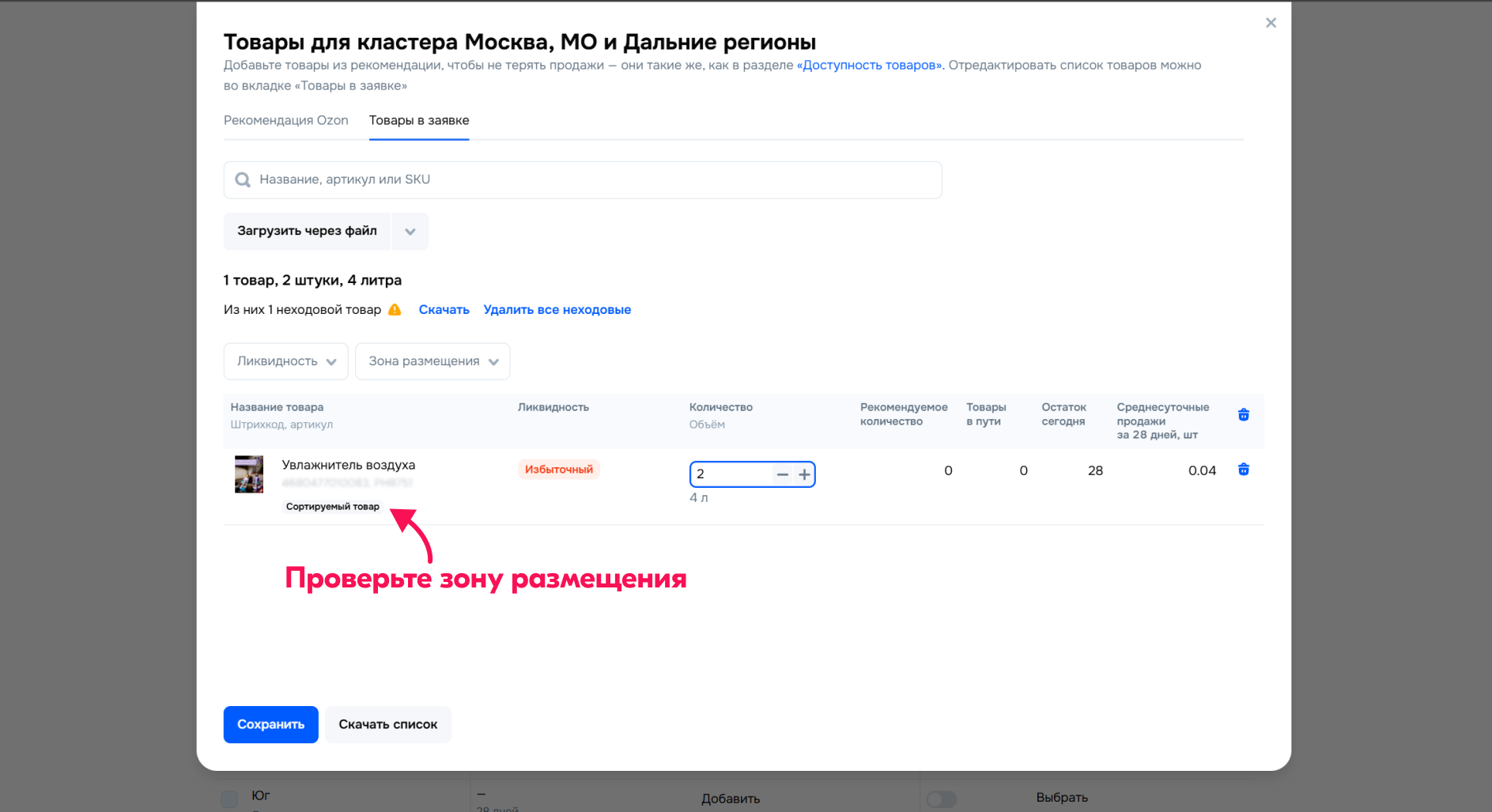
В черновике заявки на поставку
- Откройте раздел FBO → Заявки на поставку.
- Нажмите на номер нужной заявки.
- Откройте вкладку Отгрузка и список поставок.
- Нажмите Управляйте товарным составом.
- В открывшемся окне нажмите Скачать XLS.
В списке товаров в грузоместах
- Откройте раздел FBO → Заявки на поставку.
- Нажмите на номер нужной заявки.
- Откройте вкладку Грузоместа.
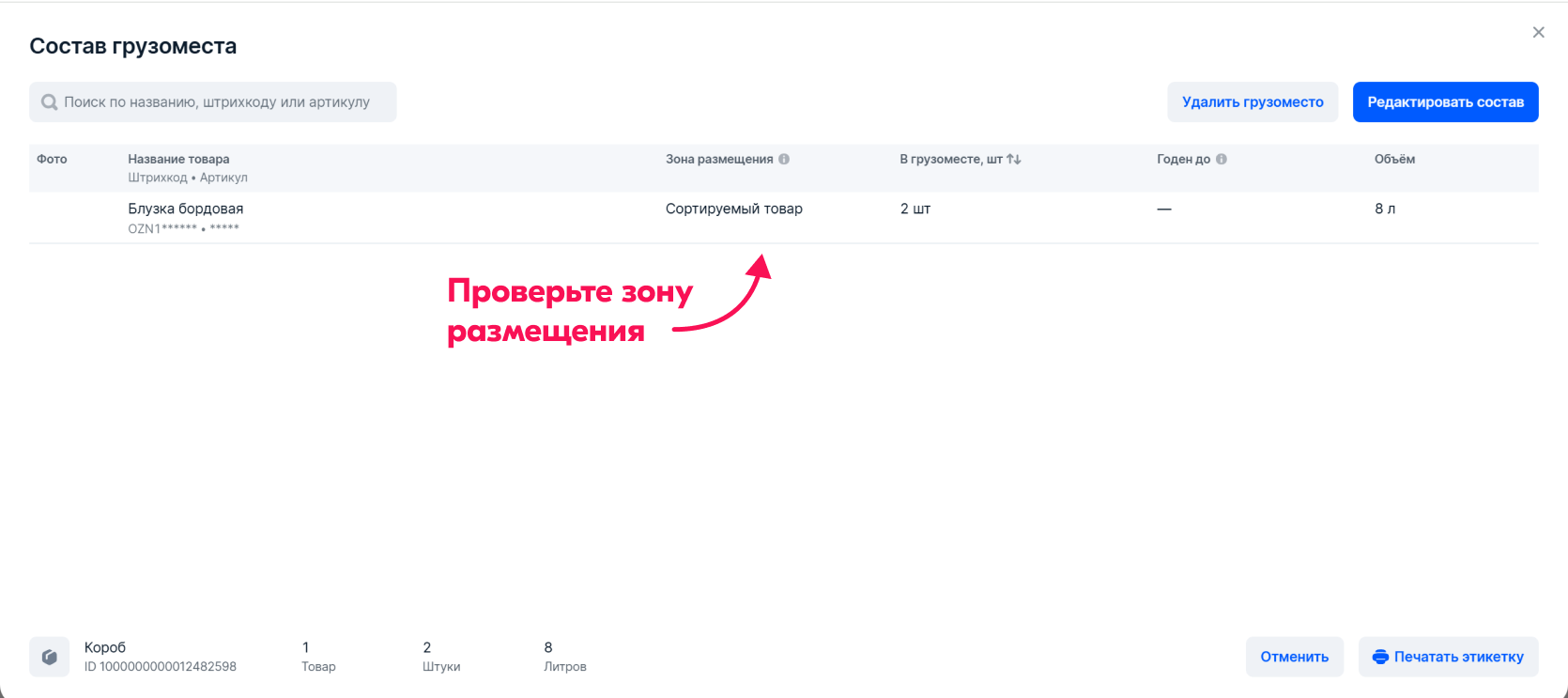
- Откройте состав нужного грузоместа.
- В открывшемся окне проверьте, к каким зонам размещения относятся добавленные товары.
Практический совет: используйте состав грузоместа для итоговой сверки перед завершением упаковки. Сопоставьте зоны всех добавленных позиций: так вы проверите не только отдельные товары, но и то, какие товары объединены в конкретном грузоместе.
В файле с составом товаров в грузоместе
- Откройте раздел FBO → Заявки на поставку.
- Нажмите на номер нужной заявки.
- Откройте вкладку Грузоместа.
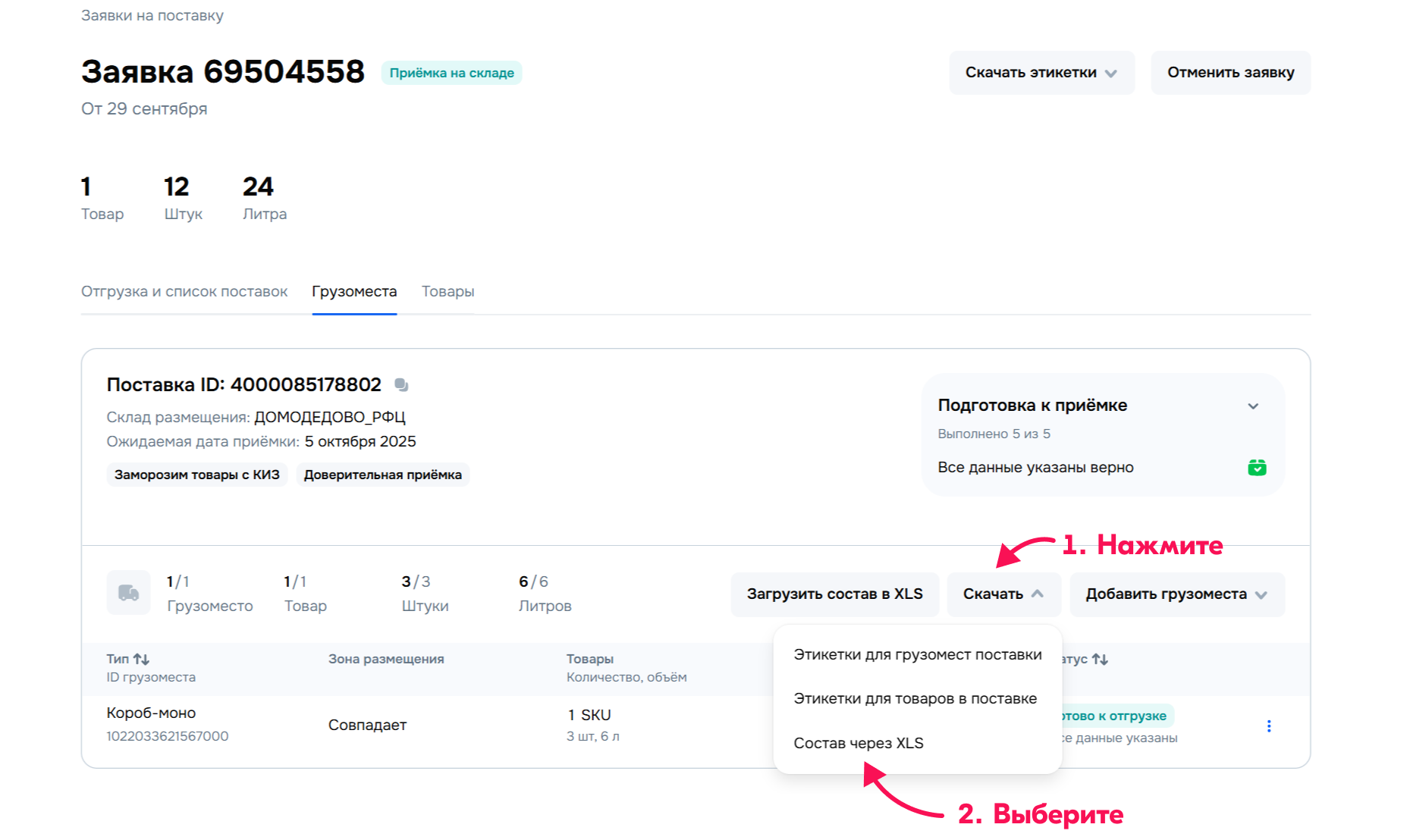
- Нажмите Скачать и выберите Состав через XLS.
- В скачанной таблице проверьте, к каким зонам размещения относятся товары.
В разделе «Управление остатками»
- Откройте раздел FBO → Управление остатками.
- Найдите нужный товар.
- Проверьте зону размещения — она указана под названием товара.
Как скачать файл со списком всех товаров и их зонами размещения
В разделе «Управление остатками»:
- Откройте раздел FBO → Управление остатками.
- Примените нужные фильтры.
- Нажмите Скачать отчёт.
Практический совет: перед скачиванием сопоставьте выбранные фильтры с задачей проверки. Если нужен список всех товаров, убедитесь, что фильтры не исключают нужные позиции. Это поможет сразу получить подходящую выгрузку и не скачивать отчёт повторно.
Чтобы скачать файл для заявки на поставку:
- Перейдите в раздел FBO → Заявки на поставку и нажмите на номер нужной заявки.
- Откройте вкладку Отгрузка и список поставок, затем нажмите Управляйте товарным составом.
- В появившемся окне нажмите Скачать XLS.
Чтобы скачать файл для конкретного грузоместа:
- Перейдите в раздел FBO → Заявки на поставку и нажмите на номер нужной заявки.
- Откройте вкладку Грузоместа.
- Нажмите Скачать и выберите Состав через XLS, чтобы проверить зоны размещения позиций.
Проверка зон не заменяет контроль складских остатков. Если параллельно вести остатки вручную и допускать ошибки, при подготовке поставки может обнаружиться расхождение между учётом и фактическим наличием. Тогда сотрудникам придётся тратить время на сверку и исправления.
SelSup автоматизирует учёт и обновление остатков и помогает снизить риск ошибок ручного складского учёта. Это упрощает контроль наличия товаров, а проверку их зон размещения по-прежнему выполняют в Ozon.
Главное — проверить зоны до объединения товаров в грузоместа и не смешивать товары из разных зон, если хотите избежать платы за сортировку. Следующий вопрос — как организовать учёт наличия товаров без лишней ручной работы. На демонстрации SelSup можно обсудить автоматизацию учёта остатков и посмотреть, как контролировать связанные с продажами расходы и рентабельность товаров.
Продолжайте читать и смотреть
Новости маркетплейсов, автоматизация и практические разборы ИИ — на удобной для вас площадке.