Чтобы создать поставку на «Склад WB» (FBW), добавьте товары, выберите тип поставки, пункт отгрузки и дату. Ниже — последовательность действий и ограничения, которые нужно учесть при оформлении.
Шаг 1. Выберите товары
- Откройте раздел «Поставки и заказы» → «Поставки (FBW)» и в правом верхнем углу нажмите «Новая поставка».
- Добавьте товары вручную или с помощью XLSX-шаблона.
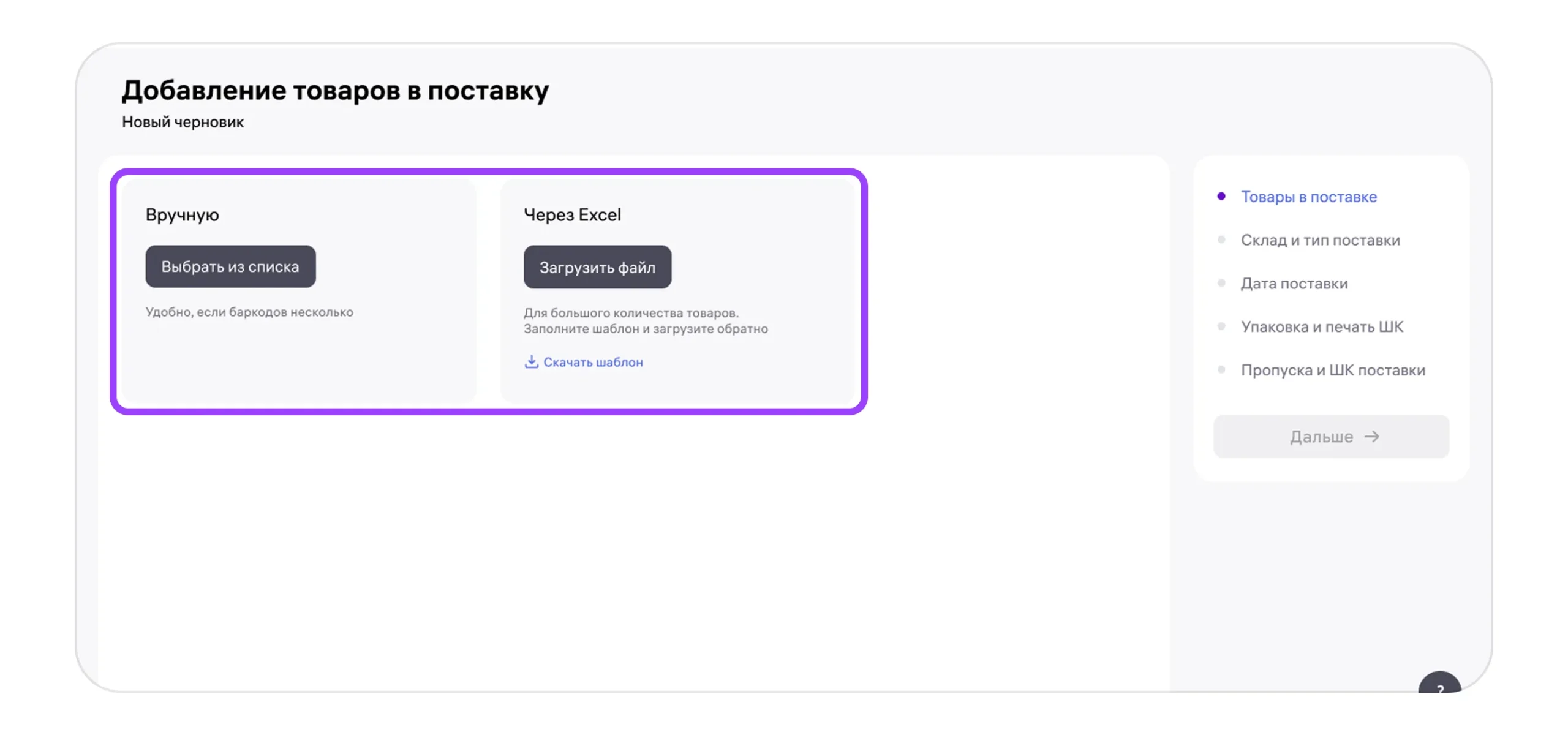
Добавление вручную
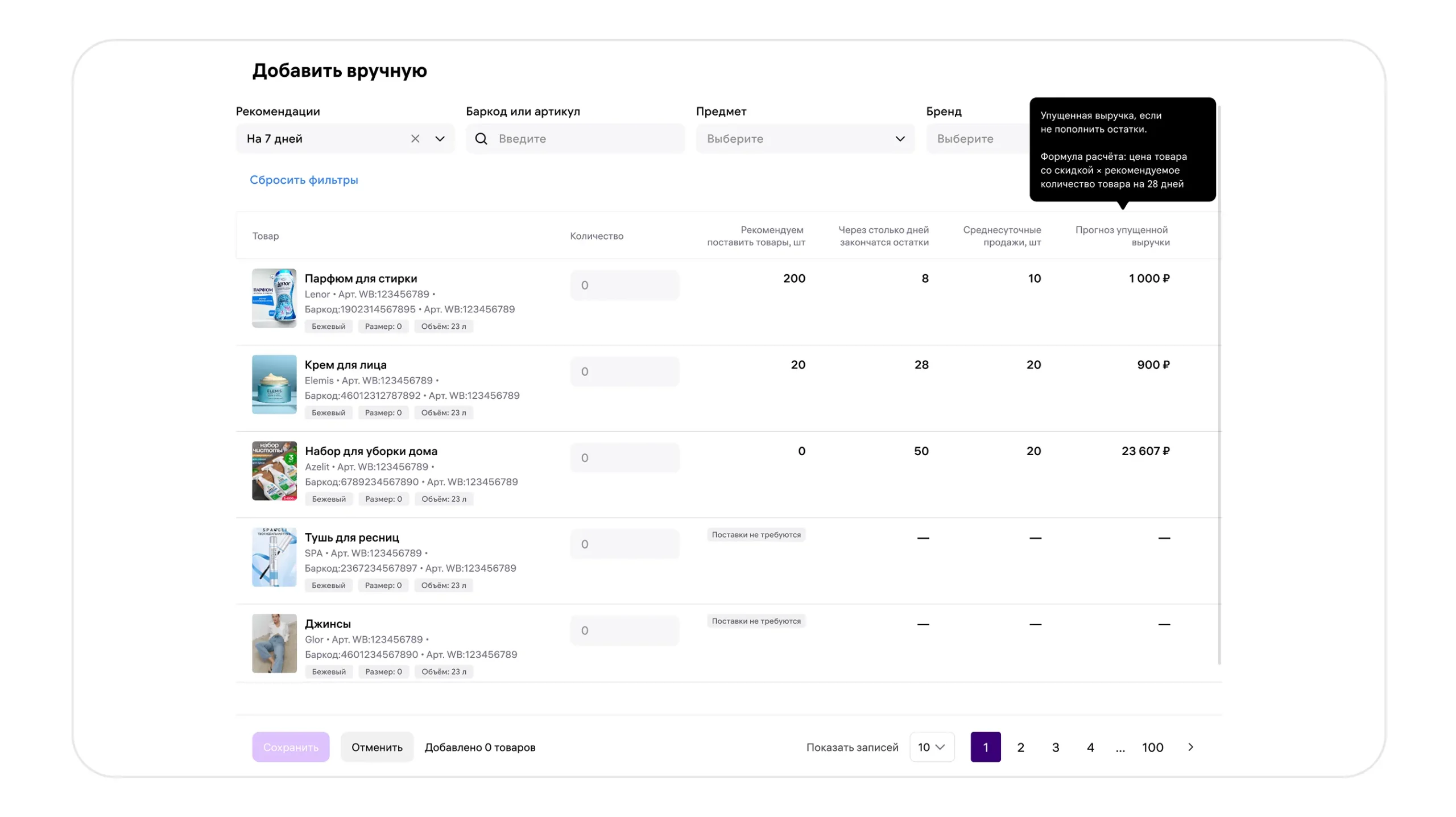
- Нажмите «Выбрать из списка».
- В открывшемся окне укажите количество единиц у каждого товара, который хотите добавить в поставку.
- Нажмите «Сохранить».
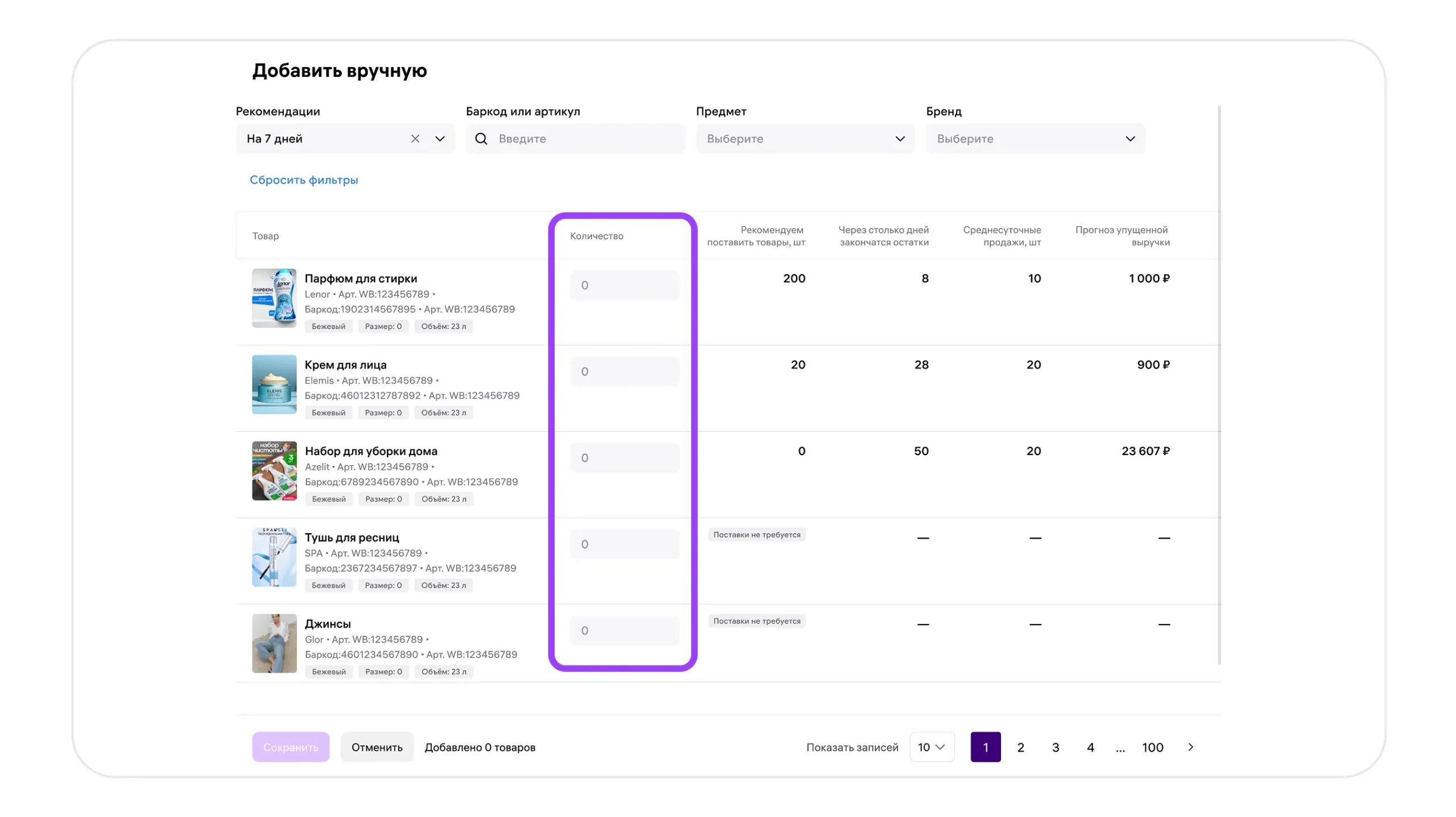
В таблице справа Wildberries покажет рекомендации к поставке. Их формирует нейросеть: она анализирует ваши товары и другие показатели. Это справочная информация — следовать рекомендациям необязательно.
Как читать таблицу рекомендаций
В фильтре «Рекомендации» укажите количество дней. Нейросеть предложит, сколько единиц товара потребуется на этот срок.
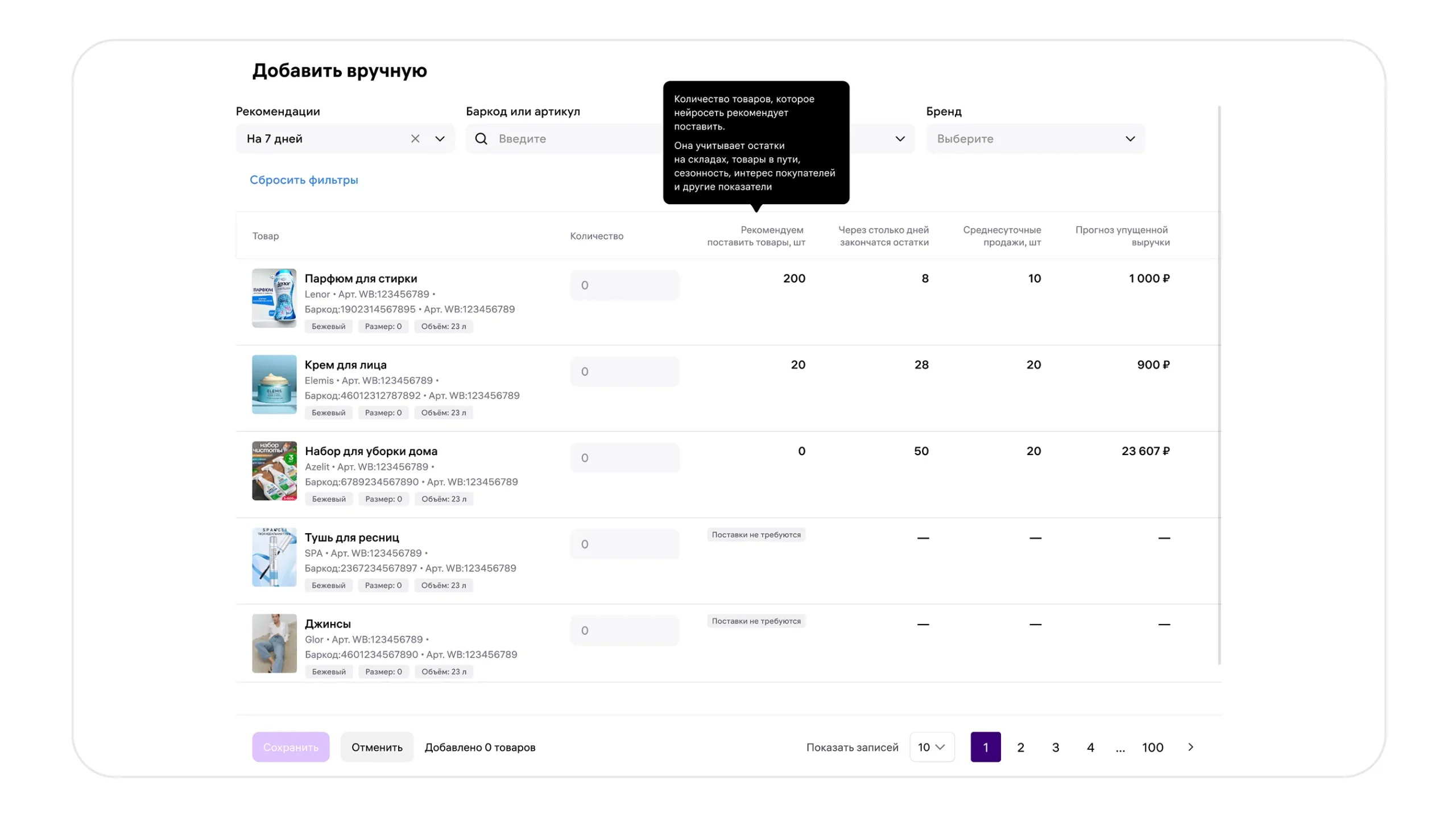
Столбец «Рекомендуем поставить товары, шт» показывает, сколько единиц рекомендуется добавить в текущую поставку. При расчёте учитываются остатки на складах, интерес покупателей, сезонность, товары из уже отгруженных поставок, которые направляются на склад Wildberries для хранения, и другие показатели.
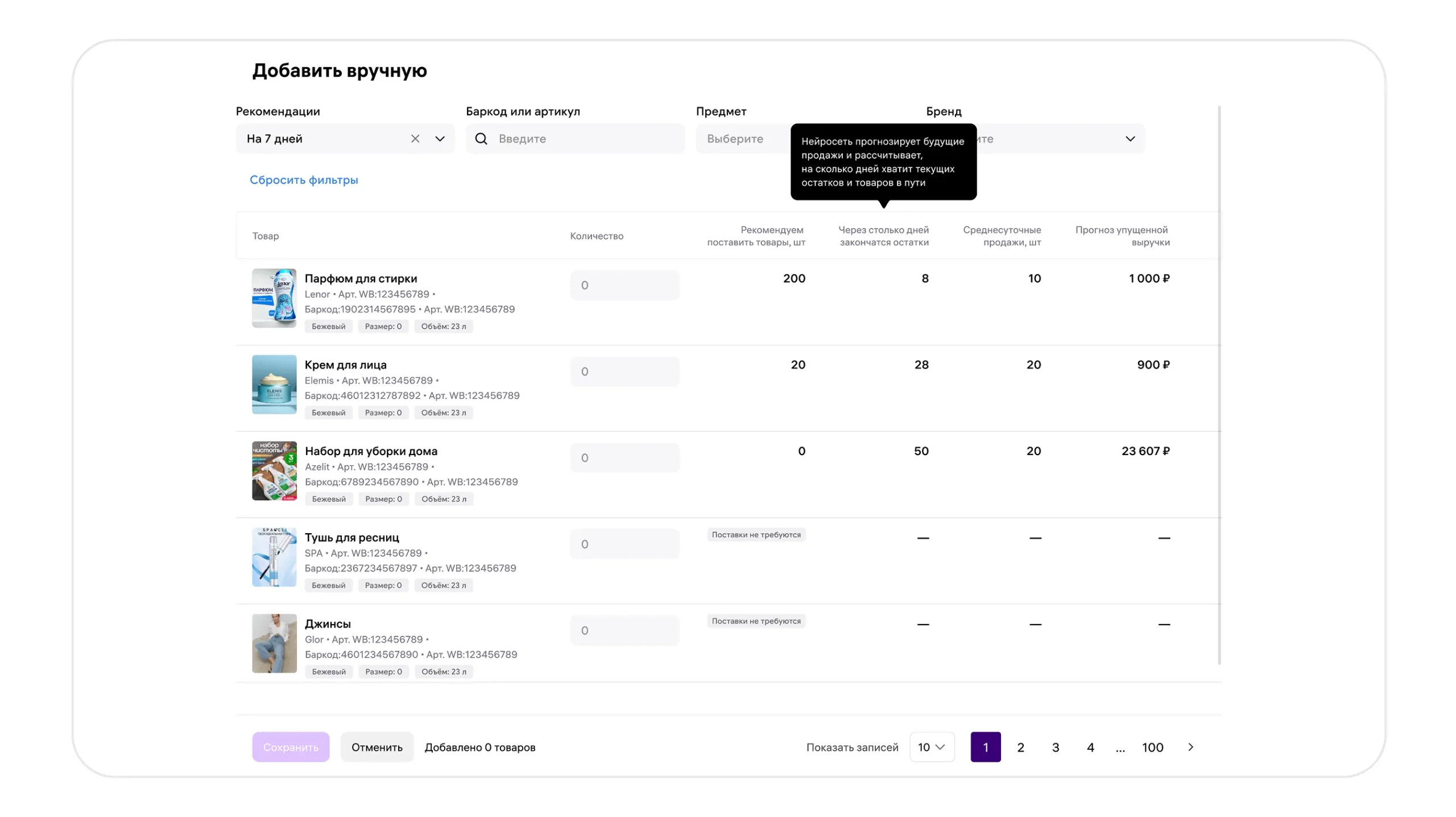
Столбец «Через сколько дней закончатся остатки» содержит прогноз будущих продаж. Он показывает, на сколько дней хватит текущих остатков и товаров из недавно отгруженных поставок, которые ещё направляются на склад Wildberries.
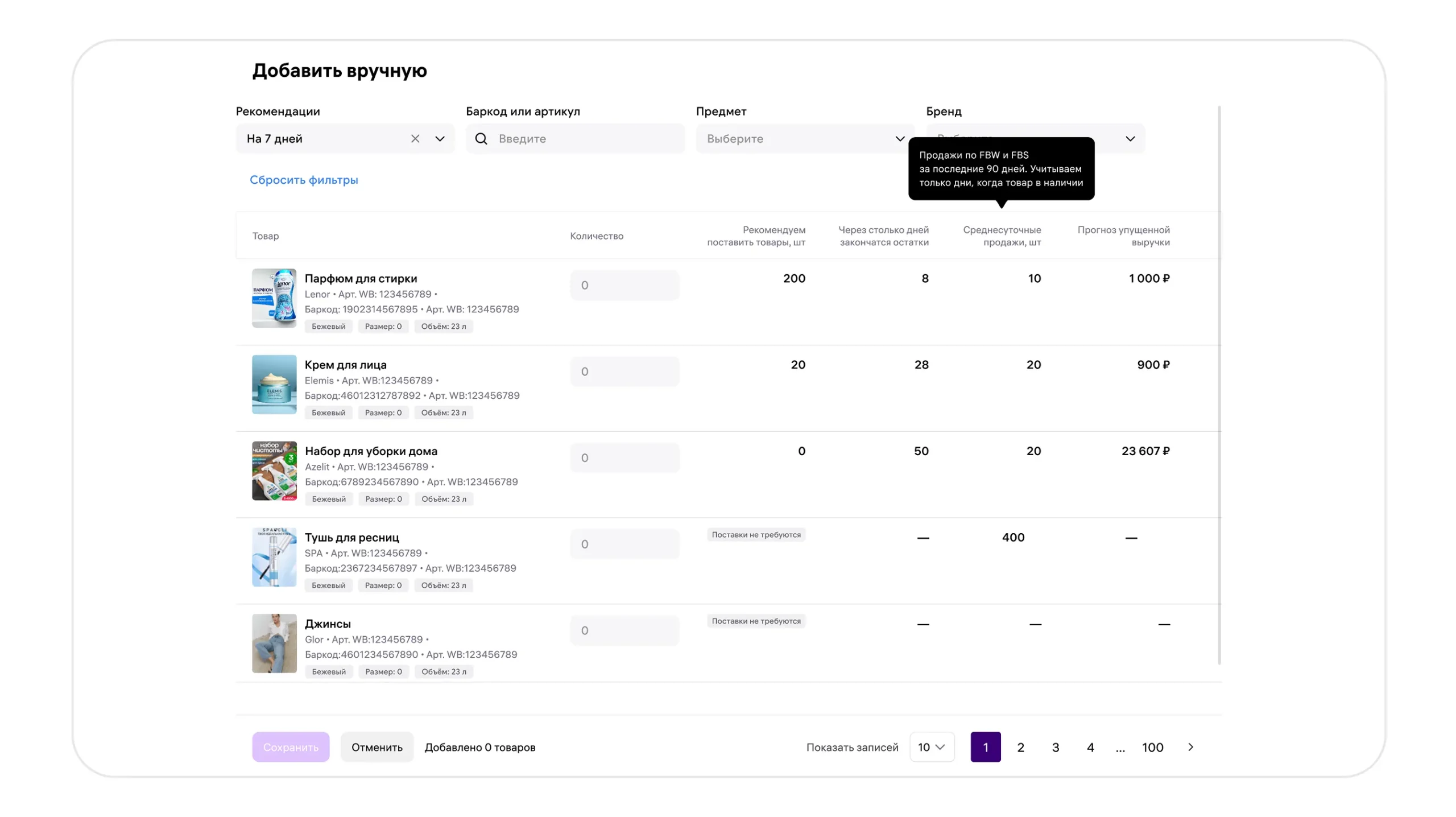
В показателе «Среднесуточные продажи, шт» учитываются выкупы покупателями по моделям FBW и FBS за последние 90 дней. В расчёт входят только дни, когда товары были в наличии.
«Прогноз упущенной выручки» показывает, сколько можно заработать, если пополнить остатки на рекомендуемое количество товара.
Формула расчёта: цена товара со скидкой продавца × рекомендуемое количество товара на 28 дней. Скидка, которую предоставляет Wildberries, в расчёте не учитывается.
Практический совет: при оценке прогноза отдельно отметьте его горизонт — 28 дней — и используемую цену со скидкой продавца. Так будет проще сопоставлять показатель с собственным планом выручки за тот же период, не смешивая разные сроки и цены.
Добавление через Excel
- Скачайте шаблон.
- Введите баркод и количество для каждого товара, затем сохраните файл.
- Нажмите «Загрузить файл» и загрузите заполненный шаблон.
Когда добавите все товары — вручную или через Excel — нажмите «Дальше» справа.
При ручном переносе баркодов и количества легко включить в поставку не тот товар или указать неверное число единиц. Тогда состав поставки придётся сверять и исправлять, тратя время сотрудников перед отгрузкой.
SelSup помогает вести единый товарный каталог и складской учёт, чтобы сопоставлять баркоды и фактические остатки без повторного сбора данных из разрозненных списков. Это снижает вероятность ошибок при подготовке состава поставки.
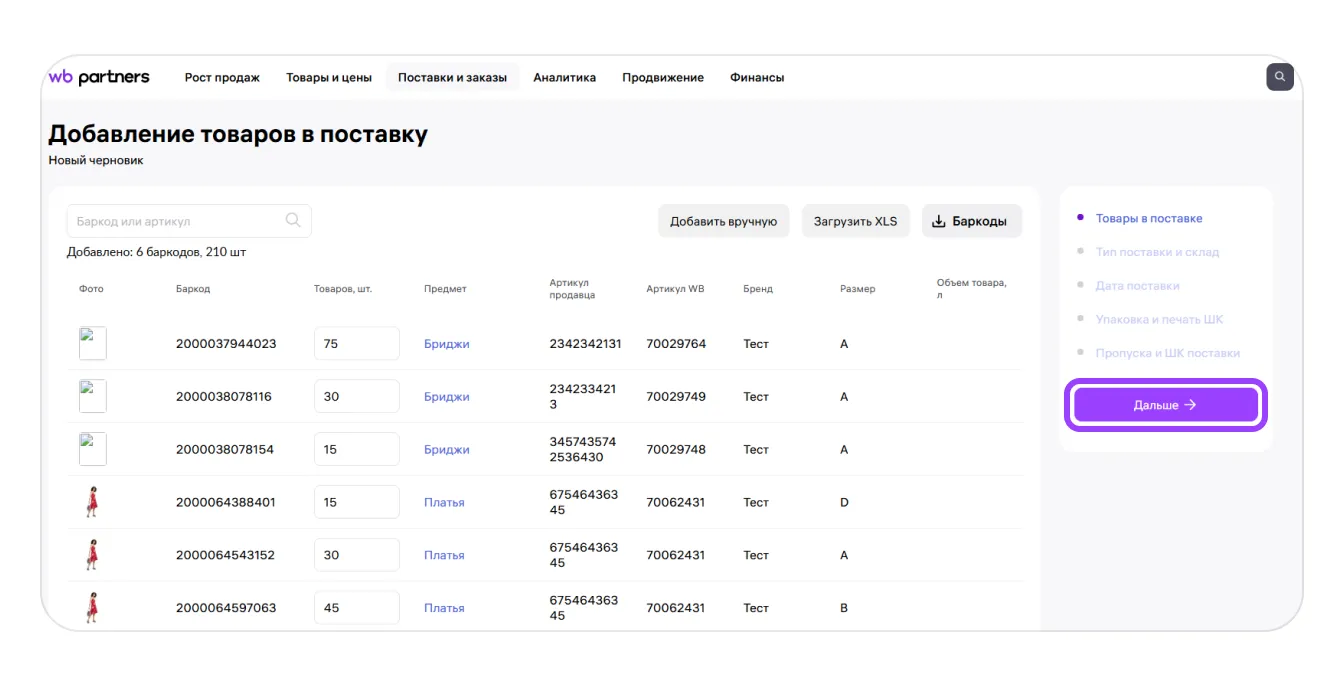
На этом же этапе можно сформировать и распечатать этикетки с баркодами — для всех товаров в поставке или только для части.
- Нажмите «Баркоды».
- Выберите товары, для которых нужны этикетки.
- Распечатайте этикетки и наклейте их на товары.
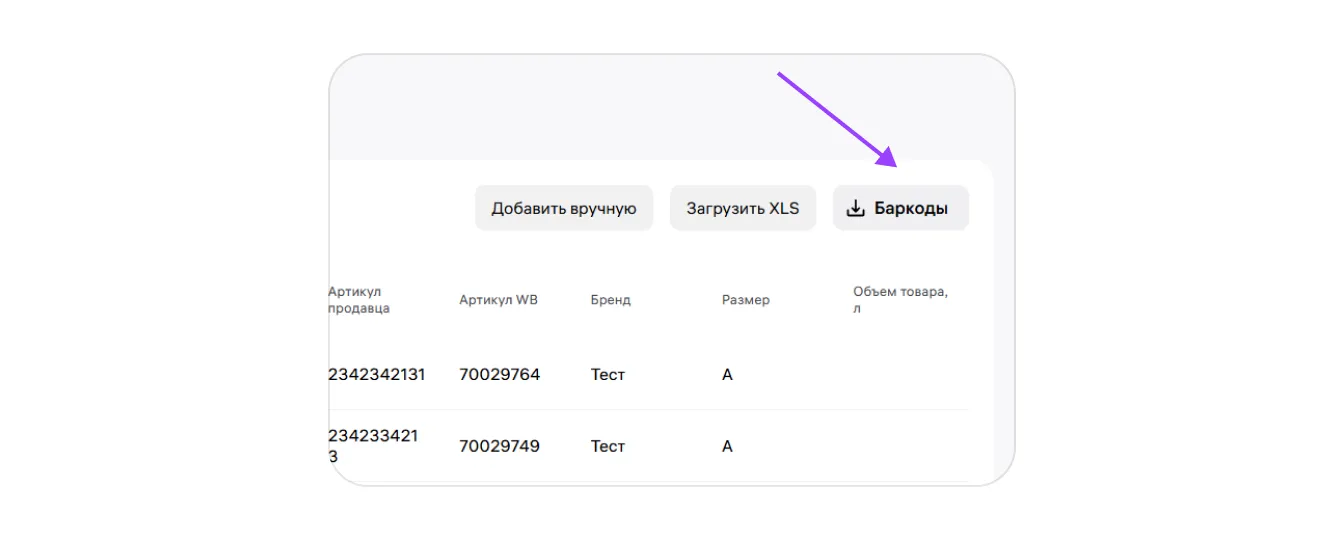
Подробный порядок формирования и печати этикеток описан в отдельной инструкции Wildberries по баркодам.
Шаг 2. Выберите тип поставки
Доступны четыре типа поставки: «Короб», «Монопаллета», «Поштучная паллета» и «Суперсейф».
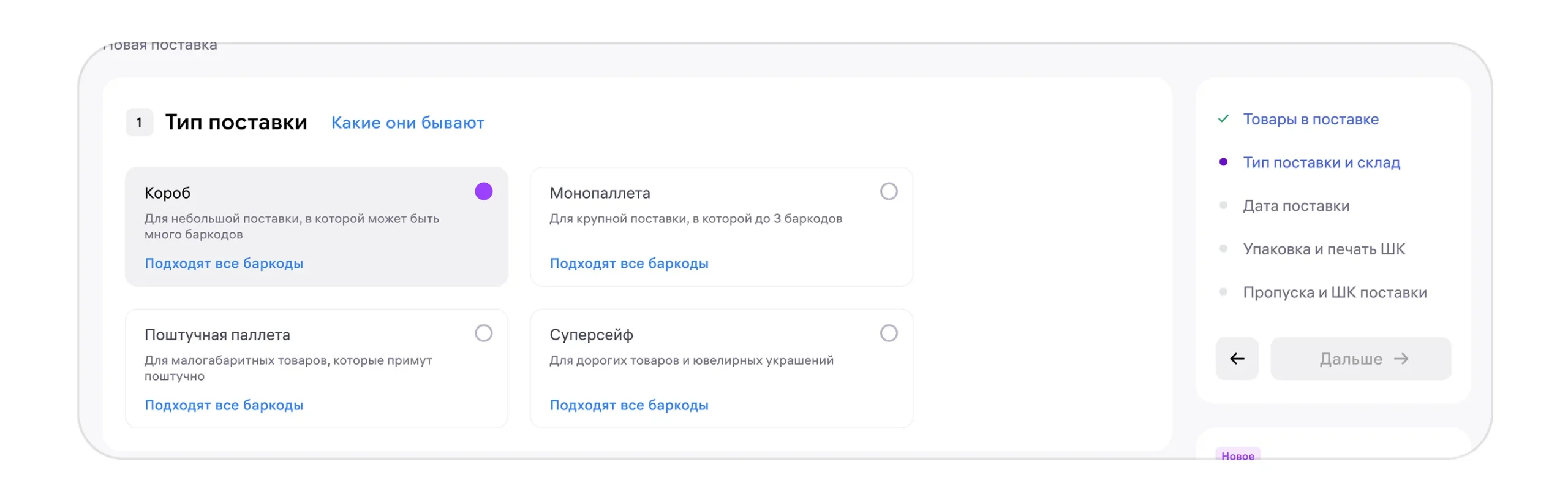
Короб
Подойдёт для поставок с большим ассортиментом или небольшим объёмом.
- Габариты основания короба — 120 × 80 см.
- Максимальная длина одной стороны товара в индивидуальной упаковке — 80 см.
- Сумма длин трёх сторон товара в индивидуальной упаковке — не больше 160 см.
- Максимальный вес короба с товарами — 25 кг.
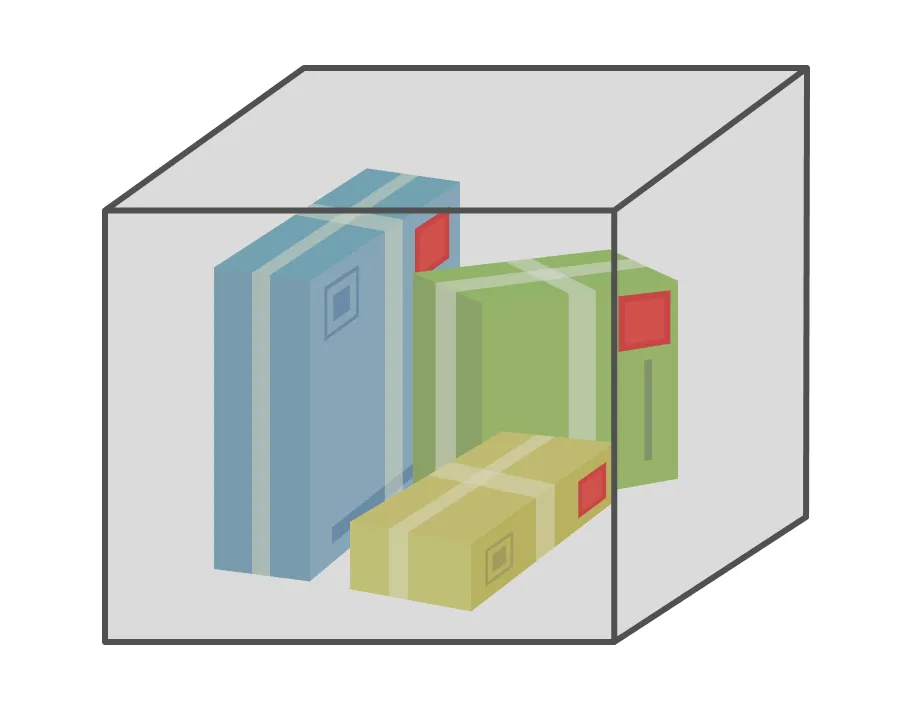
На каждый короб необходимо наклеить штрихкод.
Если планируете отгрузить поставку в СЦ и суммарный объём коробов больше 1 м³, разместите их на паллете.
Монопаллета
Подойдёт, если у вас много объёмных или тяжёлых товаров.
- Максимальная длина одной стороны товара в индивидуальной упаковке — 120 см.
- Сумма длин трёх сторон — 200 см.
- Размер основания паллеты — 120 × 80 см.
- Высота самой низкой стороны — минимум 50 см.
Сложите товары в короба и разместите их на паллете. На каждой паллете могут находиться товары максимум с тремя разными баркодами. Разделите их картоном вдоль паллеты, как показано на рисунке: короба разных цветов обозначают три разных баркода.
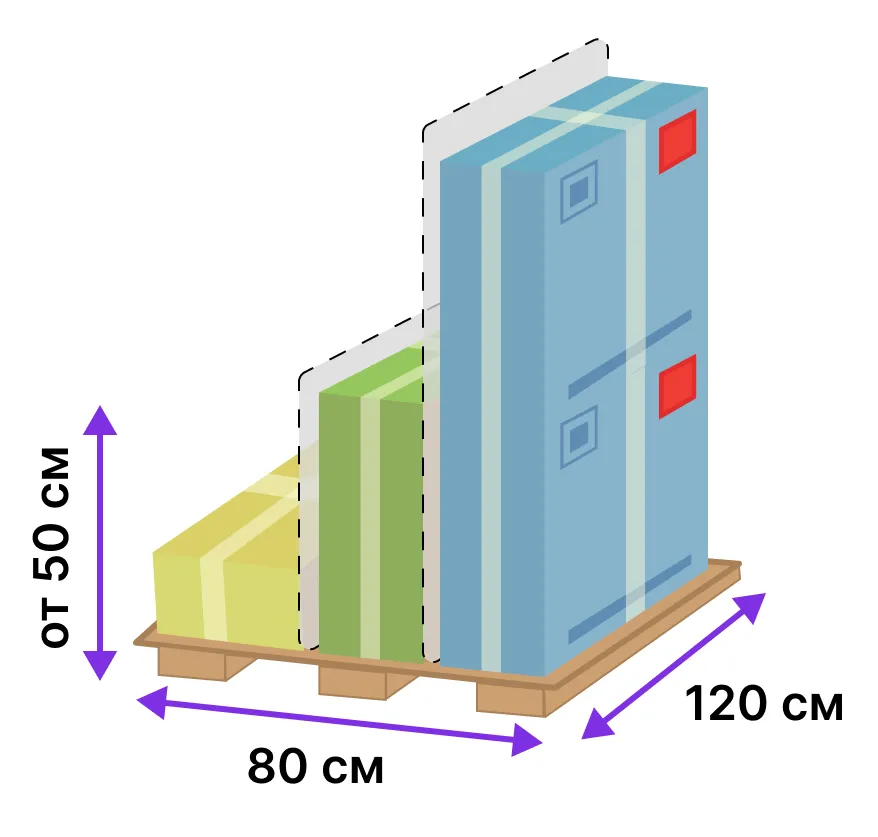
На паллету необходимо наклеить штрихкод.
Поставки монопаллетой не принимают в ПВЗ. Отгрузить их можно только в СЦ.
Поштучная паллета
Этот тип поставки сочетает характеристики короба и монопаллеты. Он подходит для отгрузки большого количества небольших товаров: вместо нескольких коробов можно использовать одну поштучную паллету, на которую поместится больше товаров. На складе поставку примут поштучно и разложат на места хранения.
На поштучных паллетах можно отгружать такие же товары, как в коробах:
- максимальная длина одной стороны товара в индивидуальной упаковке — 80 см;
- сумма длин трёх сторон — не больше 160 см;
- максимальный вес — 25 кг.
На одной паллете могут быть товары с разными баркодами, но не больше трёх.
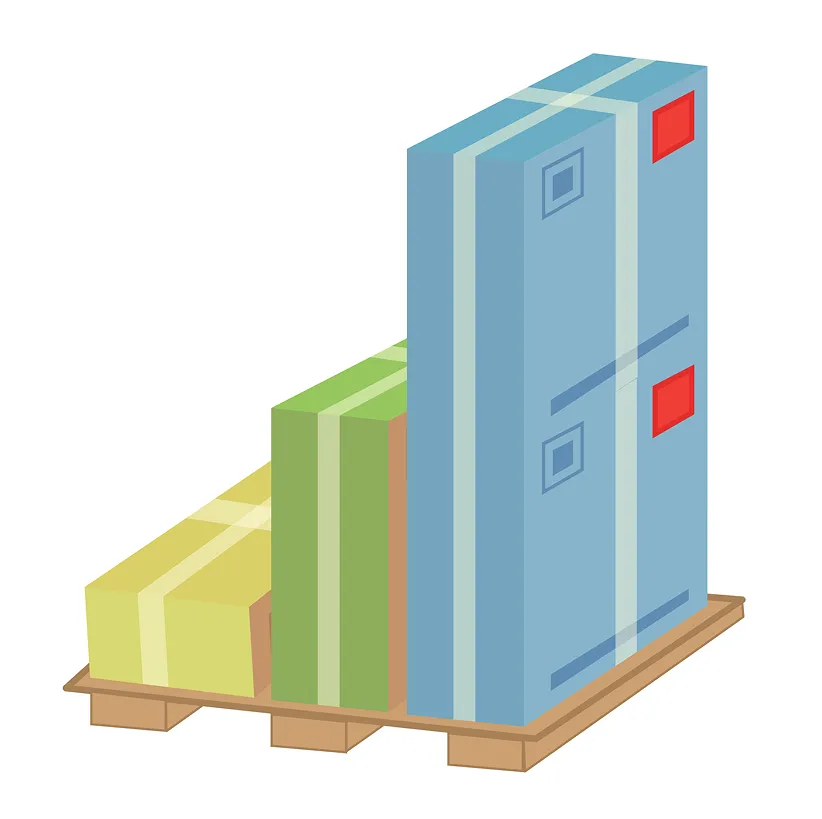
Для поштучных паллет нет таких требований к размеру и весу паллеты, как для монопаллет. Уложите короба на паллету и надёжно зафиксируйте стретч-плёнкой. Каждую паллету промаркируйте уникальным штрихкодом — ШК паллеты.
Поставки на паллетах не принимают в ПВЗ, даже если товары небольшие. Если уложили товар на паллету, отгрузите его в СЦ.
Суперсейф
Доступен только для ювелирных изделий и дорогостоящих товаров. Правила упаковки такие же, как для коробов.
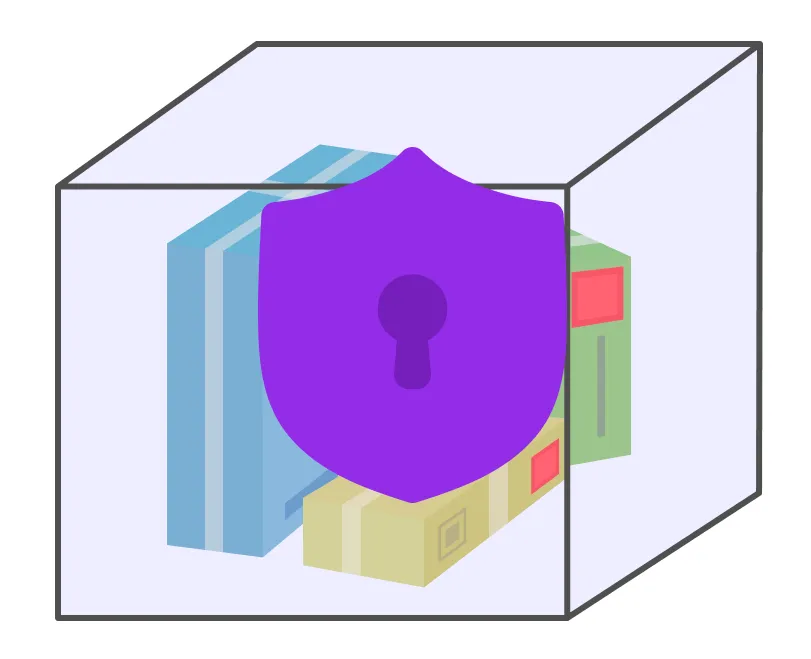
Подробные требования к упаковке поставок описаны на этапе 3 инструкции Wildberries.
Шаг 3. Выберите пункт отгрузки
На этом этапе можно выбрать только пункт отгрузки. Выбрать склад хранения не получится: после отгрузки и приёмки товары распределят по разным складам WB.
К поставке применят коэффициенты обработки, доставки и хранения, которые действовали на пункте отгрузки. Посмотреть их можно в разделе «Тарифы». Разобраться в показателях поможет материал «Раздел „Тарифы“ на Wildberries: как проверить комиссии и рассчитать расходы».
Товары можно отгружать в точки нескольких типов:
- ПВЗ — пункты выдачи заказов;
- ППТ — пункты приёма товаров;
- ПФЦ — партнёрские фулфилмент-центры;
- СЦ — сортировочные центры.
Для выбора точки нажмите «Выбрать на карте».
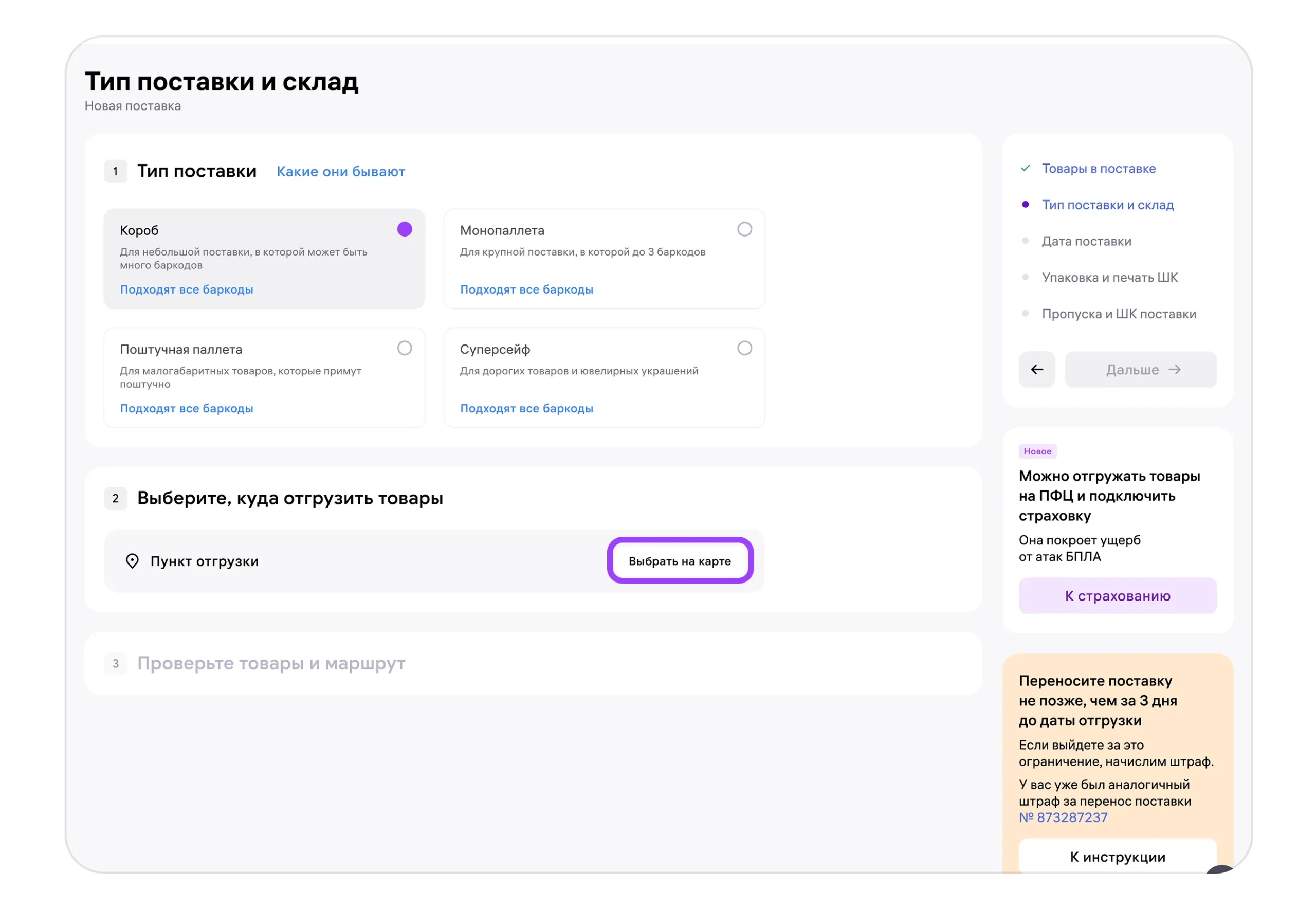
Подберите на карте удобное место отгрузки. Система проверит, подходит ли ваш товар для этого пункта, а также загруженность точки. Выбрав подходящую точку приёма, нажмите «Подтвердить».
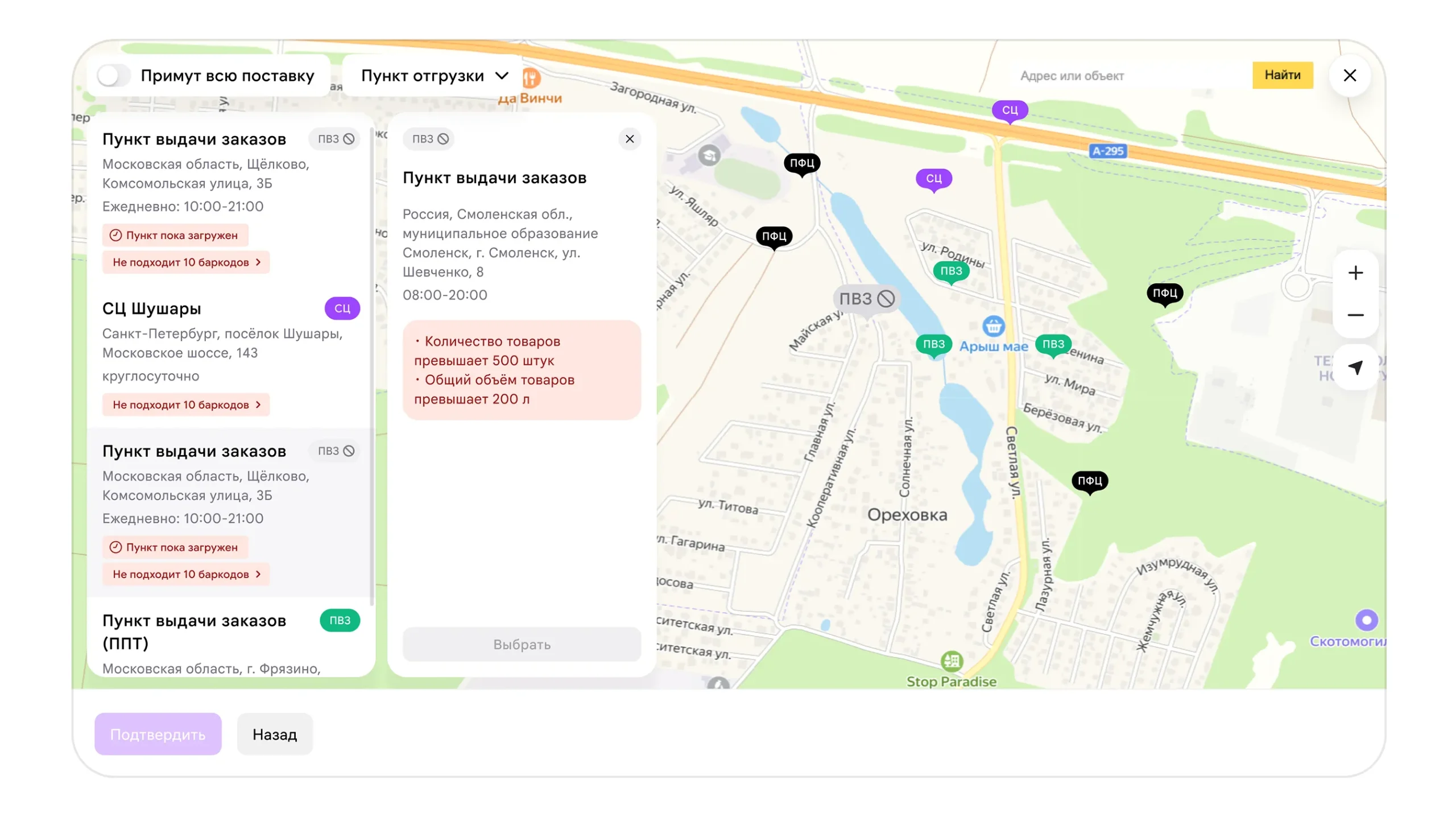
Фильтры и подсказки на карте
- «Примут всю поставку» — оставляет на карте только точки, которые примут все товары из поставки.
- «Пункт отгрузки» — позволяет выбрать типы точек для отображения, например только ПВЗ и ППТ.
Возле каждого пункта указан адрес. По нему можно найти удобный район или конкретную точку.
Если видите плашку «Не подходят баркоды», нажмите на стрелку. Система покажет, какие баркоды не подходят для выбранного пункта и по каким причинам.
Практический совет: сначала включите фильтр «Примут всю поставку», а затем сравните адреса подходящих точек. Так вы будете выбирать маршрут среди пунктов, которые подходят всему составу поставки, а не проверять каждый адрес по отдельности.
Отгрузка в ПВЗ и ППТ: общие правила
Правила ПВЗ и ППТ различаются, но для обоих типов точек действуют общие условия:
- Тип поставки — только «Короб». Паллеты и поставки типа «Суперсейф» не принимают.
- Товары нужно сдавать в транспортировочном коробе. Россыпью, в пакетах или мешках их не примут.
- Длина любой стороны короба — не больше 80 см, сумма длины, ширины и высоты — не больше 160 см.
- В одной поставке может быть до 500 товаров, общий объём поставки — не больше 200 литров.
В ПВЗ и ППТ нельзя отгружать:
- крупногабаритные и сверхгабаритные товары;
- ювелирные изделия;
- скоропортящиеся товары;
- товары в упаковке под давлением;
- лакокрасочную продукцию;
- моторные масла;
- запрещённые товары;
- мебель;
- строительные материалы;
- удобрения;
- грунты для растений.
Дополнительные условия для ПВЗ
Для обычных ПВЗ действуют ещё два ограничения:
- минимальный размер короба — 30 × 20 × 30 см;
- суммарный вес всех товаров в поставке — не больше 25 кг.
Непринятый короб нельзя оставлять в ПВЗ — заберите его с собой.
ПВЗ сначала обслуживают покупателей и только потом принимают поставки продавцов. Поэтому при планировании отгрузки закладывайте дополнительное время.
Дополнительные условия для ППТ
ППТ работают только с продавцами и не выдают заказы покупателям. При отгрузке не придётся ждать, пока сотрудники обслужат покупателей.
В ППТ нет ограничений на минимальный размер короба и суммарный вес поставки, которые действуют в ПВЗ.
При этом в ППТ пока нельзя отгружать:
- горючие товары;
- товары с обязательной маркировкой «Честный знак» (КИЗ).
По адресу ППТ может не быть вывески или другого оформления Wildberries. Ориентируйтесь на адрес точки отгрузки, указанный на портале.
После отгрузки в ПВЗ или ППТ товары отправятся на склады Wildberries для хранения.
Не путайте отсутствие ограничения на общий вес в ППТ с разрешением отгружать туда любой ассортимент. Например, товары с обязательной маркировкой «Честный знак» там пока не принимают: неверный выбор точки обернётся повторной подготовкой отгрузки и дополнительными затратами времени на перевозку.
SelSup помогает вести учёт маркированных товаров и проверять коды при сборке. Это упрощает контроль состава отгрузки: сотрудникам легче выделить маркированные позиции и сопоставить их с ограничениями выбранной точки на портале WB.
Отгрузка в ПФЦ
Плашкой «ПФЦ» отмечены партнёрские фулфилмент-центры, в которые тоже можно отгружать товары. Работа с ними не отличается от работы с обычными складами и СЦ Wildberries. Товары из поставок, отгруженных в ПФЦ, будут храниться там же.
Если покупатель не выкупит товар, его могут отправить на хранение не в ПФЦ, а на ближайший склад или СЦ.
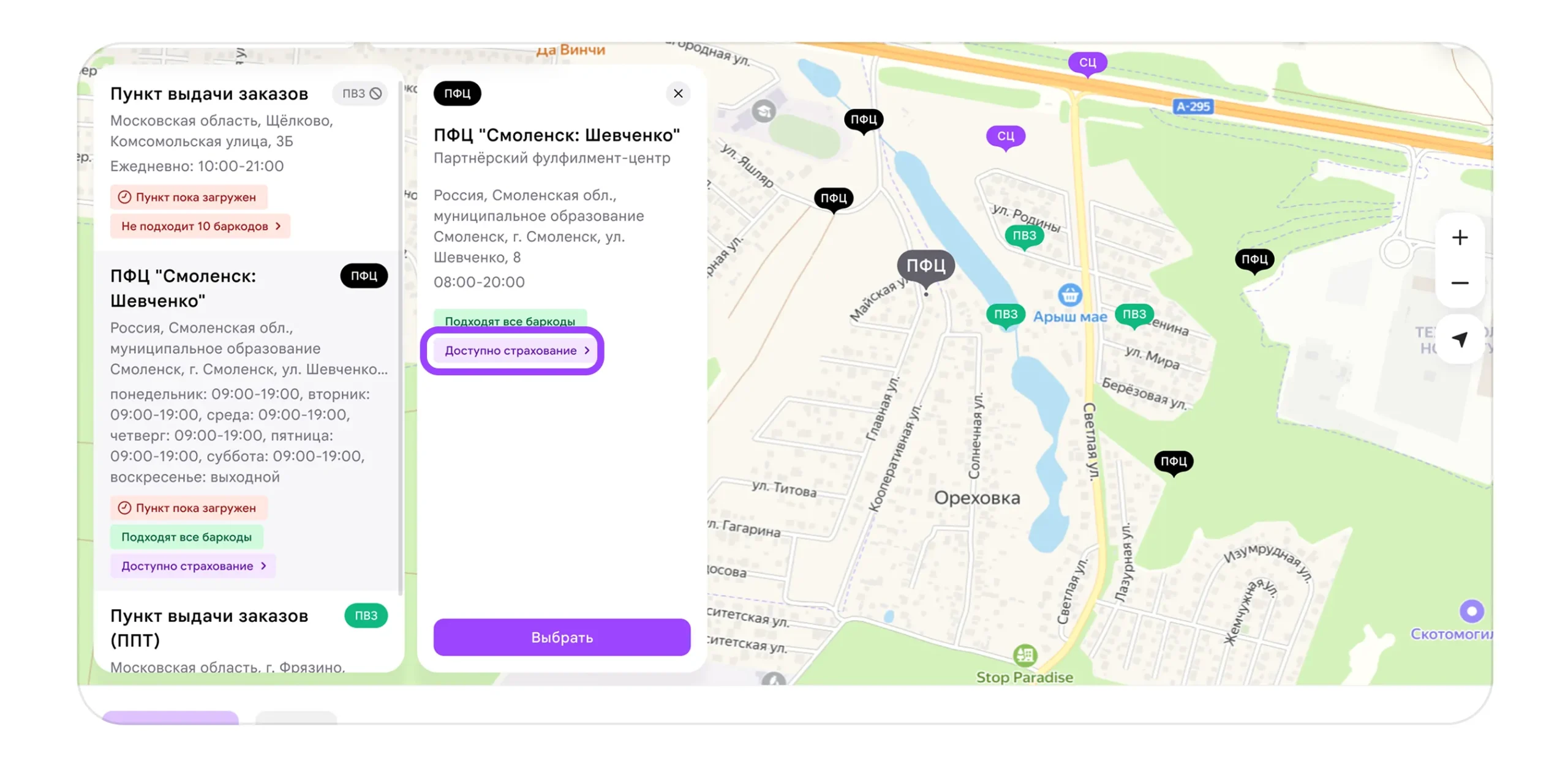
Товары на ПФЦ можно застраховать. Подробности приведены в отдельной инструкции Wildberries о страховке.
Отгрузка в сортировочный центр
В СЦ принимают поставки любого типа, затем товары распределяют по складам Wildberries для хранения. Если у СЦ есть ограничения, система сразу покажет их на карте. Например, из-за загруженности центра отгрузить туда товары не получится.
Отгрузка на СГТ-склад
СГТ-склад подходит для крупно- и сверхгабаритных товаров. Подробнее о типах товаров можно прочитать в соответствующем гиде Wildberries.
- Выберите пункт, в который привезёте товары.
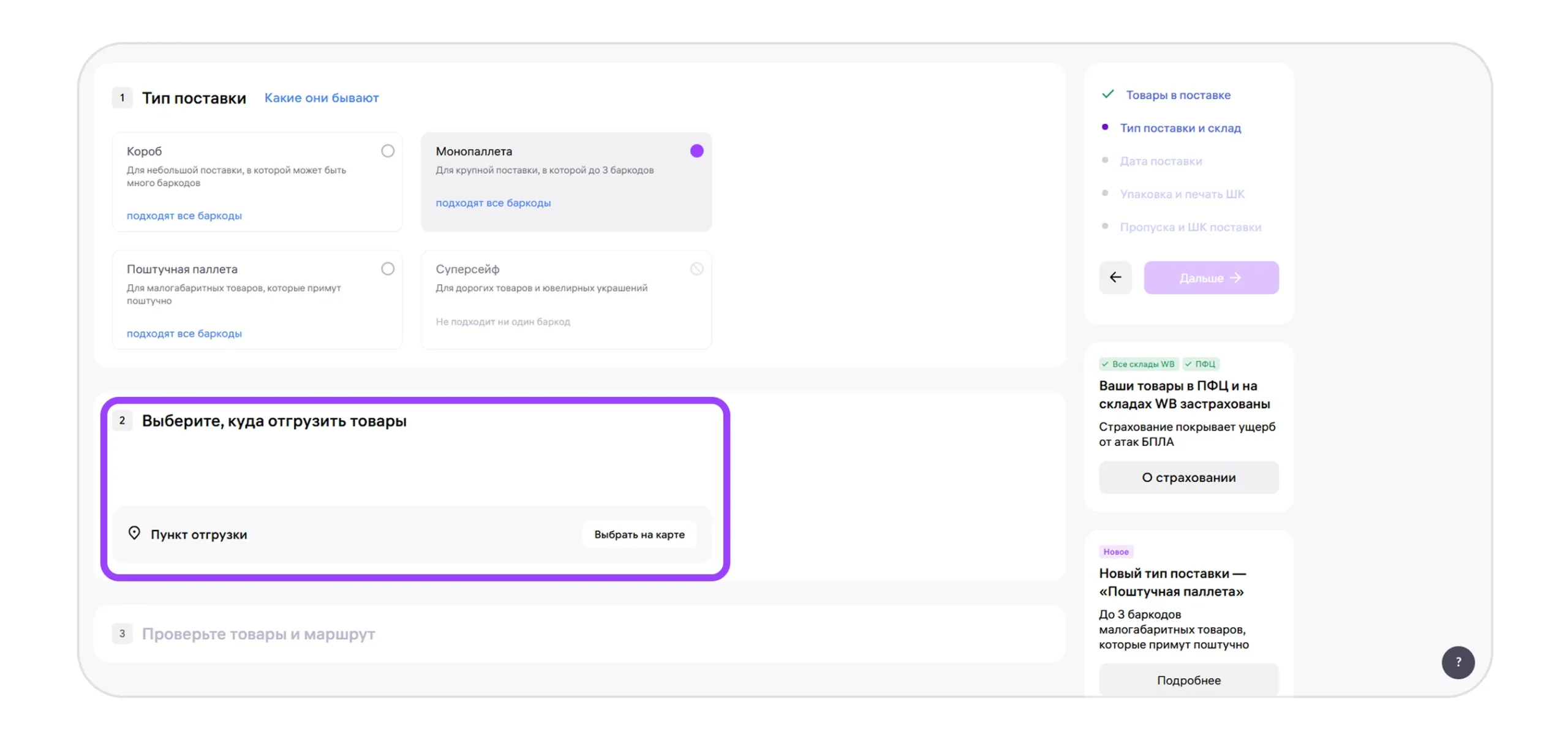
Система покажет пункты отгрузки, доступные для выбранного типа поставки и товаров в ней. Ограничения пункта и информацию о баркодах, которые он не принимает, вы увидите сразу на карте.
Учитывайте не только допустимый ассортимент, но и доступность точки: например, ближайший СЦ может принимать все ваши баркоды, но быть загруженным. В таком случае отгрузить туда товар не получится.
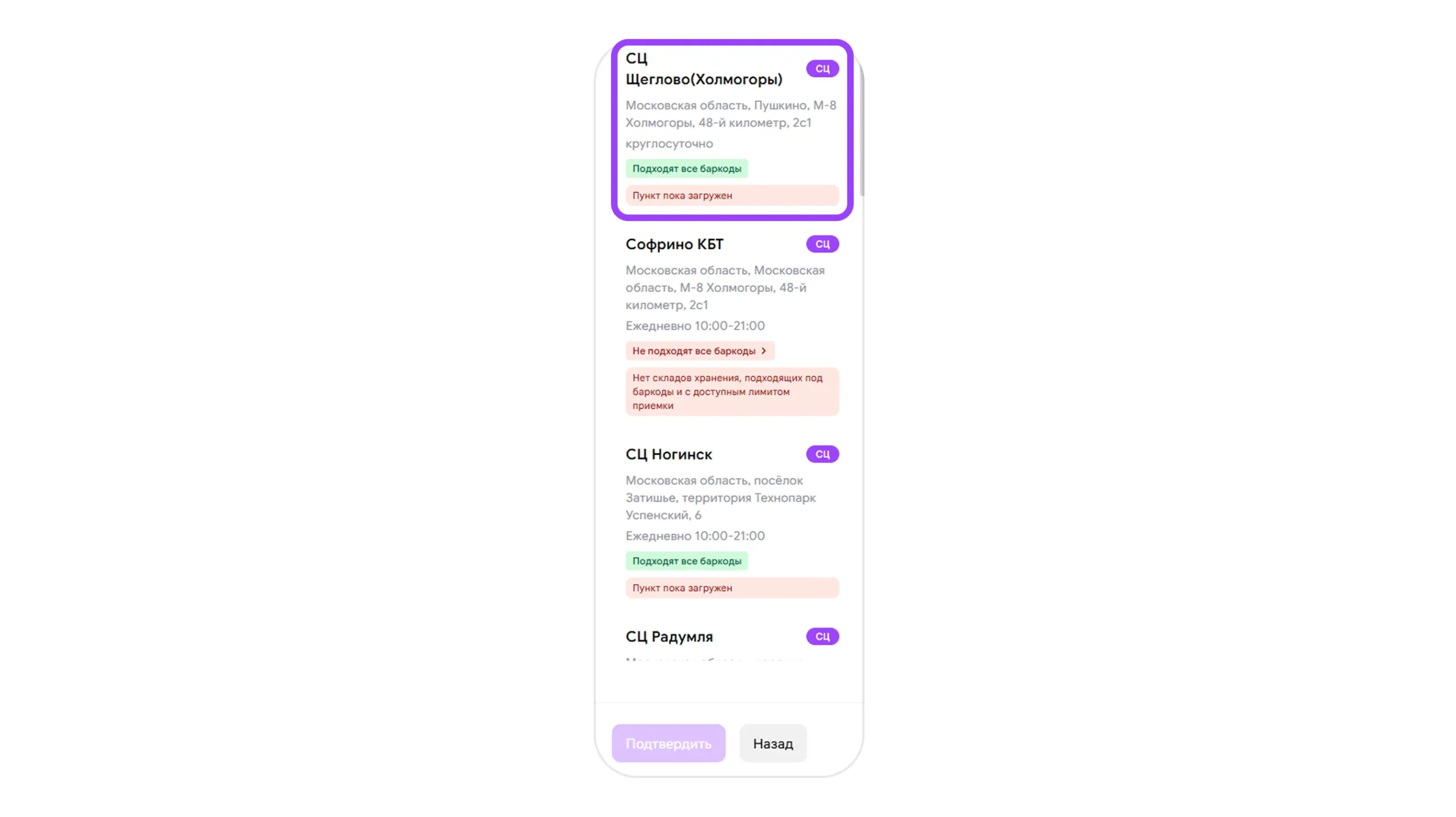
- Выберите СЦ, ПВЗ или СГТ-склад, на который отгрузите поставку, и нажмите «Подтвердить».
- Проверьте товары и маршрут. При необходимости вернитесь на шаг назад и выберите другой пункт отгрузки.
Если часть товаров нельзя привезти в выбранную дату, удалите их из поставки одним из двух способов:
- «Удалить и отложить в черновик» — в поставке останутся только подходящие товары, а удалённые сохранятся в черновике. Их можно будет поставить в другую дату или в другой пункт отгрузки. Черновик находится в разделе «Поставки и заказы» → «Поставки (FBW)» → «Черновики».
- «Удалить без черновика» — в поставке останутся только подходящие товары, а удалённые не сохранятся в черновике.
Перейти к следующему шагу нельзя, пока из поставки не удалены товары, которые не примут в эту дату.
Если привезти товары, которых нет в поставке, их не примут и посчитают неопознанными.
Завершив проверку, нажмите «Дальше» в меню справа.
Шаг 4. Выберите дату
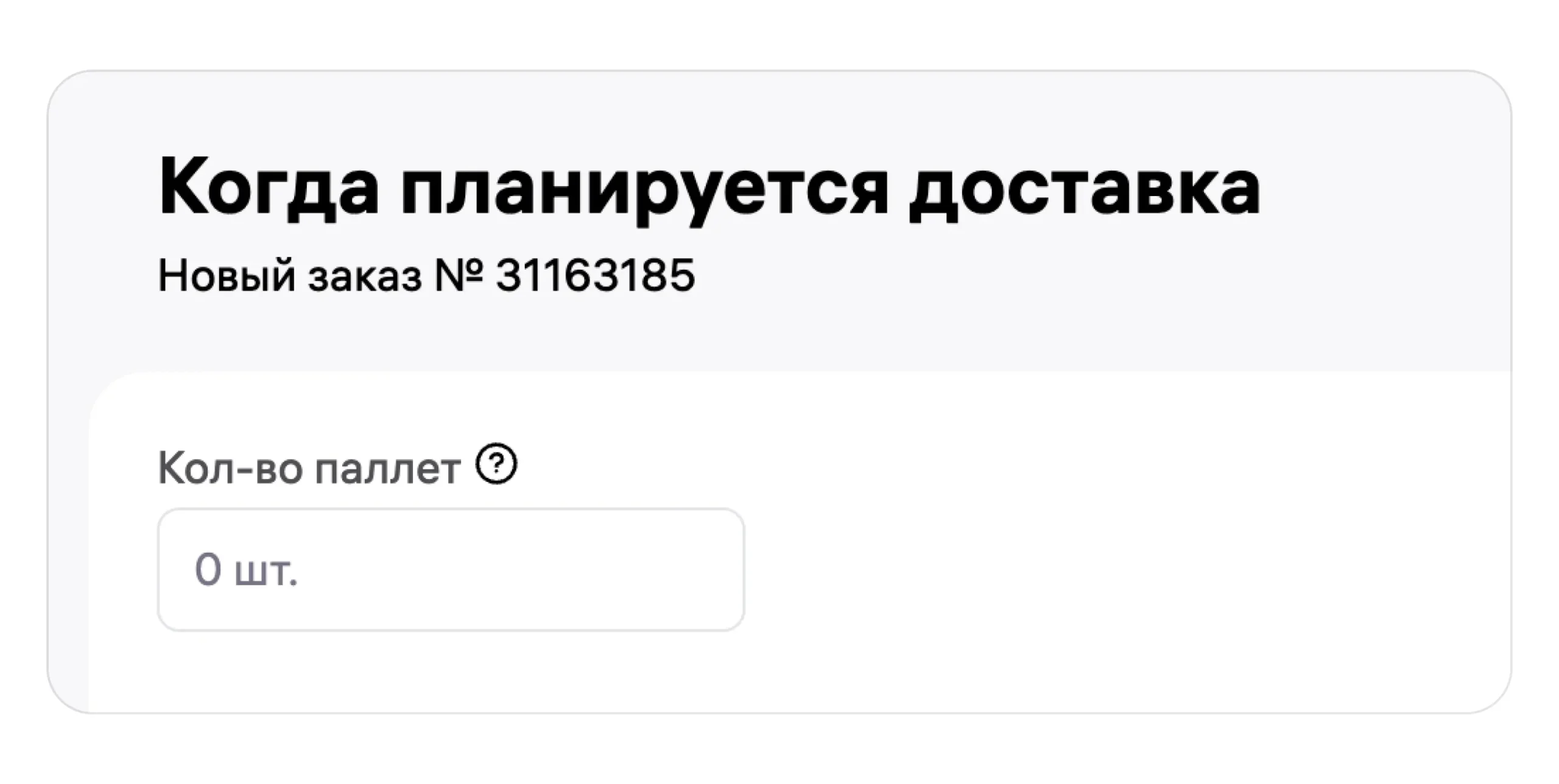
- Для типа поставки «Монопаллета» укажите количество паллет. Для типа «Поштучная паллета» указывать их количество не нужно.
- В блоке нужной даты нажмите «Выбрать».
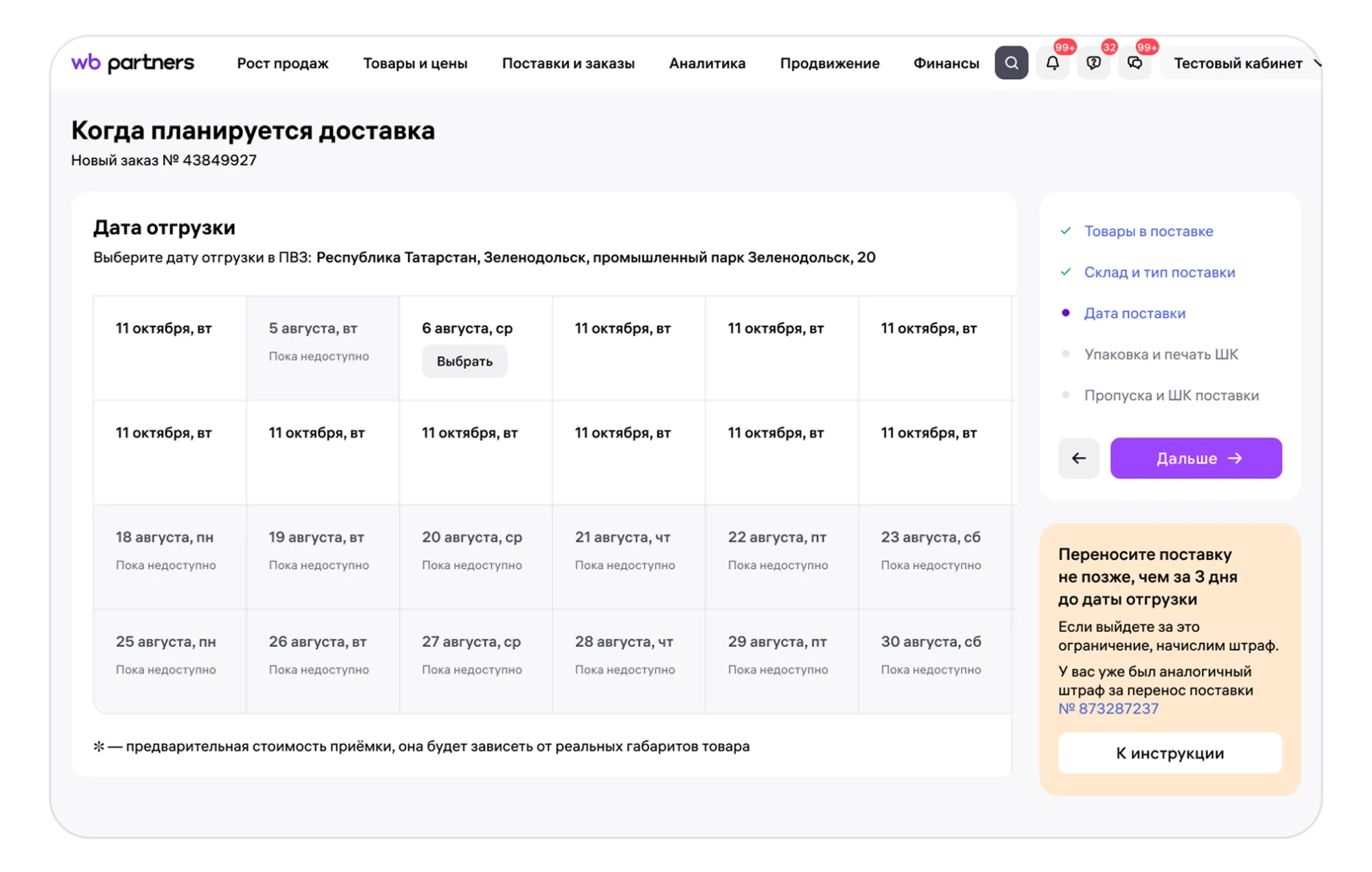
Коэффициенты доставки и хранения зафиксируются на 60 или 90 дней и в течение этого срока не будут меняться для этой поставки. Коэффициент обработки не фиксируется. Посмотреть коэффициенты можно в разделе «Тарифы».
- Убедитесь, что всё указано верно, и нажмите «Дальше».
После нажатия «Дальше» на этапе выбора даты изменить пункт отгрузки уже нельзя. Если вы решите изменить количество товаров, дату или пункт отгрузки в уже запланированной поставке, у этих действий могут быть последствия. Они разобраны в отдельной инструкции Wildberries об изменении запланированной поставки.
Если при планировании расходов считать коэффициент обработки зафиксированным вместе с доставкой и хранением, расчёт затрат может оказаться неверным. В результате ожидаемая прибыль будет отличаться от фактической.
SelSup позволяет анализировать продажи, прибыль и расходы по товарам. Сопоставление фактических затрат с планом помогает увидеть отклонения и оценить реальную рентабельность, не ограничиваясь коэффициентами, выбранными при создании поставки.
Декларация на товары (ДТ)
Когда нужен номер ДТ
Номер декларации на товары понадобится, если одновременно выполняются два условия:
- товары произведены за пределами ЕАЭС — России, Армении, Беларуси, Казахстана и Кыргызстана;
- вы хотите продавать их в том числе в страны за пределами ЕАЭС.
ДТ подтверждает, что товары были ввезены легально. Её проверяют на таможне при пересечении границы.
Например, если вы импортировали товары из Китая в Россию и хотите, чтобы их могли заказать покупатели из Грузии, для этих товаров нужно указать ДТ.
Для продажи таких товаров в странах ЕАЭС декларация не нужна. Поэтому добавлять её необязательно, если вы не планируете продажи за пределами ЕАЭС. Если товары произведены внутри ЕАЭС, ДТ не нужна и для их продажи в другие страны.
Декларацию на товары иногда называют грузовой таможенной декларацией (ГТД). Это один и тот же документ.
Где найти номер ДТ
ДТ оформляют при ввозе товаров в страны ЕАЭС через таможню. Номер находится в графе «А»: это код из цифр и знаков «/» длиной от 17 до 29 символов.
Пример номера: 10013160/151121/0715333.
Как добавить номер ДТ
Номер декларации можно внести в любой момент после создания поставки.
- Откройте нужную поставку в разделе «Поставки и заказы» → «Поставки (FBW)».
- Перейдите на вкладку «ГТД».
- Скачайте Excel-файл с шаблоном ДТ.
- Укажите в нём баркод товара и номер декларации.
- Нажмите «Загрузить Excel» и загрузите заполненный файл.
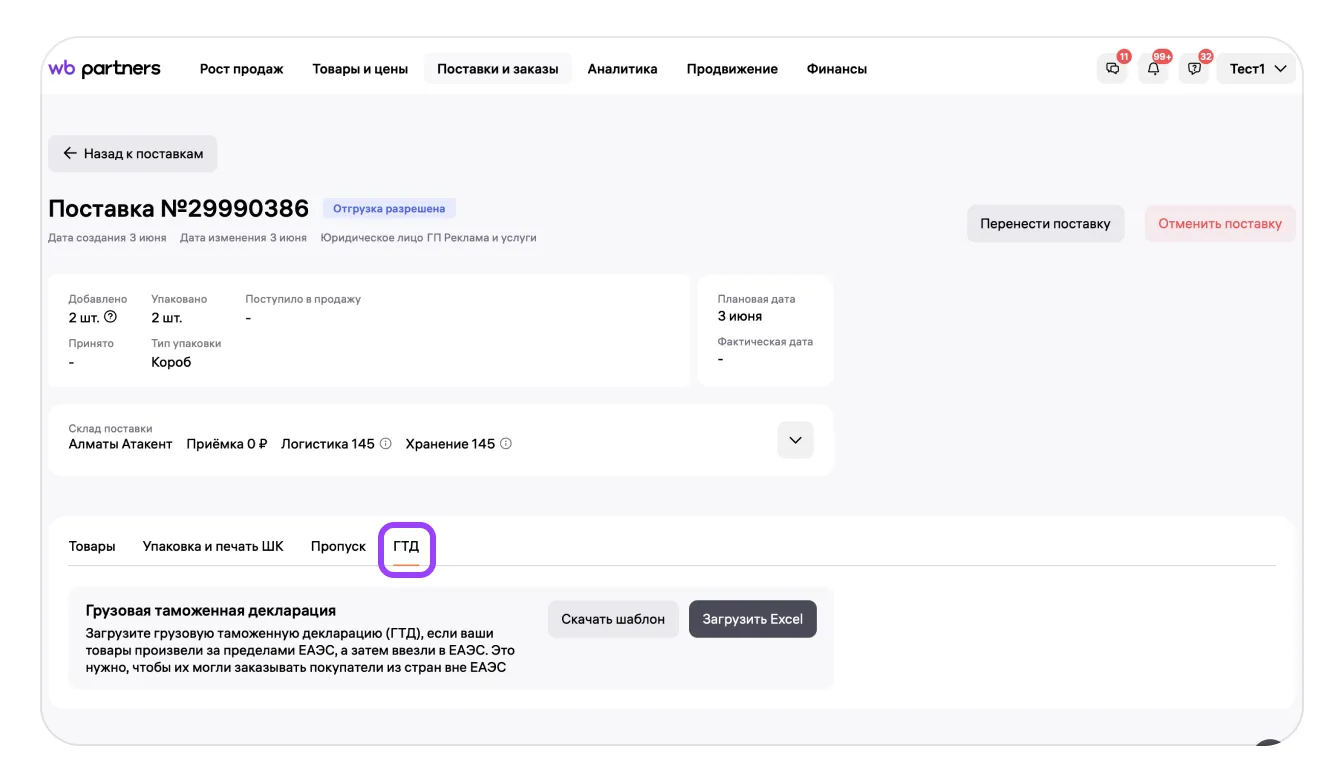
Если только часть товаров в поставке привезена из стран вне ЕАЭС, укажите номера ДТ только для этих товаров.
Частые вопросы о ПФЦ
Чем ПФЦ отличается от обычного пункта отгрузки?
ПФЦ — партнёрские фулфилмент-центры, куда можно отгружать товары по модели «Склад WB» (FBW). Для продавца работа с ними не отличается от работы с обычными складами и СЦ Wildberries. Поставка создаётся так же: на этапе выбора пункта отгрузки можно выбрать точку Wildberries или партнёрскую.
Где посмотреть коэффициенты ПФЦ?
Коэффициенты обработки, доставки и хранения доступны в разделе «Тарифы» → «Тарифы складов».
Как проверить, какие товары приняты на ПФЦ?
Принятые товары указаны в акте приёмки. Скачать его можно в детализации поставки. Товары, отгруженные на ПФЦ, будут храниться там же.
Совет эксперта: после приёмки сопоставьте акт с составом отправленной поставки по баркодам и количеству. Такая сверка помогает контролировать результат отгрузки и поддерживать точность складского учёта.
Что делать после создания поставки
- Подготовьте штрихкоды.
- Подготовьте товары к поставке и наклейте штрихкоды. Если отгружаете электронику или бытовую технику, используйте разбор упаковки электроники и бытовой техники для поставки на «Склад WB» (FBW).
- Закажите пропуск и привезите поставку в выбранное время.
Главное при создании поставки — согласовать её состав, упаковку и пункт отгрузки, а перед подтверждением даты проверить все выбранные параметры. Следующая задача — организовать сборку и учёт так, чтобы фактически отправленные товары соответствовали оформленной поставке.
На демонстрации SelSup можно разобрать, как вести каталог и остатки, проверять товары при сборке и контролировать расходы по продажам на Wildberries. Это поможет связать оформление поставки с ежедневной работой склада и оценкой финансового результата.
Продолжайте читать и смотреть
Новости маркетплейсов, автоматизация и практические разборы ИИ — на удобной для вас площадке.