Проверено 21 сентября 2026 года. Инструкции и последовательность экранов сверены с официальными материалами Wildberries.
Чтобы создать склад DBS на Wildberries, откройте раздел «Поставки и заказы → Мои склады и пропуска», выберите модель «Витрина» и заполните параметры склада. После сохранения отдельно создайте зону доставки: укажите регионы, срок, график, интервалы и стоимость. Ниже — полный маршрут по интерфейсу WB Partners, актуальный на 16 сентября 2026 года.
В коротких инструкциях часто смешивают создание склада, выбор габаритов и настройку зоны. Здесь эти действия разделены, а в конце есть проверка, которая помогает не открыть продажи с ошибочным сроком или недоступным регионом. Поэтому дочитайте статью до конца.
Что подготовить до создания склада
DBS, или «Витрина», — схема, при которой товар хранится у продавца, а заказ до покупателя доставляет сам продавец. Если вы ещё выбираете модель работы, сначала сравните FBO, FBS, DBS и экспресс-доставку. Для общего понимания правил «Витрины» пригодится обзор DBS на Wildberries.
Перед входом в WB Partners подготовьте:
- понятное внутреннее название склада;
- точный адрес и координаты точки сборки;
- график работы, выходные и праздничные дни;
- время, необходимое команде на сборку;
- телефон курьера и рабочий комментарий;
- список регионов доставки и реалистичный срок;
- порог бесплатной доставки, минимальную сумму заказа и стоимость доставки.
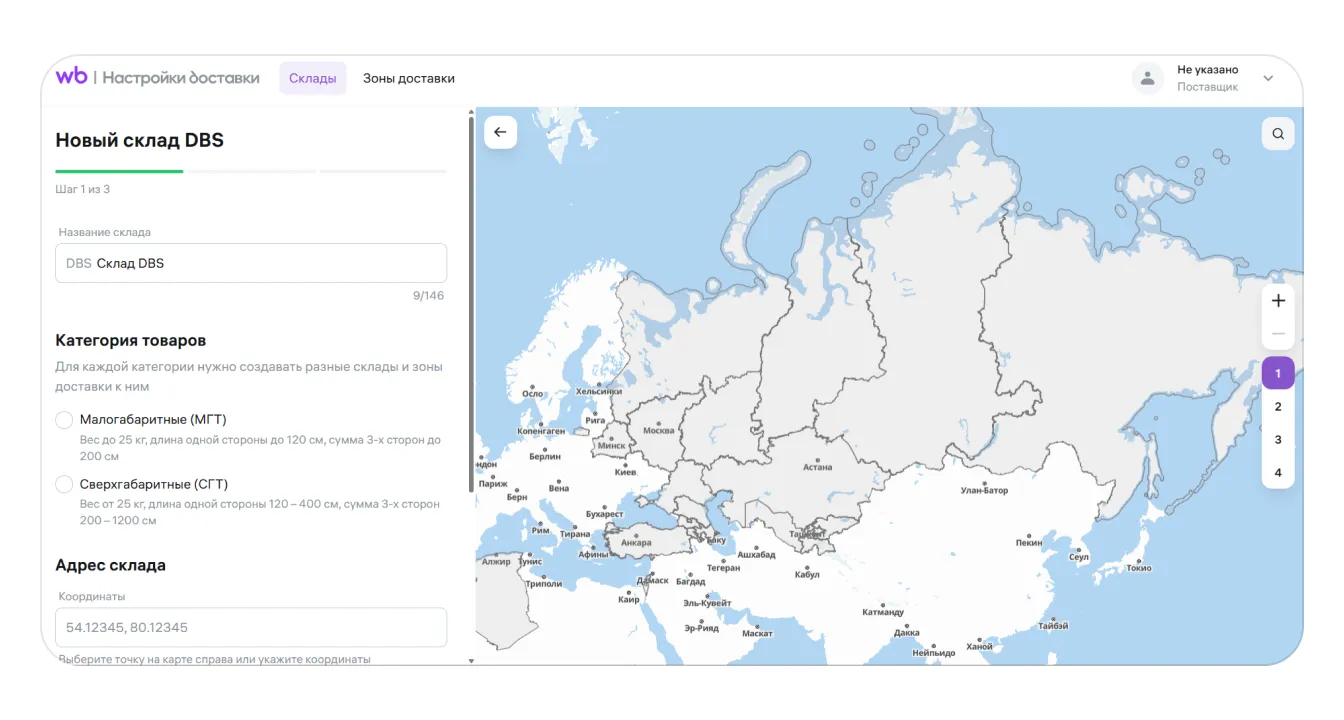
Сначала определите габаритную группу. Для МГТ вес вместе с упаковкой не должен превышать 25 кг, каждая сторона — 120 см, а сумма трёх сторон — 200 см. КГТ+ — это товар до 25 кг со стороной от 121 до 200 см или суммой сторон от 201 до 280 см. Для СГТ действуют более широкие пределы: в зависимости от упаковки вес может достигать 100–200 кг, сторона — 400 см, сумма сторон — 1200 см.
Не смешивайте МГТ и СГТ/КГТ+ на одном складе. Для этих групп Wildberries требует разные склады. В ПВЗ можно доставлять только МГТ.
Как создать склад DBS в WB Partners
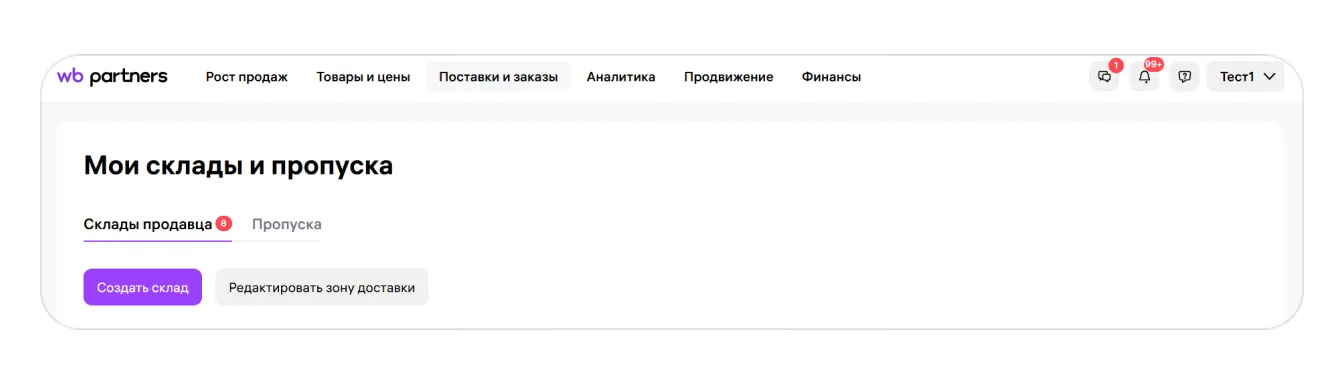
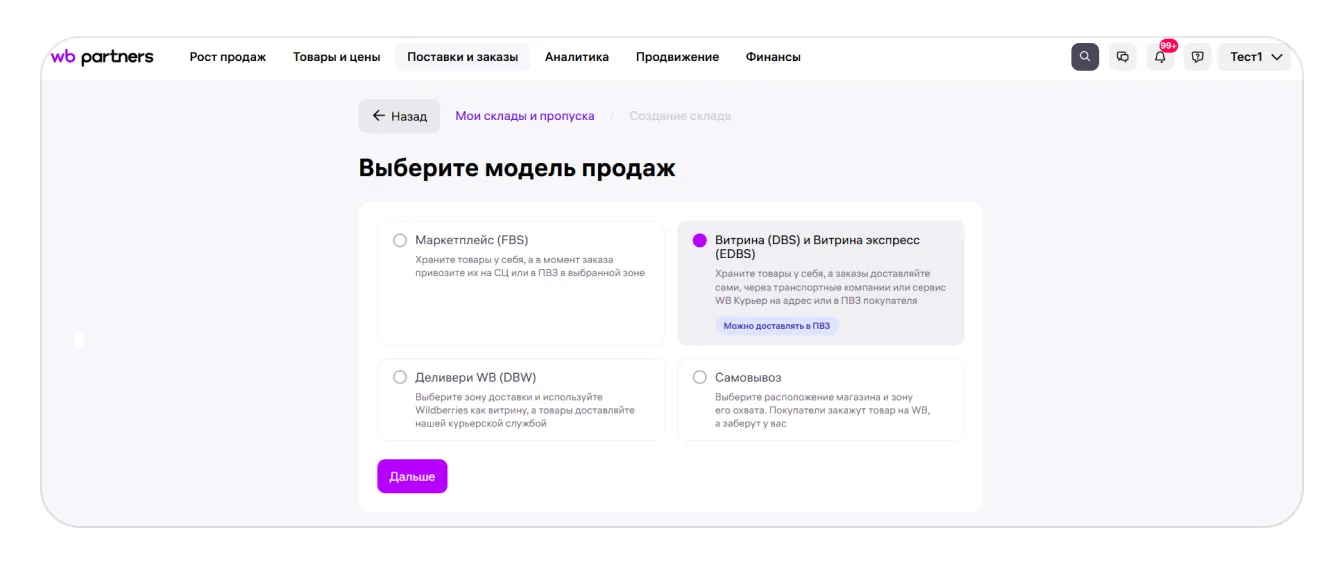
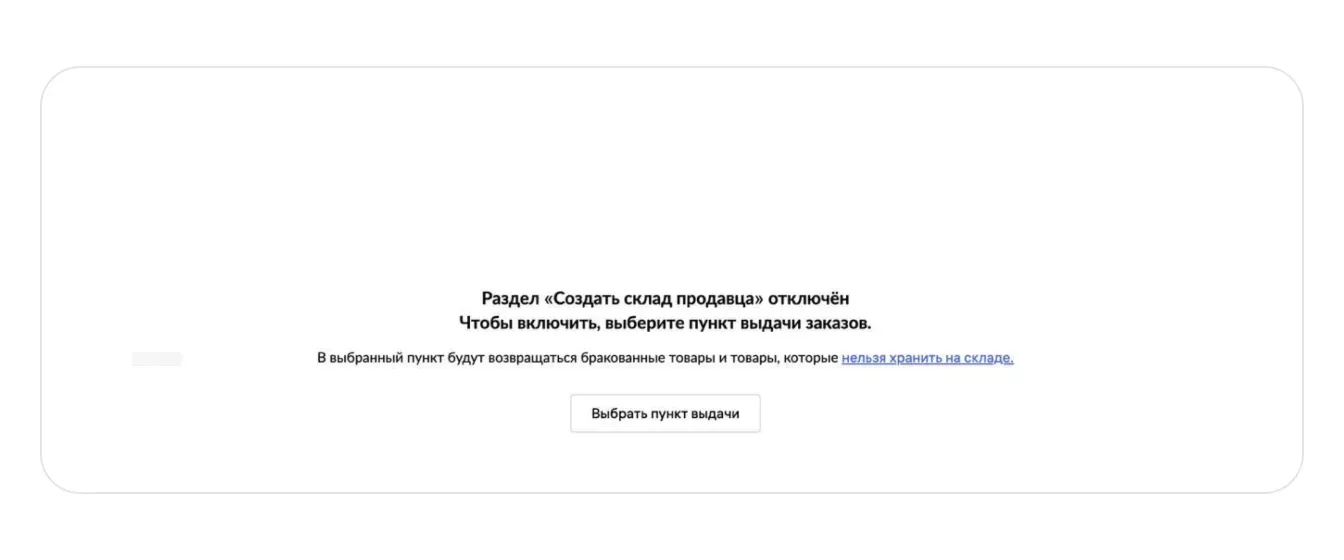
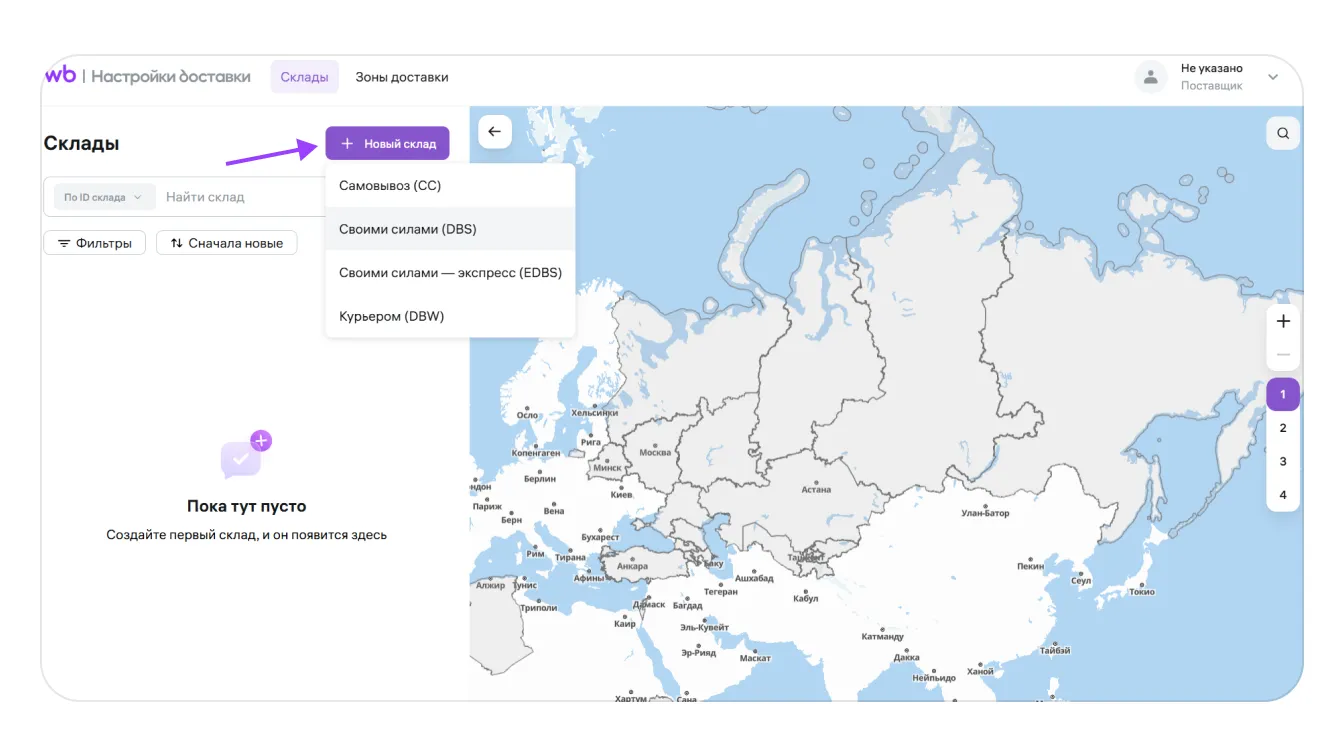
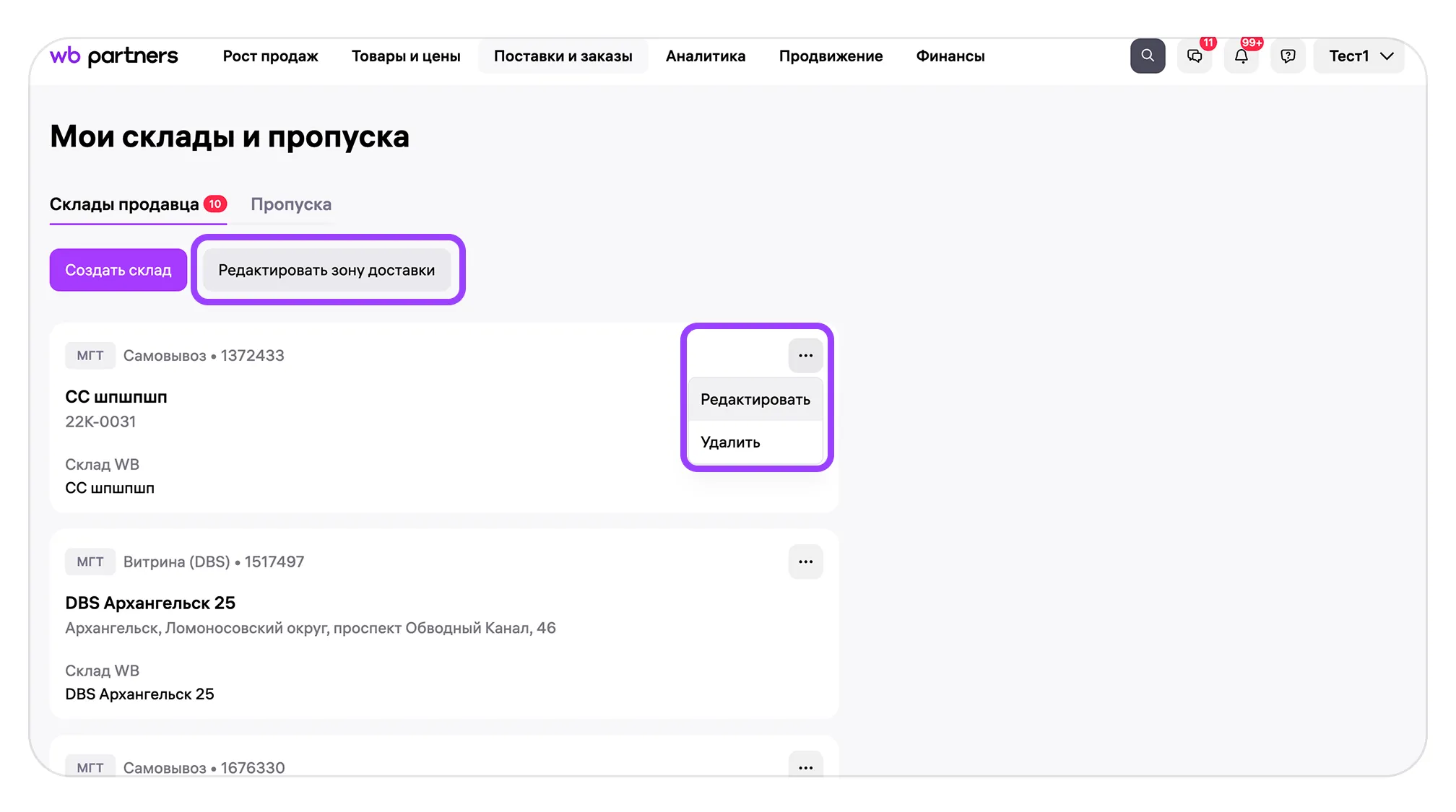
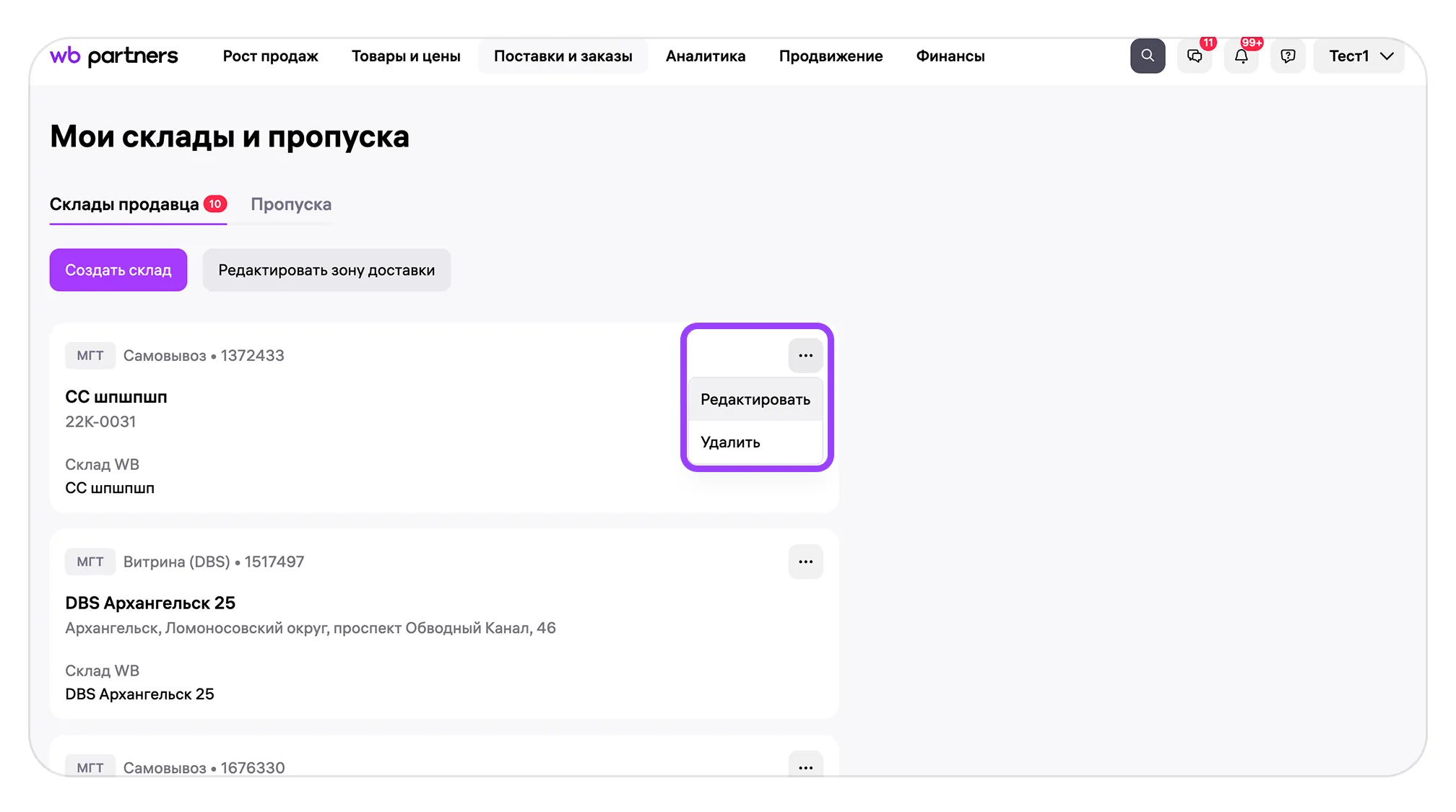
Откройте «Поставки и заказы → Мои склады и пропуска». На вкладке «Склады продавца» нажмите «Создать склад». Если кабинет сначала предлагает выбрать семейство схем, укажите DBS/EDBS, затем тип «Доставка своими силами (DBS)».
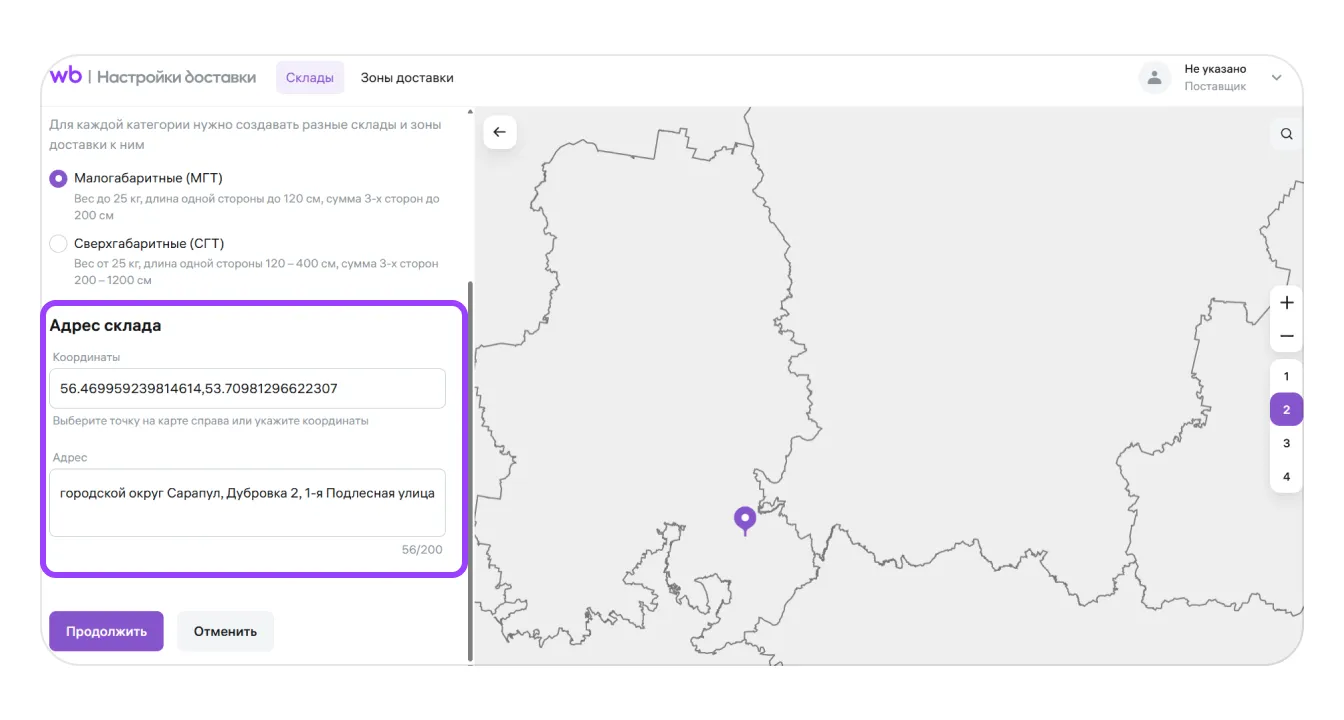
Заполните название, габаритную категорию, адрес и координаты. Проверьте точку на карте: ошибка в координатах меняет фактическое начало маршрута курьера и может сделать рассчитанный срок нереалистичным.
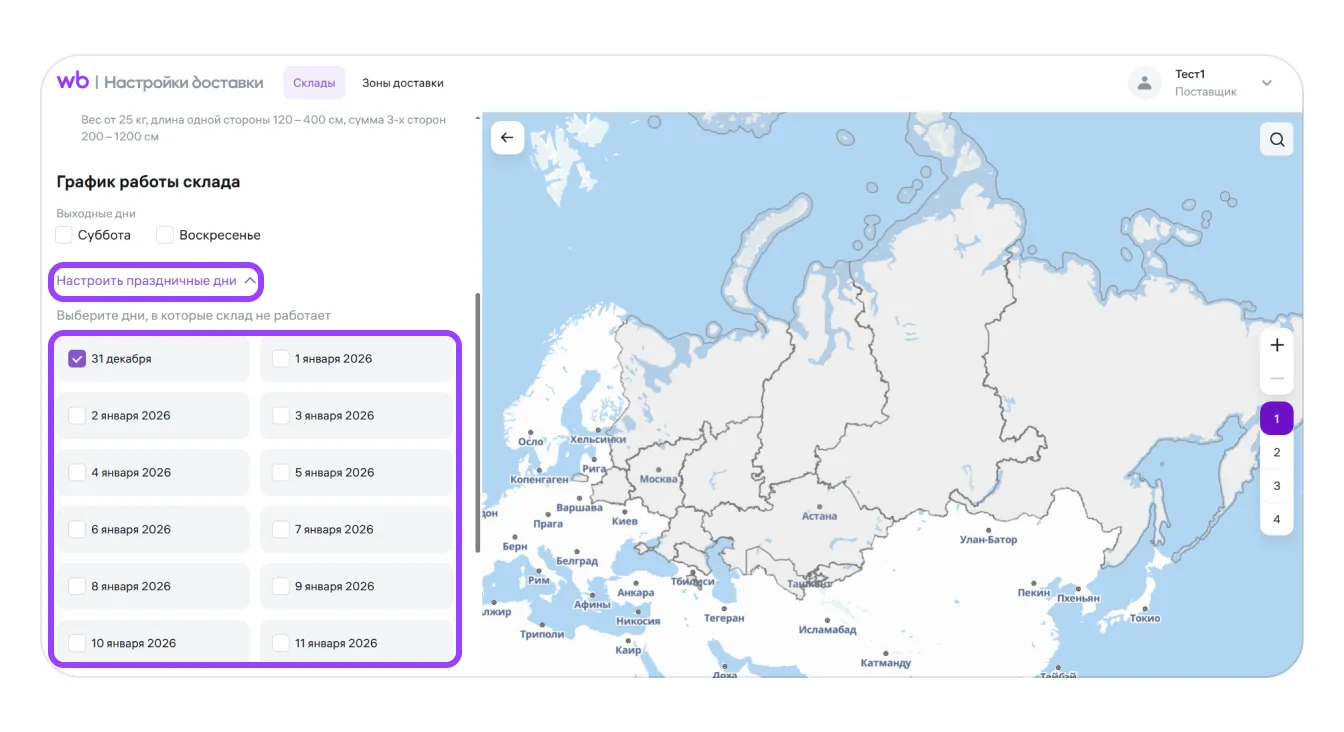
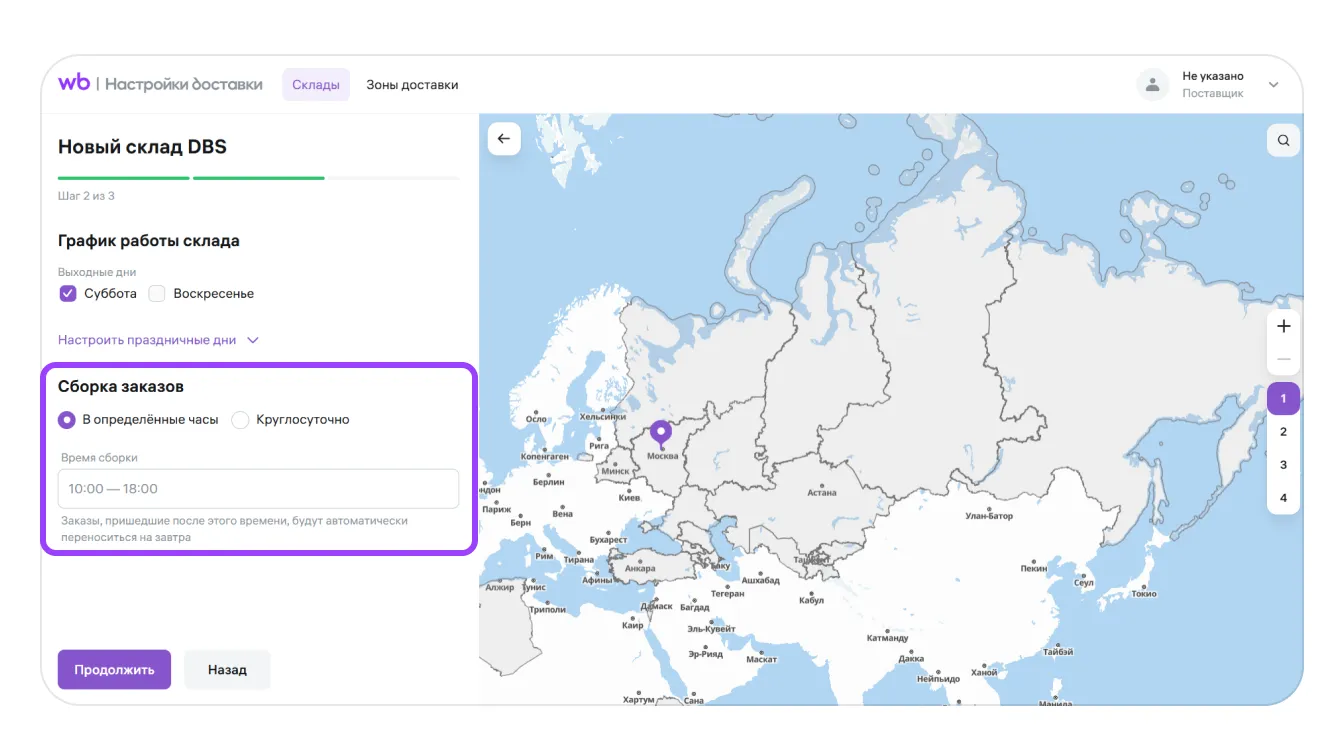
Укажите выходные и праздничные дни, график сборки и контакт курьера. Праздничные дни можно настроить на 45 дней вперёд. Заказы поступают круглосуточно, но время вне графика сборки добавляется к сроку доставки. Если склад работает с 09:00 до 18:00, заказ, пришедший вечером, не должен рассчитываться так, будто команда начнёт сборку ночью.
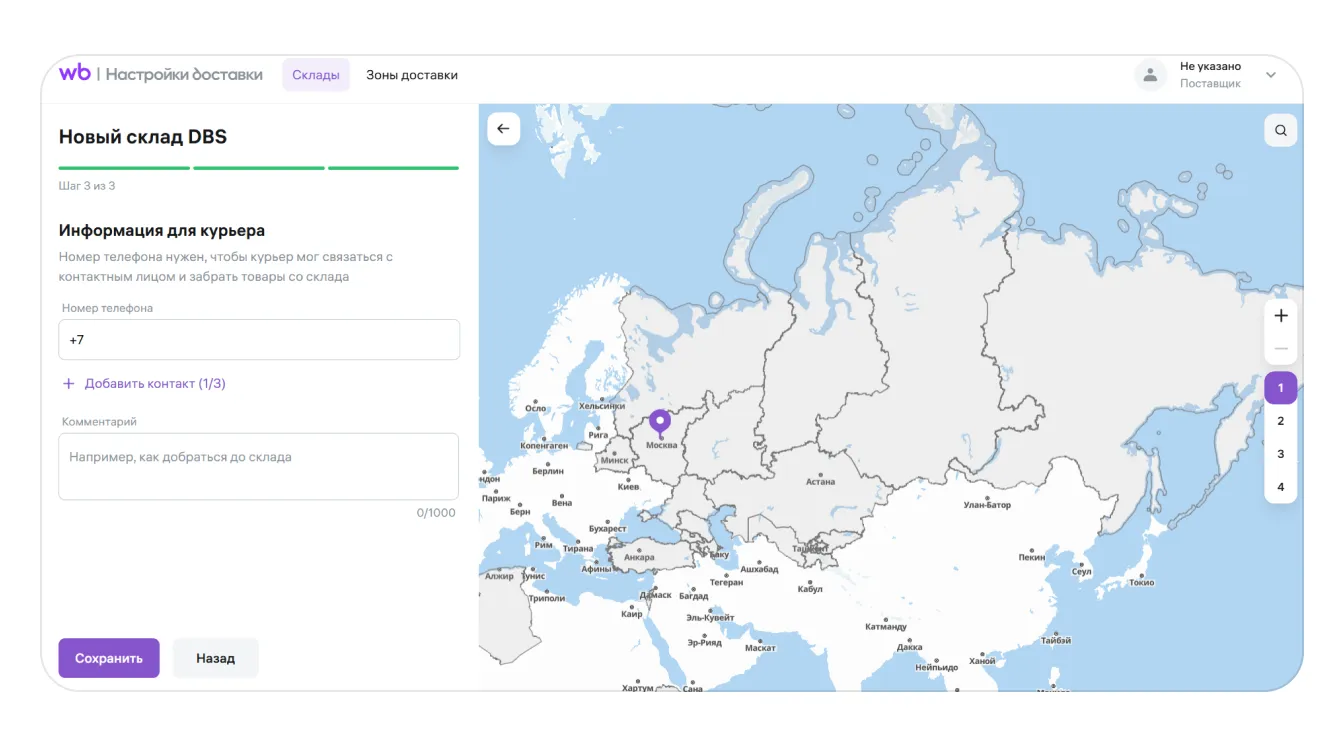
Добавьте минимум один номер телефона. Сохраните склад и убедитесь, что он появился в списке без предупреждений. На этом создана только точка хранения и сборки — продажи ещё нельзя считать настроенными, пока у склада нет корректной зоны доставки.
Как создать зону доставки
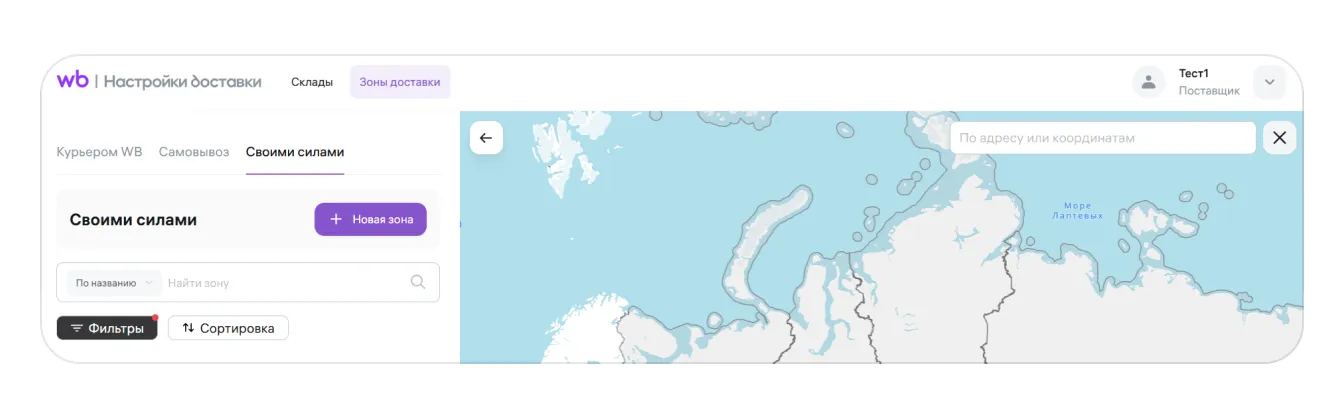
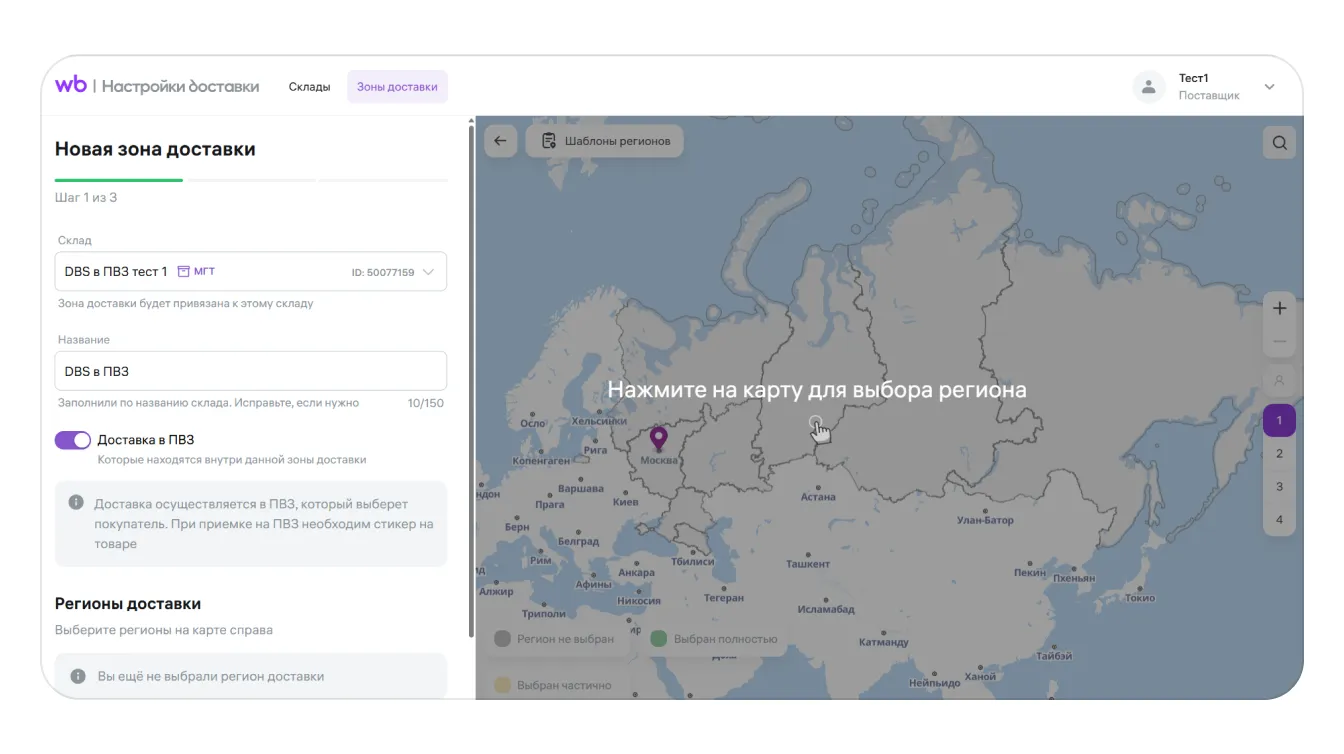
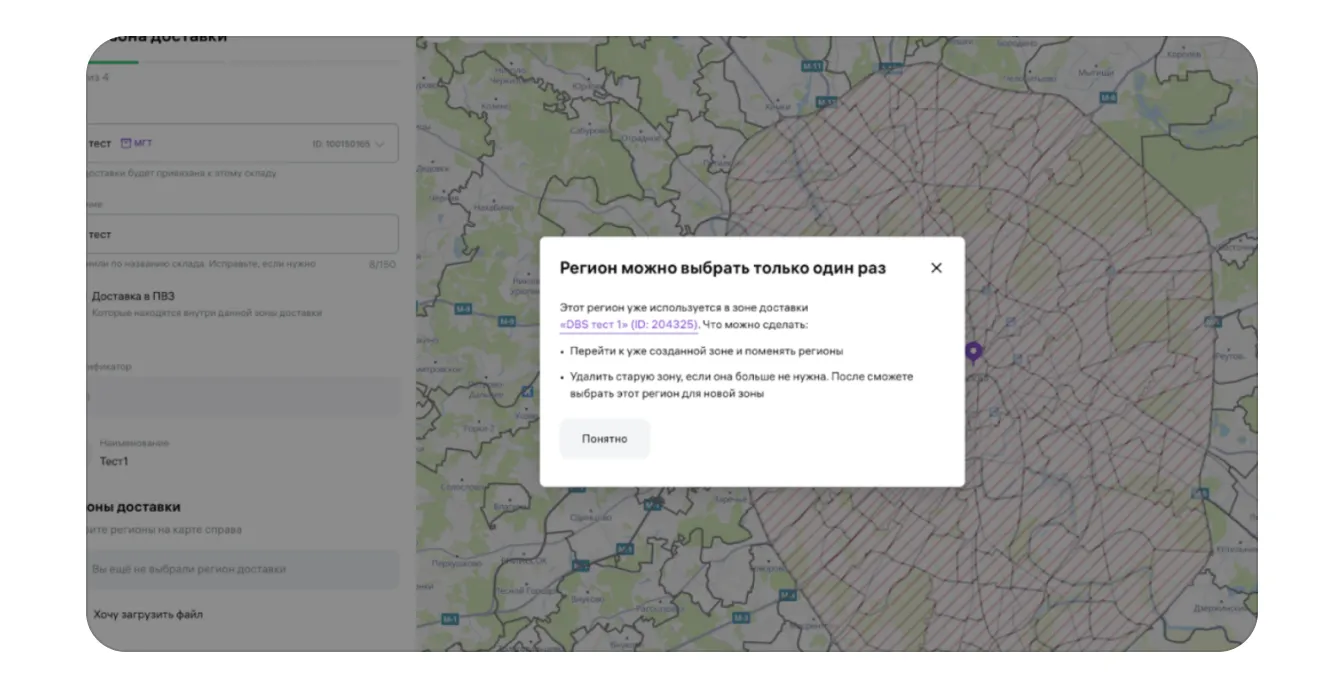
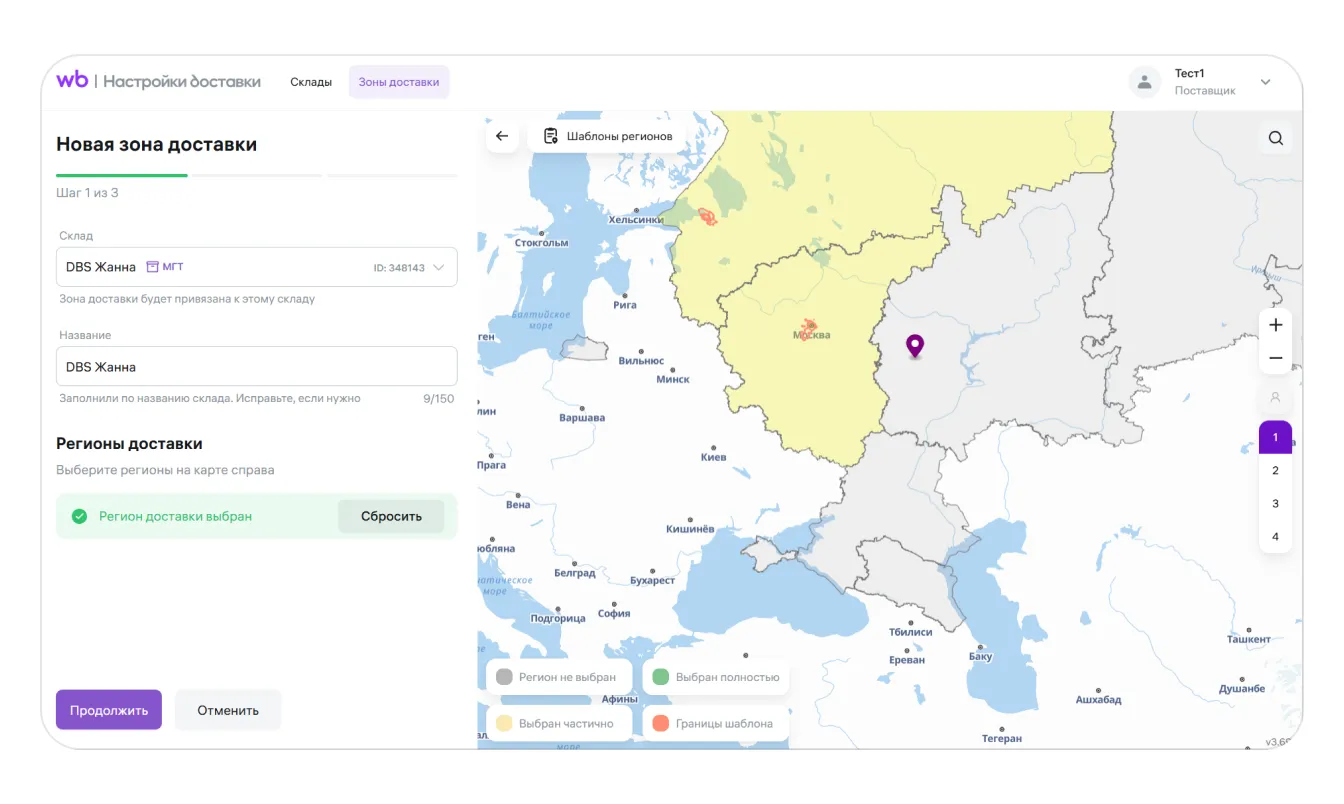
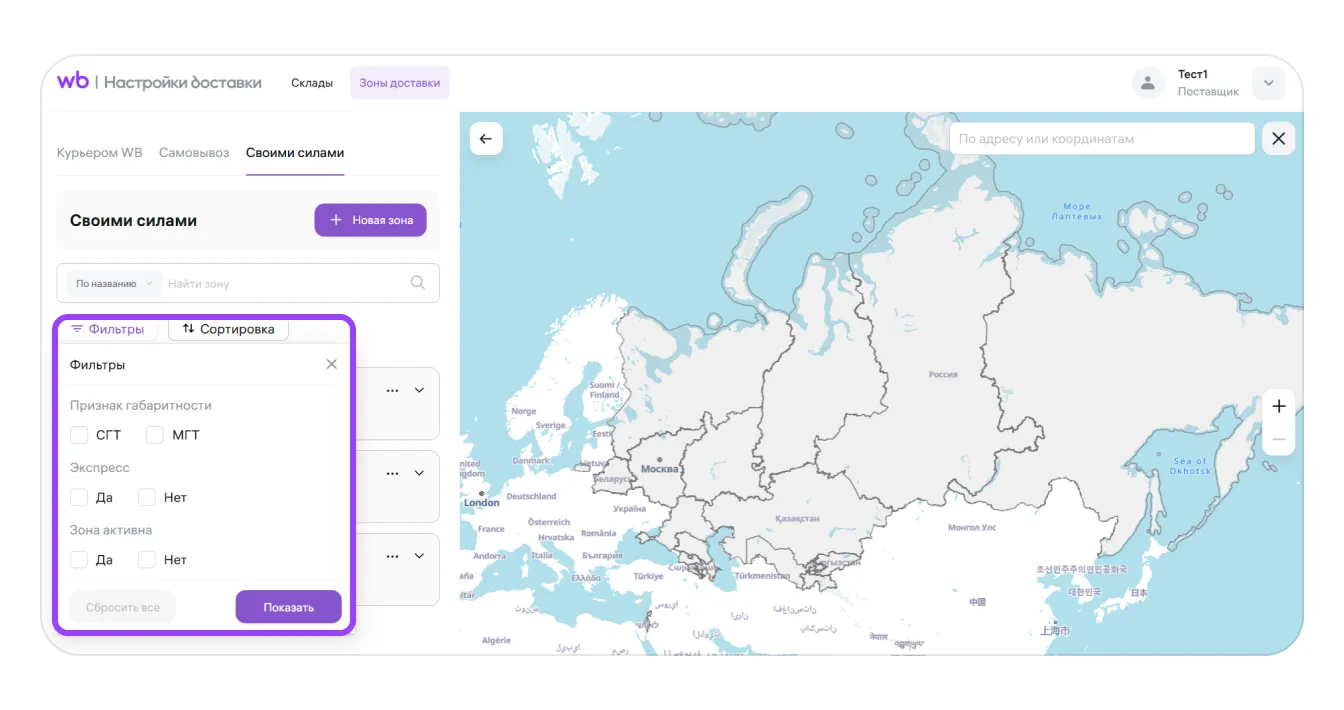
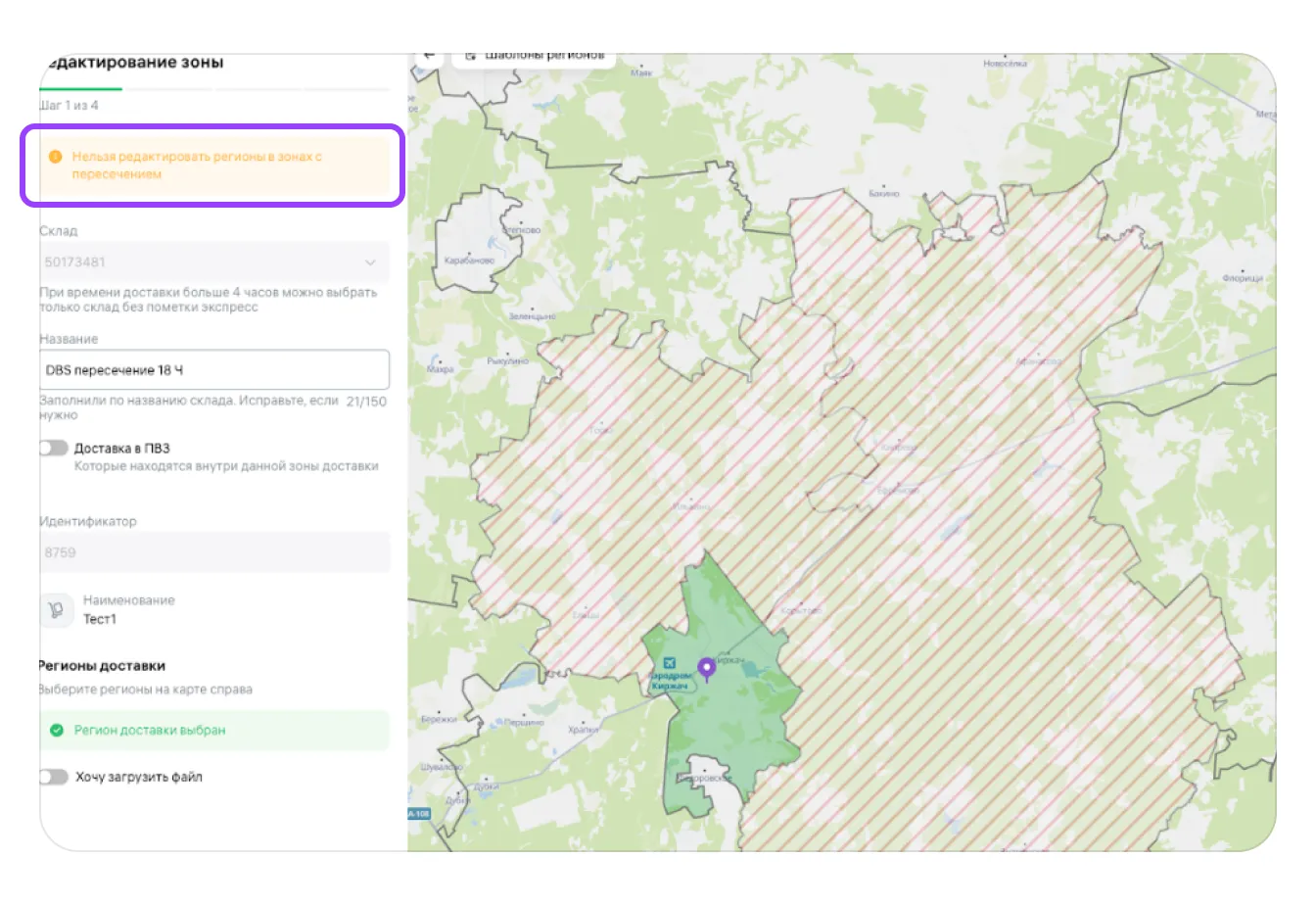
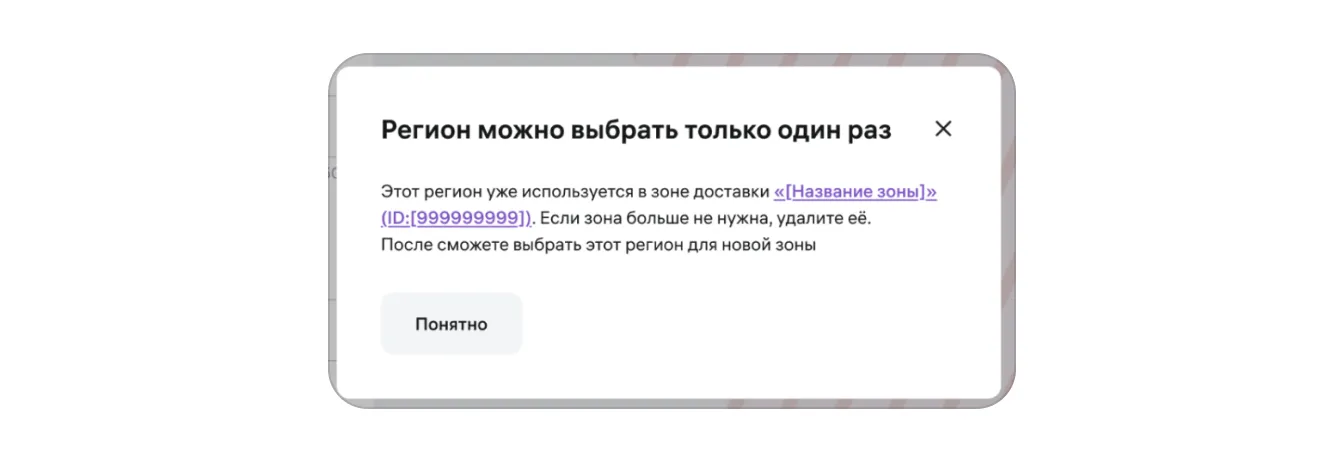
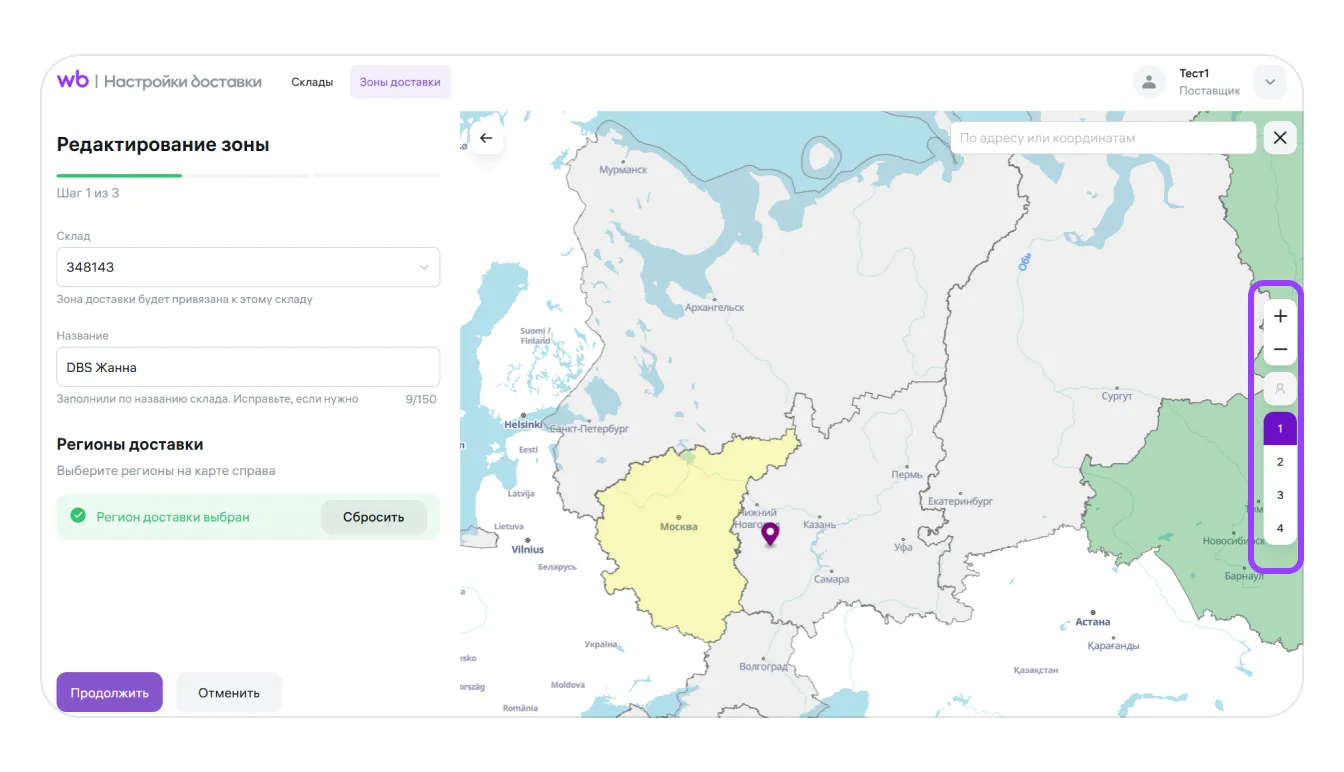
Перейдите на вкладку «Зоны доставки», выберите «Своими силами» и нажмите «Новая зона». Привяжите её к созданному складу. К одному складу разрешено добавить несколько зон, но один регион может входить только в одну зону.
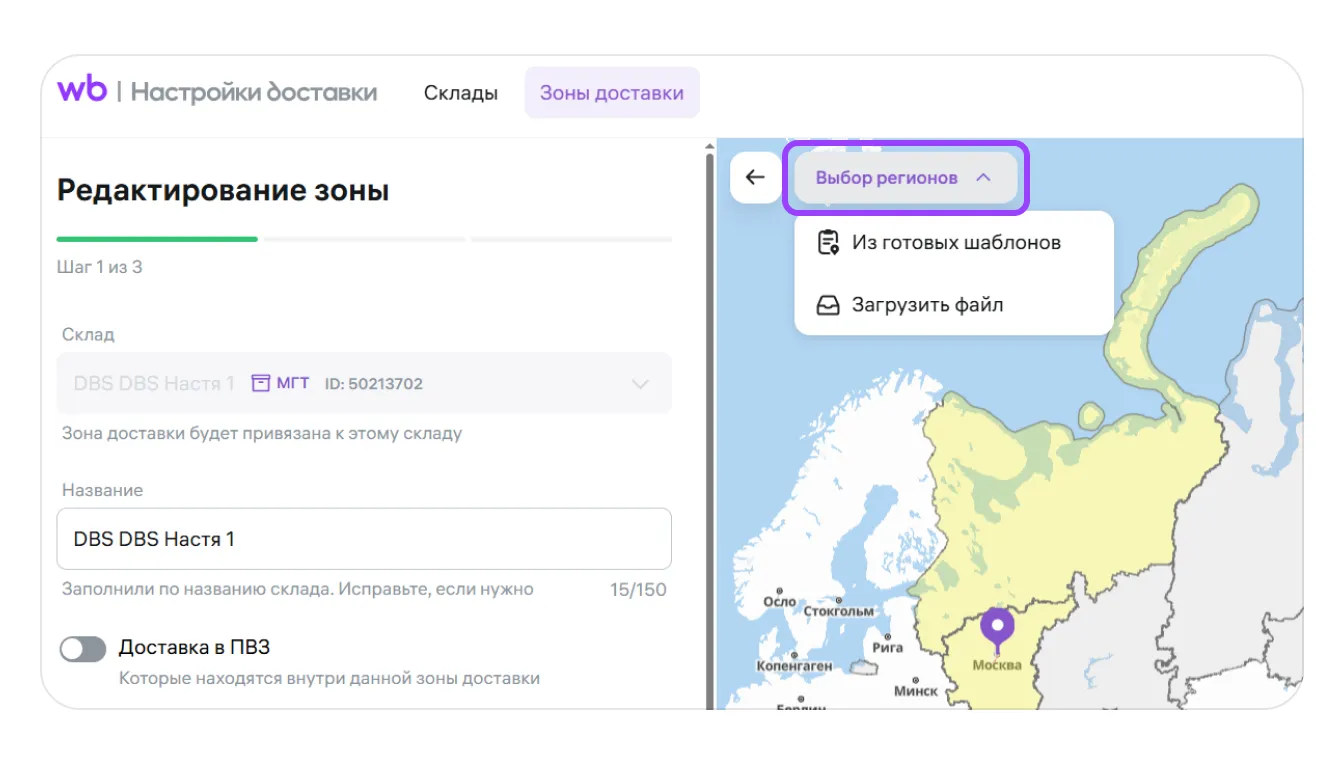
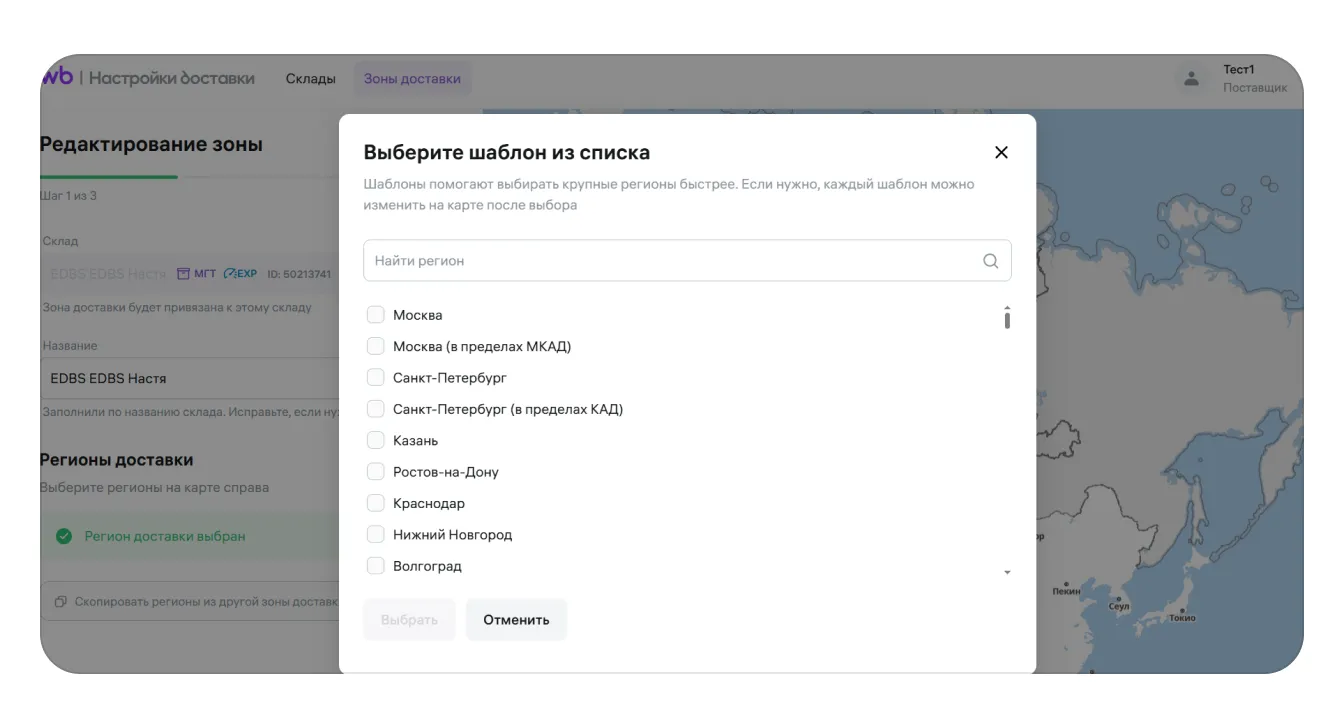
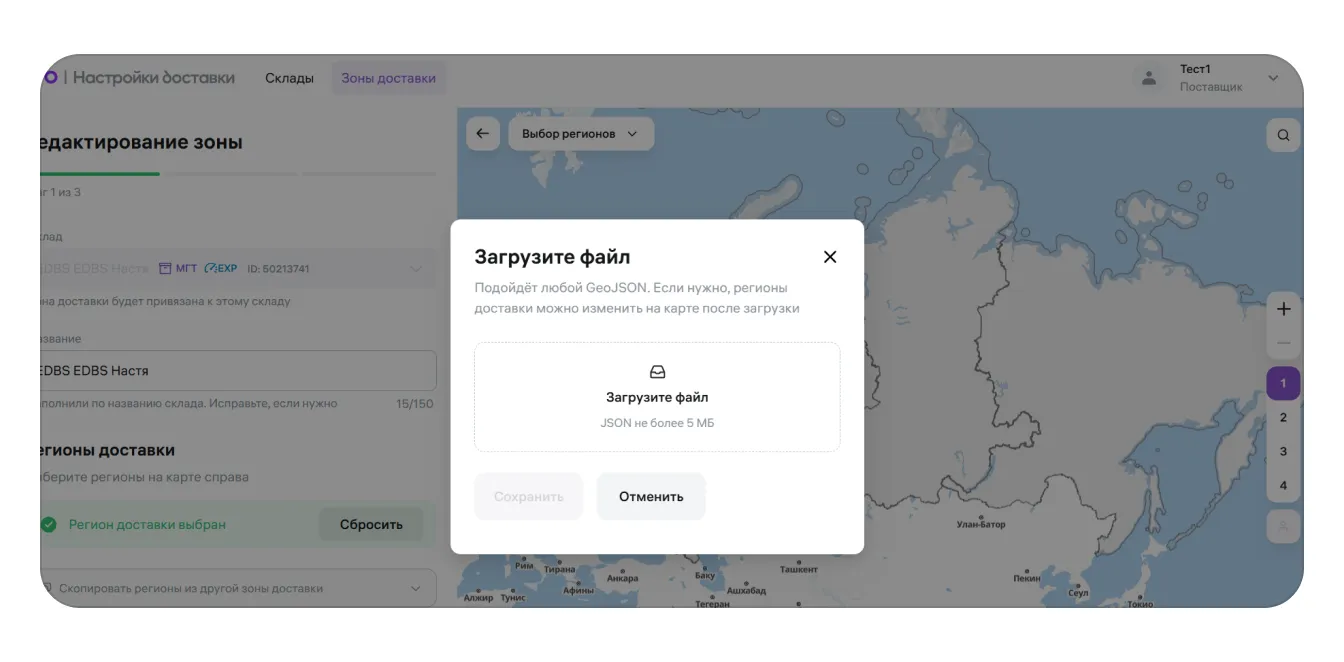
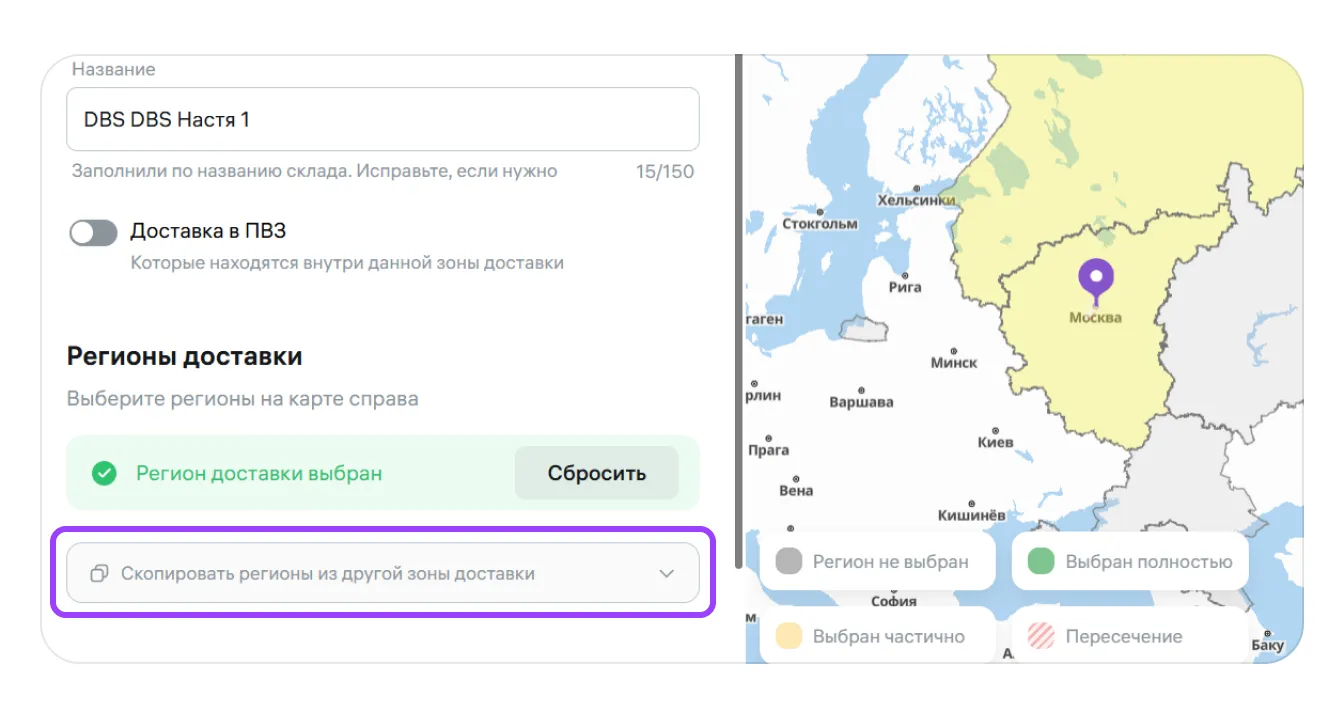
Регионы можно выбрать четырьмя способами:
- отметить на карте вручную;
- использовать готовый шаблон;
- загрузить GeoJSON-файл с расширением
.jsonразмером до 5 МБ; - скопировать регионы из другой зоны.
При копировании переносятся только регионы. Срок, график, интервалы и стоимость нужно задать заново. Это важная проверка: внешне зона уже выглядит заполненной, но покупателю могут показываться не те условия, которые вы ожидали.
Рабочий маршрут настройки
- Склад и габаритная группа.
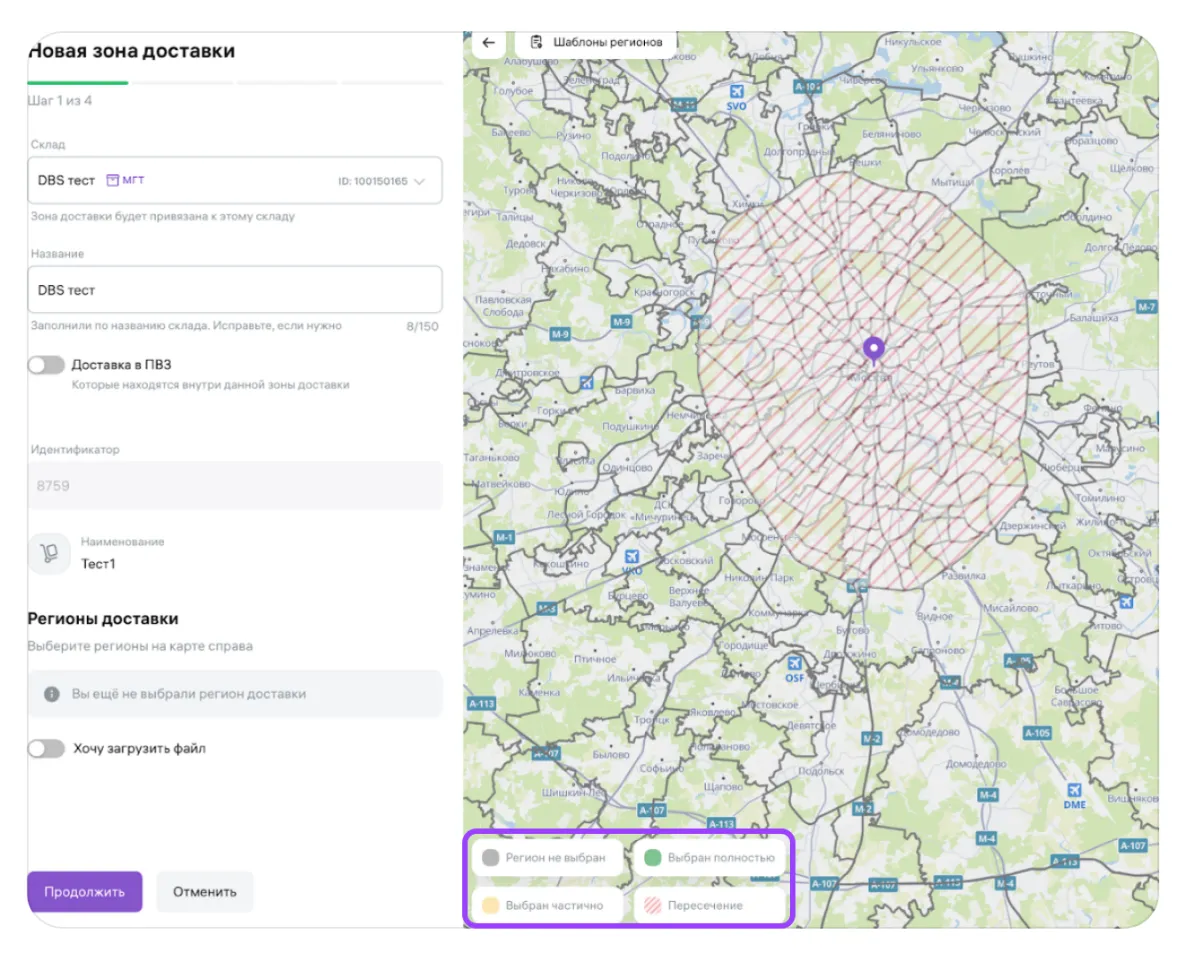
- Регионы без пересечений.
- Срок с учётом сборки.
- График и интервалы.
- Стоимость и контрольная проверка.
Как настроить срок, интервалы и стоимость
Срок доставки уже включает сборку. Wildberries позволяет задать от 5 часов до 35 дней. Выбирайте срок по фактической возможности команды, а не по желаемой скорости: слишком короткое обещание создаёт риск просрочки, слишком длинное ухудшает предложение для покупателя.
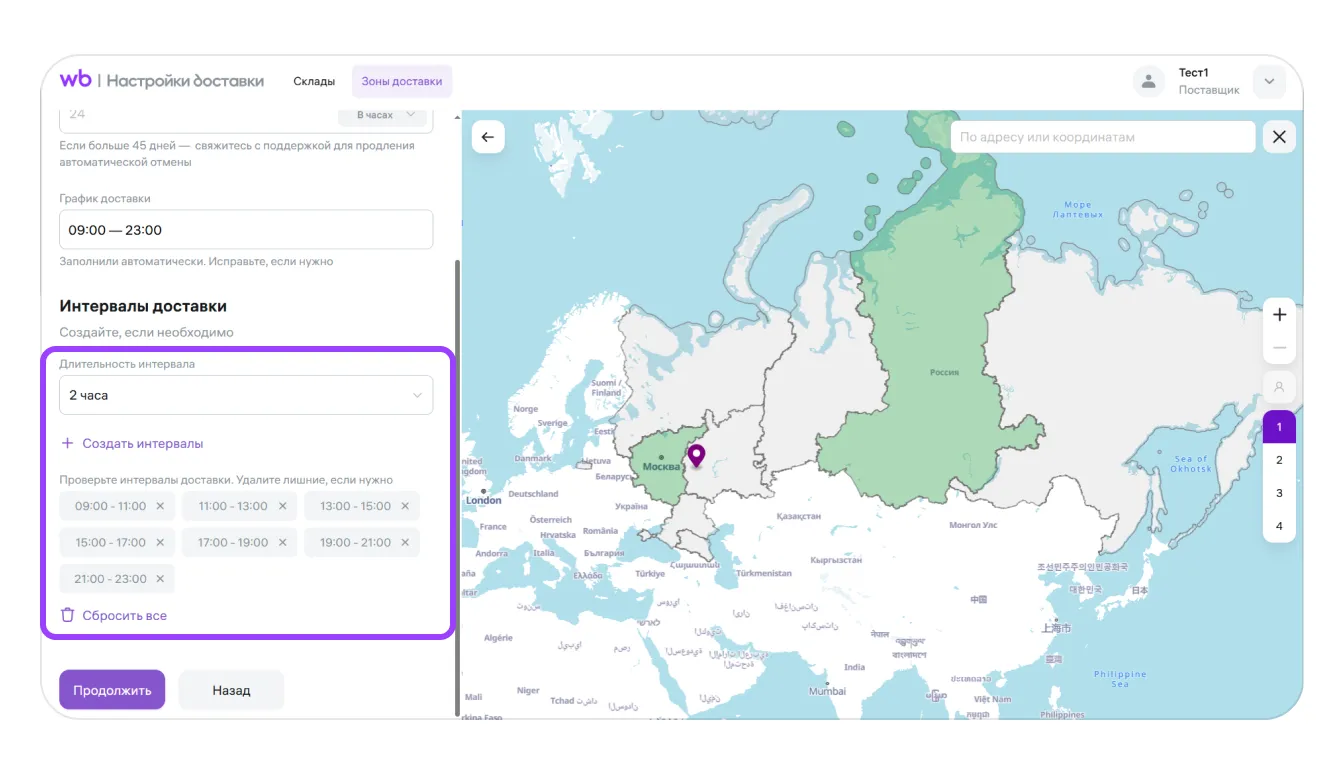
Далее настройте график доставки. Если покупателю нужно выбрать конкретное окно, задайте длительность интервала и создайте сами интервалы. Если указать длительность, но не сформировать окна, интерфейс покажет покупателю общий диапазон 09:00–23:00. Интервалы работают для доставки по адресу и не применяются к доставке в ПВЗ.
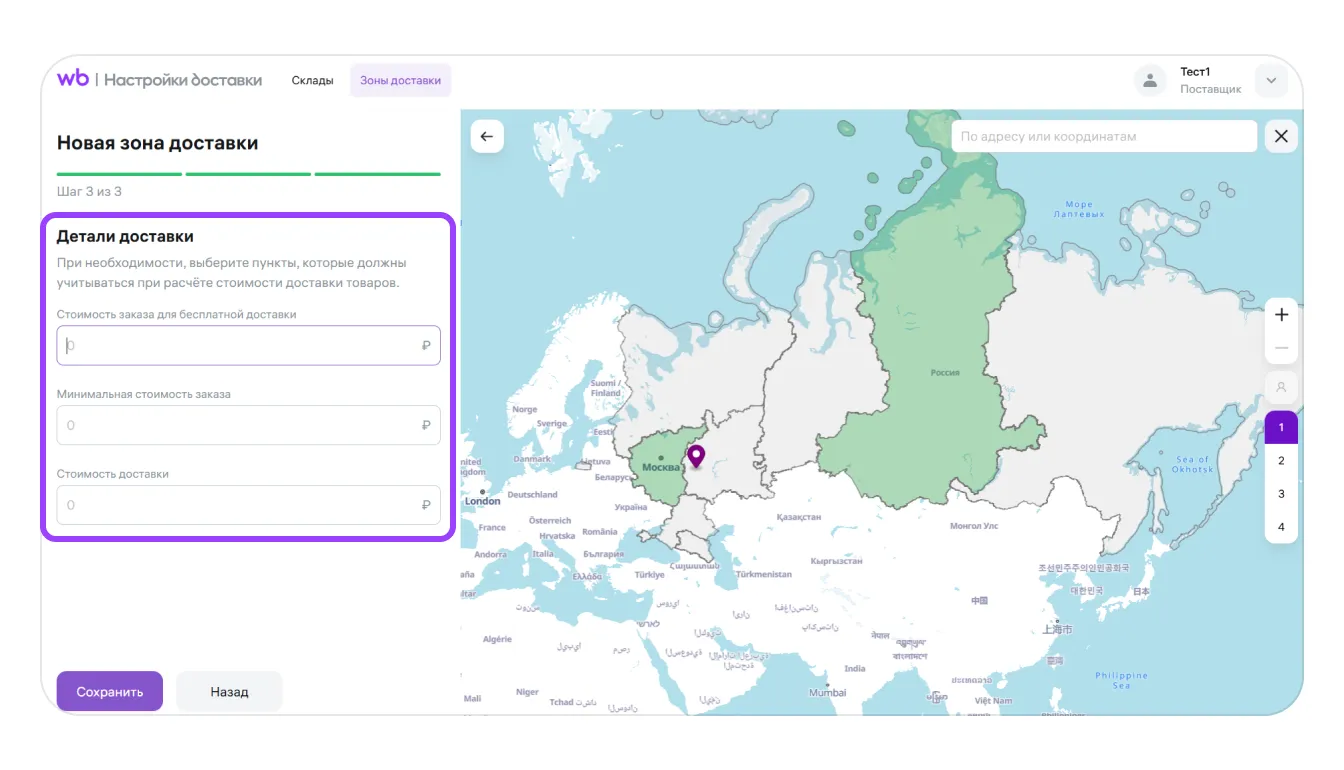
На последнем шаге заполните три денежных поля: стоимость заказа для бесплатной доставки, минимальную стоимость заказа и цену доставки до покупателя. Максимальная стоимость доставки — 100 000 ₽. Условия видны покупателю в корзине, а стоимость доставки отражается в отчётах и печатных формах.
Как проверить результат до начала продаж
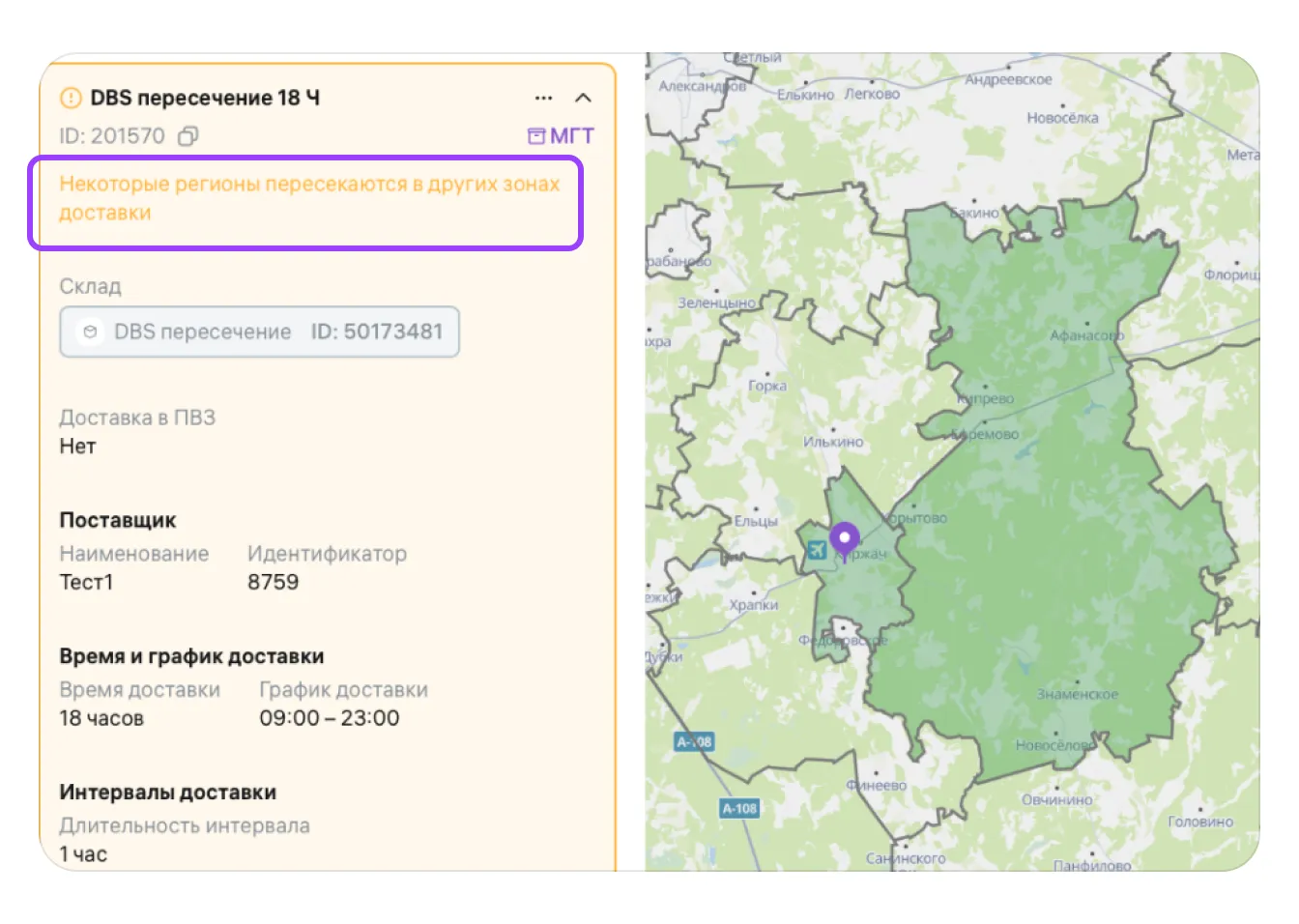
После сохранения вернитесь в список зон и проверьте связку «склад → зона → регионы → срок → график → стоимость». Если зона подсвечена жёлтым, она пересекается с другой зоной. Пока пересечение не устранено, часть регионов будет недоступна для изменения. Wildberries рекомендует удалить конфликтующие зоны и создать новые, используя копирование.
Проведите контроль по одному тестовому сценарию без оформления реального заказа:
- нужный регион входит ровно в одну зону;
- габарит товара соответствует типу склада;
- срок учитывает нерабочие часы сборки;
- интервалы существуют, а не только имеют заданную длительность;
- минимальный заказ и стоимость доставки не делают предложение бессмысленным;
- телефон курьера и комментарий актуальны.
Если вы работаете не только на Wildberries, сопоставьте эти настройки с общим маршрутом DBS на маркетплейсах. Названия разделов и ограничения у площадок различаются, поэтому одну зону нельзя механически переносить в другой кабинет.
Как редактировать или удалить склад
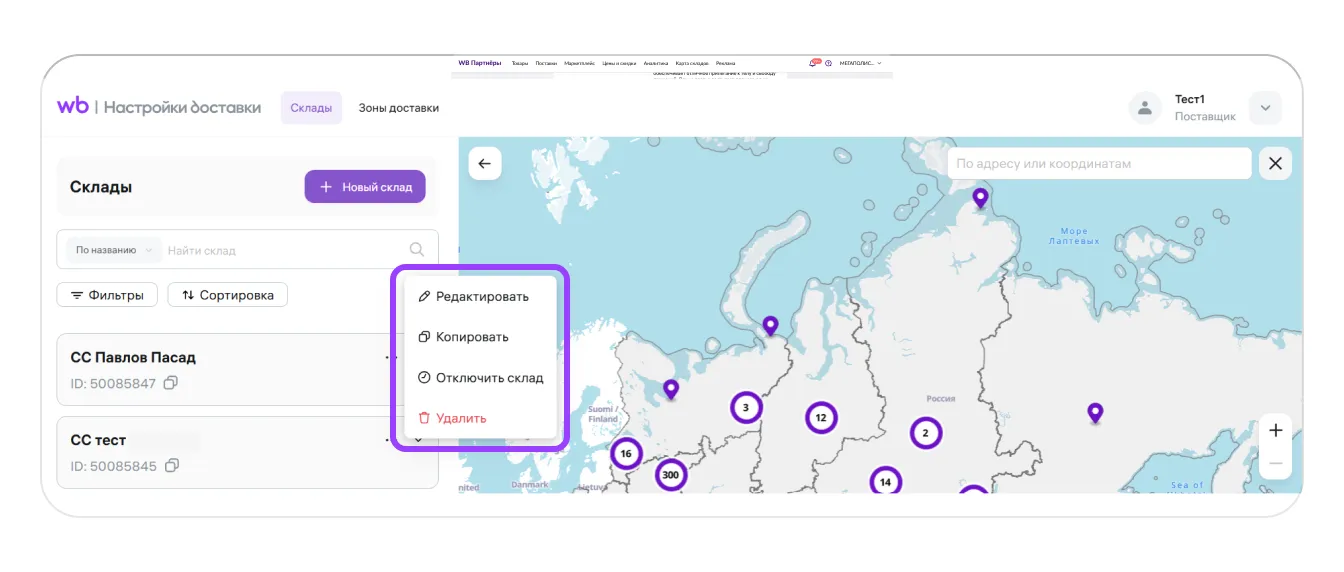
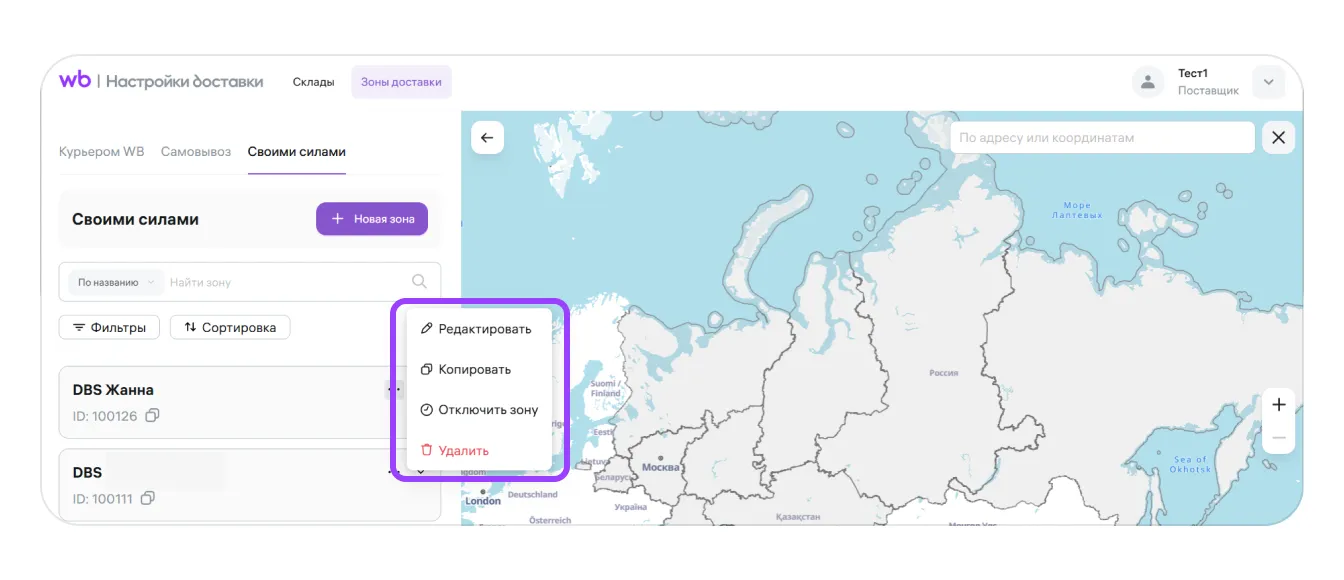
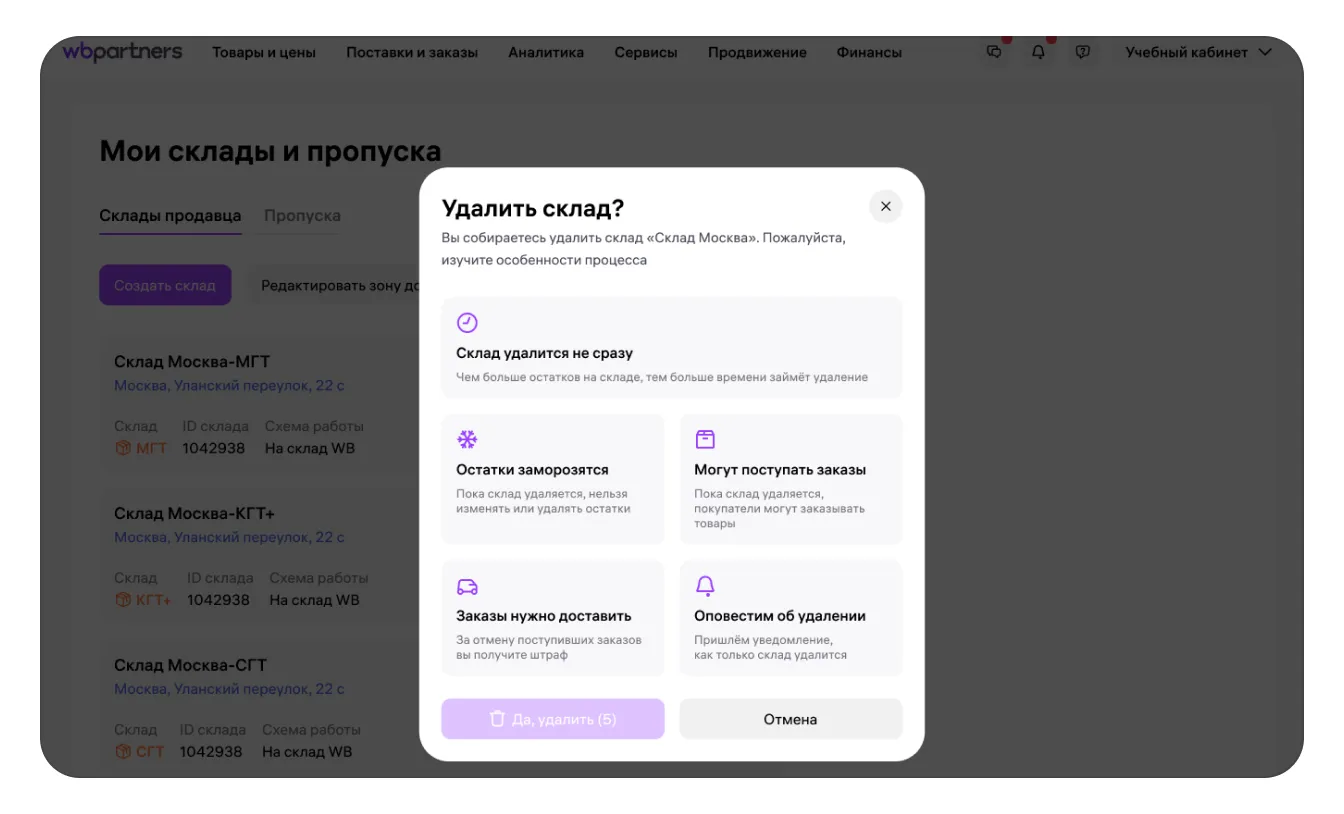
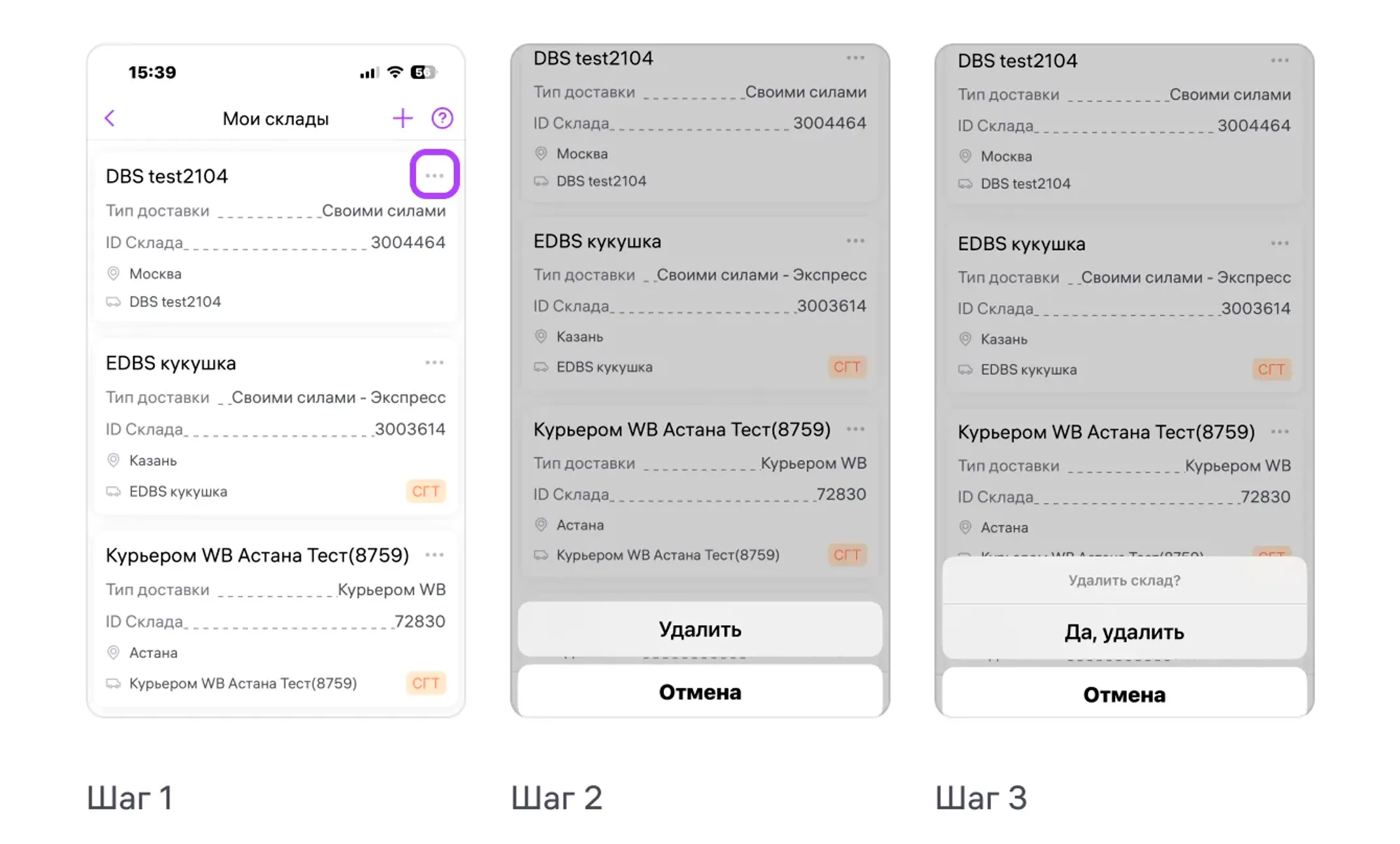
Склад и зоны можно редактировать, копировать, отключать и удалять через меню действий. Перед изменением сначала проверьте активные остатки и заказы. Удаление склада выполняется асинхронно: чем больше остатков, тем дольше идёт процесс. Во время удаления остатки нельзя менять или удалять, но новые заказы ещё могут поступать — их по-прежнему нужно доставить.
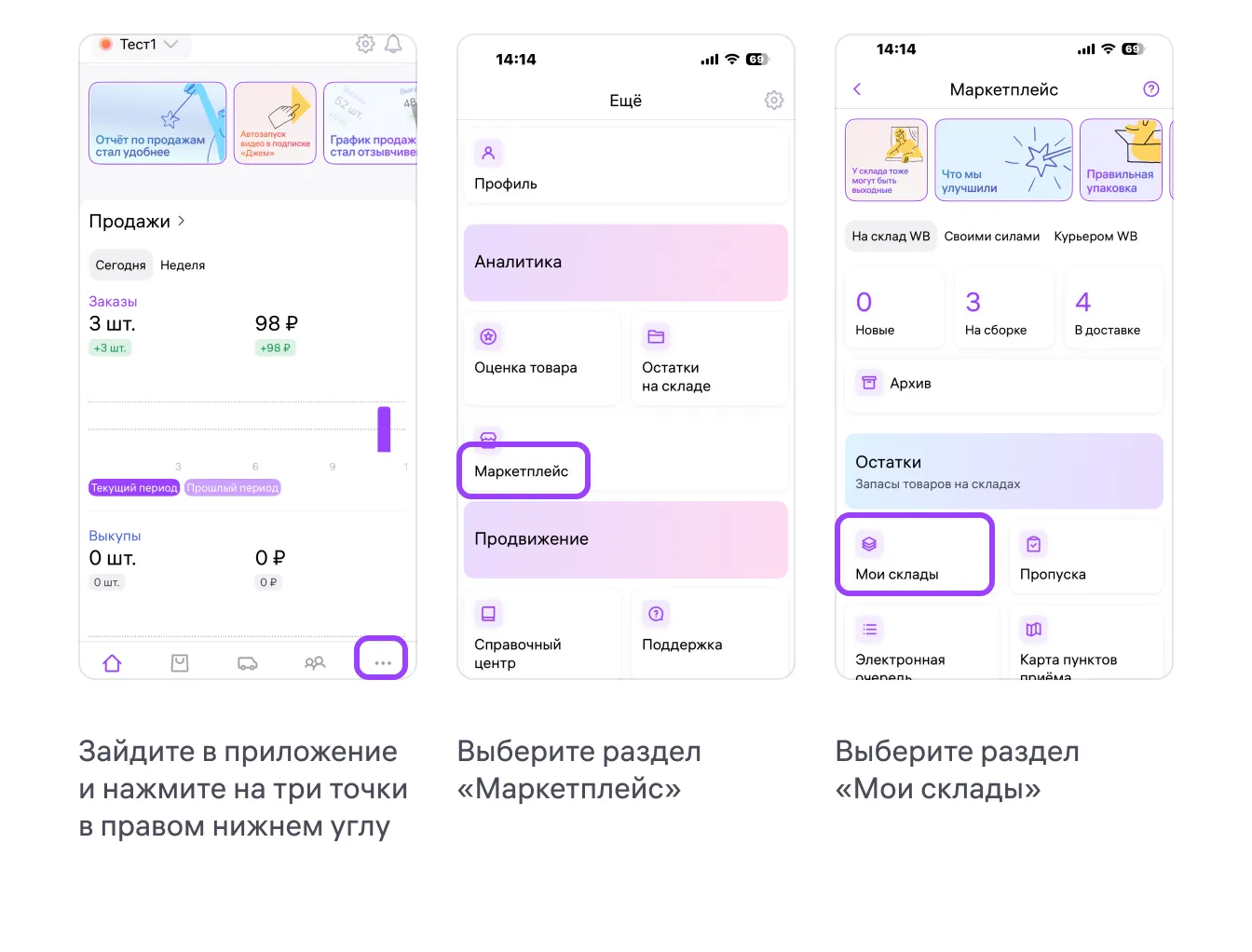
На компьютере подтверждение удаления становится доступно через пять секунд. После завершения Wildberries присылает уведомление. В мобильном приложении путь проходит через «Ещё → Маркетплейс → Мои склады» и меню нужного склада.
Не удаляйте склад как способ быстро исправить одну неверную зону. Сначала оцените активные заказы, остатки и возможность отредактировать или отключить только проблемную настройку.
Как SelSup помогает после настройки DBS
Создание склада и зоны остаётся в WB Partners. После этого начинается регулярная работа: поддерживать остатки, принимать DBS-заказы, распределять сборку, не обещать недоступный товар и контролировать несколько кабинетов или площадок.
SelSup — базовая программа для работы продавца с маркетплейсами и самостоятельная WMS. В одном операционном контуре можно вести заказы FBS, realFBS, DBS и Express, а также распределять задачи по сборке, упаковке и складскому учёту. Это не заменяет настройку зоны на Wildberries, но снижает число ручных переключений после её запуска.
На одном складе остаток ещё можно перепроверять вручную. При нескольких складах и площадках цена ошибки растёт: недоступный товар может остаться в продаже, сотрудник потратит время на повторную сверку, а заказ придётся срочно отменять или переносить. Стоимость системы разумно сравнивать не только с тарифом, но и с часами ручного контроля, потерянной маржой и повторной обработкой ошибок.
Если вы ещё не используете SelSup, запишитесь на бесплатную демонстрацию: разберём ваш процесс DBS и покажем, какие операции после создания склада можно вести в едином контуре.
Итоговый чек-лист
- Создайте отдельный склад для нужной габаритной группы.
- Проверьте адрес, координаты, график сборки и контакт курьера.
- Создайте зону и включите каждый регион только один раз.
- Задайте срок от 5 часов до 35 дней с учётом сборки.
- Создайте реальные интервалы, если покупателю нужен выбор окна.
- Проверьте минимальный заказ, бесплатность и цену доставки.
- Устраните пересечения зон до начала продаж.
- Перед удалением склада обработайте активные остатки и заказы.
Главный результат настройки — не просто сохранённый склад, а согласованная связка габаритов, регионов, срока и стоимости. После запуска регулярно сверяйте её с фактической скоростью сборки и доставки.
Пошаговые экраны из официальных инструкций Wildberries
Экраны расположены в порядке действий из официальных инструкций Wildberries. Подписи связывают каждый экран с соответствующим этапом в кабинете продавца.
Как создать склад для работы по модели «Витрина» (DBS)
Как SelSup помогает контролировать этот процесс
SelSup связывает заказы, остатки, сборку и статусы доставки в одном рабочем контуре.
Запишитесь на демонстрацию SelSup, чтобы разобрать процесс на ваших данных.
Продолжайте читать и смотреть
Новости маркетплейсов, автоматизация и практические разборы ИИ — на удобной для вас площадке.