Чтобы начать продавать по модели «Витрина экспресс» (EDBS), создайте на портале WB Partners виртуальный склад продавца и зону доставки. Ниже — порядок настройки склада, географии, сроков и стоимости доставки.
Как создать склад
Шаг 1. Откройте раздел складов
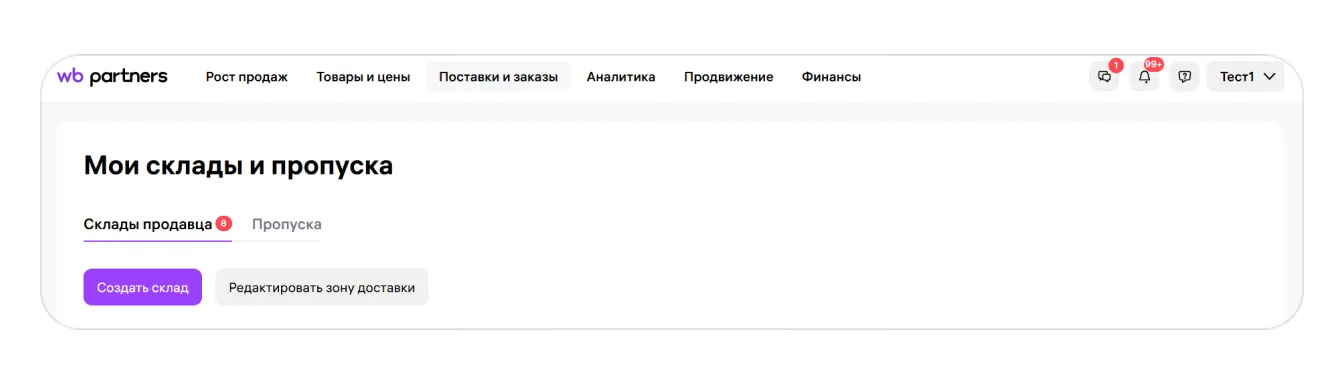
На портале WB Partners перейдите в Поставки и заказы → Мои склады и пропуска → Создать склад.
Шаг 2. Выберите модель работы
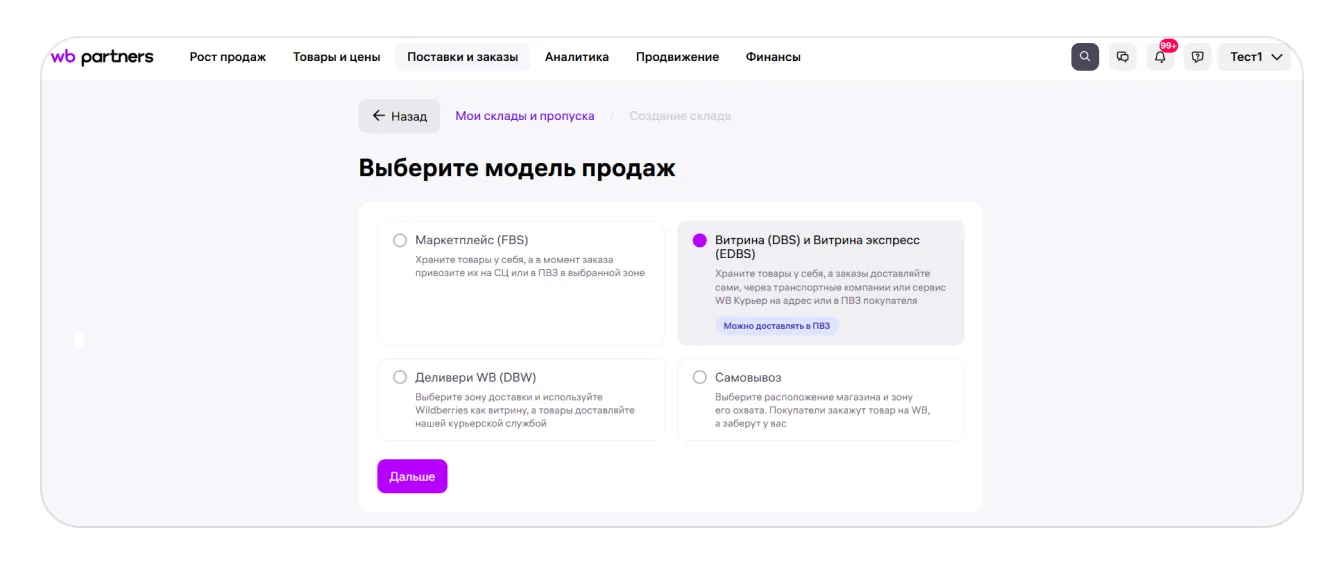
Выберите «Витрина (DBS) и Витрина Экспресс (EDBS)» и нажмите «Дальше».
Если вы раньше не работали на Wildberries по другим моделям, появится сообщение с просьбой выбрать 5 пунктов выдачи заказа (ПВЗ) для возврата товаров. Выберите любые 5 ПВЗ. Для EDBS это формальность: в работе по этой модели выбранные пункты не пригодятся.
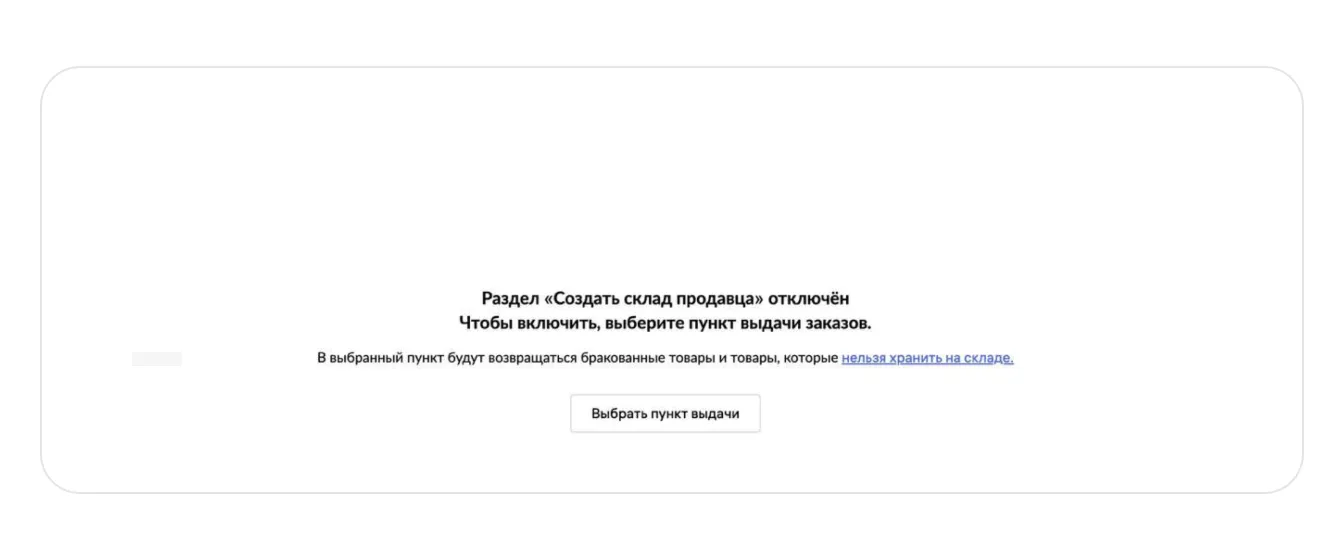
Шаг 3. Укажите тип склада
Откройте вкладку «Склад», нажмите «Новый склад» и выберите в выпадающем списке «Доставка своими силами — экспресс (EDBS)».
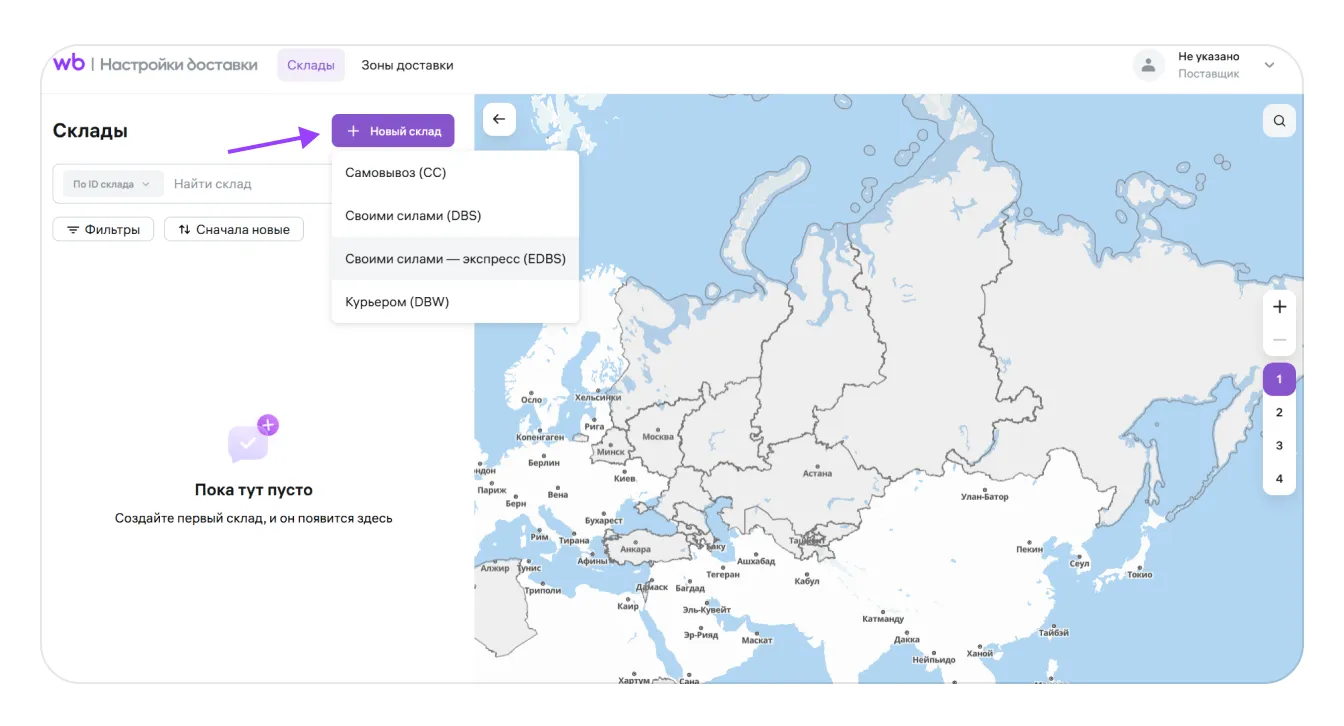
Шаг 4. Заполните информацию о складе
Укажите данные склада, с которого будете доставлять заказы.
Название склада. Введите название, по которому вам будет удобно находить этот склад в общем списке.
Практический совет: заранее выберите единый принцип названий — например, город и адрес. Так сотрудникам будет проще различать склады в списке и выбирать нужный при дальнейшей настройке.
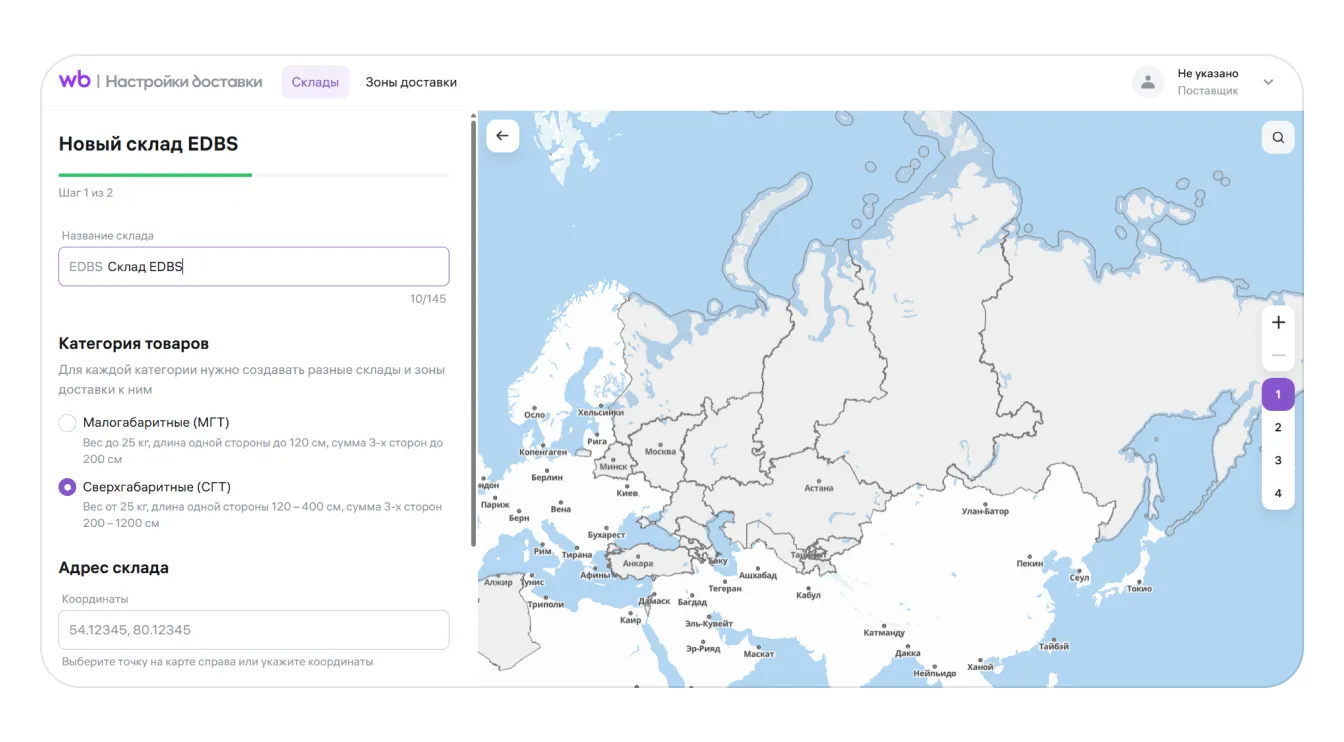
Выберите категорию товаров
В поле «Категория товаров» отметьте, с какими товарами вы работаете.
Малогабаритные товары (МГТ) должны соответствовать всем трём условиям:
- вес товара с упаковкой — до 25 кг;
- длина каждой стороны упаковки — до 120 см включительно;
- сумма трёх сторон упаковки — до 200 см включительно.
Крупногабаритные товары (КГТ+) должны одновременно соответствовать двум условиям:
- вес товара с упаковкой — до 25 кг;
- длина хотя бы одной стороны — от 121 до 200 см включительно или сумма трёх сторон упаковки — от 201 до 280 см включительно.
Для товаров КГТ+ необходимо создавать склад СГТ.
Сверхгабаритные товары (СГТ) должны соответствовать хотя бы одному из условий:
- вес одной коробки — от 25 до 100 кг включительно;
- общий вес нескольких коробок в стяжке — от 25 до 200 кг включительно;
- длина хотя бы одной стороны упаковки — от 121 до 400 см включительно;
- сумма трёх сторон упаковки — от 201 до 1 200 см включительно.
Если вы продаёте и МГТ, и СГТ или КГТ+, создайте два склада. Продавать МГТ с того же склада, что СГТ и КГТ+, не получится.
Если заранее не разделить ассортимент по габаритности, одного созданного склада окажется недостаточно. Придётся возвращаться к настройкам и создавать второй — это лишняя работа перед запуском продаж.
SelSup помогает вести единый каталог и учитывать товары по складам. Такое разделение упрощает контроль ассортимента и остатков, когда для разных категорий нужны отдельные склады.
Укажите адрес склада
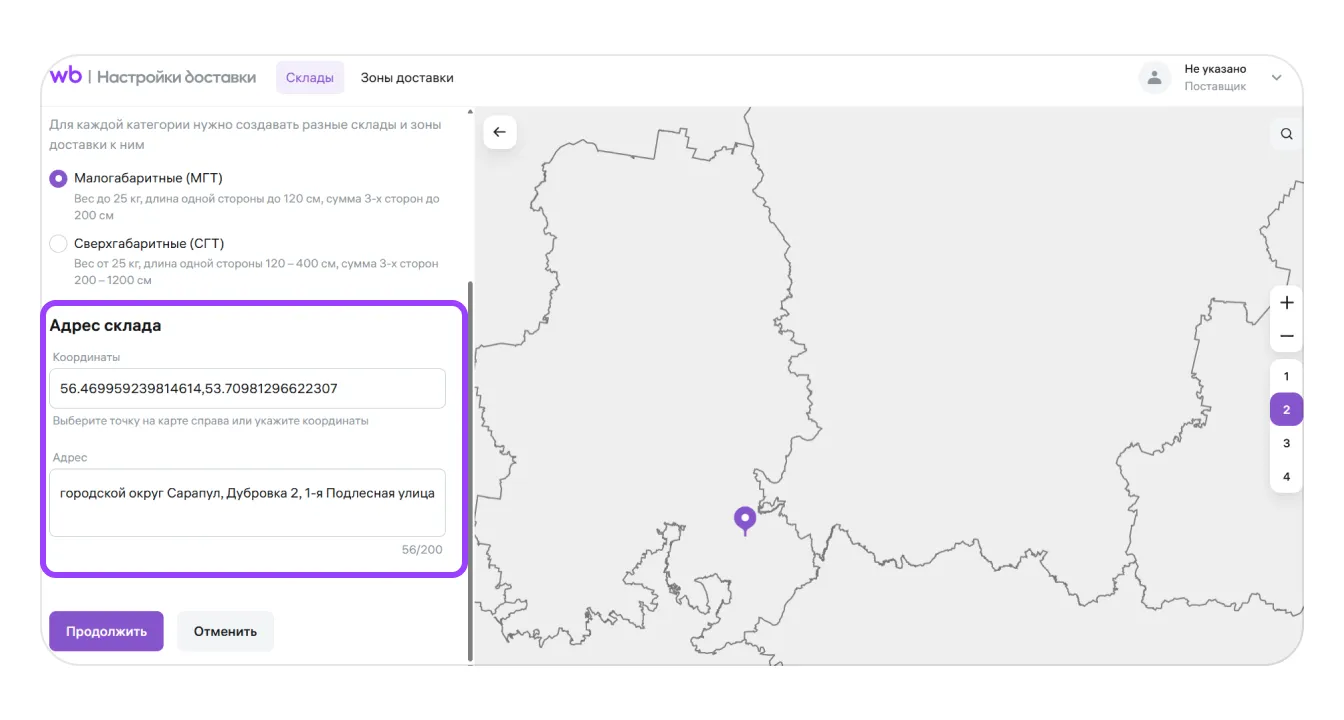
В поле «Адрес склада» задайте местоположение одним из способов:
- укажите склад на карте справа;
- нажмите на лупу на карте и введите адрес в поисковую строку — координаты отобразятся автоматически;
- найдите координаты адреса на Яндекс.Картах, скопируйте их и вставьте в поле координат.
После ввода координат адрес появится автоматически. При необходимости его можно отредактировать.
Координаты должны соответствовать адресу склада. Создать склад и зону доставки можно только в той стране, где зарегистрировано юридическое лицо продавца.
Нажмите «Продолжить».
Настройте график работы склада
В настройке «График работы склада» отметьте галочками выходные дни — субботу или воскресенье, если склад в эти дни не работает. Если выходных нет, оставьте поля пустыми.
Чтобы настроить праздники, раскройте пункт «Настроить праздничные дни» стрелкой вниз и отметьте дни, когда склад не работает.
Настройка праздничных дней работает в тестовом режиме и доступна не всем продавцам. Указать такие дни можно на 45 дней вперёд. Список составлен по производственному календарю, утверждённому правительством РФ.
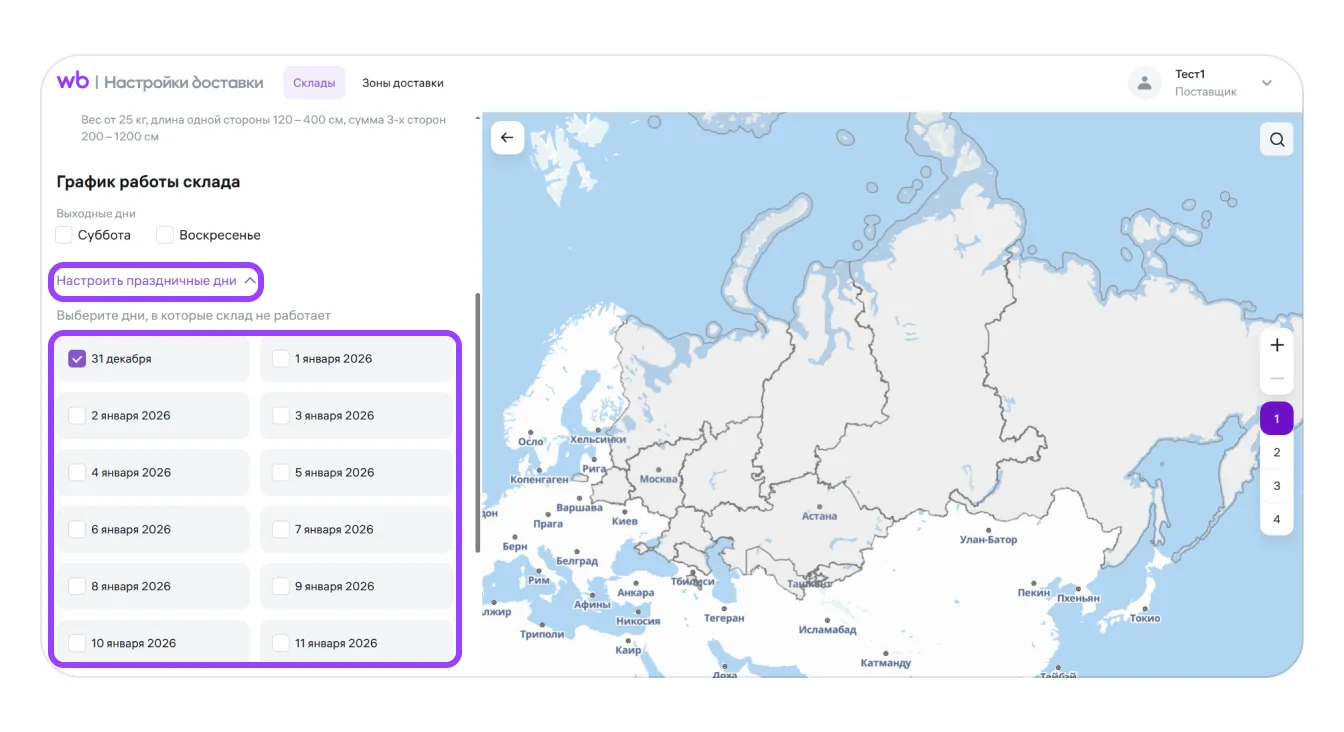
Если не отметить день как праздничный, система будет считать его обычным рабочим днём. Отмеченные праздники появятся в настройках склада, а покупатели не смогут оформить заказ на эти даты.
В настройке «Сборка заказов» укажите время, когда вы готовы обрабатывать заказы. Если покупатель оформит заказ вне графика сборки, к сроку доставки прибавится количество часов до начала работы склада.
При этом заказы поступают круглосуточно, независимо от графика работы склада. Если выбрать опцию «Круглосуточно», время до открытия склада к заказам прибавляться не будет.
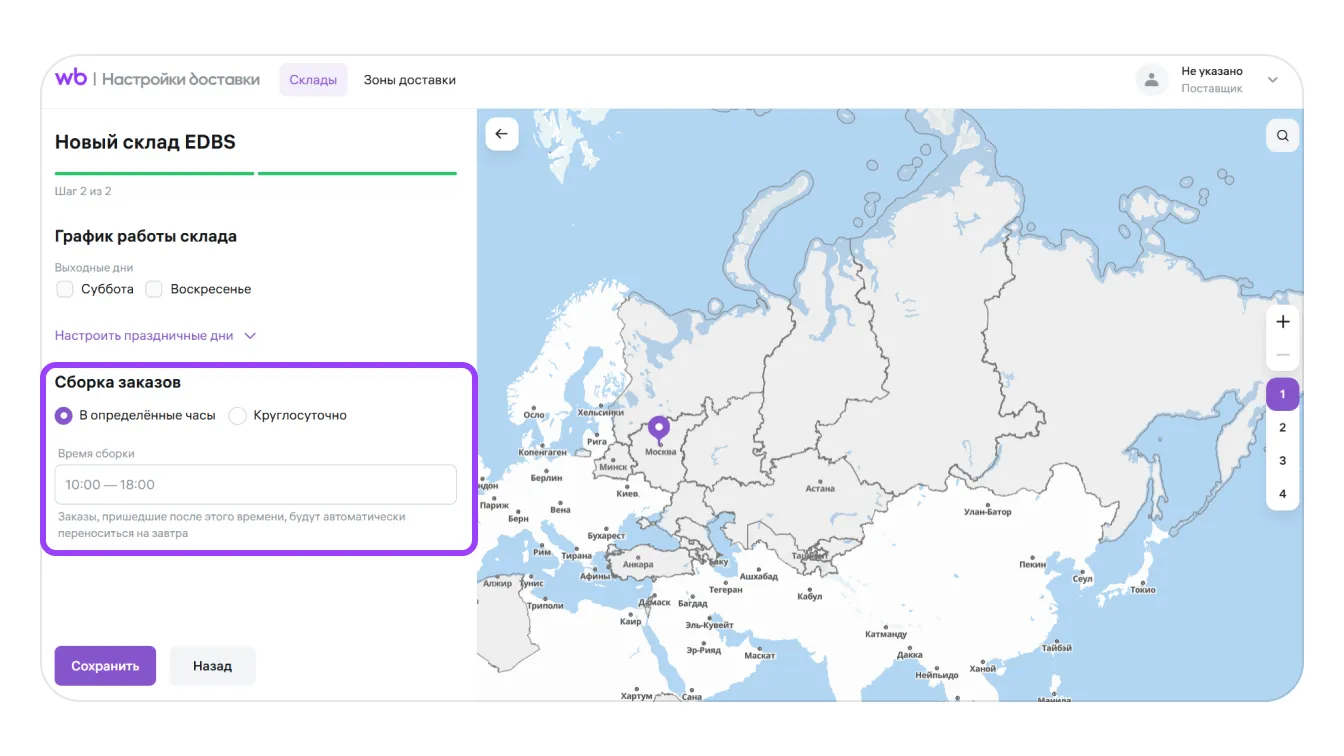
Сохраните изменения в настройках склада.
Как создать зону доставки
После сохранения склада откройте Зоны доставки → Своими силами → Новая зона.
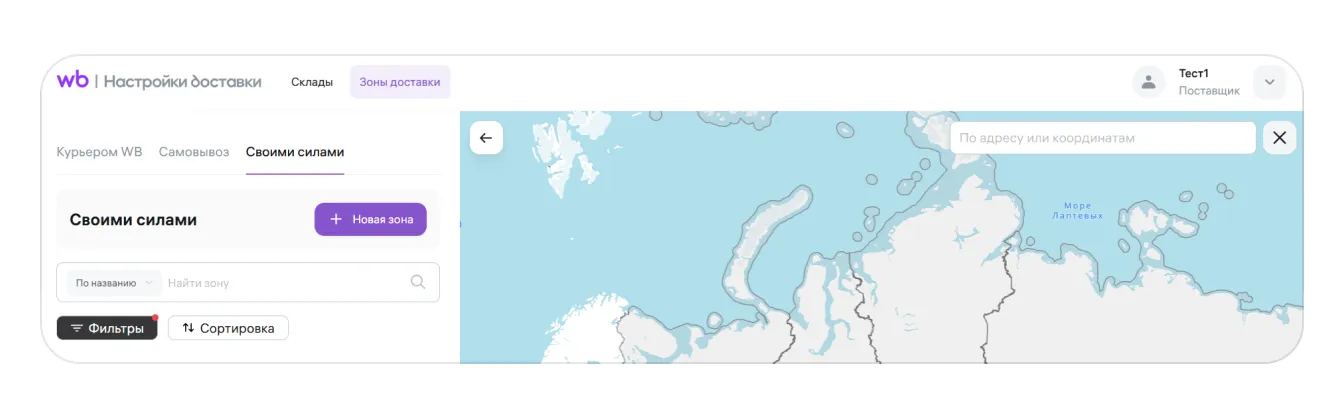
Без зоны доставки заказы поступать не будут. Её границы определяют географию продаж и влияют на количество заказов. Покупатели, которые указали в приложении или на сайте Wildberries адрес курьерской доставки за пределами вашей зоны, не увидят ваши товары.
К одному складу можно привязать несколько зон доставки. Это удобно, если вы отправляете товары из одного места в разные регионы. Например, для склада в Москве можно создать зону с быстрой доставкой в соседние регионы и зону со стандартной доставкой в более удалённые.
При этом каждый регион можно привязать только к одной зоне доставки. Например, если Московская область уже включена в зону быстрой доставки, добавить её в другие зоны нельзя.
Если для этого региона нужна новая зона, сначала исключите его из активной зоны доставки или удалите эту зону целиком.
Шаг 1. Выберите склад и регионы доставки
В поле «Склад» выберите из выпадающего списка склад, с которого будете доставлять заказы.
Поле «Название» заполнится автоматически по названию склада. При необходимости его можно изменить.
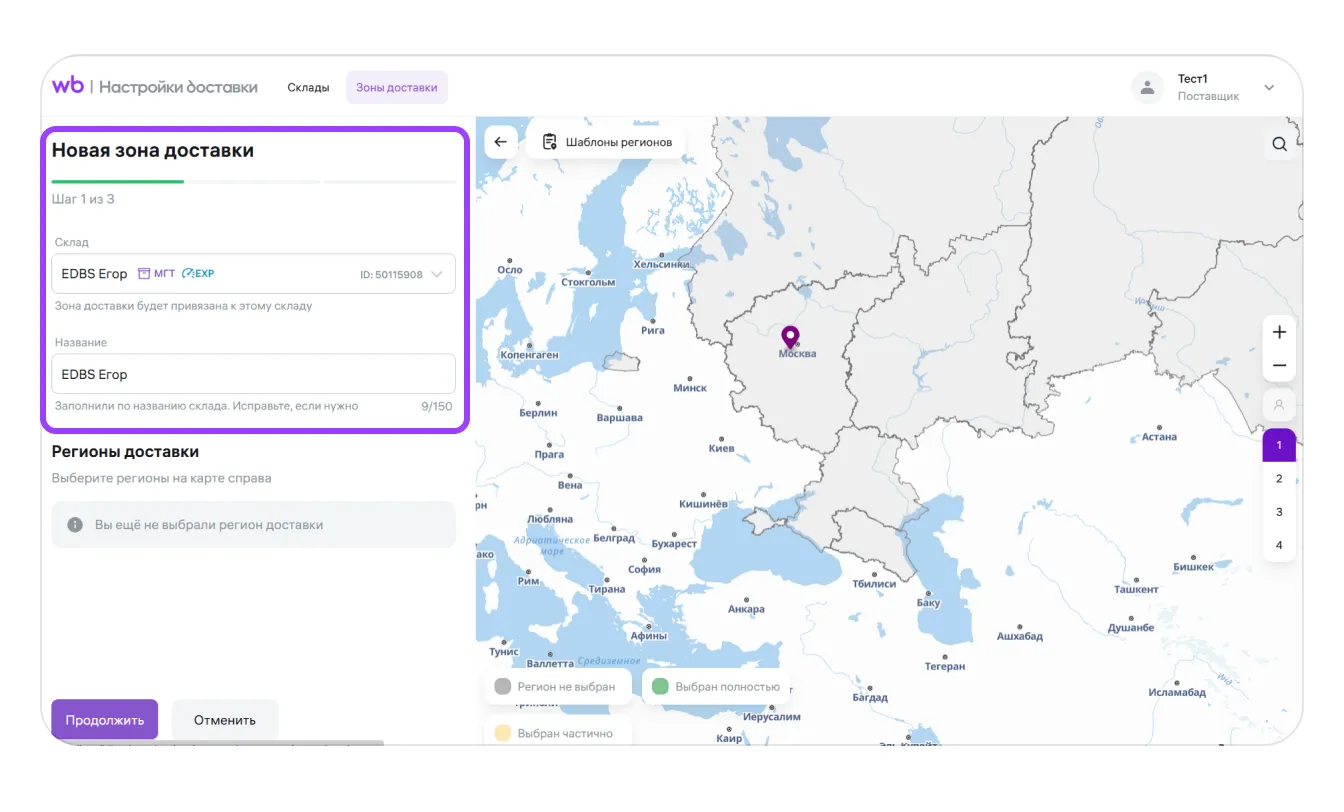
Регионы доставки можно добавить четырьмя способами: выбрать на карте, использовать готовые шаблоны, загрузить файл GeoJSON или скопировать регионы из другой зоны доставки.
При создании зоны доступны только свободные регионы. Если регион уже используется в другой зоне, выбрать его не получится: каждый регион может относиться только к одной зоне доставки.
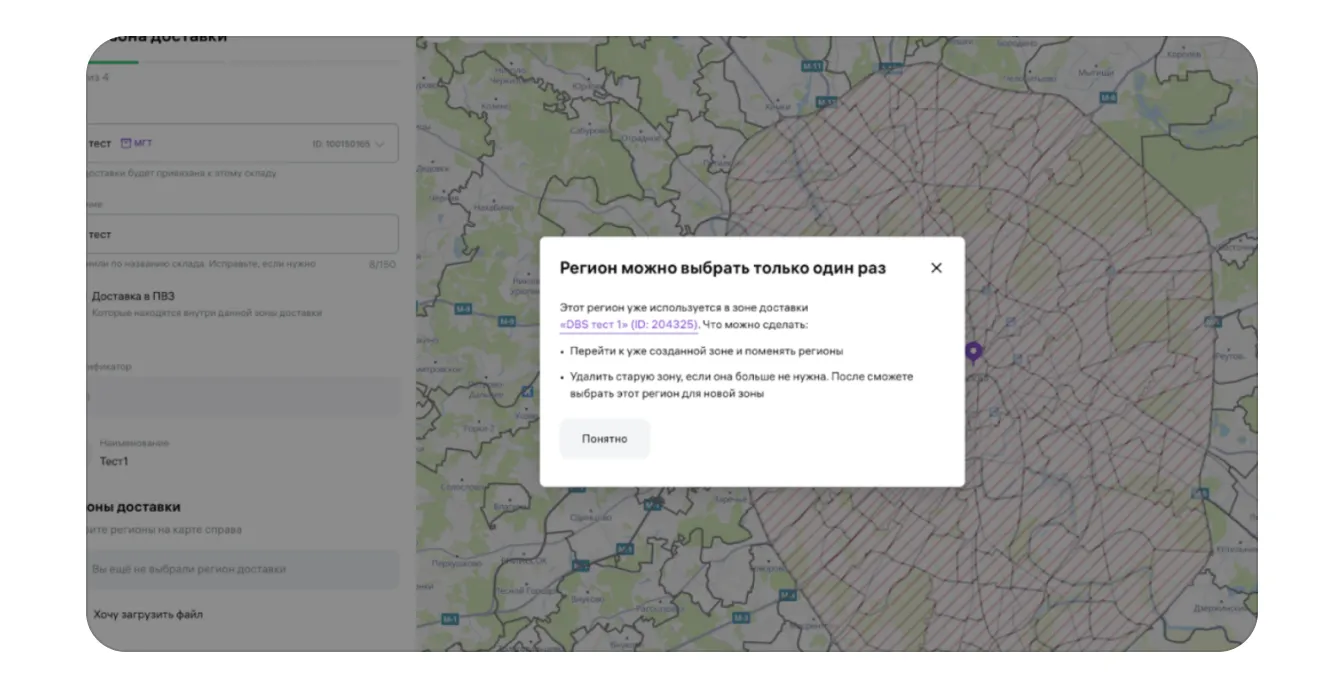
Чтобы включить в новую зону регион, который уже занят, сначала уберите его из прежней зоны доставки. Если прежняя зона больше не нужна, её можно удалить целиком. После этого регион станет доступен в меню настройки, и вы сможете создать новую зону с ним.
На карте видно, какие регионы уже входят в зоны доставки, а какие ещё свободны:
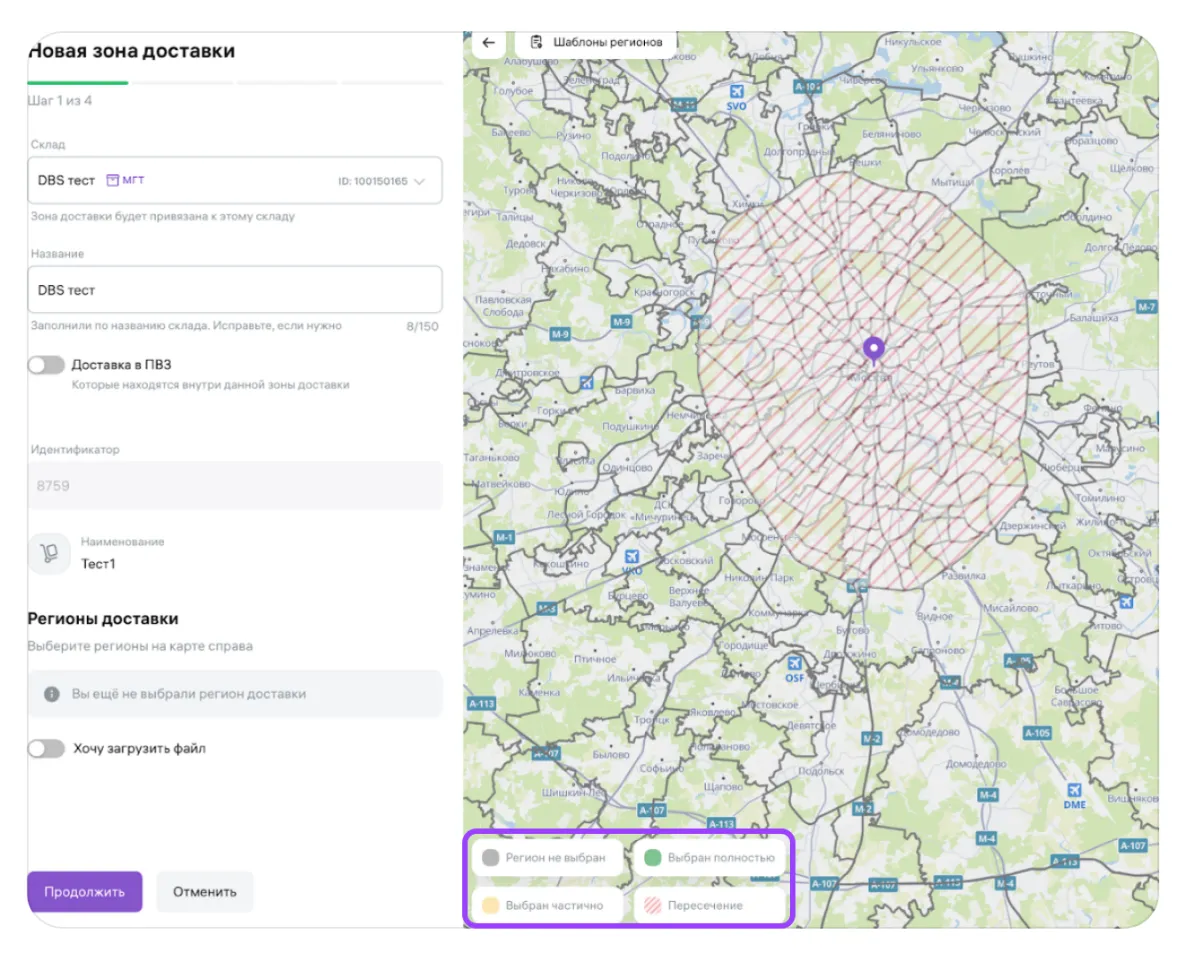
Способ 1. Выбрать регионы на карте
Отметьте нужные регионы на карте. Чтобы точнее задать границы доставки, увеличьте масштаб.
На карте есть 4 уровня детализации:
- Федеральные округа — например, СЗФО и ЦФО.
- Субъекты государства — например, Алтайский край, Нижегородская область и Москва.
- Районы в составе регионов страны — например, Раменский район Московской области.
- Более мелкая разметка районов из предыдущего пункта.
Чтобы отменить выбор региона, нажмите на него ещё раз. Для отмены также можно воспользоваться кнопкой «Сбросить».
Способ 2. Использовать готовый шаблон
Если вы будете доставлять товары только в крупные города, их можно не отмечать на карте вручную. Нажмите «Выбор регионов» в левом верхнем углу.
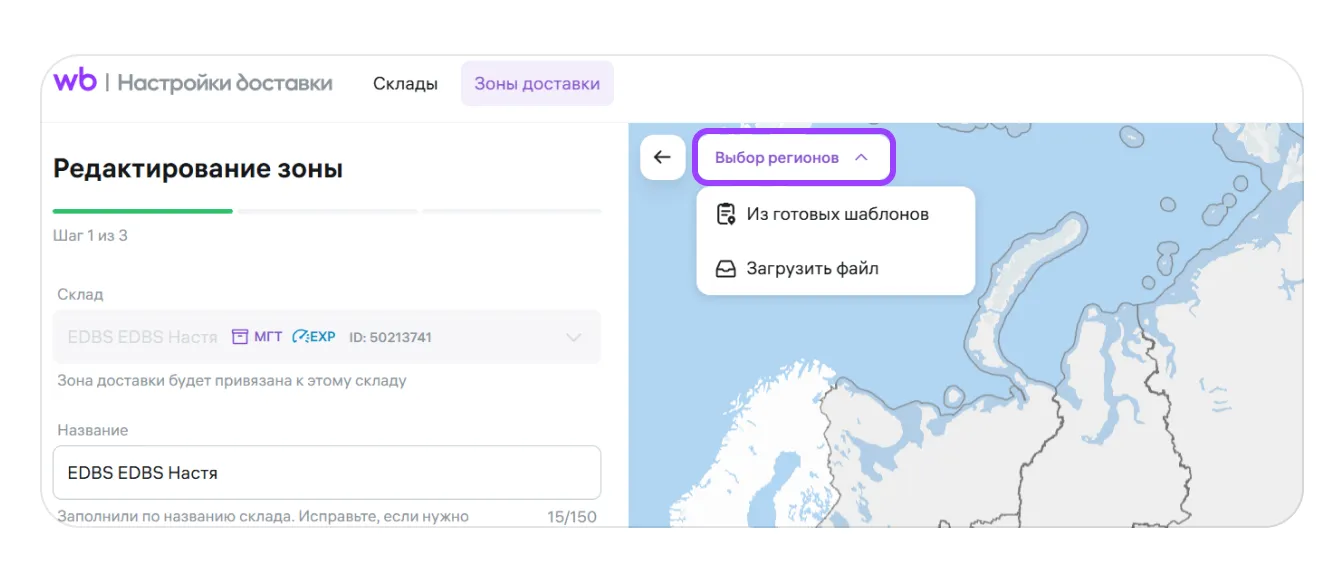
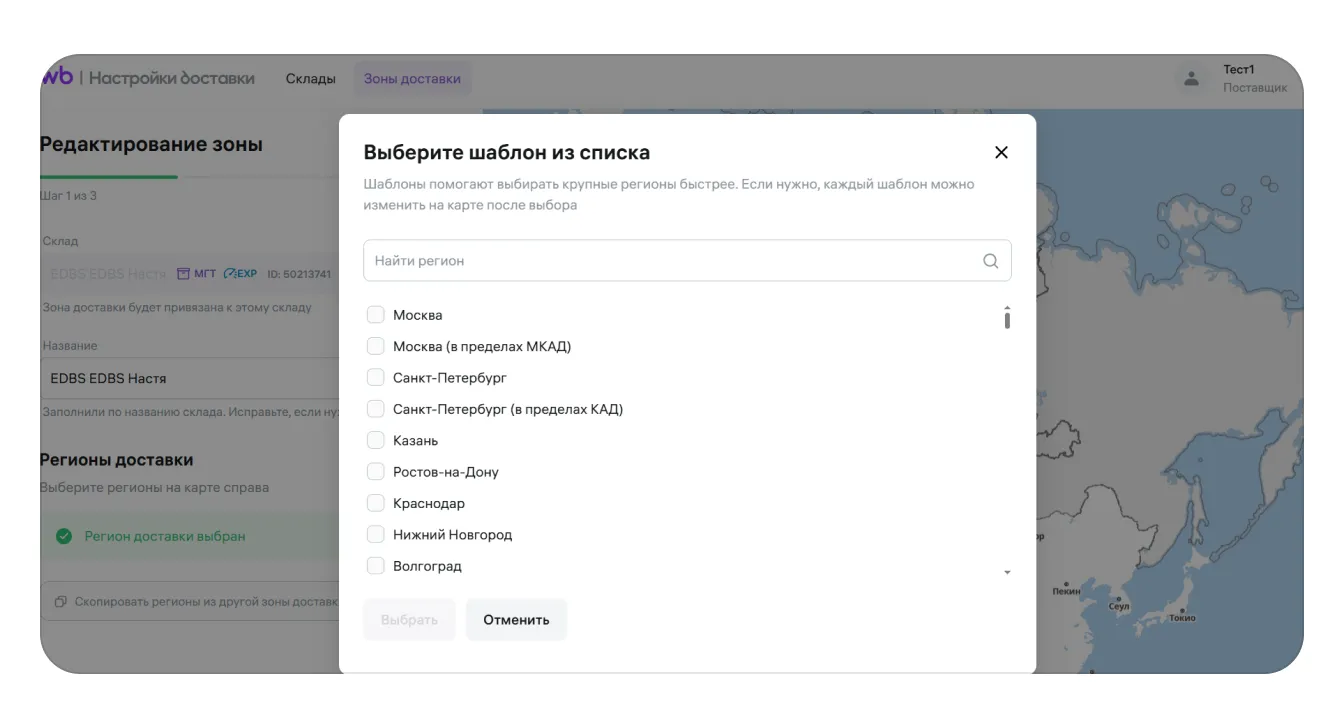
Нажмите «Из готовых шаблонов», отметьте нужные города и нажмите «Выбрать». Выбранные регионы сразу появятся на карте.
Способ 3. Загрузить файл GeoJSON
Если у вас уже есть своя зона доставки, нажмите «Загрузить файл» и добавьте файл GeoJSON с её границами. Размер файла должен быть не более 5 Мб.
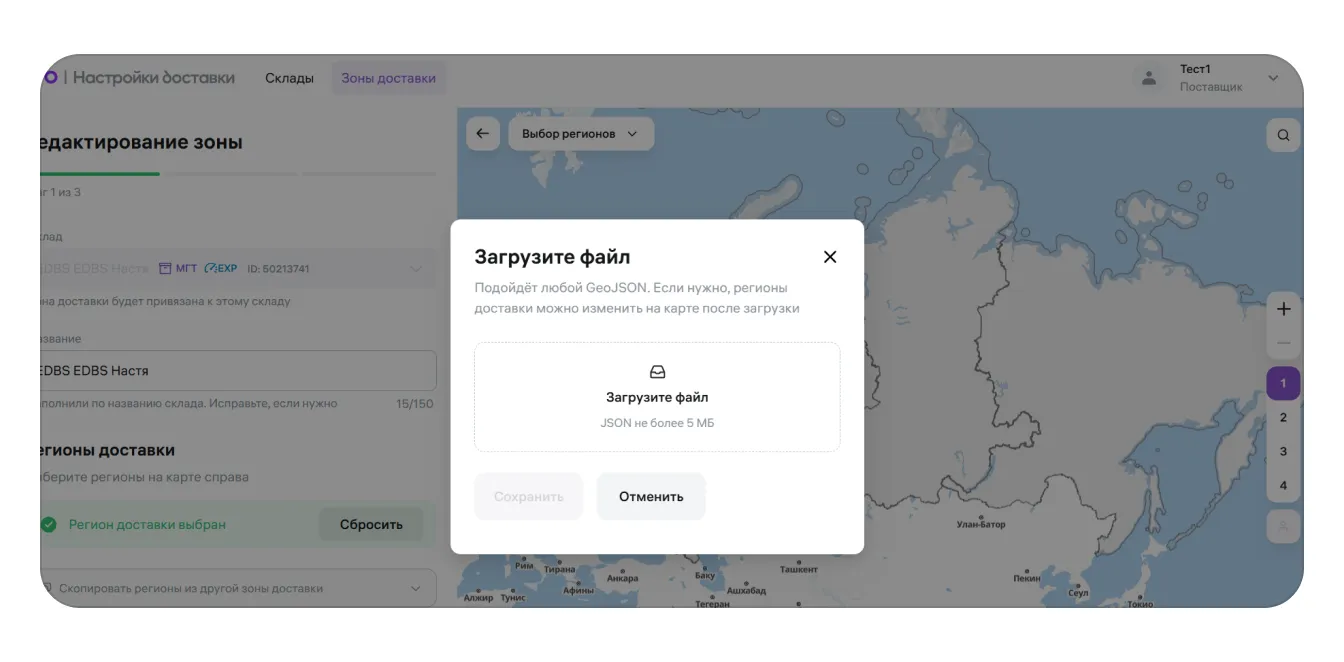
Содержимое файла должно быть именно в формате GeoJSON, а расширение — .json. Обычный JSON-файл система не обработает. Пример подходящего файла приведён по ссылке в исходной инструкции Wildberries.
После загрузки система автоматически выберет все подходящие регионы, а на карте появится граница зоны доставки. При необходимости дополнительно отметьте регионы вручную.
Способ 4. Скопировать регионы из другой зоны
Нажмите «Скопировать регионы из другой зоны доставки» и выберите нужную зону в выпадающем списке. Все включённые в неё регионы скопируются автоматически.
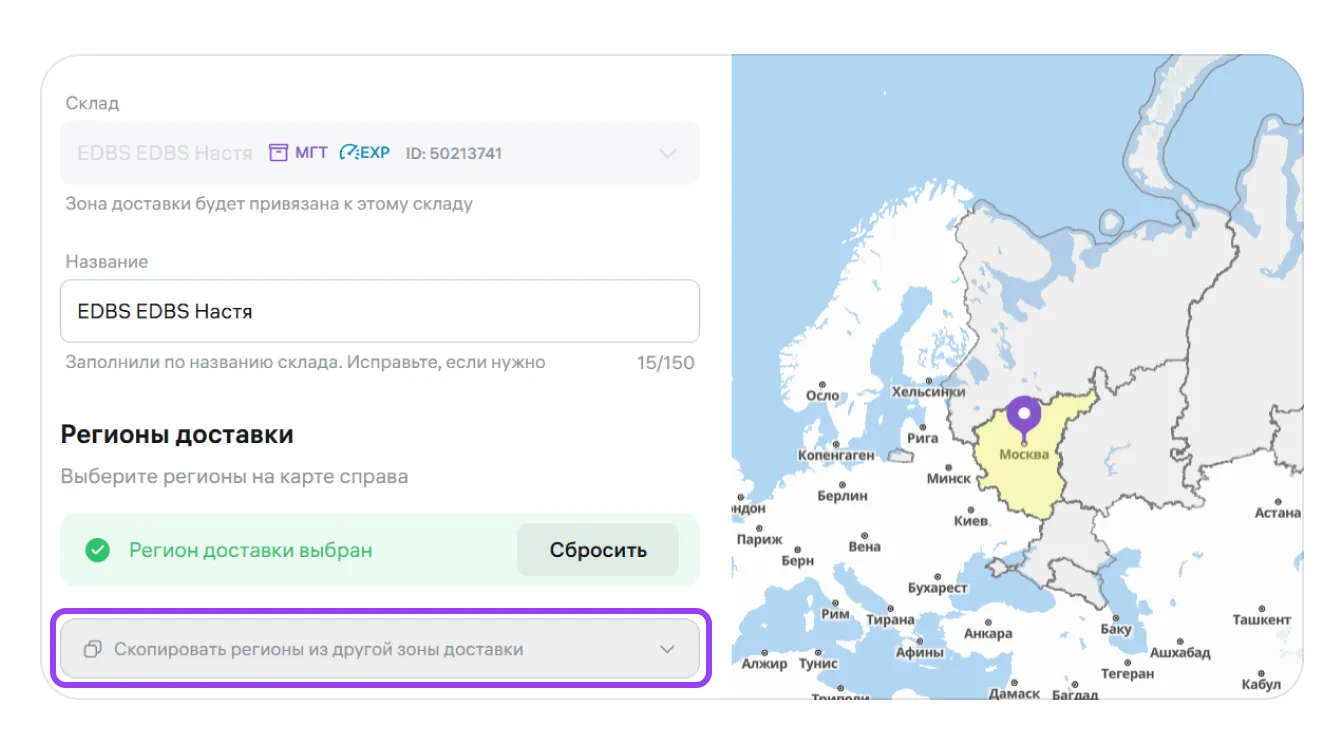
При необходимости можно скопировать регионы из нескольких зон. При этом копируются только регионы: сроки доставки, график работы, интервалы и стоимость нужно настроить отдельно на следующих шагах.
Если часть регионов уже используется в других зонах этого склада, система не добавит их повторно — скопируются только доступные регионы.
Выбранные зоны подсветятся на карте жёлтым. Чтобы дополнить выбор вручную, нажмите на нужные регионы.
Практический совет: перед копированием составьте короткий список параметров исходной зоны: сроки, график, интервалы и стоимость. Используйте его как памятку на следующих шагах — так будет проще перенести нужные условия, которые не копируются вместе с регионами.
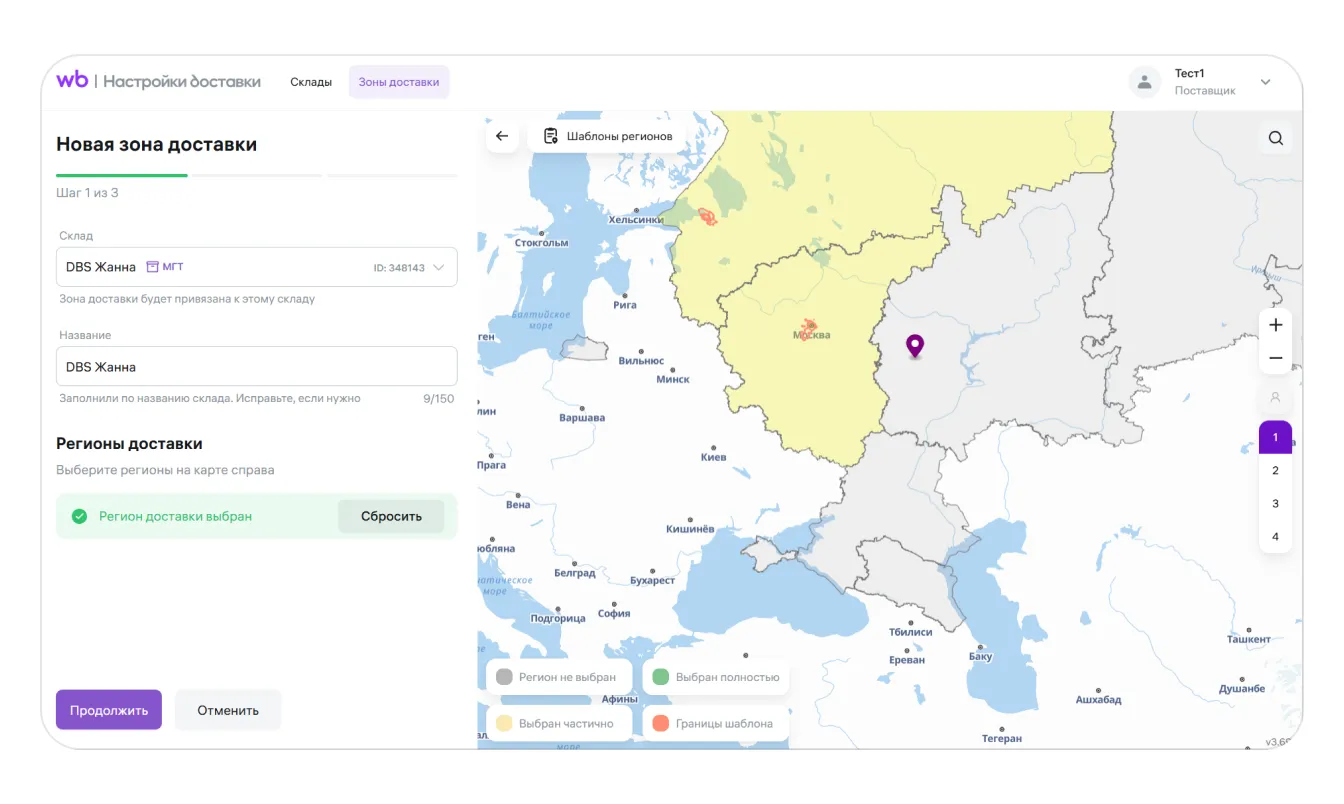
Завершив выбор регионов, нажмите «Продолжить».
Шаг 2. Укажите время и график доставки
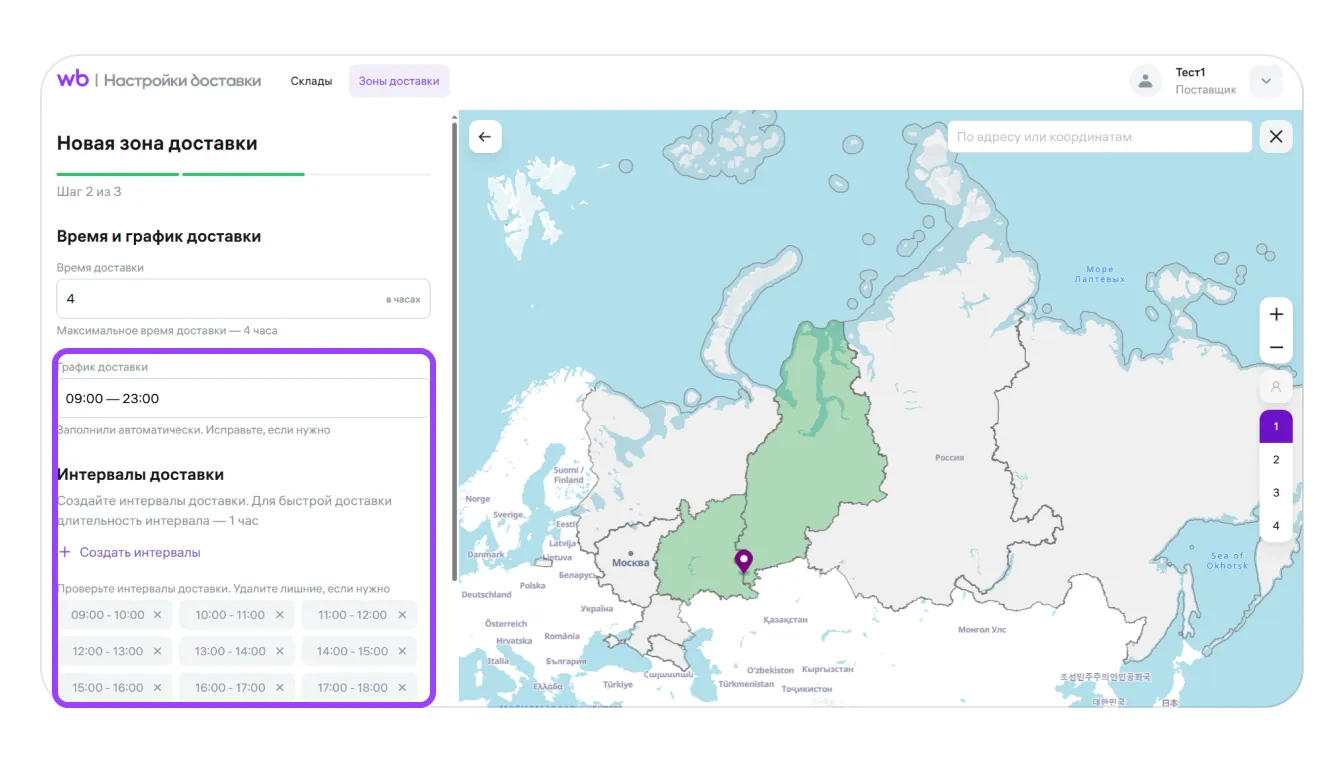
Время доставки. Укажите в часах, за какое время вы готовы доставлять товары с выбранного склада. В этот срок должна входить сборка заказа. Максимальное время доставки — 4 часа.
График доставки. Укажите временной промежуток, в который вы доставляете заказы.
Длительность интервала. Это необязательное поле. Если задать интервалы, покупатель сможет выбрать удобный промежуток получения заказа.
Нажмите «Создать интервалы». Система автоматически создаст равные интервалы длительностью 1 час с учётом времени работы доставки. Лишние интервалы можно удалить, а при необходимости — сбросить все.
Если при планировании учитывать только путь курьера и забыть о сборке, фактическая обработка заказа может не уложиться в указанное время. В экспресс-доставке даже задержка на складе сокращает время, оставшееся на дорогу.
SelSup помогает контролировать сборку и отгрузку заказов. Сотрудникам проще отслеживать готовность заказов и замечать задержки до передачи в доставку.
Нажмите «Продолжить».
Шаг 3. Настройте условия и стоимость доставки
Укажите детали доставки. При необходимости заполните данные, которые должны учитываться при расчёте её стоимости.
Стоимость заказа для бесплатной доставки. Можно указать сумму, начиная с которой доставка будет бесплатной. Если поле пустое, при платной доставке покупатели будут оплачивать её независимо от суммы заказа. Если вы не вводите платную доставку, это поле заполнять не нужно.
Минимальная стоимость заказа. Можно задать минимальную общую стоимость ваших товаров в корзине, необходимую для оформления заказа. Если сумма меньше указанной, покупатель не сможет оформить заказ. Wildberries предложит ему добавить товары с этого же склада. Если минимальная стоимость не нужна, оставьте поле пустым.
Стоимость доставки. Можно указать цену доставки до покупателя — не более 100 000 ₽. Она появится в корзине на Wildberries, и покупатель оплатит её вместе с заказом. Оплата отразится в отчётах реализации и печатных формах. Если платная доставка не нужна, оставьте поле пустым.
Подробности приведены в отдельной инструкции Wildberries о платной доставке. Настройку, расчёт и отражение оплаты в отчётах также разбирает статья «Платная доставка по модели „Витрина экспресс“ (EDBS) на Wildberries: настройка, расчёт и отчёты».
Порог бесплатной доставки стоит сопоставить с расходами на сборку и доставку: иначе заказ, который выглядит выгодным по выручке, может оставить слишком мало прибыли после расходов.
SelSup помогает анализировать продажи, расходы и рентабельность товаров. Эти данные удобно использовать, чтобы оценивать финансовый результат заказов и выбирать условия доставки не только по объёму продаж, но и по прибыли.
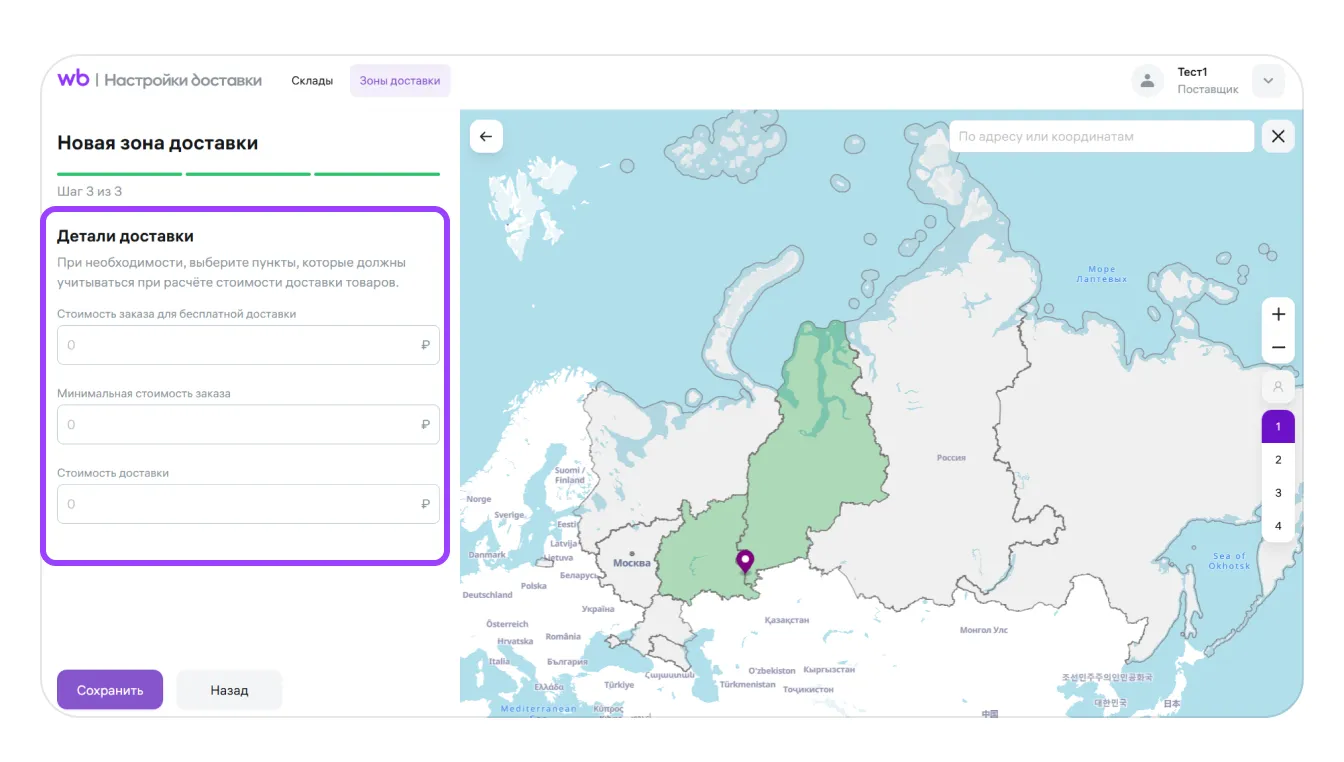
Нажмите «Сохранить». Созданная зона появится в списке зон и справа на карте.
Практический совет: после сохранения сопоставьте границы зоны на карте с заранее подготовленным списком территорий доставки. Так вы сможете проверить результат настройки, пока все запланированные регионы ещё перед глазами.
Как изменить данные склада и зоны доставки
Все созданные склады находятся в разделе Поставки и заказы → Мои склады и пропуска → Склады продавца.
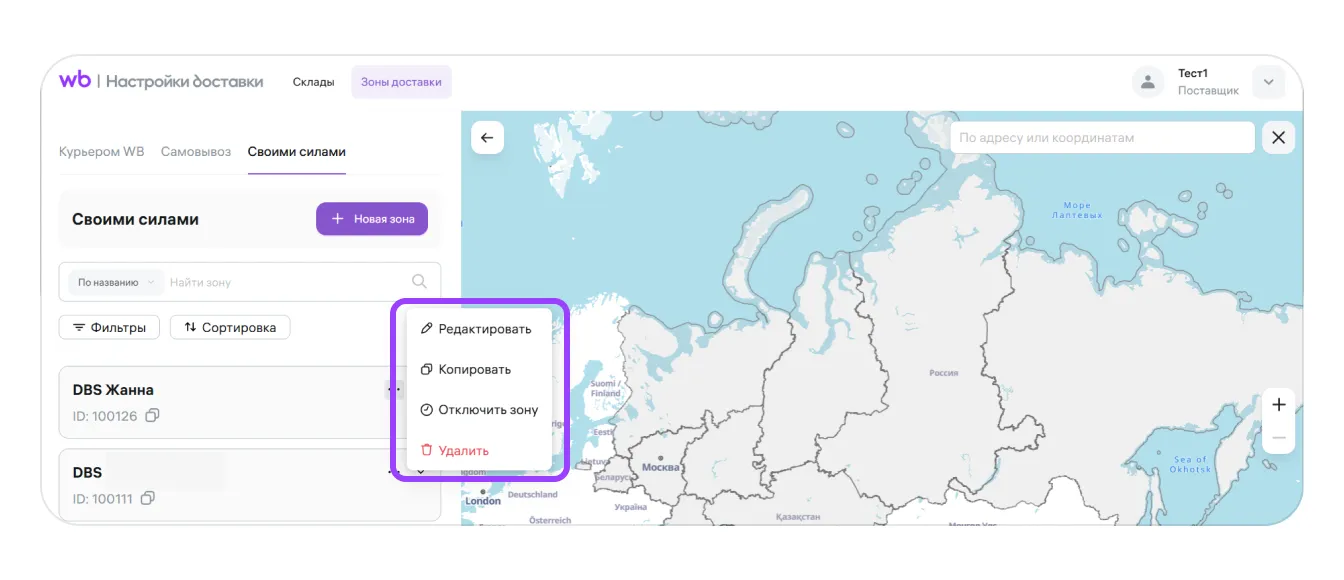
Чтобы изменить данные конкретного склада, нажмите на три точки рядом с ним и выберите «Редактировать».
Чтобы посмотреть и изменить информацию обо всех складах или зонах, нажмите «Редактировать зону доставки». Откроется страница настроек доставки.
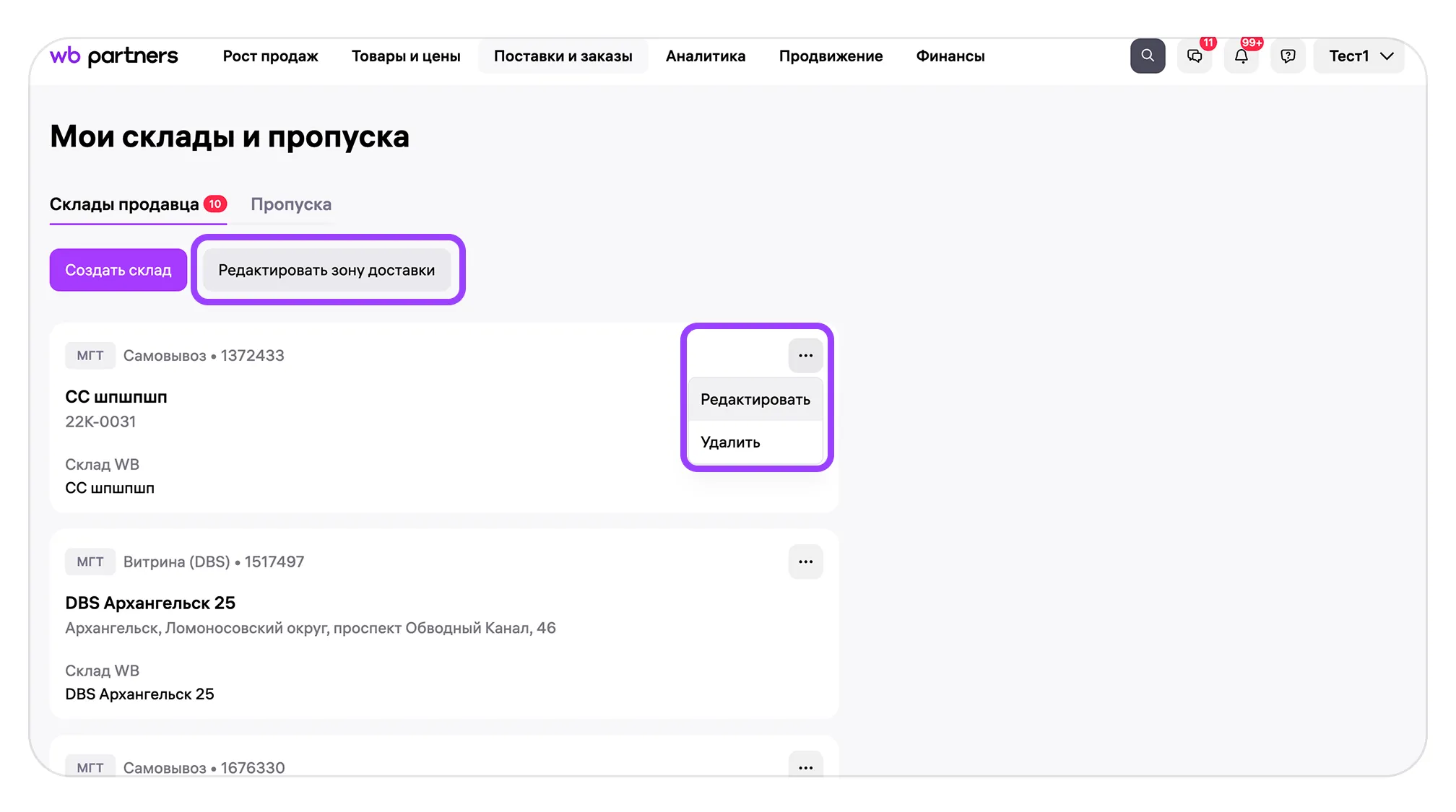
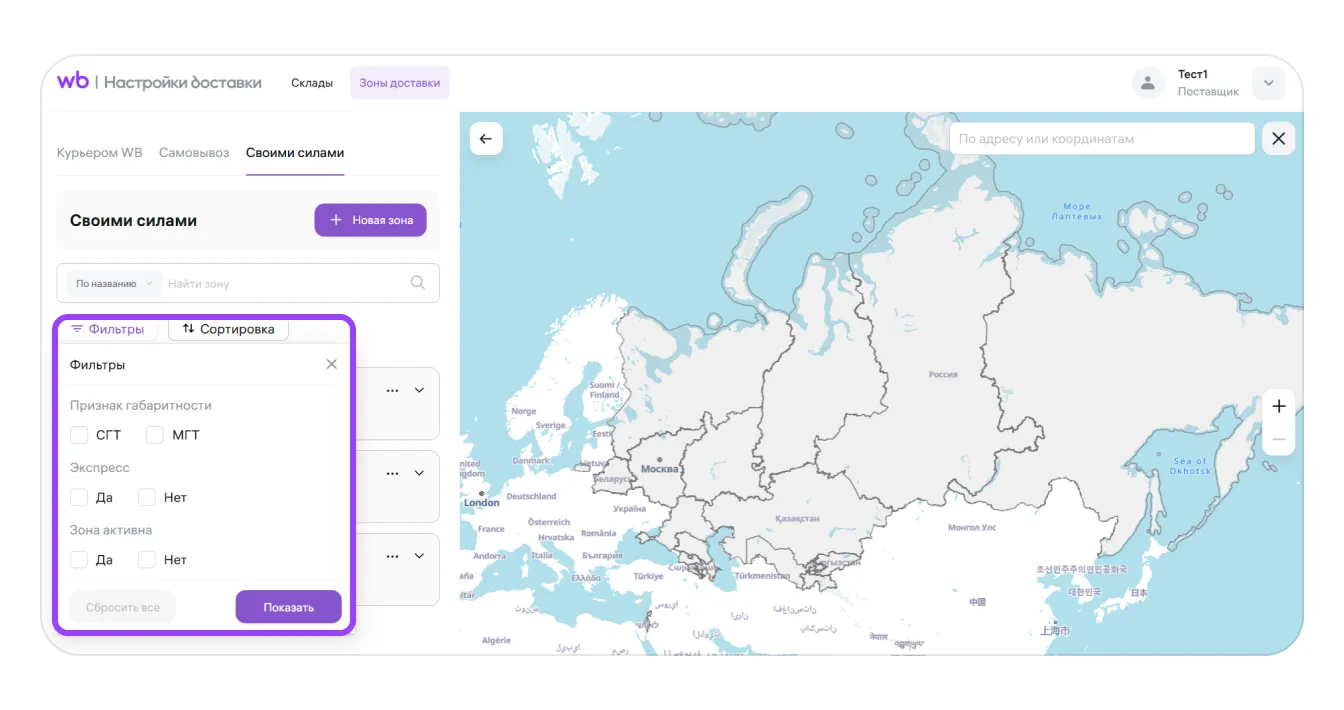
На странице настроек доставки нажмите «Фильтры», если хотите отсортировать склады и зоны по габаритности товаров, скорости доставки и активности. Склады также можно отсортировать по типу доставки.
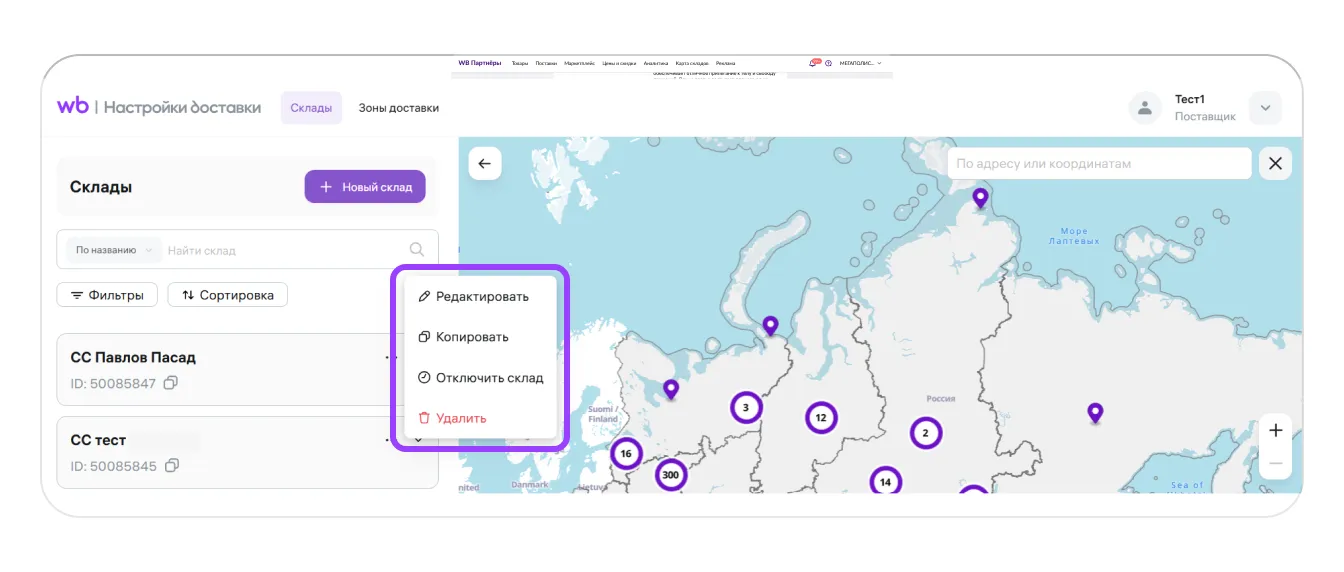
Для изменения склада откройте «Склады», для изменения зоны — «Зоны доставки». Затем нажмите на три точки напротив нужного склада или зоны.
Действия для склада
- Редактировать — изменить информацию о складе.
- Копировать — скопировать все настройки, чтобы создать новый склад с другим адресом, но такими же параметрами.
- Отключить склад — остановить поступление заказов на него.
- Удалить — удалить склад, если он больше не нужен.
Действия для зоны доставки
- Редактировать — изменить информацию о зоне.
- Копировать — скопировать все настройки, чтобы создать новую зону с другими географическими границами, но такими же параметрами.
- Отключить зону — остановить поступление заказов в её границах.
- Удалить — удалить зону, если она больше не нужна.
Что делать с пересечениями регионов
Если зона в списке подсвечена жёлтым вместо стандартного белого, её регионы пересекаются с другими зонами доставки.
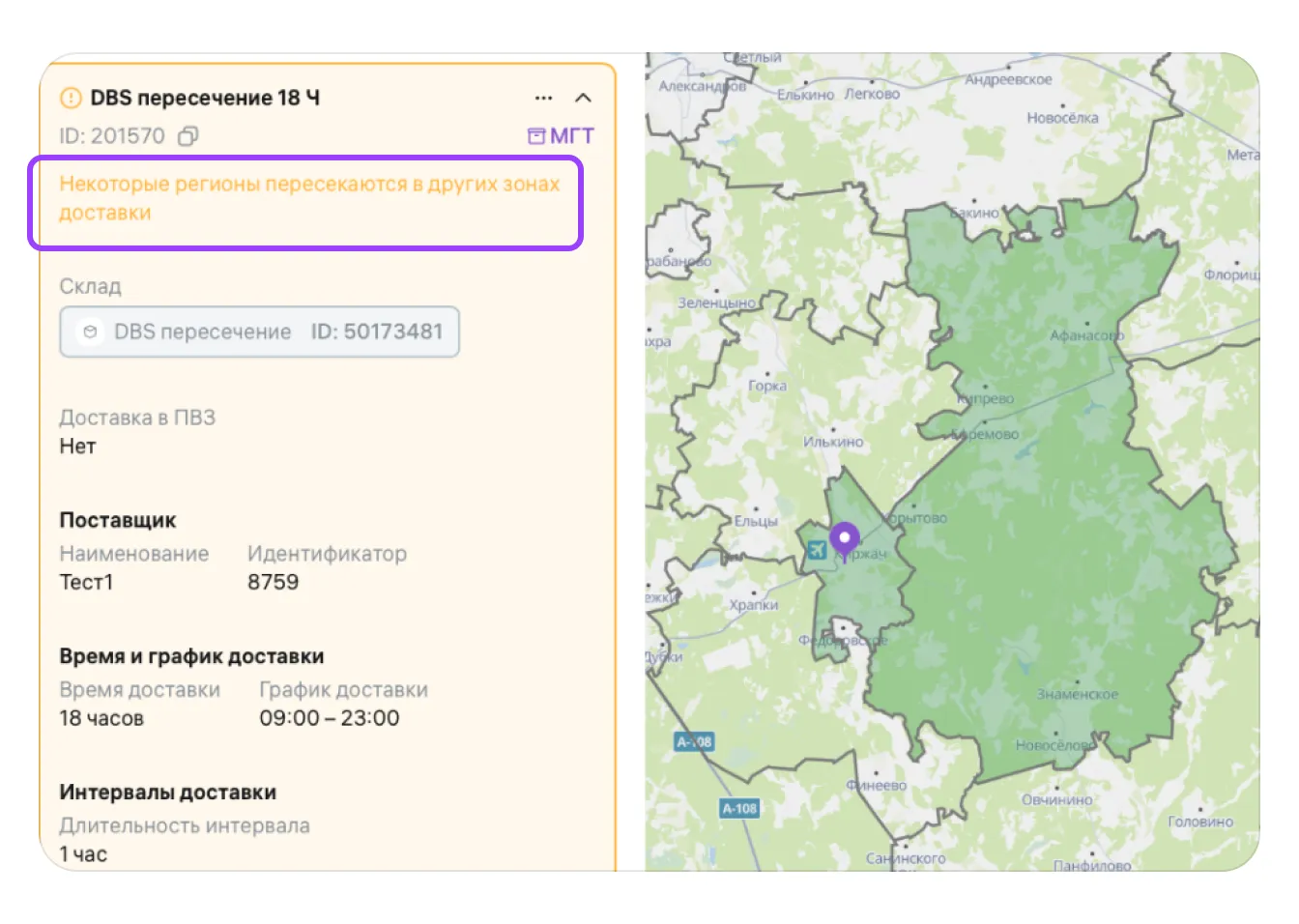
Нажмите на такую зону в списке. Появится сообщение: «Некоторые регионы пересекаются в других зонах доставки». Таких пересечений быть не должно. Для этой зоны регионы на карте будут недоступны для изменения.
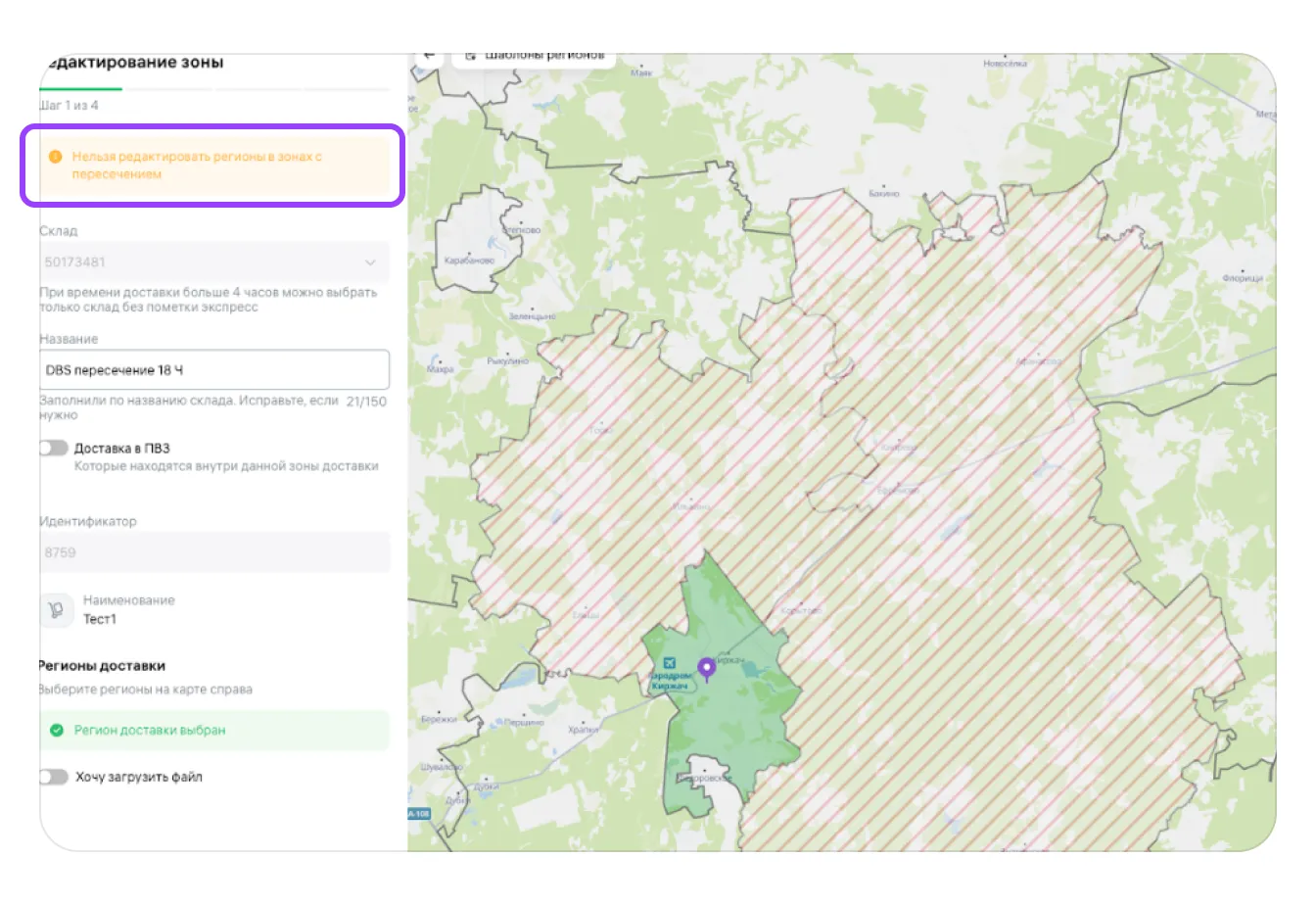
При этом остальные параметры зоны — стоимость, сроки и условия доставки — можно редактировать.
Чтобы узнать, в какой зоне используется конкретный регион, выберите его на карте. Появится подсказка с названием зоны. Пока сохраняется пересечение, добавить этот регион в другую зону не получится.
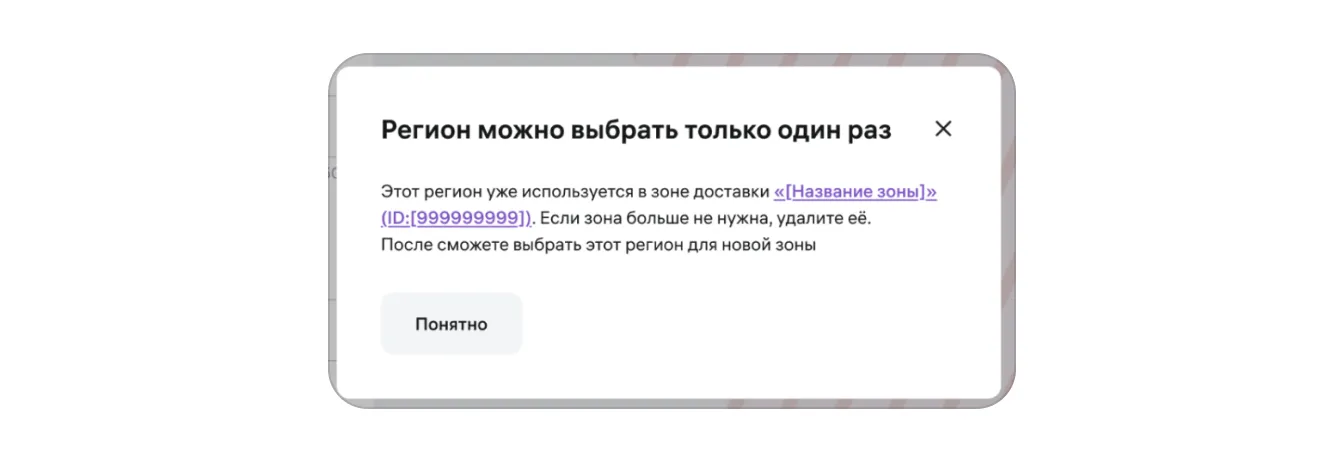
Wildberries рекомендует удалить все зоны с пересечениями и создать новые без пересечений. Чтобы не настраивать параметры заново, можно сначала скопировать зону, а затем выбрать в копии только доступные регионы.
Не путайте это с жёлтой подсветкой зоны в режиме редактирования. В таком режиме она может означать, что зону невозможно увидеть при текущем масштабе карты. Увеличьте масштаб с помощью инструмента в правой части экрана.
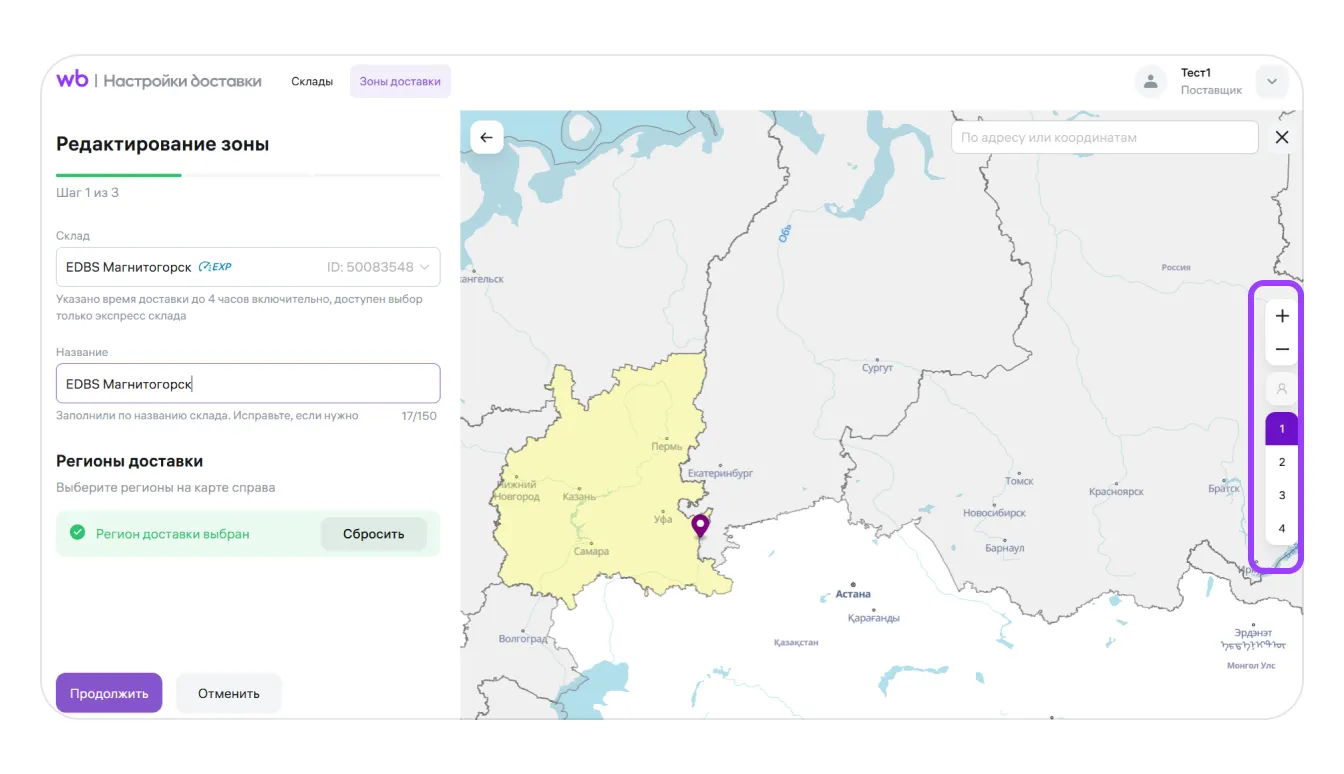
После завершения всех этапов создания склада и зоны доставки или редактирования их данных можно вернуться на портал.
Как удалить склад
Перед удалением учитывайте следующие условия:
- Склад удаляется не сразу: чем больше остатков, тем дольше длится процесс.
- Пока склад удаляется, нельзя изменять или удалять остатки.
- В это время покупатели по-прежнему могут заказывать товары.
- Все поступившие заказы обязательно нужно доставить. За их отмену предусмотрен штраф.
Запуск удаления ещё не означает, что работу со складом можно закончить. Если перестать отслеживать новые заказы сразу после нажатия кнопки, можно пропустить обязательства по доставке и получить штраф за отмену.
SelSup помогает контролировать поступившие заказы, их сборку и отгрузку. Это позволяет сохранять контроль над незавершёнными операциями, пока склад удаляется.
Чтобы начать удаление, нажмите на три точки около нужного склада и выберите «Удалить».
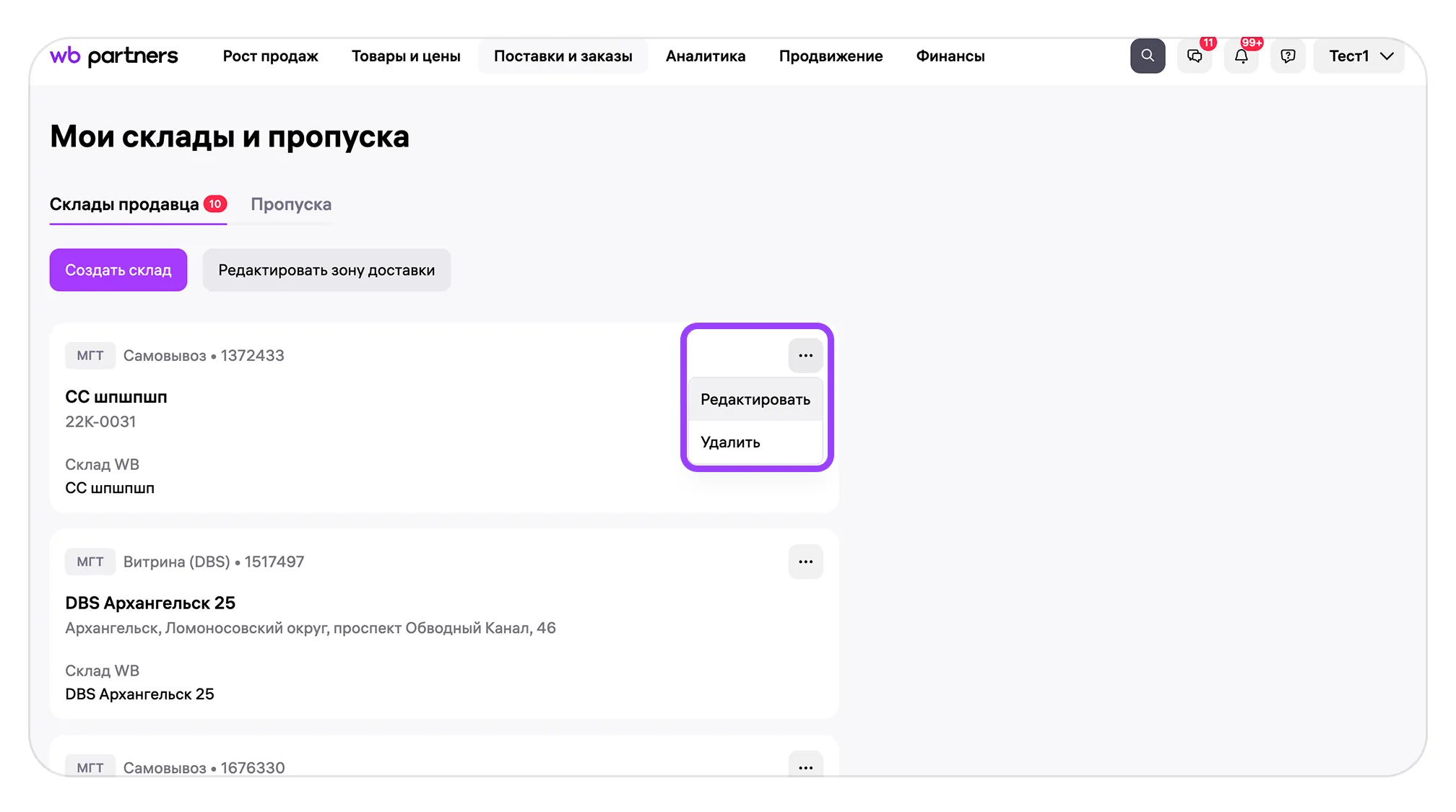
Если вы работаете с компьютера, после выбора удаления появится всплывающее окно с информацией о процессе удаления склада.
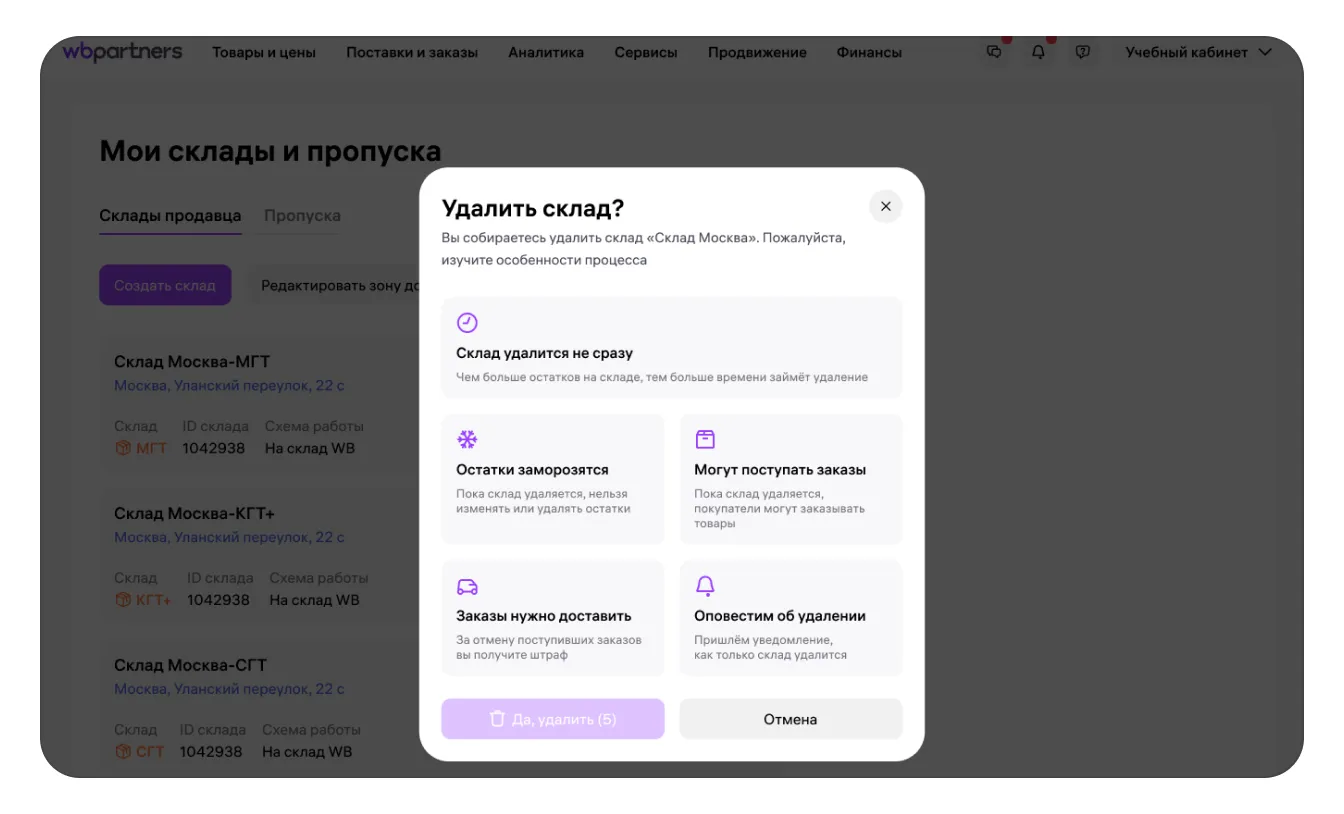
Кнопка «Да, удалить» станет активной через 5 секунд после появления окна. Нажмите её, чтобы подтвердить удаление. Если передумали, нажмите «Отмена».
Когда склад будет удалён, придёт уведомление в «колокольчик».
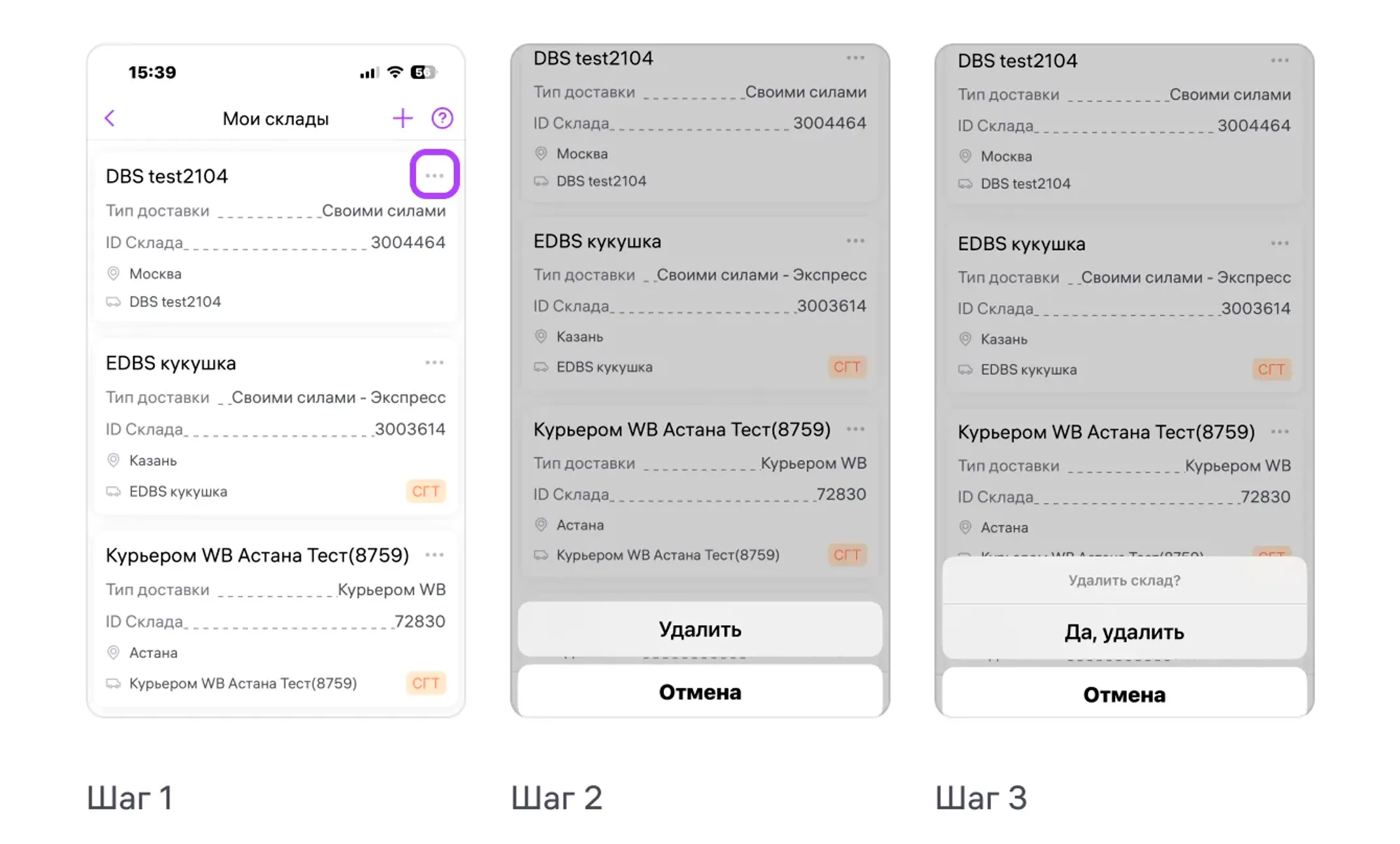
Для удаления склада в мобильном приложении откройте раздел «Мои склады», как показано на изображениях ниже.
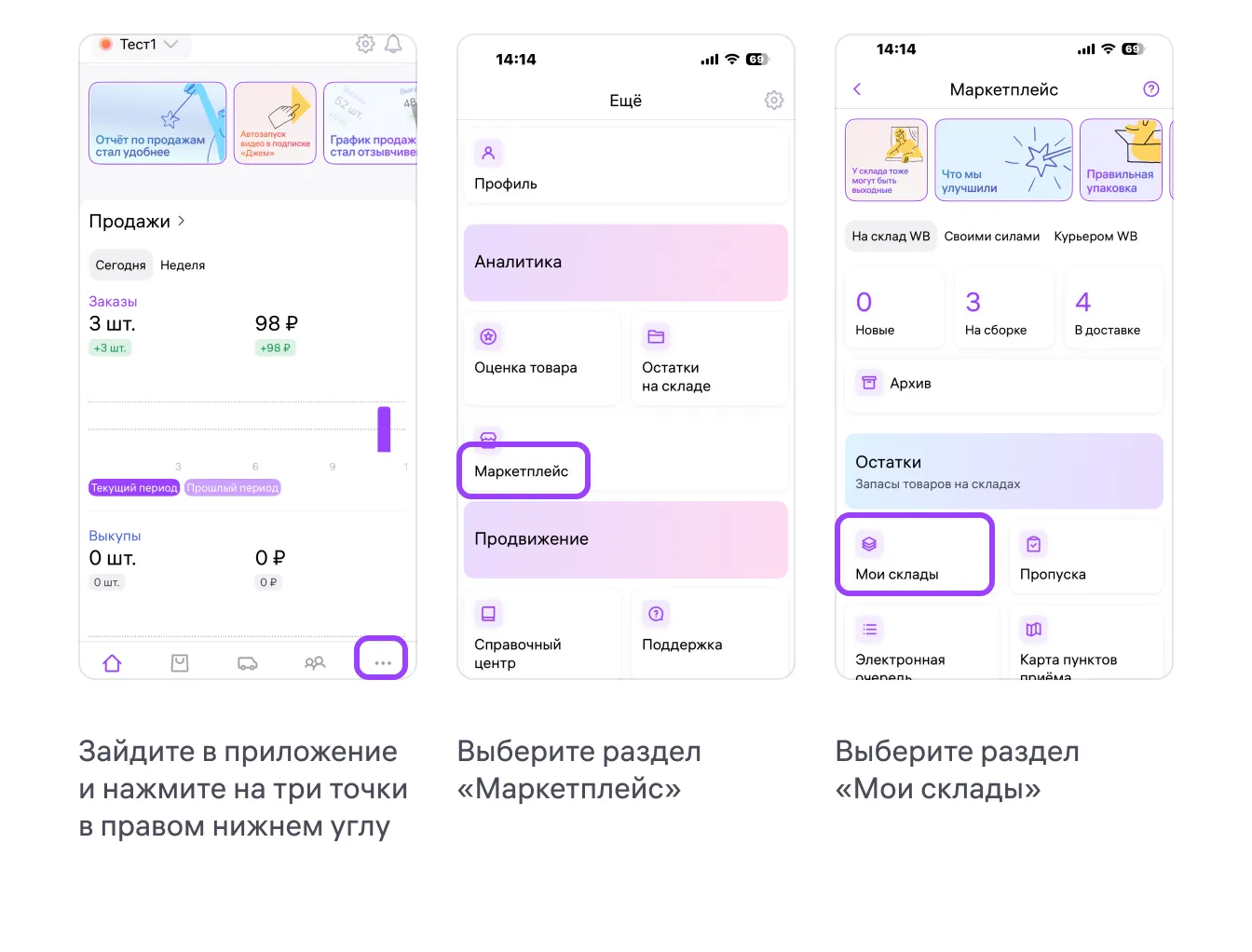
Нажмите на три точки справа от нужного склада. Появятся кнопки «Удалить» и «Отмена».
Нажмите «Удалить», а затем нажмите эту кнопку ещё раз, чтобы подтвердить действие. Если передумали, выберите «Отмена».
Дополнительные материалы по модели EDBS доступны в центре развития и поддержки предпринимателей PRO WB.
Для запуска EDBS недостаточно создать склад: нужна сохранённая зона доставки с подходящими регионами, графиком и условиями. Главный ориентир — настройки должны соответствовать тому, как вы действительно собираете и доставляете заказы.
Следующий вопрос — как организовать ежедневный контроль остатков, сборки и расходов при экспресс-доставке. На демонстрации SelSup можно разобрать ваш процесс, посмотреть работу с заказами и складским учётом, а также обсудить, какие показатели использовать для контроля рентабельности.
Продолжайте читать и смотреть
Новости маркетплейсов, автоматизация и практические разборы ИИ — на удобной для вас площадке.