Отчёт по заказам помогает проверить покупки, доставку и другие сведения о заказах. Ниже — какие данные в нём доступны, как выбрать нужные поля и скачать файл.
Отчёту по продажам маркированных товаров посвящена отдельная статья. Из отчёта по заказам можно узнать:
- Общие сведения о заказах — например, когда и какие товары купили.
- Аналитическую информацию — в том числе стоимость доставки и способ оплаты заказа покупателем.
- Кластеры доставки — эти сведения нужны, чтобы вовремя заполнить статистическую форму при продаже в страны ЕАЭС.
По умолчанию отчёт содержит общие сведения о заказах. Чтобы скачать расширенную версию, отметьте в Настройках отчётов, какую дополнительную информацию нужно включить в файл:
- Аналитические данные — сведения о доставке, оплате и статусе Premium у покупателя.
- Данные покупателя — имя покупателя и адрес доставки. Доступны только для realFBS.
- Данные с маркировки — информация на этикетке. Доступны только для FBS.
- Штрихкод для ювелирных изделий — штрихкоды ювелирных изделий, которые вы поставили. Доступны только для FBO. Подробнее об этом — в материале о поставках ювелирных изделий на FBO.
Статья «Управлять списком товаров» объясняет, как устроен список товаров, как скачивать отчёты и узнавать статусы товаров.

В статье «Инструменты аналитики» описаны инструменты для анализа эффективности продаж, выявления тенденций, отслеживания конкурентных позиций и других задач.
Как скачать отчёт по заказам
В личном кабинете можно скачать один отчёт с данными не более чем за 3 месяца. Если нужен больший период, скачайте несколько отчётов.
Практический совет: перед выгрузкой за длительный период составьте список нужных интервалов и используйте их в названиях сохранённых файлов. Так будет проще проверить, что весь период охвачен, и найти нужную выгрузку.
Откройте раздел Аналитика → Отчёты → Заказы. Выберите отчёт в зависимости от схемы работы:
- Заказы с моих складов — данные о товарах на складе продавца, то есть для схем FBS и realFBS.
- Заказы со складов Ozon — данные о товарах на складе Ozon, то есть для схемы FBO.
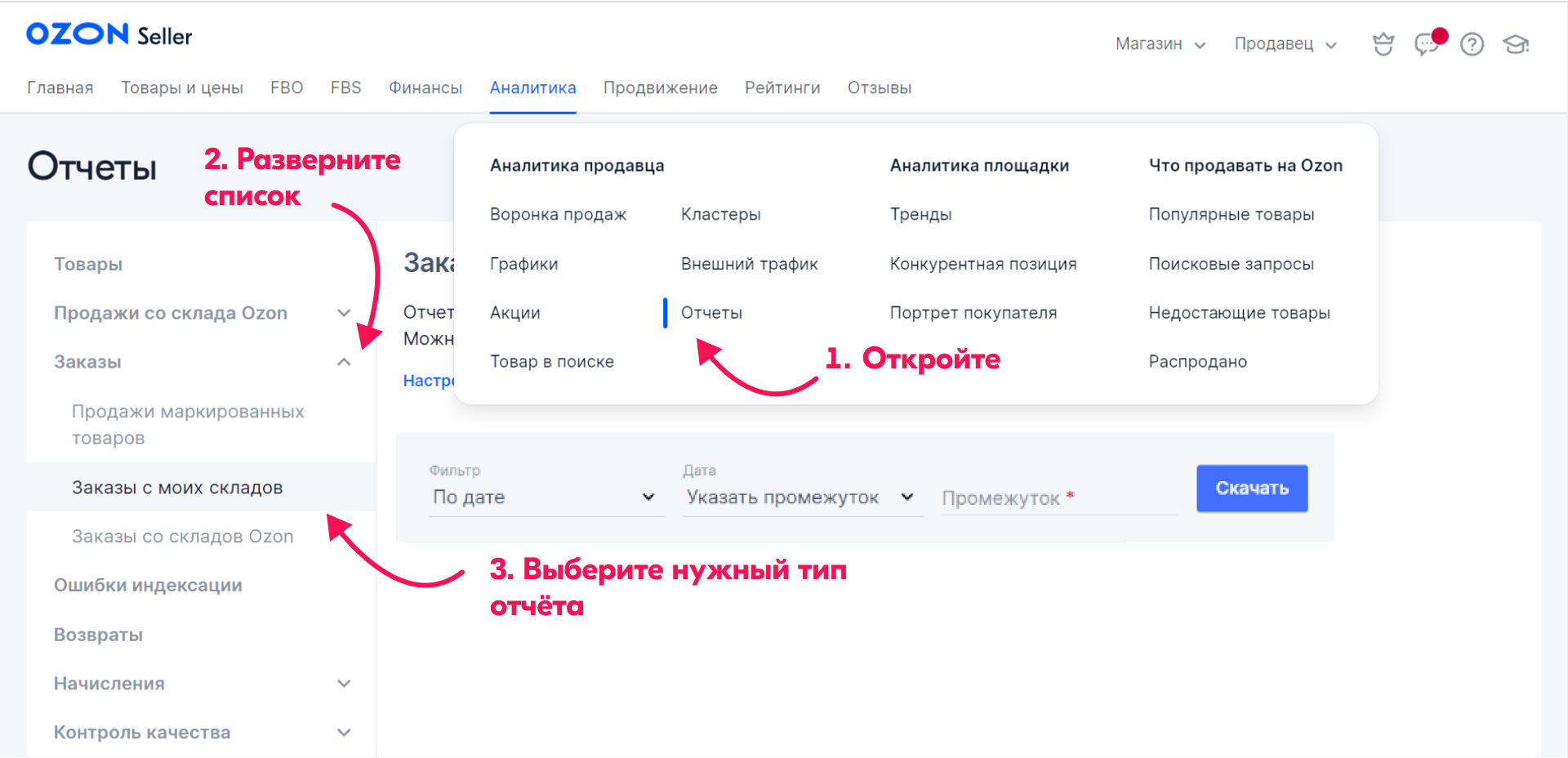
Для продавцов на схеме FBS или realFBS
- Откройте Аналитика → Отчёты → Заказы → Заказы с моих складов.
- Нажмите Настройки отчёта и отметьте нужные дополнительные данные:
- аналитические данные;
- данные с маркировки — только для FBS;
- данные покупателя — только для realFBS.
Если не отметить дополнительные пункты, в отчёте будет только основная информация. Данные из неотмеченных пунктов в файл не попадут.
- Настройте фильтры:
- по дате;
- по артикулу продавца;
- по номеру отправления;
- по названию продукта.
- Выберите период: сегодня, 3 дня, 7 дней, 14 дней или 3 месяца. При выборе 3, 7 или 14 дней в отчёт попадёт 1 дополнительный день. Если нужны конкретные дни, задайте свой период в календаре.
- Нажмите Скачать. Ozon загрузит на ваше устройство файл в формате CSV. Если он отображается некорректно, воспользуйтесь инструкцией «Что делать, если неправильно открывается CSV-файл».
Практический совет: для регулярной проверки заказов сохраните рабочий список нужных полей и фильтров. Перед каждой выгрузкой сверяйтесь с ним — так сотрудникам будет проще готовить сопоставимые отчёты без повторного подбора настроек.
При сравнении выгрузок дополнительный день легко не заметить: тогда в расчёт попадут заказы за разные интервалы, а выводы о динамике продаж окажутся неточными.
SelSup помогает анализировать продажи, прибыль и расходы, сокращая объём ручной работы с финансовыми показателями. При этом для сравнения выгрузок Ozon по-прежнему важно выбирать одинаковые периоды.
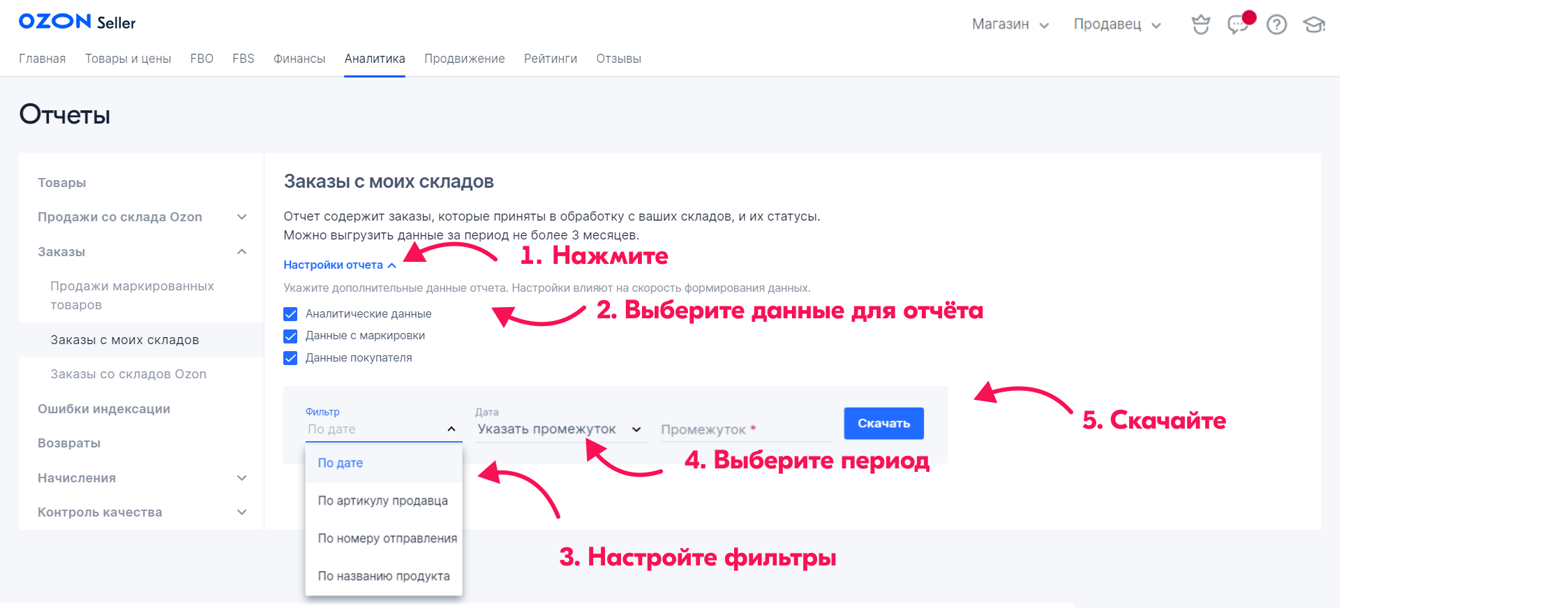
Для продавцов на схеме FBO
- Откройте Аналитика → Отчёты → Заказы → Заказы со складов Ozon.
- Нажмите Настройки отчёта и отметьте дополнительные данные, которые нужны в файле:
- аналитические данные;
- штрихкод для ювелирных изделий.
Если не отметить дополнительные пункты, отчёт будет содержать только основную информацию. Данные из неотмеченных пунктов в файл не попадут.
- Настройте фильтры:
- по дате;
- по артикулу продавца;
- по номеру отправления;
- по названию продукта.
- Выберите период: сегодня, 3 дня, 7 дней, 14 дней или 3 месяца. При выборе 3, 7 или 14 дней отчёт будет содержать 1 дополнительный день. Чтобы получить данные за конкретные дни, задайте свой период в календаре.
- Нажмите Скачать. Ozon загрузит CSV-файл на ваше устройство. Если данные отображаются некорректно, воспользуйтесь инструкцией «Что делать, если неправильно открывается CSV-файл».
Что содержит отчёт по заказам
- Номер заказа — номер заказа, который сделал покупатель.
- Номер отправления — номер в формате 0000000000-0000-0. Первые 10 цифр привязаны к покупателю, следующие 4 показывают, какой по счёту заказ сделал этот покупатель. Последняя цифра обозначает количество упаковок или товаров в одном заказе. Номер помогает разобраться в заказе, который состоит из нескольких отправлений.
- Принят в обработку — дата и время поступления заказа в ваш личный кабинет.
- Дата отгрузки — дата, когда отправление должны передать в доставку. Её рассчитывает система, поэтому она иногда не совпадает с фактической датой передачи.
- Статус отправления — состояние заказа на момент загрузки отчёта:
- доставлен;
- доставляется;
- ожидает отгрузки;
- ожидает сборки;
- отменён;
- открыт спор;
- не принят.
Пояснения приведены в отдельном материале о статусах отправления при продаже со своего склада.
- Дата доставки — дата, когда заказ доставили покупателю.
- Фактическая дата передачи в доставку — дата, когда заказ отгрузили со склада и передали в доставку.
- Сумма отправления — стоимость товара с учётом количества: Сумма отправления = Итоговая стоимость товара × Количество товаров в отправлении.
- Код валюты отправления — валюта, в которой купили товар.
- Наименование товара — название из карточки товара.
- Ozon ID — идентификатор товара на Ozon. Его можно найти в отчёте по товарам в разделе Аналитика → Отчеты → Товары или в карточке товара в личном кабинете: справа от названия, в формате «Код: ххх».
- Артикул — ваш артикул товара.
- Итоговая стоимость товара — цена с учётом всех акций и скидок.
- Код валюты товара — валюта, в которой продаётся товар.
- Стоимость товара для покупателя — цена, по которой покупатель приобрёл товар, с учётом скидок за баллы, скидки по карте Ozon, программ лояльности партнёров и региональных коэффициентов.
- Количество товаров — количество штук товара в отправлении.
- Стоимость доставки — сумма за доставку товара до покупателя.
- Связанные отправления — Ozon укажет их, если разделил вашу заявку на несколько поставок.
- Цена товара до скидок — стоимость товара до применения всех скидок.
- Скидка % — размер скидки в процентах.
- Скидка руб — сумма скидки в рублях.
- Акции — акция, по которой заказали товар.
- Подъём на этаж — стоимость подъёма крупногабаритного товара на этаж покупателя.
- Объёмный вес товаров, кг (для FBO) — объёмный вес заказанного товара в килограммах.
- Кластер отгрузки — кластер, из которого отправили товар покупателю.
- Кластер доставки — кластер покупателя, в который доставили товар.
Сумма отправления показывает стоимость товаров, а не прибыль продавца. Если оценивать результат только по этому полю, можно не учесть расходы и переоценить доходность товара.
SelSup помогает контролировать рентабельность товаров: в сервисе можно анализировать продажи, прибыль и расходы, а также смотреть детализацию комиссий и штрафов в аналитических отчётах. Это позволяет принимать решения о ценах с учётом финансового результата, а не только суммы заказов.
Совет эксперта: при проверке отгрузок сопоставляйте «Дата отгрузки» и «Фактическая дата передачи в доставку», а для оценки текущей ситуации учитывайте момент загрузки отчёта. Так вы будете отдельно видеть расчётный срок, фактическую передачу и статус, зафиксированный в конкретной выгрузке.
Если установили флажок «Аналитические данные»
| Название столбца | Объяснение | Пример |
|---|---|---|
| Кластер отгрузки | Кластер, в котором был или будет отгружен товар | Санкт-Петербург |
| Кластер доставки | Кластер, в который товар будет или был доставлен покупателю | Санкт-Петербург |
| Способ доставки | Какой способ доставки выбрал покупатель: курьером, из пункта выдачи заказов, из постамата или другим Подробнее о способах доставки | ПВЗ |
| Сегмент клиента | Есть ли у покупателя подписка Ozon Premium | Не премиум |
| Способ оплаты | Каким способом покупатель оплачивает заказ Подробнее о способах оплаты | Карты оплаты |
| Склад отгрузки | С какого склада будет или был отгружен товар | Тверь_Хаб |
| Перевозчик | Какой службой доставляли товар (только для FBS и realFBS) | Доставка Ozon |
| Название метода | Какой метод доставки использовали (только для FBS и realFBS) | Доставка Ozon |
Если установили флажок «Данные с маркировки» — только для FBS
| Название столбца | Объяснение | Пример |
|---|---|---|
| Верхний штрихкод | Номер, который указан в верхней части этикетки с маркировкой | 123456789012345 |
| Нижний штрихкод | Номер, который указан в нижней части этикетки с маркировкой | 012345678901234 |
Если установили флажок «Данные покупателя» — только для realFBS
| Название столбца | Объяснение | Пример |
|---|---|---|
| Юридическое лицо | Является ли покупатель юридическим лицом | нет |
| Имя покупателя | Фамилия и имя, которые указал покупатель | Иванов Иван |
| Имя получателя | Фамилия и имя того, кто получит заказ | Иванов Иван |
| Телефон получателя | Номер телефона того, кто получит заказ | +7 111 111 11 11 |
| Адрес доставки | Адрес, куда товар будет или был доставлен покупателю | г. X, ул. Ленина, д. 123 |
| Индекс | Номер почтового отделения, к которому относится адрес | 123456 |
Если установили флажок «ШК для ювелирных изделий»
В отчёте появятся штрихкоды ювелирных изделий. Подробнее об этом — в материале о поставках ювелирных изделий на FBO.
Что делать, если неправильно открывается CSV-файл
Ozon формирует CSV-файл как простой текст. Форматирование применяет программа, в которой вы открываете отчёт.
Из-за различий кодировок CSV-файл иногда некорректно открывается в Excel. В этом случае импортируйте данные из текста: Excel автоматически определит тип кодировки, и файл откроется правильно. Выполните следующие действия:
- Создайте новый документ в Excel.
- Перейдите на вкладку Данные → Из текста.
- Выберите нужный отчёт и нажмите Получить данные.
- Укажите формат данных С разделителями и нажмите Далее.
- Выберите разделитель Точка с запятой и нажмите Далее.
- Нажмите Дополнительно, выберите Десятичный разделитель «.» и нажмите Ок.
- Нажмите Готово.
- Импортируйте данные на нужный лист.
Полезные ссылки
- Краткий обзор всех инструментов аналитики.
- Вопросы и ответы про аналитику.
- Как скачать отчёт по возвратам.
Чтобы получить полезный отчёт, выберите свою схему работы, отметьте нужные дополнительные поля и проверьте границы периода. При чтении файла различайте расчётные и фактические даты, а суммы заказов не подменяйте показателями прибыли.
Следующий вопрос — как перейти от проверки заказов к регулярному контролю доходности товаров. На демонстрации SelSup можно посмотреть анализ продаж, прибыли и расходов, обсудить детализацию комиссий и штрафов и выбрать показатели для контроля рентабельности своего ассортимента.
Продолжайте читать и смотреть
Новости маркетплейсов, автоматизация и практические разборы ИИ — на удобной для вас площадке.