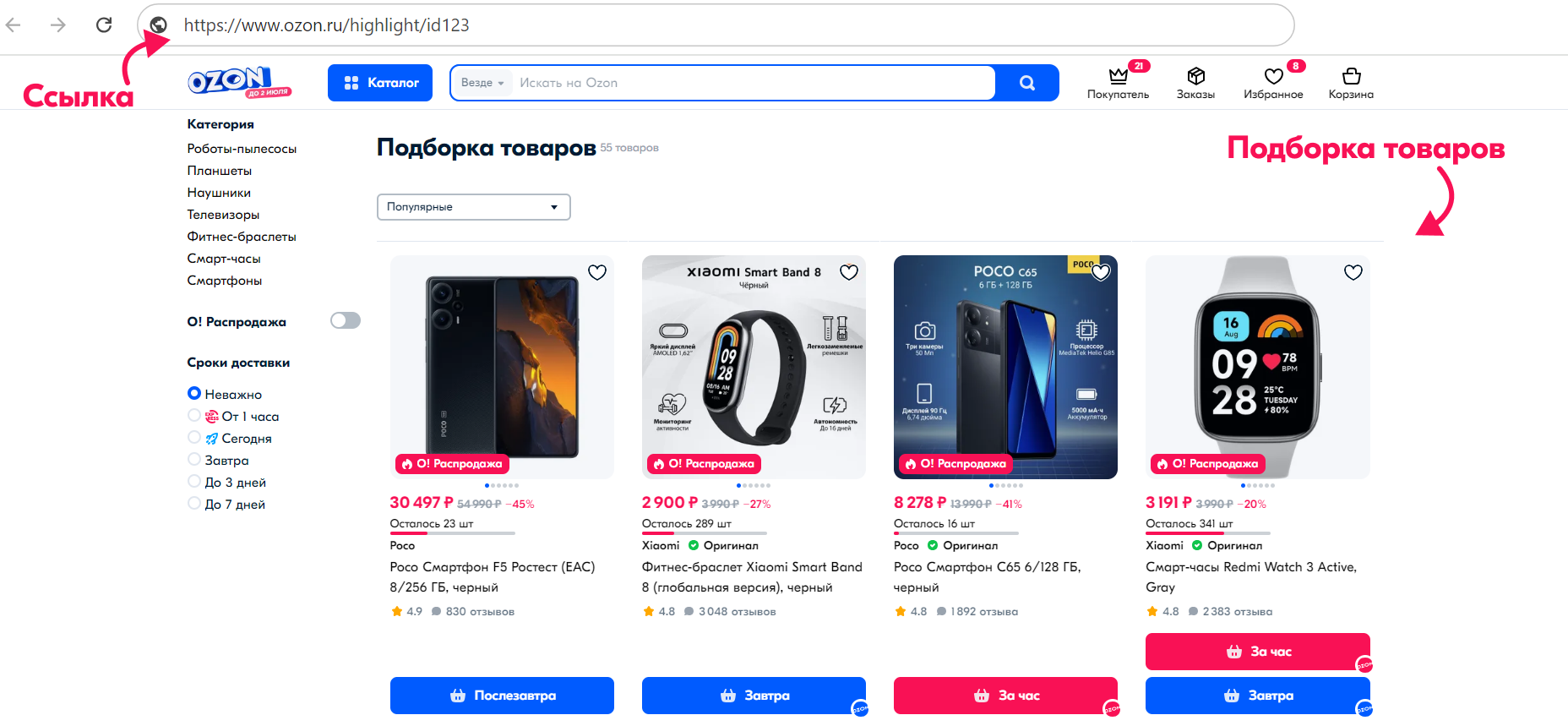
Подборки товаров — бесплатный инструмент, с помощью которого продавец может самостоятельно создать страницу с выбранными товарами для рекламных кампаний, внешних коммуникаций и акций.
Страница подборки доступна по прямой ссылке. Её можно добавить на витрину магазина, в баннер на Ozon или в рассылку, разместить в своих соцсетях или у популярного блогера.
Курс «Витрина магазина». В нём рассказывается, как витрина помогла продавцам увеличить продажи.

Видео «Как создать витрину магазина на Ozon». В нём показано, как собрать витрину в личном кабинете продавца и синхронизировать версии для смартфона и компьютера.

Как создать подборку
Если вы зарегистрированы как представитель бренда, можете создать подборку из товаров одного или нескольких брендов.
- Откройте раздел «Подборки товаров»:
- На сайте — перейдите в Товары → Подборки товаров.
- В мобильном приложении — нажмите Меню и в разделе Развитие бизнеса выберите Подборки товаров.
- Нажмите Создать подборку и выберите её тип:
- Автоматическая — Ozon сформирует подборку по выбранным вами фильтрам. Новые товары магазина с подходящими параметрами будут добавляться в неё автоматически.
- Ручная — вы самостоятельно выбираете список товаров.
- Акционная — Ozon добавит в подборку все товары из акции, которую вы создадите сами.
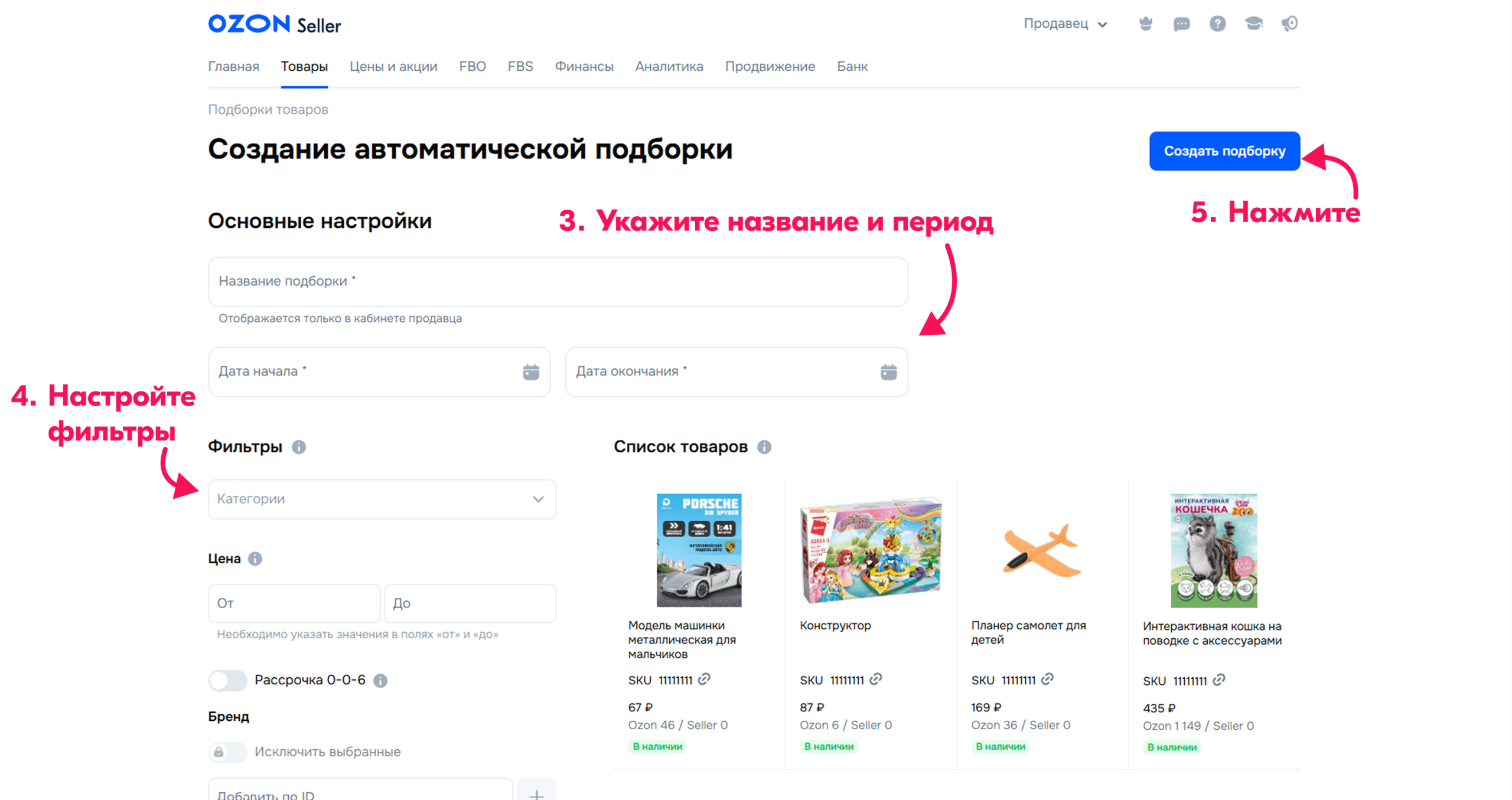
- Укажите название и период размещения:
- Название должно помогать быстро находить подборку в списке. Например, «Подборка для соцсетей».
- Дата начала и дата окончания определяют период, в течение которого страница подборки будет размещена на Ozon.
- Уточните список товаров с помощью фильтров:
- Выберите категорию.
- Настройте ценовой диапазон.
- Укажите бренды.
- Определитесь с ограничениями по ценам.
- Настройте другие фильтры, доступные для категории товара.
- Когда нужный список будет сформирован, нажмите Создать подборку.
- Выберите способ продвижения или продолжите без продвижения. Подробнее о запуске продвижения подборки.
Практический совет: заранее договоритесь с сотрудниками о едином формате названий: например, указывайте канал размещения и тему подборки. Так будет проще находить нужную страницу, когда подборок станет много.
Подбирая товары только по цене, легко упустить их рентабельность: рост заказов сам по себе ещё не означает рост прибыли.
SelSup помогает анализировать продажи, расходы и рентабельность товаров. Эти данные можно использовать при выборе ассортимента для подборки, чтобы учитывать не только привлекательную для покупателя цену, но и финансовый результат продавца.
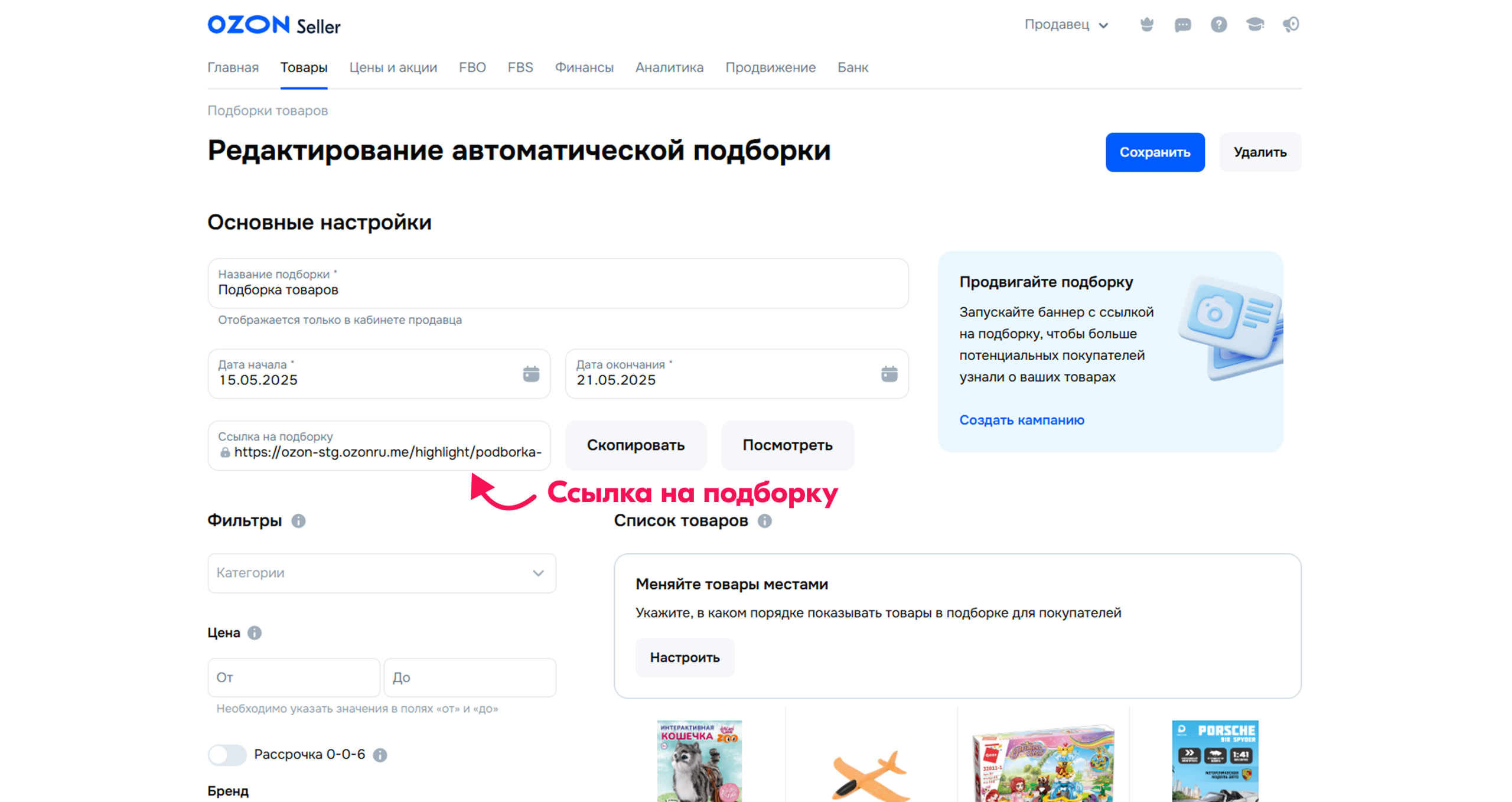
После создания подборки в блоке Основные настройки появится ссылка на страницу с выбранными товарами. Скопируйте её и разместите в нужном канале коммуникации с покупателями.
Практический совет: сохраняйте ссылку вместе с названием подборки и перечнем мест размещения. Такой список поможет быстро найти все публикации, если понадобится изменить коммуникацию с покупателями.
Как запустить продвижение подборки
Запустить продвижение можно, только если в подборке есть товары.
Без продвижения подборка доступна только по прямой ссылке: покупатели не смогут найти её на страницах Ozon. Чтобы увеличить количество просмотров подборки и заказов товаров из неё, можно запустить продвижение одним из двух способов:
- Разместить на страницах Ozon баннер со ссылкой на подборку.
- Отправить подборку покупателям с помощью пуш-уведомлений.
После создания подборки выполните следующие действия.
- Выберите способ продвижения: медийная реклама или пуш-уведомления.
- Нажмите Настроить.
- Откроется страница создания нативного баннера или рассылки.
Если оценивать продвижение только по просмотрам и заказам, можно не заметить, что расходы съедают прибыль. Для финансового результата важно сопоставлять продажи с затратами.
SelSup позволяет анализировать продажи, прибыль и расходы, а также видеть детализацию комиссий и штрафов в аналитических отчётах. Это помогает оценивать финансовый результат торговли, а не ориентироваться только на количество заказов.
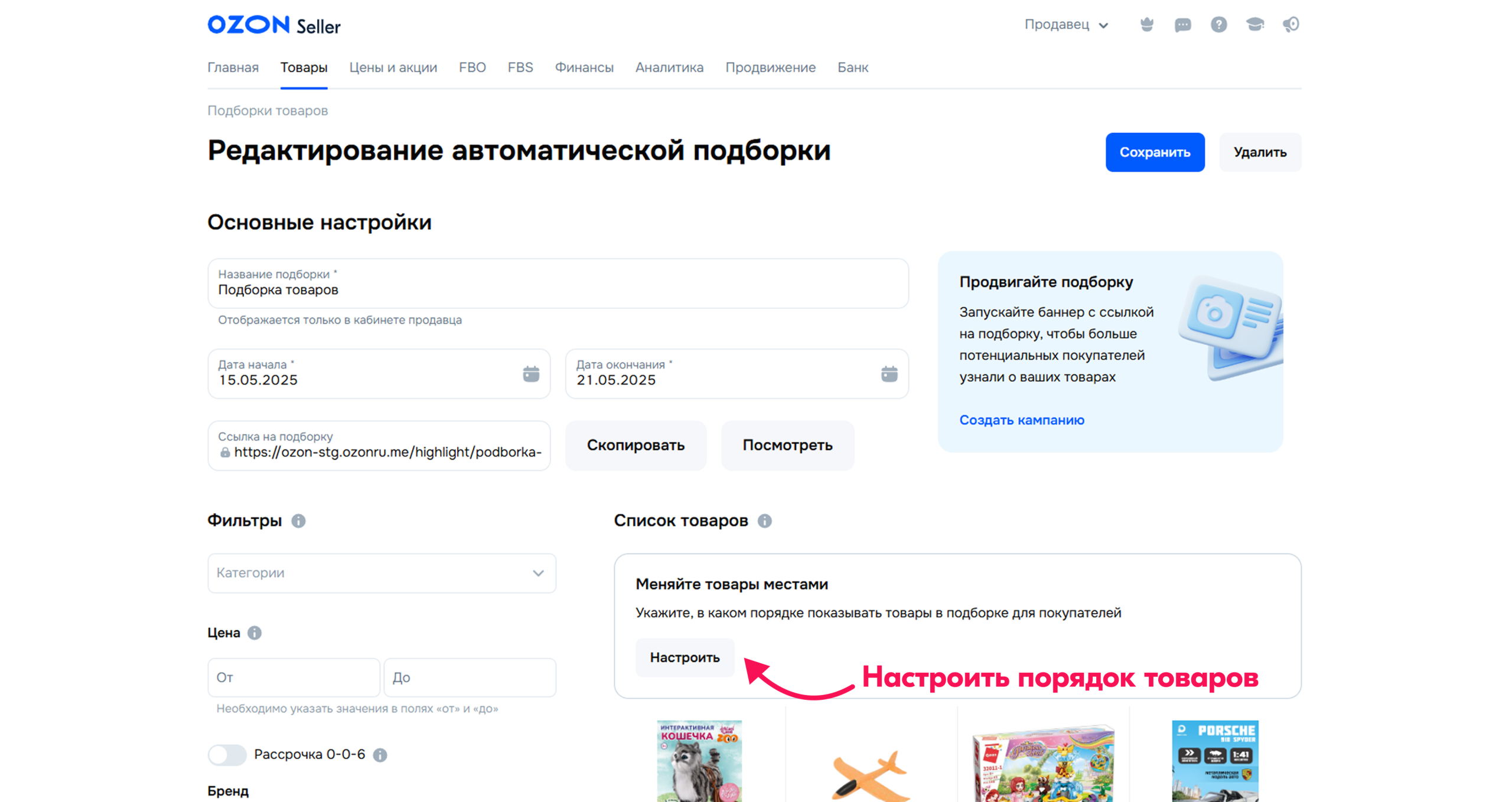
Как настроить порядок товаров в подборке
Управлять порядком товаров могут только продавцы с Premium Pro. Настройка доступна только в личном кабинете на сайте.
- Откройте подборку.
- В блоке Меняйте товары местами нажмите Настроить.
- В новом окне нажмите Добавить товары. Выберите из подборки не больше 100 позиций, для которых хотите настроить порядок.
- Расположите товары в нужной последовательности: зажмите товар и перетащите его на нужное место либо укажите позицию в столбце №.
- Когда закончите настройку порядка, нажмите К подборке.

Покупатели могут видеть товары в подборке в разном порядке. Например, если товар недоступен для продажи в определённом регионе, покупатели из этого региона не увидят его в подборке.
Как отредактировать подборку
Акционную подборку нельзя отредактировать напрямую. Чтобы изменить список товаров или период её размещения, перейдите в акцию.
- Откройте раздел «Подборки товаров»:
- На сайте — перейдите в Товары → Подборки товаров.
- В мобильном приложении — нажмите Меню и в разделе Развитие бизнеса выберите Подборки товаров.
- На вкладке Активные нажмите на нужную подборку.
- Внесите изменения. Можно:
- Поменять название.
- Изменить период размещения.
- Изменить настройки фильтров — у автоматической подборки.
- Добавить или удалить товары — у ручной подборки.
После внесения изменений нажмите Сохранить.
Подборка обновится, а ссылка на её страницу останется прежней.
Изменения в ручной подборке появятся на сайте в течение 24 часов.
Практический совет: если обновляете ручную подборку к запланированной публикации, внесите изменения заранее с учётом этих 24 часов. Перед публикацией откройте прежнюю ссылку и проверьте состав товаров — так вы сможете убедиться, что покупатели увидят подготовленный вариант.
Как удалить подборку
Чтобы удалить акционную подборку, перейдите в акцию и удалите её.
- Откройте раздел «Подборки товаров»:
- На сайте — перейдите в Товары → Подборки товаров.
- В мобильном приложении — нажмите Меню и в разделе Развитие бизнеса выберите Подборки товаров.
- На вкладке Активные нажмите на нужную подборку.
- Нажмите Удалить и подтвердите действие.
Подборки с товарами Селект.
Как отображаются товары Селект в подборках
Ozon показывает товары из подборки на платформе, выбранной в карточке товара. Доступны следующие варианты.
- Селект и Ozon.
- Только Ozon.
- Только Селект.
Выбрать платформу продажи можно в разделе Товары → Управление карточками товаров.
Что ещё полезно знать
- Обновления, успешные кейсы и полезные советы по продвижению можно посмотреть в телеграм-канале Ozon Реклама.
Главное — выбрать подходящий тип подборки, проверить состав товаров и период размещения, а затем использовать её ссылку в нужных каналах. Учитывайте особенности дальнейшей работы: акционная подборка меняется через акцию, а обновление ручной может занять до 24 часов.
Следующий вопрос — как оценить, насколько выгодно продавать выбранные товары. На демонстрации SelSup можно посмотреть отчёты по продажам, расходам и прибыли и обсудить, как использовать данные о рентабельности при выборе товаров для продвижения.
Продолжайте читать и смотреть
Новости маркетплейсов, автоматизация и практические разборы ИИ — на удобной для вас площадке.