Документ уже лежит на компьютере — договор, акт, отчёт для налоговой, файл с площадки. Подписать его нужно не через кабинет оператора ЭДО, а прямо здесь: в самом файле, отдельным файлом подписи или с телефона через приложение. Три рабочих способа и места, где на них чаще всего теряют время, — в этом материале.
«Нам нужно руками зайти, подписать, выгрузить — и не перепутать, какой файл кому отправлять», — так формулируют задачу на встречах продавцы. Из встречи менеджера SelSup с продавцом
Главное: файл Word, Excel или PDF подписывают плагином КриптоПро прямо внутри документа; любой другой формат — отдельным файлом подписи с расширением .p7s, .sign, .sig или .sgn; а без токена и КриптоПро можно подписать через мобильное приложение «Госключ».
Какая подпись нужна, чтобы подписать файл
63-ФЗ «Об электронной подписи» называет три вида: простую, усиленную неквалифицированную (НЭП) и усиленную квалифицированную (УКЭП). Только УКЭП приравнена к собственноручной подписи без отдельного соглашения сторон — остальные виды получают такую силу лишь по договорённости, зафиксированной заранее. Для «Честного ЗНАКа», отчётности в ФНС и большинства документов с площадкой нужна именно УКЭП на токене. Подробный разбор трёх видов и таблица «какая система — какая подпись» — в материале виды электронной подписи, а с чего вообще начать — в обзоре какая электронная подпись нужна продавцу.
Если документ подписывает не директор, а сотрудник, к его личной УКЭП нужна машиночитаемая доверенность — это отдельная тема, разобранная в материале про подписание документов по МЧД.
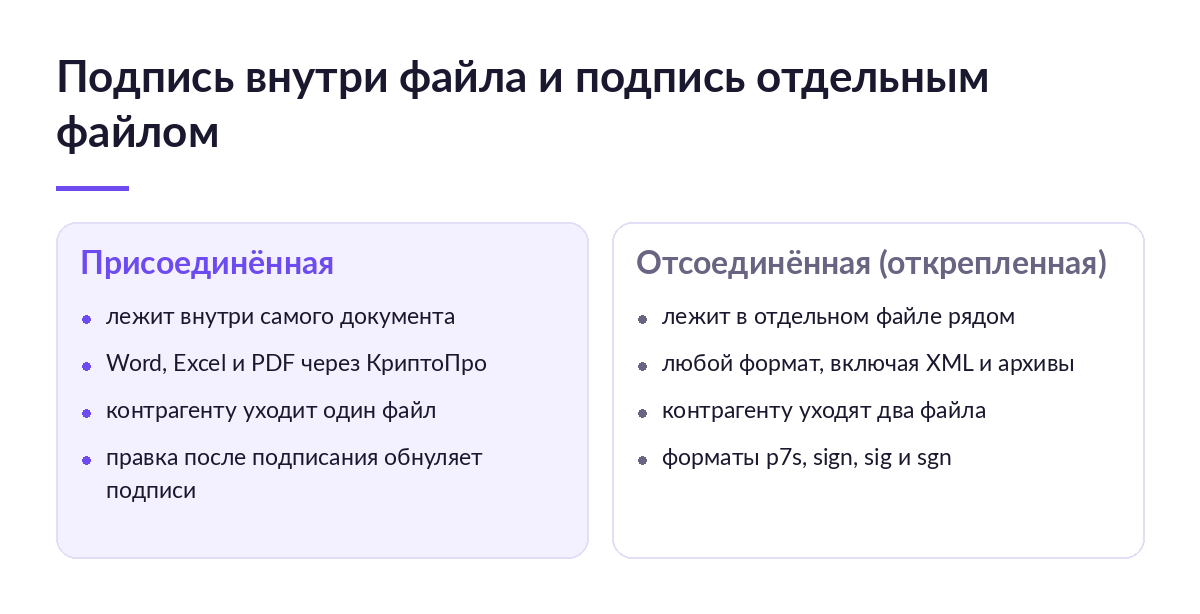
Дальше всё упирается в развилку, которую путают чаще прочего: подпись либо ложится внутрь самого файла, либо остаётся рядом с ним вторым файлом. От этого зависит и набор программ, и то, что вы отправите контрагенту.
Word и Excel: КриптоПро Office Signature
Для подписи внутри файла Word или Excel понадобится плагин КриптоПро Office Signature — он ставится поверх уже установленного КриптоПро CSP и работает с Microsoft Office 2007–2021. Через веб-версию Office 365 подписать документ не получится: подпись поддерживают только приложения, установленные на компьютере.
- Откройте «Файл» → «Сведения» в уже сохранённом документе.
- Нажмите «Добавить электронную подпись» и выберите сертификат на токене.
- Укажите цель подписания — короткую фразу вроде «согласовано» или «отправлено на оплату».
- Нажмите «Подписать» — документ станет доступен только для чтения.
Самое дорогое место здесь: любая правка в подписанном файле обнуляет разом все подписи под ним. Заметили опечатку после того, как директор уже подписал, — документ придётся пересобирать заново и снова рассылать всем участникам на подпись, а прежняя дата подписания уже не будет соответствовать действительности.
Снимается это не программой для подписи, а порядком до неё: SelSup собирает УПД и акт по поставке из тех же цифр, что и в заказе, до того как файл попадёт на подпись, — переподписывать документ из-за расхождений в количестве или цене не приходится. Посмотреть, как SelSup готовит документы к поставке заранее
Проверить, кто и когда подписал документ, можно там же: «Файл» → «Сведения» → «Просмотр подписей».
PDF-файл: КриптоПро PDF и Adobe Acrobat
Для PDF нужен модуль КриптоПро PDF — он встраивается в Adobe Acrobat и Adobe Reader и создаёт подпись прямо в структуре файла. Для связки именно с бесплатным Adobe Reader сам модуль КриптоПро PDF распространяется бесплатно, лицензия нужна только на КриптоПро CSP.
- Откройте PDF в Adobe Acrobat или Reader с уже установленным КриптоПро PDF.
- Выберите «Сертификаты» → «Добавить цифровую подпись» в панели инструментов.
- Отметьте место подписи в документе и выберите сертификат.
- Сохраните файл — без пересохранения подпись не запишется в документ.
Как и в Word, редактирование подписанного PDF ломает подпись: любое изменение показывает получателю предупреждение о недействительности.
Открепленная подпись: файл .sig отдельно от документа
Если формат файла не Word, Excel или PDF — например, XML, архив или скан, — подпись делают отдельным файлом. Она называется открепленной (отсоединённой) и создаётся программой вроде КриптоАРМ поверх уже установленного КриптоПро CSP: сам документ остаётся нетронутым, а рядом появляется второй файл с расширением .p7s, .sign, .sig или .sgn.
Официальный сервис проверки квалифицированной подписи — портал УФО (e-trust.gosuslugi.ru) — прямо разводит два типа: присоединённая ЭП содержится в том же файле, что и сам документ, отсоединённая — в отдельном файле. Для проверки отсоединённой подписи сервис принимает четыре расширения: p7s, sign, sig и sgn — файл подписи в любом из них портал разберёт.
Вторая частая потеря: отправить контрагенту только исходный файл, забыв файл подписи. Без него получатель не сможет ни прочитать подпись, ни подтвердить, что документ подписан вами, — а по срокам это будет выглядеть так, будто вы вообще не отправляли документ.
В SelSup карточка поставки хранит все документы вместе — УПД, акт и накладную одним комплектом, поэтому набор файлов не расходится по разным папкам и почтовым цепочкам.
Проверить чужую открепленную подпись без установки платных программ можно на том же портале УФО: загружаете исходный документ и файл подписи, сервис показывает, кто подписал и действителен ли сертификат электронной подписи на момент подписания.
«Госключ»: подписание без токена и КриптоПро
Мобильное приложение Минцифры «Госключ» позволяет подписывать документы УКЭП прямо с телефона, без покупки токена и установки КриптоПро: ключ выпускается и хранится внутри приложения, привязанного к учётной записи «Госуслуг». Для продавца это скорее запасной вариант на случай, когда токена нет под рукой, чем основной канал: часть сервисов и площадок пока принимает подпись из «Госключа» не во всех сценариях, это стоит уточнять заранее у конкретного получателя документа.
Какой способ выбрать: сравнение
| Способ | Что понадобится | Для каких файлов | Что будет при сбое |
|---|---|---|---|
| Встроенная подпись в Word/Excel | КриптоПро CSP + Office Signature | .doc, .docx, .xls, .xlsx | Правка после подписания обнуляет все подписи, документ пересобирают заново |
| Встроенная подпись в PDF | КриптоПро CSP + КриптоПро PDF, Adobe Acrobat/Reader | Правка ломает подпись так же, получатель видит предупреждение о недействительности | |
| Открепленная подпись | КриптоПро CSP + КриптоАРМ | любой формат, включая .xml и архивы | Забыли отправить файл .sig — документ выглядит для контрагента как неподписанный |
| «Госключ» | Смартфон и учётная запись «Госуслуг» | форматы, которые принимает конкретный получатель | Сервис контрагента может не принять такую подпись, доступность нужно проверять заранее |
Что выбрать в зависимости от ситуации
- Подписываете один-два документа в месяц — оставайтесь на встроенной подписи в Word или PDF, отдельный сервис не окупится.
- Регулярно обмениваетесь файлами разных форматов — заведите открепленную подпись через КриптоАРМ и не забывайте пересылать оба файла вместе.
- Нет токена под рукой прямо сейчас — используйте «Госключ», но уточните у получателя, принимает ли он такую подпись.
Плюсы и минусы каждого способа
- Встроенная подпись в Word или PDF — получаете привычный интерфейс без второго файла, платите тем, что любая правка после подписания обнуляет весь труд.
- Открепленная подпись — получаете универсальность для любого формата файла, платите обязанностью хранить и пересылать два файла вместе, а не один.
- «Госключ» — получаете подпись без токена и лицензий, платите ограниченной совместимостью: не все сервисы пока принимают такую подпись.
Кому подходит какой способ, а кому — ни один без доработки
Выбор способа почти всегда определяется не удобством, а тем, куда документ уходит дальше и как часто это происходит.
- Разовое подписание одного договора — хватит встроенной подписи в Word или PDF, отдельный сервис не окупится.
- Регулярный обмен документами с одним и тем же контрагентом — открепленная подпись плюс чёткий порядок пересылки двух файлов.
- Документы для нескольких площадок и ФНС одновременно — токен с УКЭП и КриптоПро остаются основным вариантом, «Госключ» — только подстраховка.
Не подходит ни один из этих способов «как есть», если поставки и коды вбиваются в разные системы вручную, а УПД и акты по каждой отгрузке собираются в Excel — тогда дело не в программе для подписи, а в том, что на подпись попадает уже черновик с ошибками, которые никакая подпись не исправит. SelSup в этом случае убирает именно ручной шаг: данные в документ подтягиваются из карточки заказа автоматически, а не переносятся вручную по каждой поставке.
Частые ошибки при подписании файла
| Ошибка | Чем оборачивается | Что делать |
|---|---|---|
| Отредактировали файл после подписания | Все подписи под документом стали недействительными | Пересобрать документ и собрать подписи заново — менять файл после подписи нельзя |
| Отправили документ без файла .sig | Получатель не может подтвердить, что документ подписан | Всегда отправлять исходный файл и файл подписи вместе, одним письмом |
| Сертификат на токене истёк накануне подписания | Подписание срывается в последний момент, документ уходит с опозданием | Проверять срок сертификата за несколько дней, а не в день подписания |
| На токене несколько сертификатов, выбран не тот | Документ подписан не тем лицом, контрагент его отклоняет | Перед подписанием сверить владельца сертификата в окне выбора |
Какой документ продавца каким способом подписывать
Пробел, который не закрывает ни один разбор форматов: конкретный набор документов продавца и то, каким способом их подписывают на практике, если это происходит не внутри сервиса ЭДО.
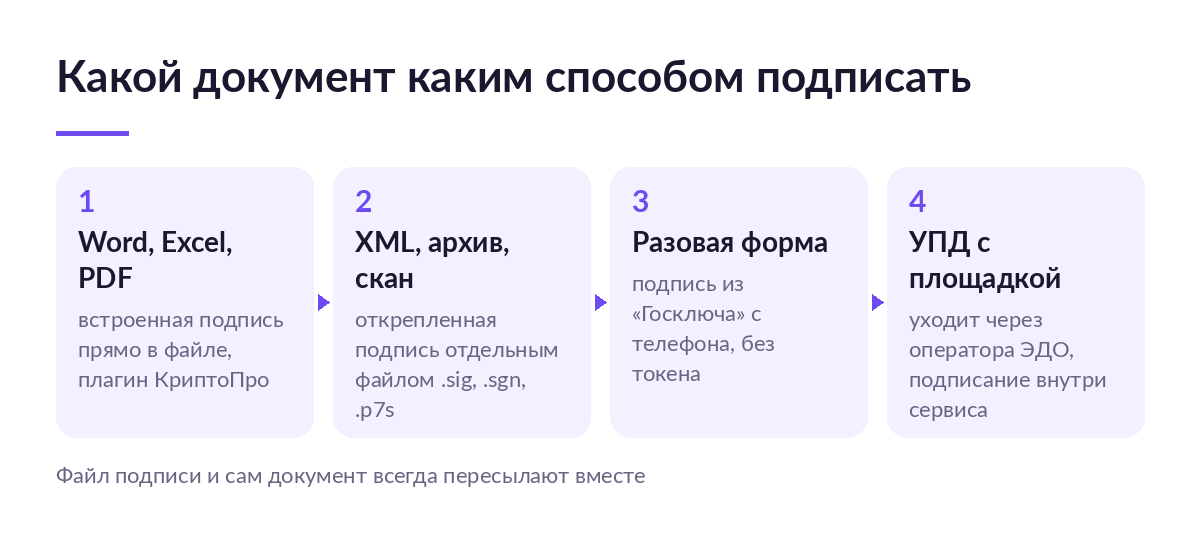
- Договор с поставщиком или подрядчиком в Word — встроенная подпись через КриптоПро Office Signature.
- Скан-копия акта сверки, присланная контрагентом на бумаге — открепленная подпись поверх PDF-скана, если контрагент просит вернуть именно так.
- Разовая форма или заявление в кабинете госоргана — часто принимают подпись из «Госключа» без токена.
- УПД и акты с маркетплейсом или фулфилментом — эти документы обычно уходят через оператора ЭДО, а не подписываются вручную; там подписание устроено иначе — см. материал про ЭДО для продавца маркетплейса и о том, каким оператором ЭДО пользоваться.
- Документы, которые готовятся в 1С — если настроен обмен, посмотрите материал ЭДО в 1С: там подписание встроено в сам процесс отправки.
Стоит ли переходить на встроенную подпись
Дороже всего в этой теме не программа и не токен, а повторная работа: пересборка документа после правки, розыск потерянного файла подписи, замена истёкшего сертификата в последний момент. Каждая из этих ситуаций стоит не денег за лицензию, а времени и сорванного срока перед контрагентом или площадкой. Как SelSup держит документы к поставке готовыми заранее — на демонстрации
Частые вопросы
Можно ли подписать документ без КриптоПро?
Да, через мобильное приложение «Госключ» — там ключ выпускается и хранится внутри приложения, КриптоПро и токен не нужны. Но не все сервисы и площадки пока принимают такую подпись, это стоит уточнить у получателя заранее.
Почему получатель пишет, что не видит подпись в документе?
Чаще всего у него не установлен нужный плагин — КриптоПро Office Signature для Word и Excel или КриптоПро PDF для Adobe. Без него встроенная подпись действительно не отображается, хотя в самом документе она есть.
Нужно ли отправлять получателю документ и файл подписи отдельно?
Да, если подпись открепленная — файлы с расширением .p7s, .sign, .sig или .sgn не содержат документ внутри себя, а только подтверждают, что именно этот файл подписан именно этим сертификатом. Потеряется один из двух файлов — проверить подпись не получится.
Как проверить, что документ подписан правильно?
Для встроенной подписи — «Файл» → «Сведения» → «Просмотр подписей» в самом документе. Для открепленной — портал УФО на e-trust.gosuslugi.ru, куда загружаются оба файла: документ и файл подписи в формате p7s, sign, sig или sgn. Если сервис ответил, что сертификат недействителен, дело обычно в истёкшем сроке — тогда подпись выпускают заново, порядок разобран в материале как получить электронную подпись.
Может ли сотрудник подписать документ вместо директора?
Может, если у сотрудника есть личная УКЭП и машиночитаемая доверенность на конкретные полномочия — без доверенности подпись сотрудника юридически не заменяет подпись директора. Разбор оформления — в материале МЧД для продавца: кому обязательна и как начать.
Можно ли не собирать документы и подписи вручную?
Полностью — нет, подписывает всегда человек с сертификатом. Но подготовку документа до этого момента можно снять с ручного труда: SelSup формирует УПД, акты и накладные по поставке из тех же данных, что уже есть в заказе, — на подпись попадает готовый файл, а не черновик, который потом придётся переделывать. Посмотреть на демонстрации
Что почитать дальше
- Электронная подпись для продавца — обзор всей темы: какая подпись нужна, где получить и как ей пользоваться.
- Виды электронной подписи — чем простая, НЭП и УКЭП отличаются по юридической силе.
- Сертификат электронной подписи — что внутри, сколько действует и где посмотреть срок, пока он не истёк накануне подписания.
- УПД в ЭДО — какой документ уходит маркетплейсу и как его подписывают, если обмен идёт через оператора.
- Как продлить электронную подпись — если сертификат уже истёк и подписать файл нечем.
Продолжайте читать и смотреть
Новости маркетплейсов, автоматизация и практические разборы ИИ — на удобной для вас площадке.