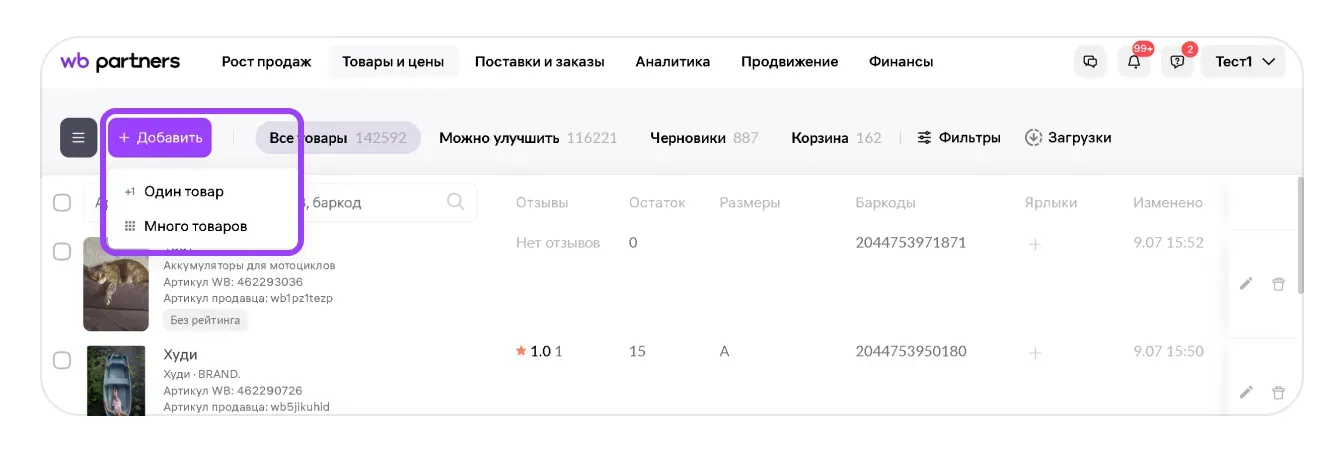
Чтобы создать карточку товара на Wildberries вручную, откройте в кабинете продавца раздел «Товары и цены» → «Карточка товара», нажмите «Добавить» и выберите «Один товар». Затем заполните основные данные, характеристики, цену, размеры, баркоды, габариты упаковки, документы и медиа. Если обязательные поля заполнены корректно, карточка появится в разделе «Все товары»; карточку с ошибками можно найти в «Черновиках».
Эта инструкция обновлена по официальному маршруту Wildberries от 3 сентября 2026 года. Факты проверены 10 сентября 2026 года. Она посвящена именно одной карточке. Для большого ассортимента используйте отдельный разбор про массовое создание карточек Wildberries.
Короткий маршрут: основные данные → характеристики → цена → варианты и баркоды → упаковка и документы → фото и видео → сохранение и проверка.
Что подготовить до создания карточки
Соберите данные заранее — так форма не превратится в череду пауз. Нужны: понятное наименование, внутренняя система артикулов, бренд или решение «Нет бренда», корректная категория, код ТН ВЭД, описание, характеристики, цена, варианты размеров и цветов, баркоды, размеры упаковки, разрешительные документы и готовые фотографии. Для маркируемого товара дополнительно проверьте требования к КИЗ на дату заведения карточки.
- Артикул продавца — ваш внутренний идентификатор товара длиной до 72 символов. Он не заменяет баркод.
- Баркод — код конкретного варианта, который должен совпадать в карточке и на упаковке. Если нужно выстроить систему кодов, используйте инструкцию по штрихкодам для Wildberries.
- Категория определяет состав полей. Не выбирайте приблизительное значение ради быстрого сохранения: затем часть характеристик, требования к документам и маркировке могут оказаться неверными.
- Фото и видео готовьте в технических форматах площадки. Отдельно проверьте, что медиа показывают именно продаваемый вариант, а текст на изображении не противоречит характеристикам.
Шаги 1–2. Откройте форму и заполните основные данные
В кабинете продавца перейдите в «Товары и цены», затем в «Карточку товара». Нажмите «Добавить» и выберите «Один товар». Этот маршрут подходит, когда вы заводите одну позицию или хотите внимательно заполнить карточку без таблицы. Если SKU много, ручное повторение одних и тех же действий увеличивает риск расхождений — тогда переходите к массовому способу.
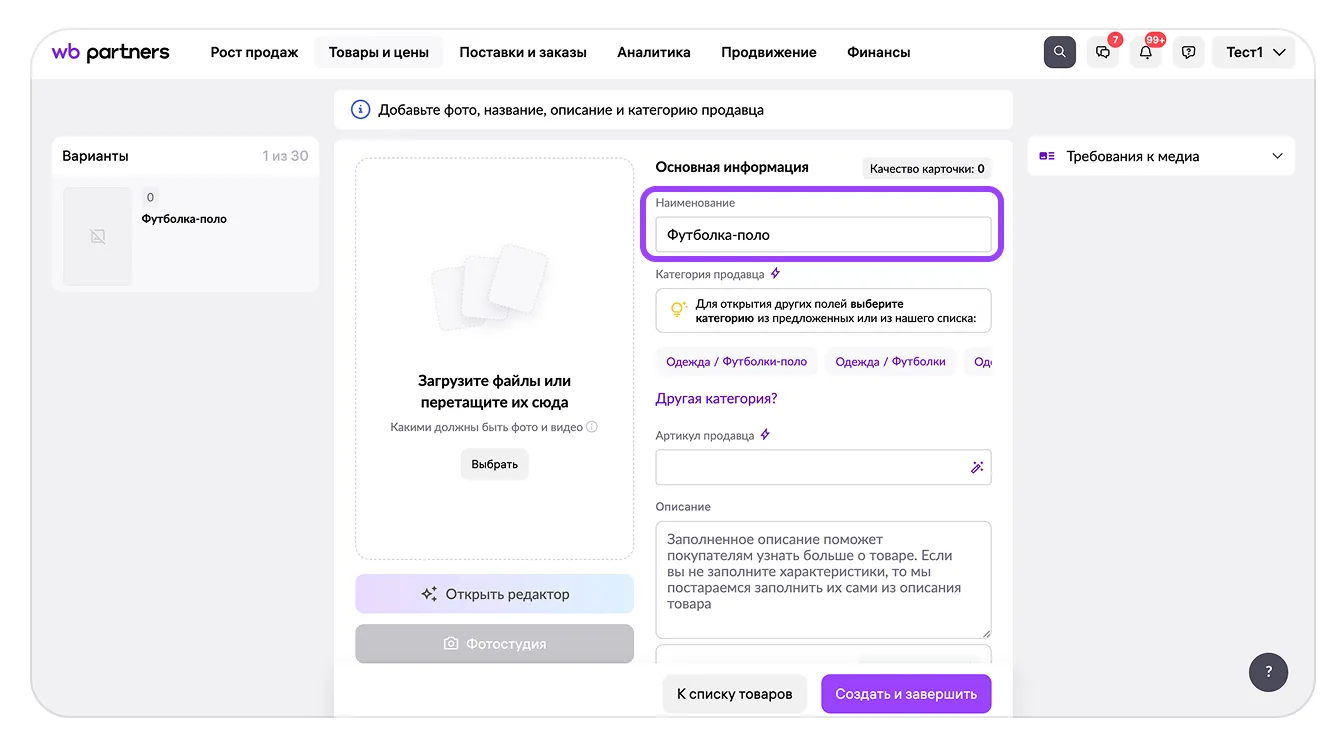
После открытия формы двигайтесь сверху вниз. Состав полей меняется после выбора категории, поэтому сначала заполните блок основных данных. Не стоит начинать с описания или фотографий: при смене категории часть уже введённых данных может потребовать проверки.
Шаг 2. Заполните наименование, категорию и артикул
Наименование товара
Введите название длиной до 60 символов. Хорошее наименование отвечает на вопрос «что это за товар» и помогает отличить вариант, но не превращается в перечень запросов. Используйте нормальную фразу без контактов, рекламных обещаний и повторов. Основные характеристики лучше вынести в предназначенные для них поля: так они участвуют в фильтрах и не перегружают заголовок.
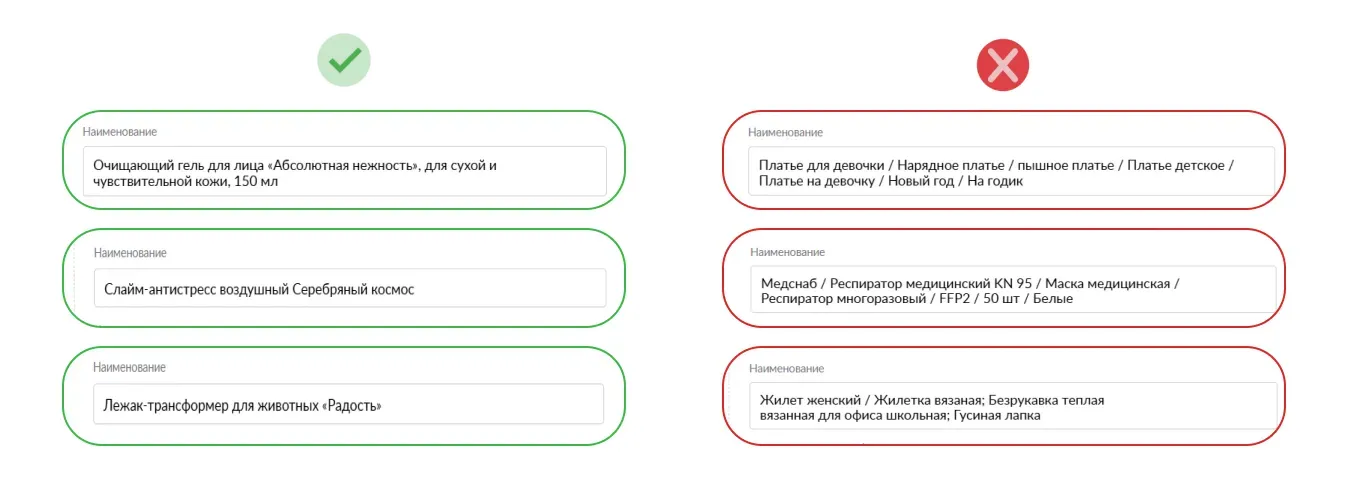
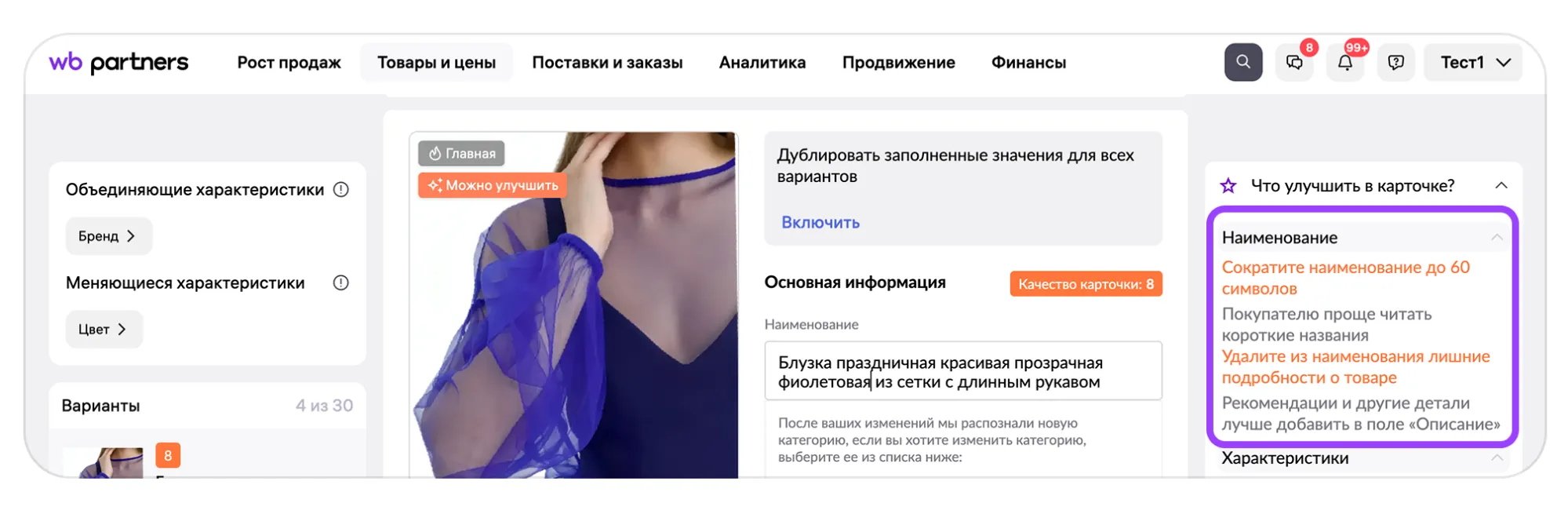
Если вы собираете семантику для карточки, распределяйте её между названием, характеристиками и описанием по смыслу. Подробный процесс разобран в материале про SEO карточки товара. Ключевые слова должны уточнять товар, а не повторяться ради плотности.
Признак 18+ и категория
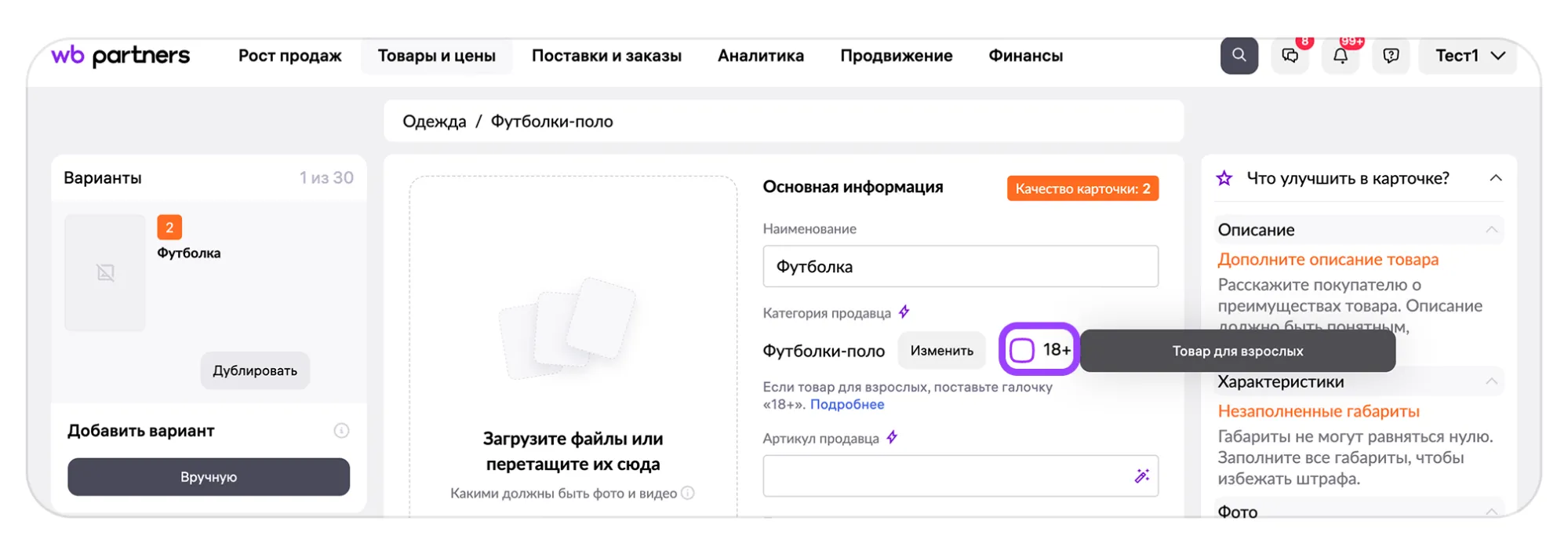
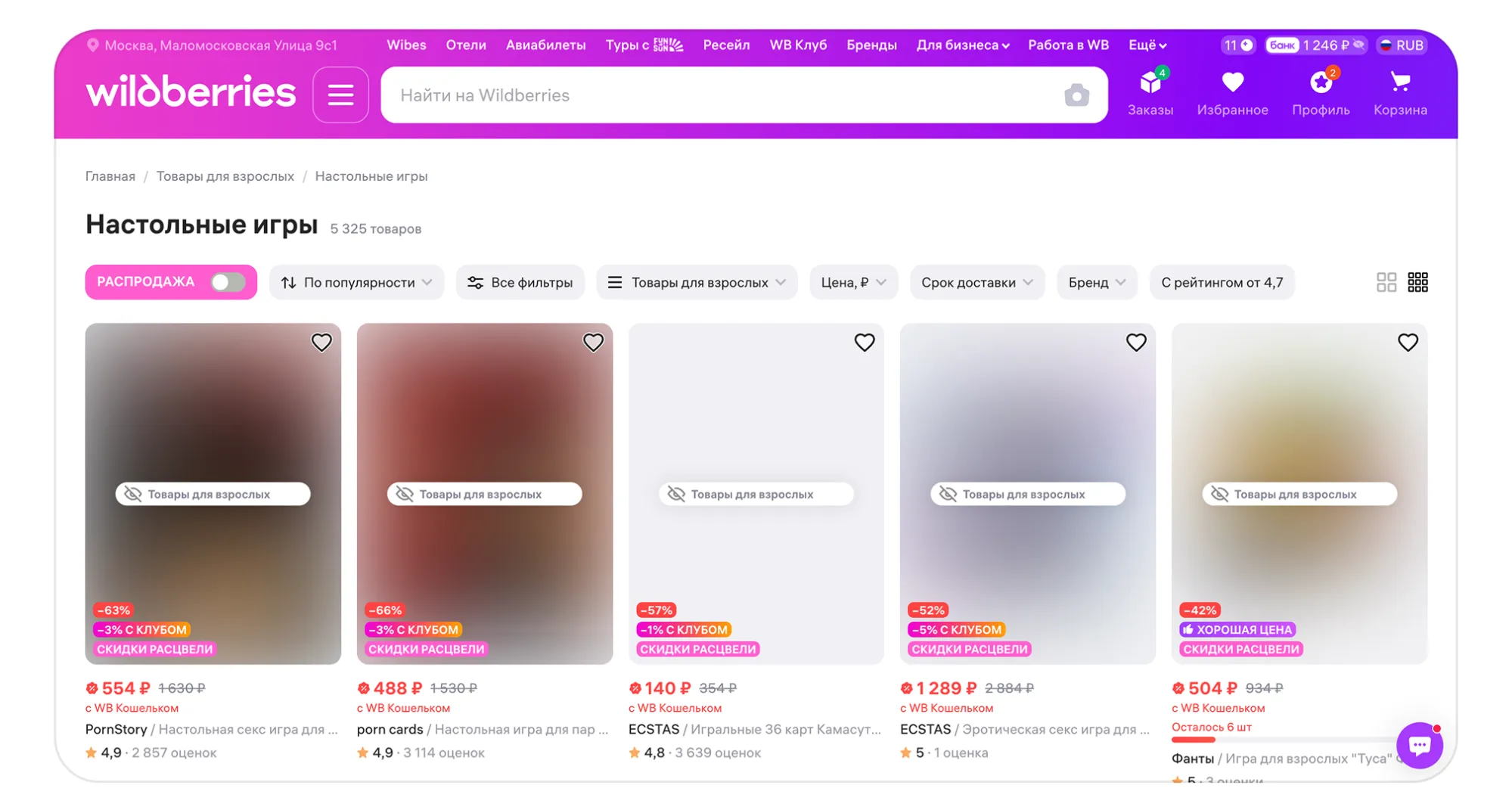
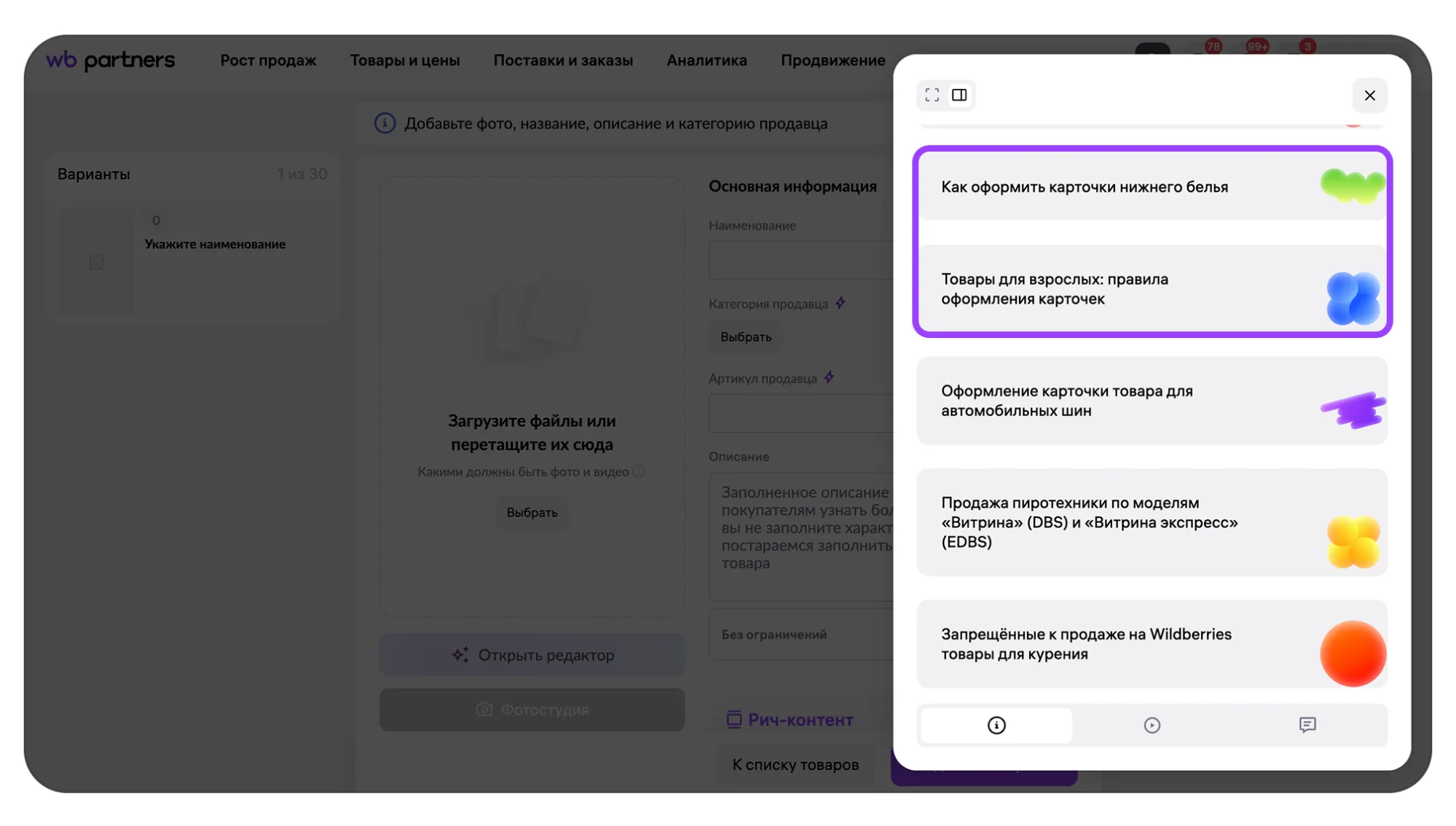
Отметьте признак 18+ только для товара, к которому он действительно относится. Дальше выберите категорию. Wildberries может предложить вариант автоматически по названию, но решение нужно проверить вручную: от категории зависят характеристики, документы, доступность размерной таблицы и правила маркировки.
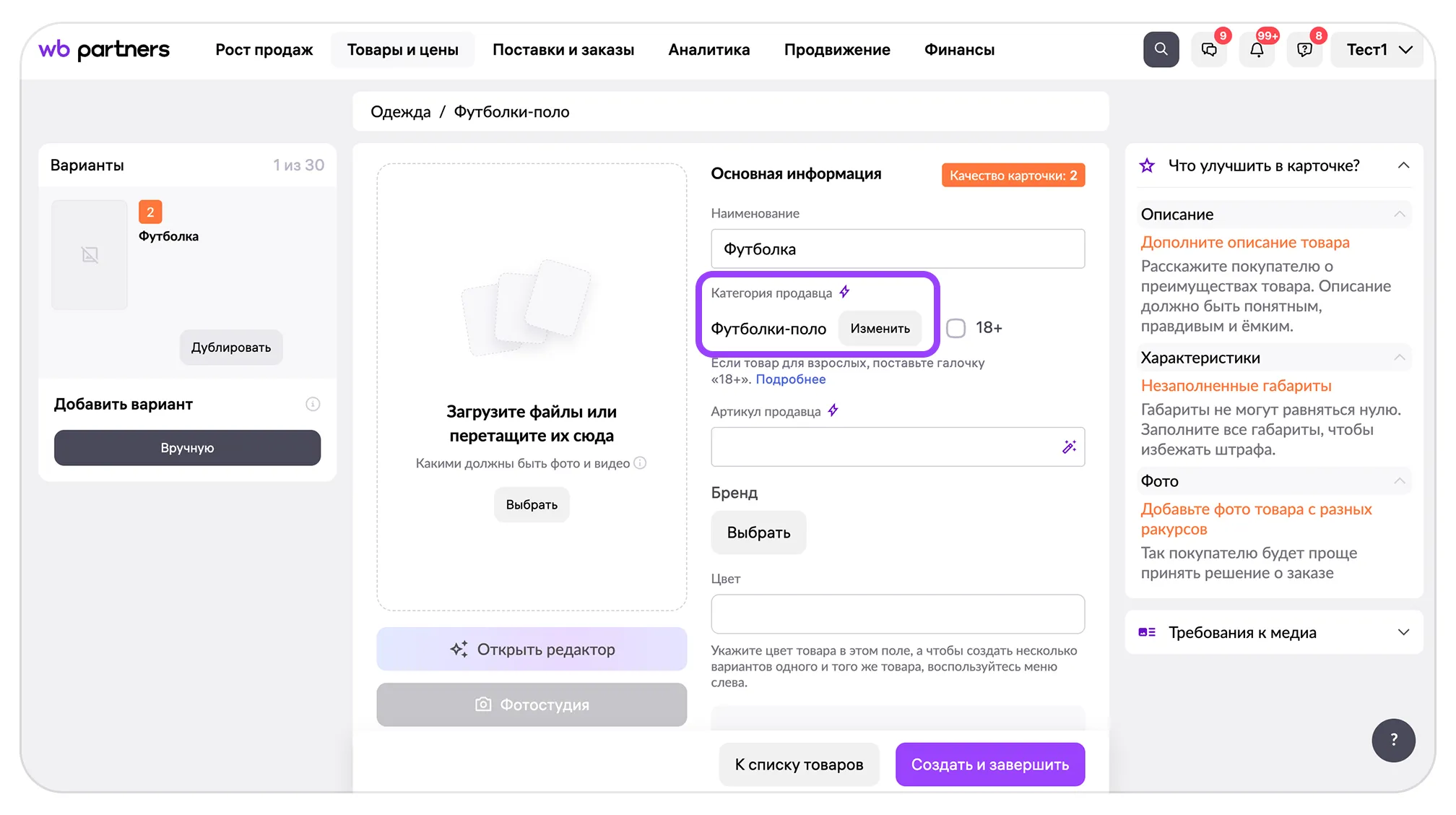
Если автоподбор ошибся, найдите категорию через дерево. Ориентируйтесь на назначение и свойства самого товара, а не только на формулировку популярных конкурентов. После выбора просмотрите появившиеся поля — это быстрый способ заметить, что категория не подходит.
Артикул продавца
Задайте уникальный артикул продавца длиной до 72 символов. Используйте стабильную схему: модель, материал, цвет или размер можно кодировать короткими блоками. Такой артикул удобно искать в кабинете, сверять в учёте и передавать сотрудникам склада. Не вставляйте сюда штрихкод: баркод вводится позже для конкретного размера или варианта.
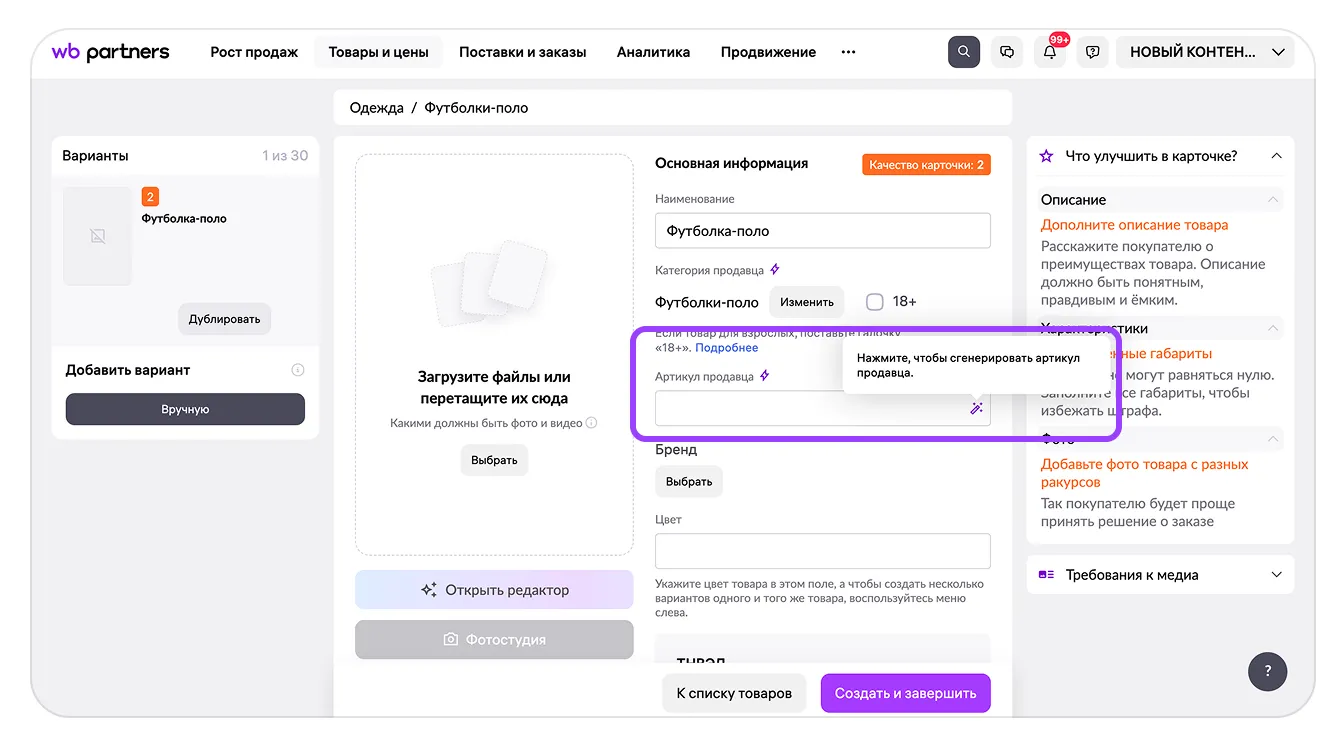
Единая система артикулов особенно полезна, когда один ассортимент продаётся в нескольких кабинетах. В статье про управление несколькими магазинами и юрлицами показано, почему одинаковые правила идентификации снижают число ручных сопоставлений.
Шаги 3–4. Заполните свойства и описание
Бренд
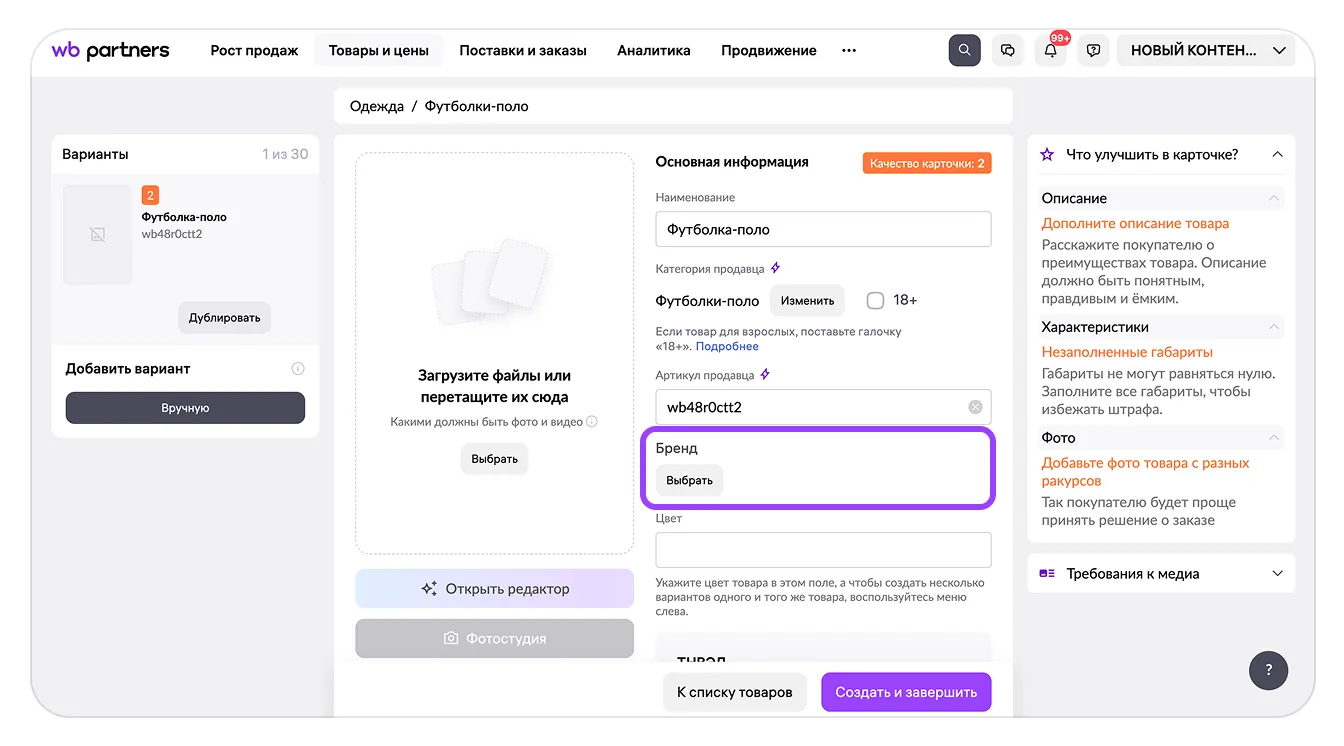
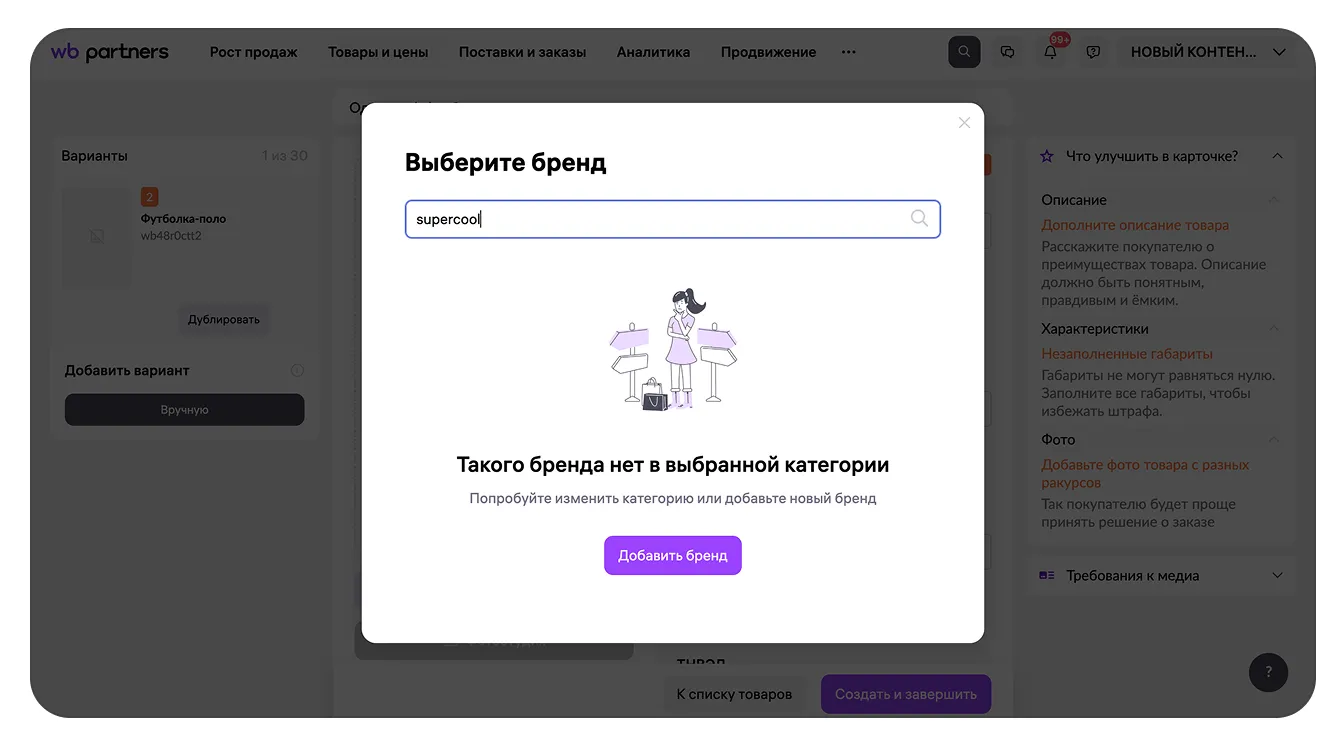
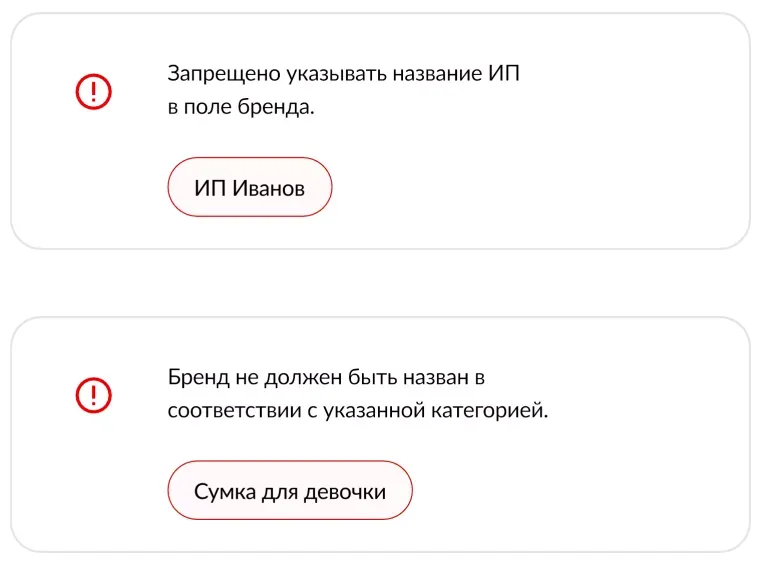
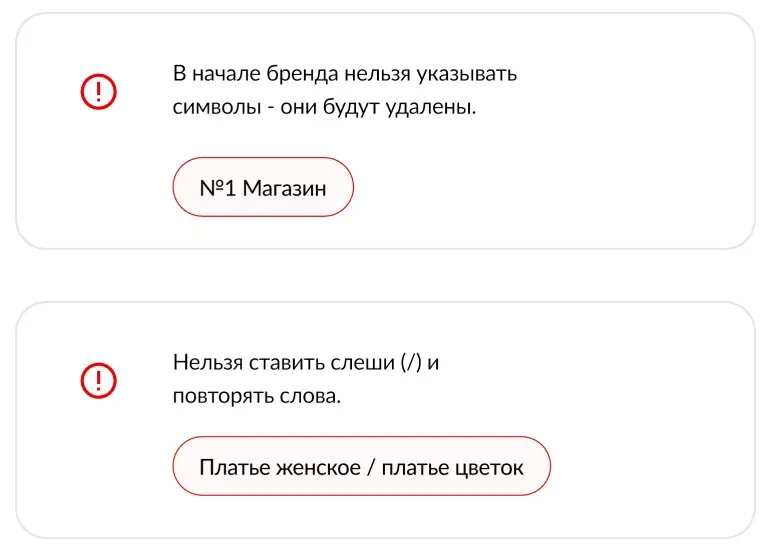
Выберите бренд из справочника. Если товар действительно без бренда, используйте соответствующий вариант формы. Не подставляйте известное название ради поиска: бренд должен совпадать с маркировкой и упаковкой товара. Если нужного значения нет или оно недоступно для категории, действуйте по подсказке кабинета и не создавайте дубликат с другой орфографией.
Цвет
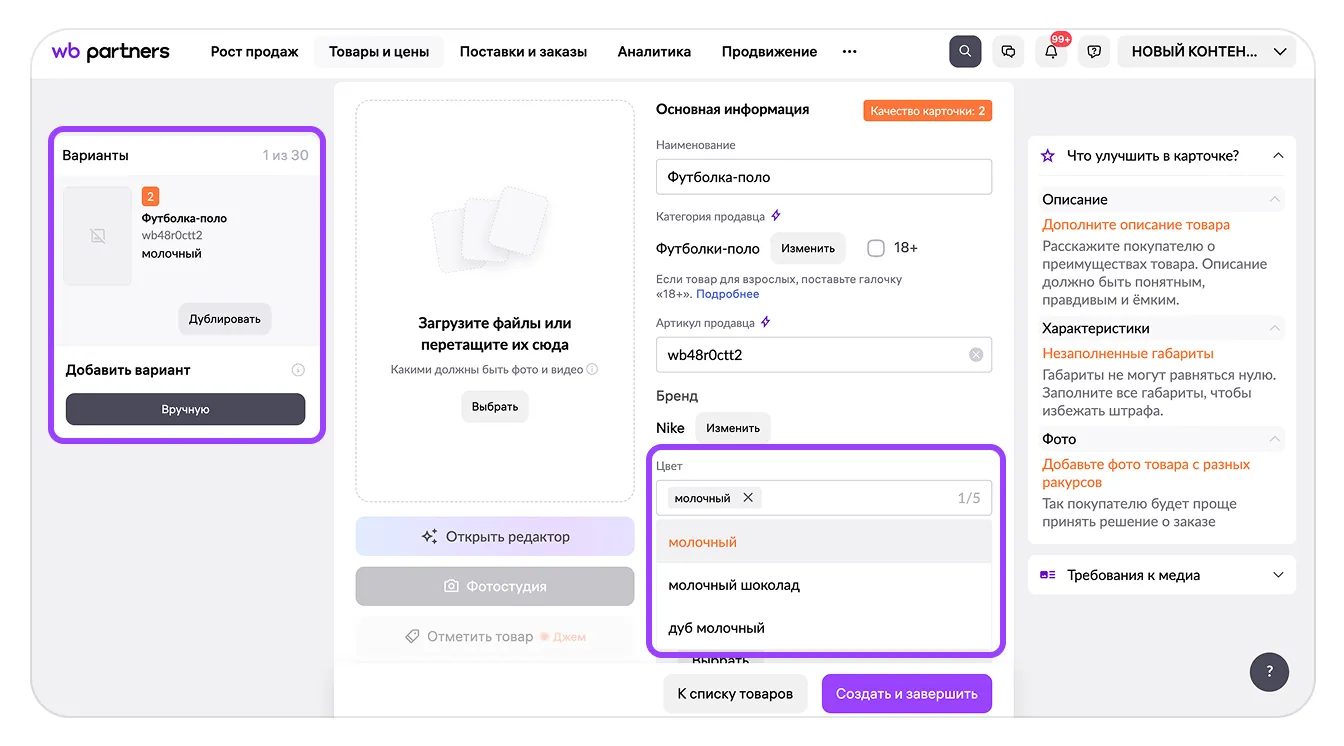
В одной карточке можно указать до пяти цветов. Выбирайте значения, которыми покупатель реально будет пользоваться в фильтре. Близкие оттенки можно описать точнее в характеристиках и на фото, но не объединяйте под одним цветом принципиально разные товары. Варианты одной модели должны отличаться контролируемым признаком, а не составом, назначением или комплектацией.
Код ТН ВЭД и КИЗ
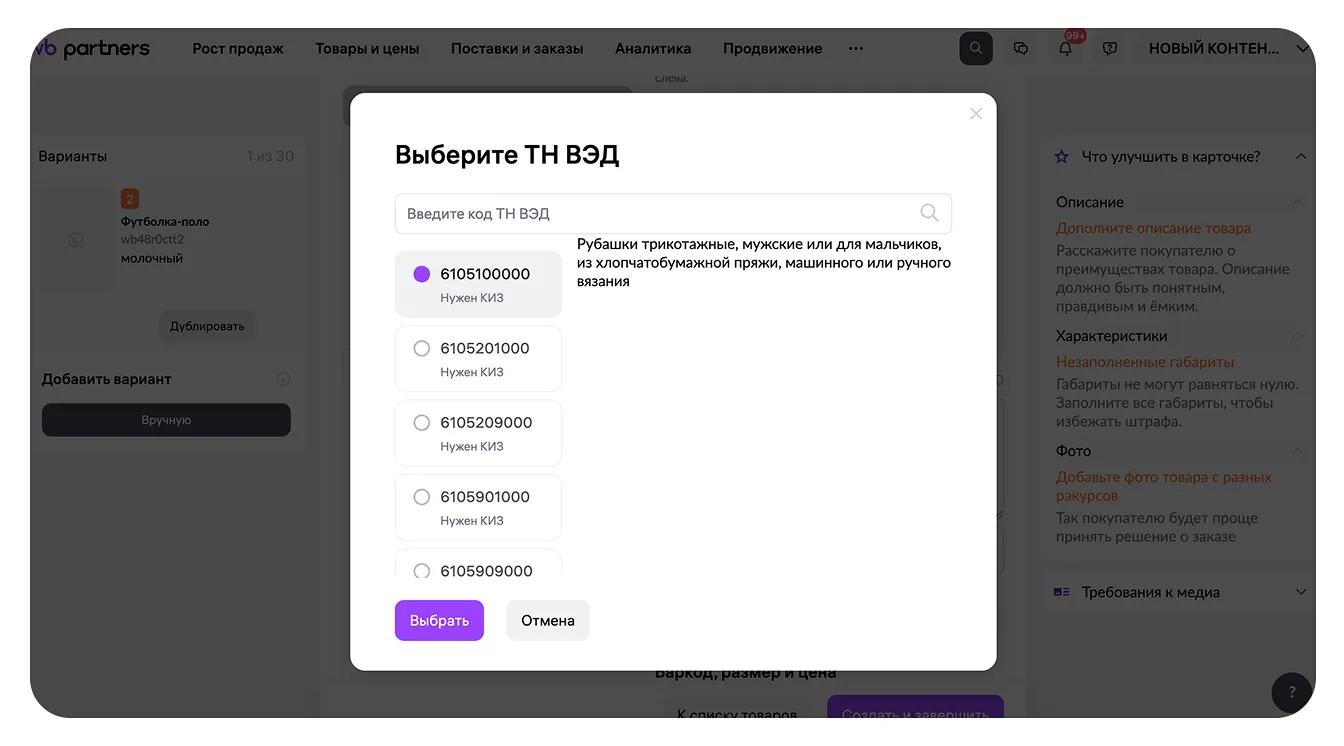
Укажите код ТН ВЭД. От него и категории зависит, потребуется ли маркировка КИЗ. Для части товаров кабинет определяет обязательность автоматически, для других предлагает выбор. Не делайте общий вывод по соседней карточке: ассортимент и даты ввода маркировки различаются. Проверяйте конкретную категорию и товар перед поставкой.
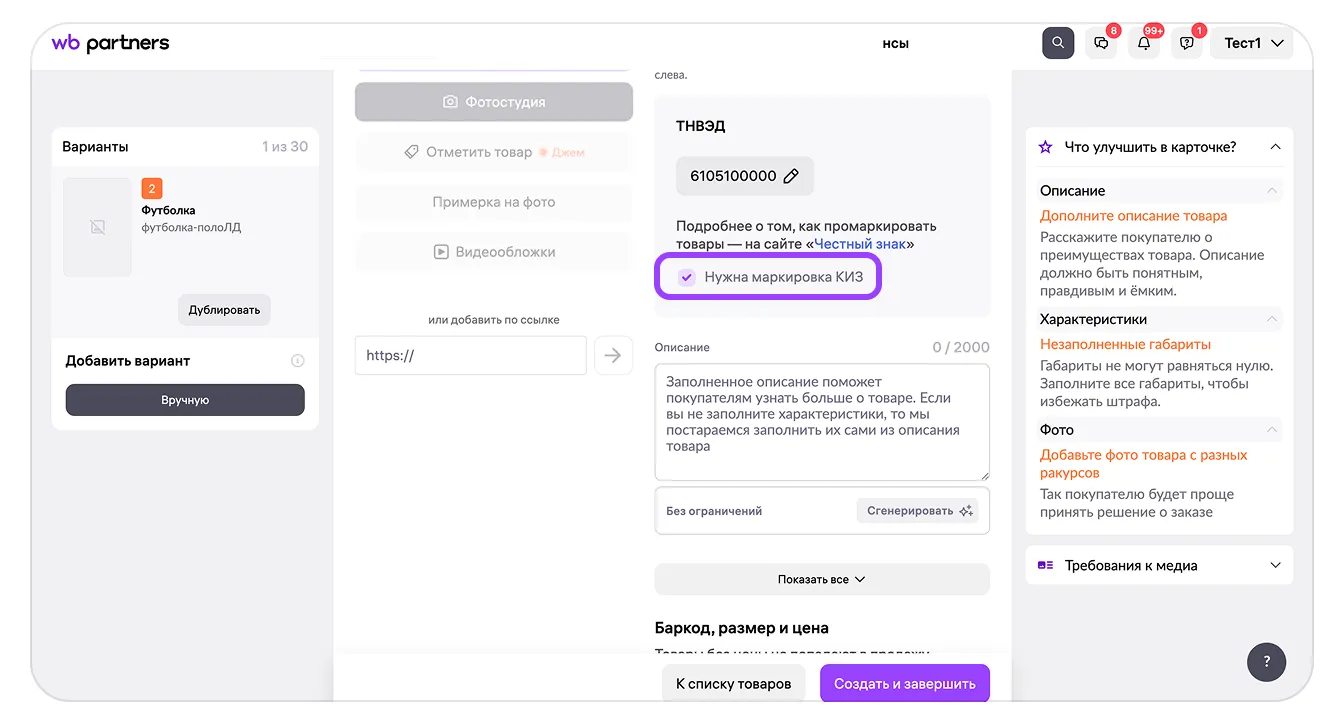
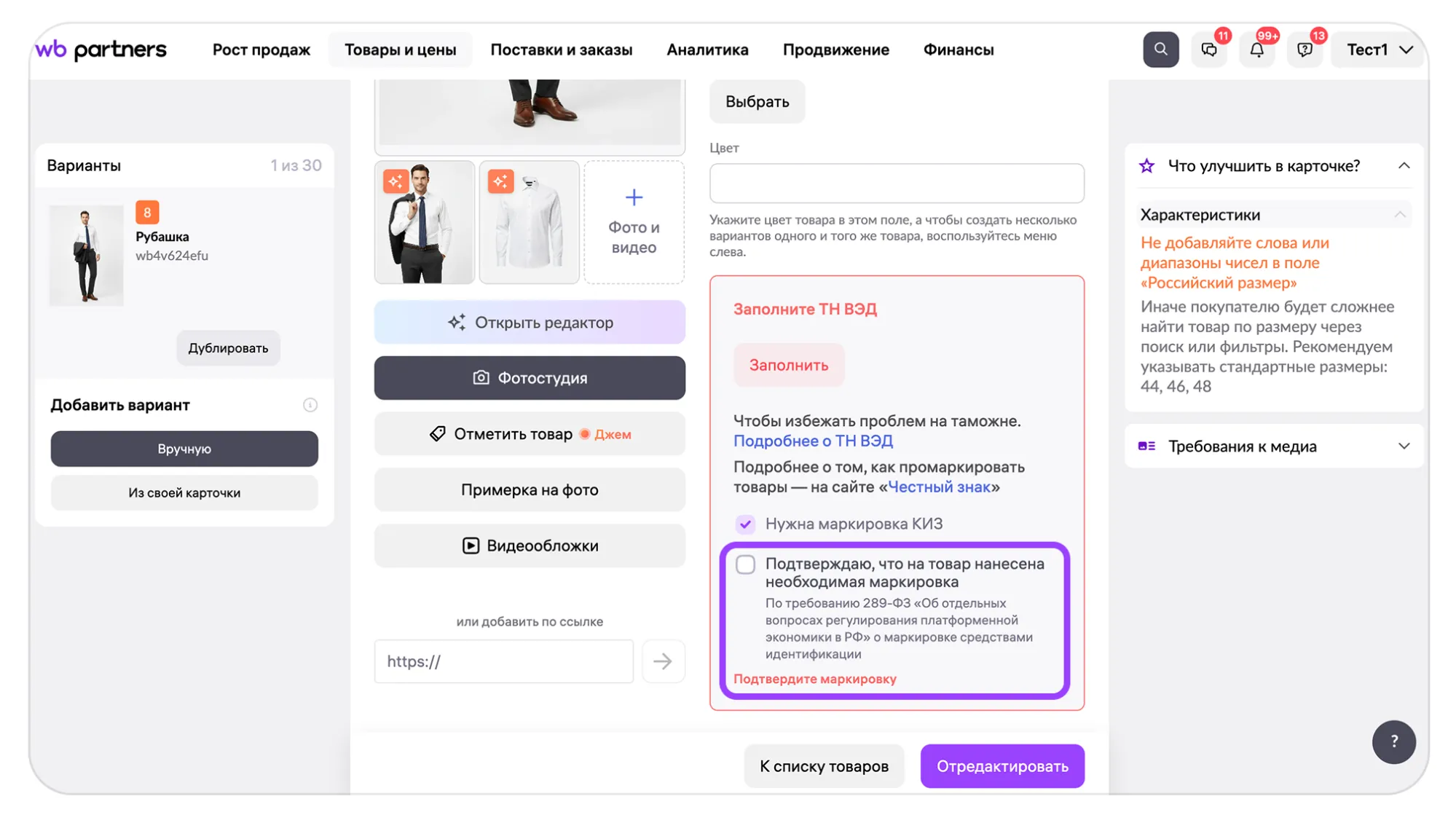
Шаг 4. Добавьте описание и характеристики
Описание
Описание помогает покупателю понять назначение товара, сценарий использования, материал, комплектацию и ограничения. Начните с главной пользы, затем дайте проверяемые детали. Не повторяйте одинаковый набор ключей и не добавляйте контакты. Если характеристика уже вынесена в отдельное поле, в описании лучше объяснить её практический смысл.
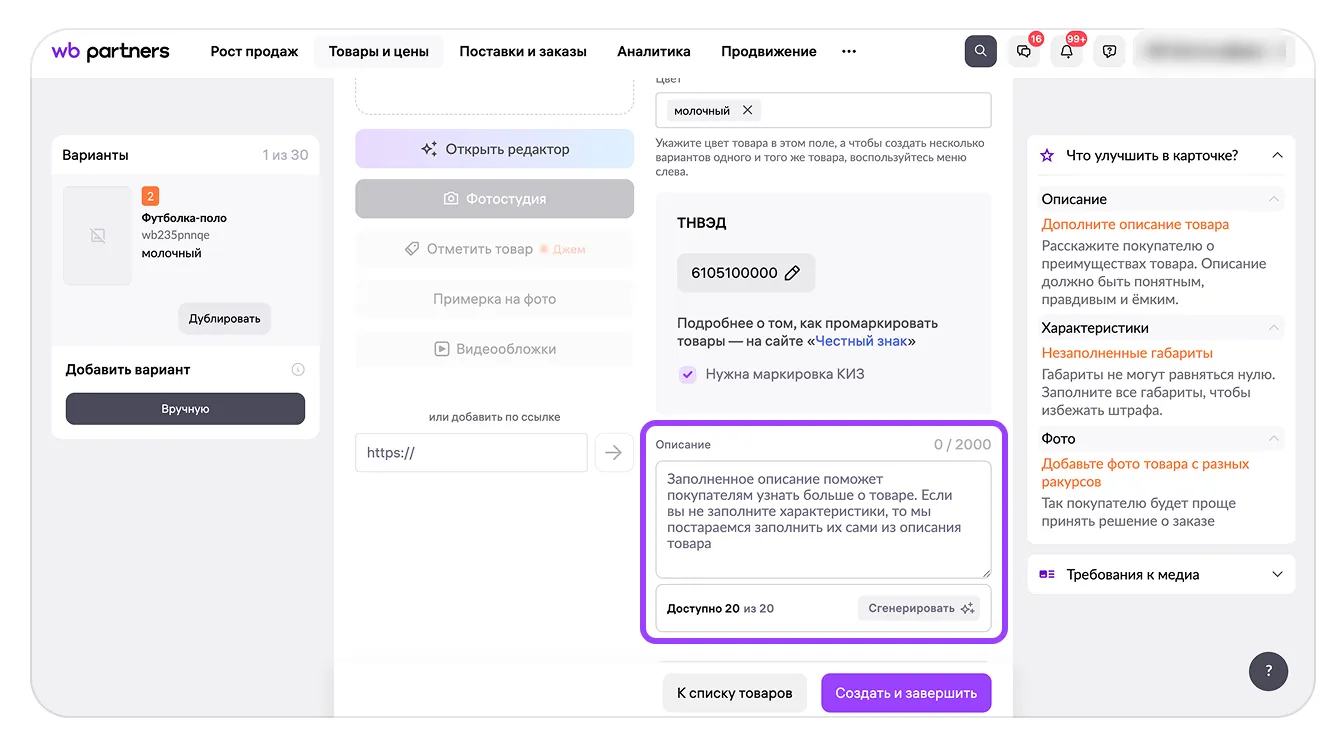
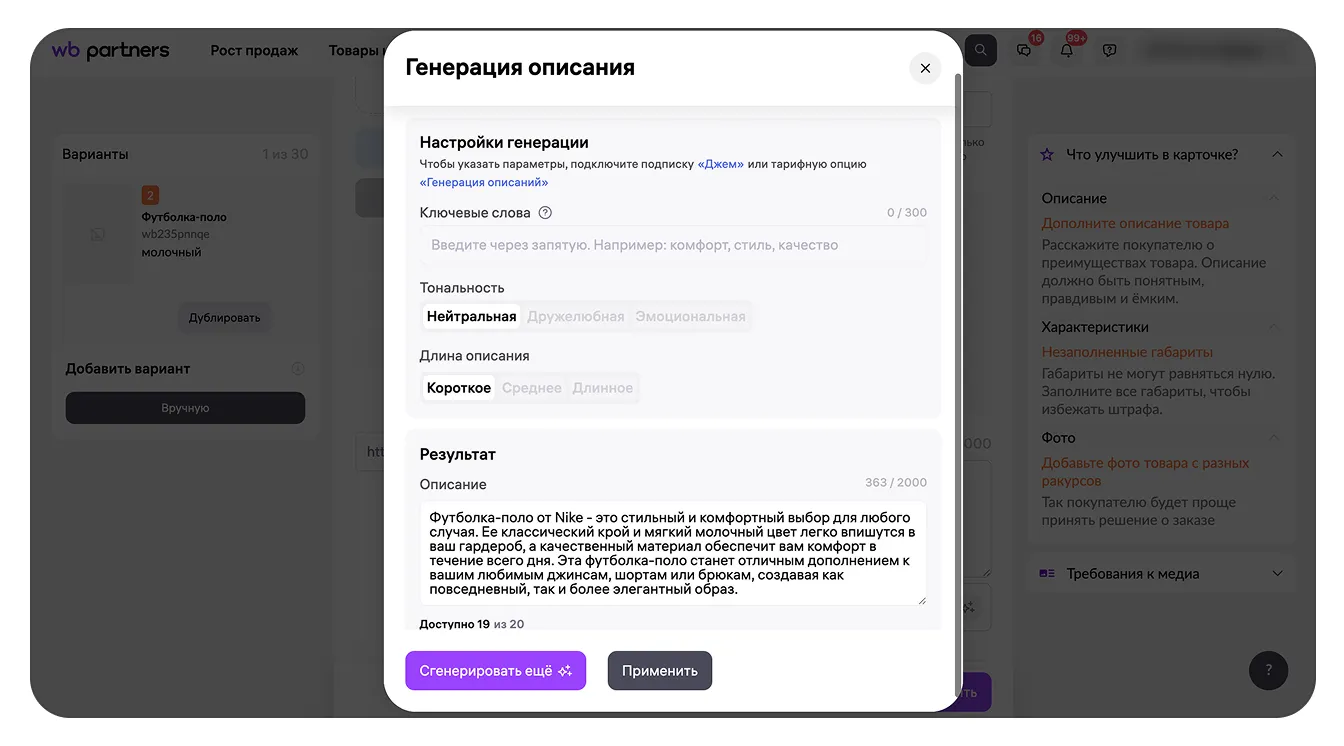
Перед публикацией прочитайте текст как покупатель: понятно ли, что входит в комплект, чем варианты отличаются и для кого товар подходит. Для черновика можно использовать нейросеть для описания товара, но факты, состав и ограничения должен проверить продавец.
Характеристики
Заполните обязательные поля и все значимые атрибуты, по которым покупатель сравнивает товар: материал, назначение, размер, состав, совместимость, комплектацию. Характеристики участвуют в фильтрах и помогают поиску площадки правильно классифицировать предложение. Значения должны совпадать с названием, описанием, фото, упаковкой и документами.
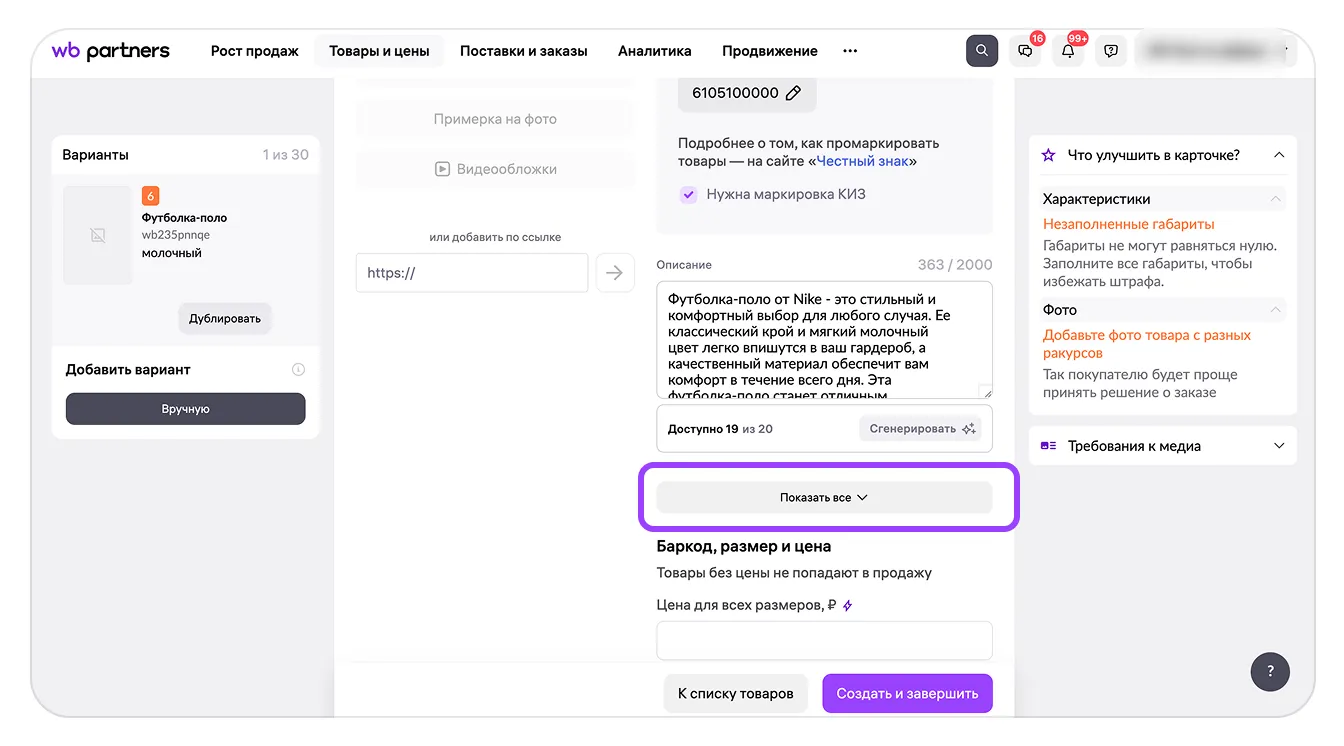
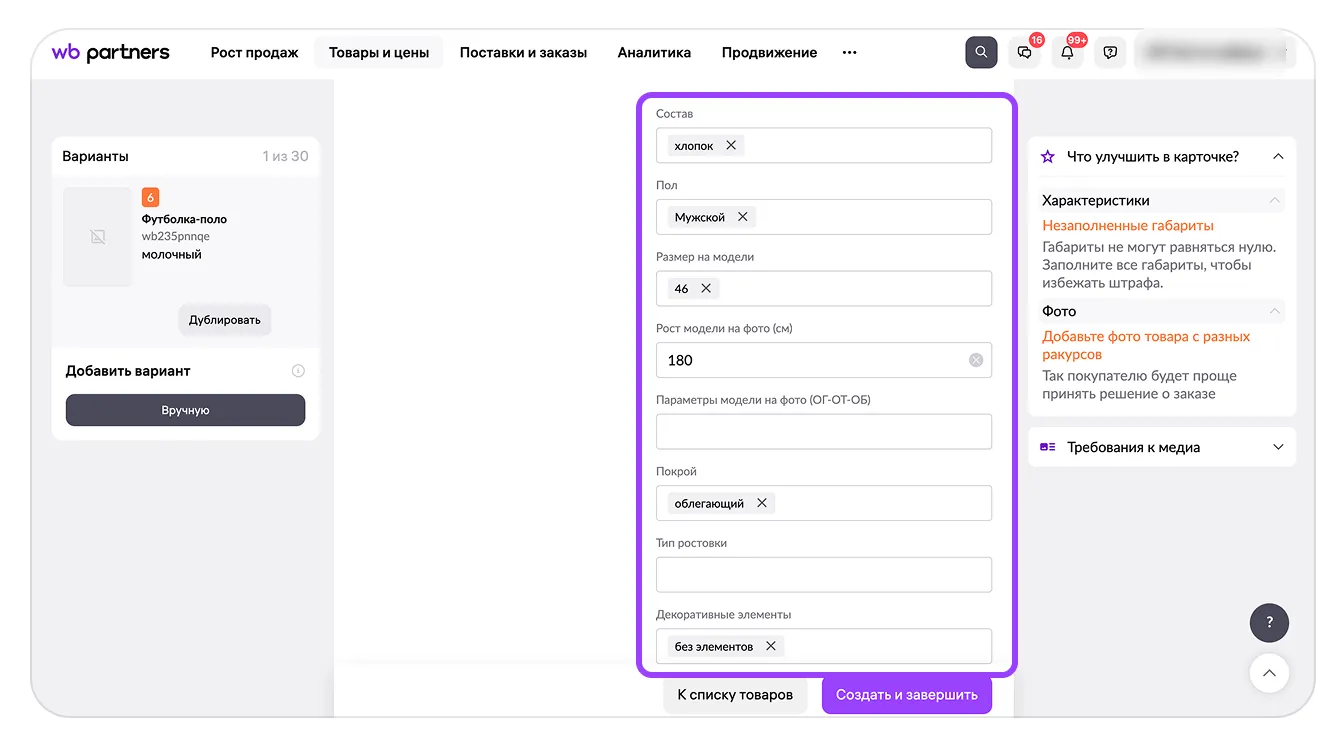
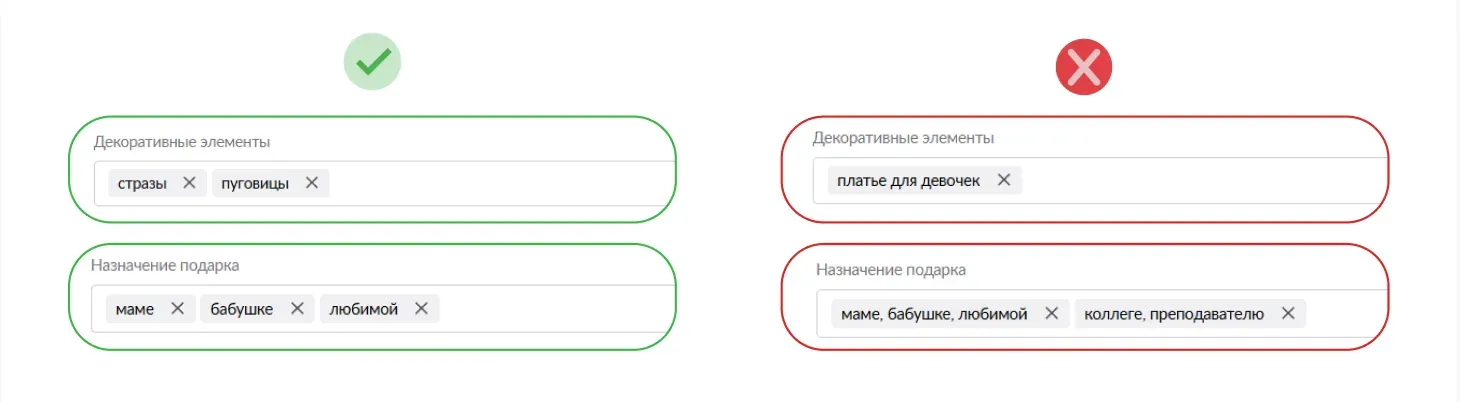
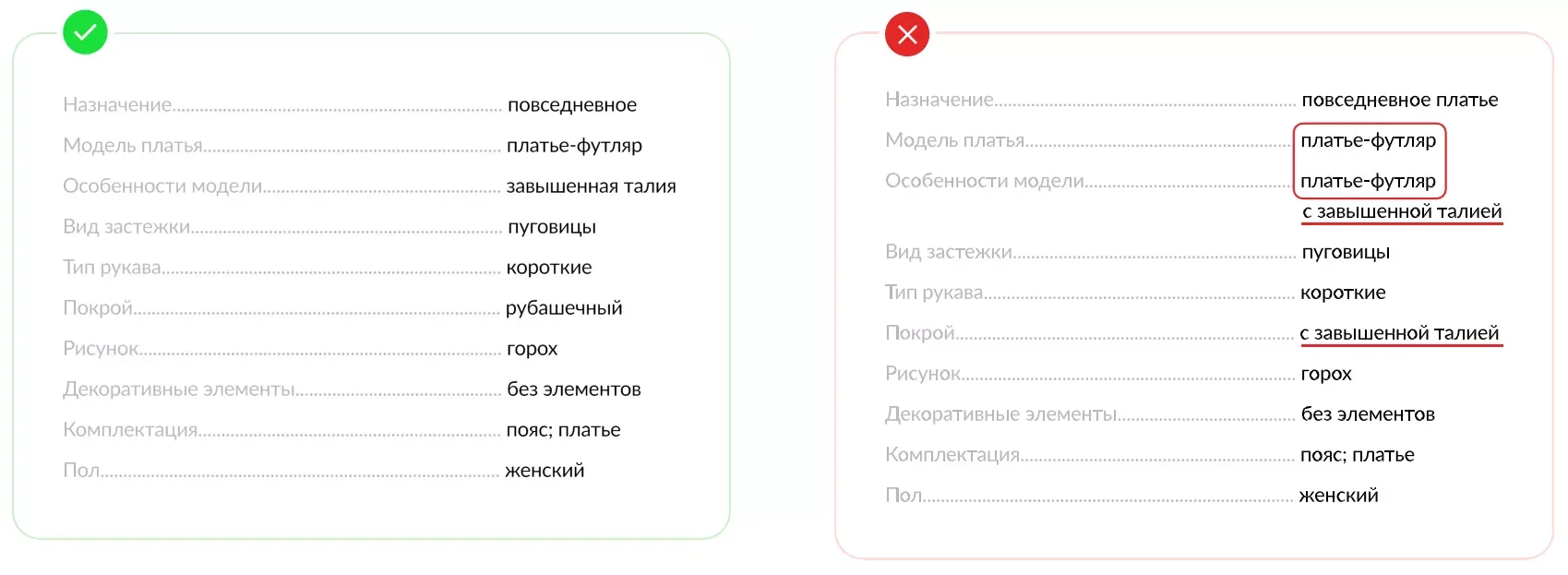
Не добавляйте пробелы, символы и повторы только ради заполненности. Вводите значение в ожидаемом формате. Если форма предлагает справочник, выбирайте готовое значение вместо собственного варианта — так карточка попадёт в стандартный фильтр.
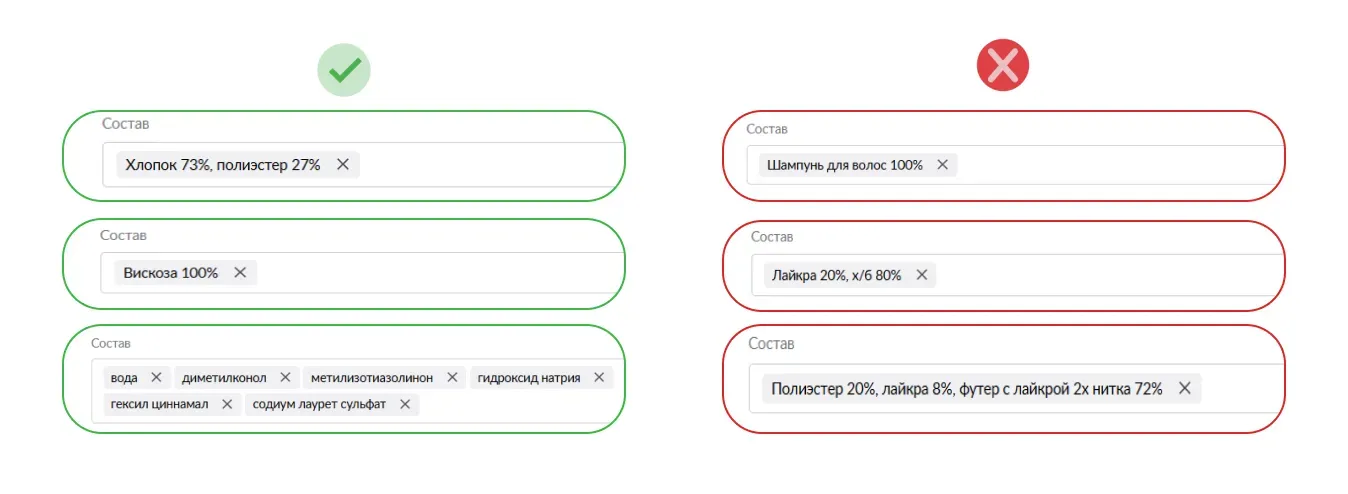
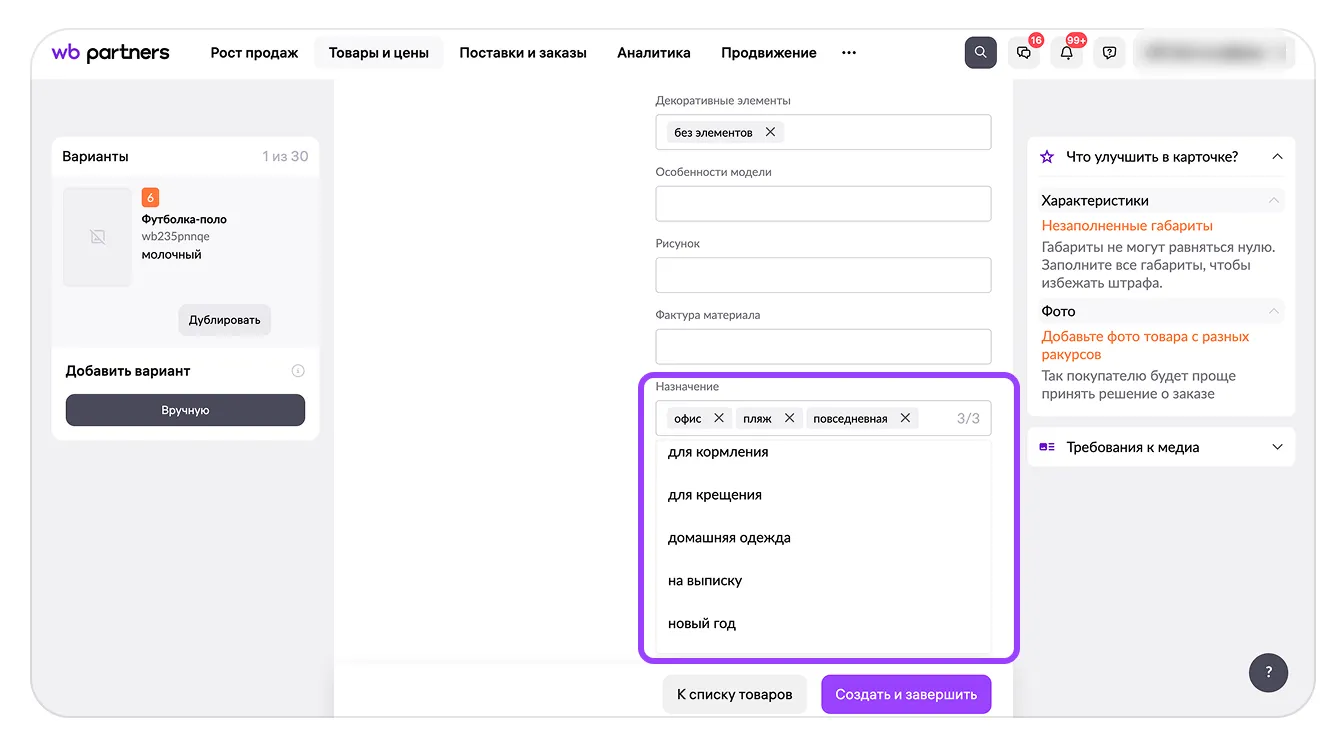
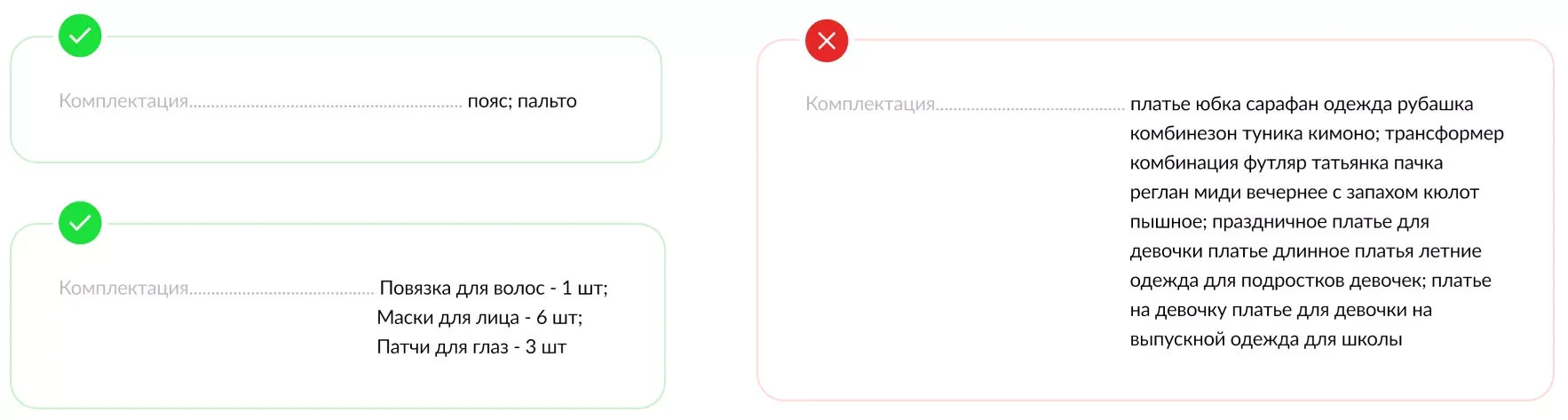
После заполнения оцените связность карточки: один и тот же цвет, материал и размер должны называться одинаково во всех блоках. Затем уже можно работать над продвижением карточки и разбором отзывов и вопросов покупателей.
Проверка согласованности карточки
- Товар: категория, бренд и ТН ВЭД относятся к одной физической единице.
- Вариант: цвет или размер связан со своим баркодом.
- Контент: название, характеристики, описание и медиа не противоречат друг другу.
- Отгрузка: упаковка, маркировка и документы готовы для выбранной схемы работы.
Шаги 5–6. Укажите цену, размеры и баркоды
Введите базовую цену целым числом. Для обычного сценария форма принимает значение от 50 до 5 000 000 рублей, но у площадки могут быть исключения для отдельных категорий и размеров. После создания карточки цена участвует в скидках и акциях, поэтому не смешивайте базовую цену с ожидаемой ценой продажи.
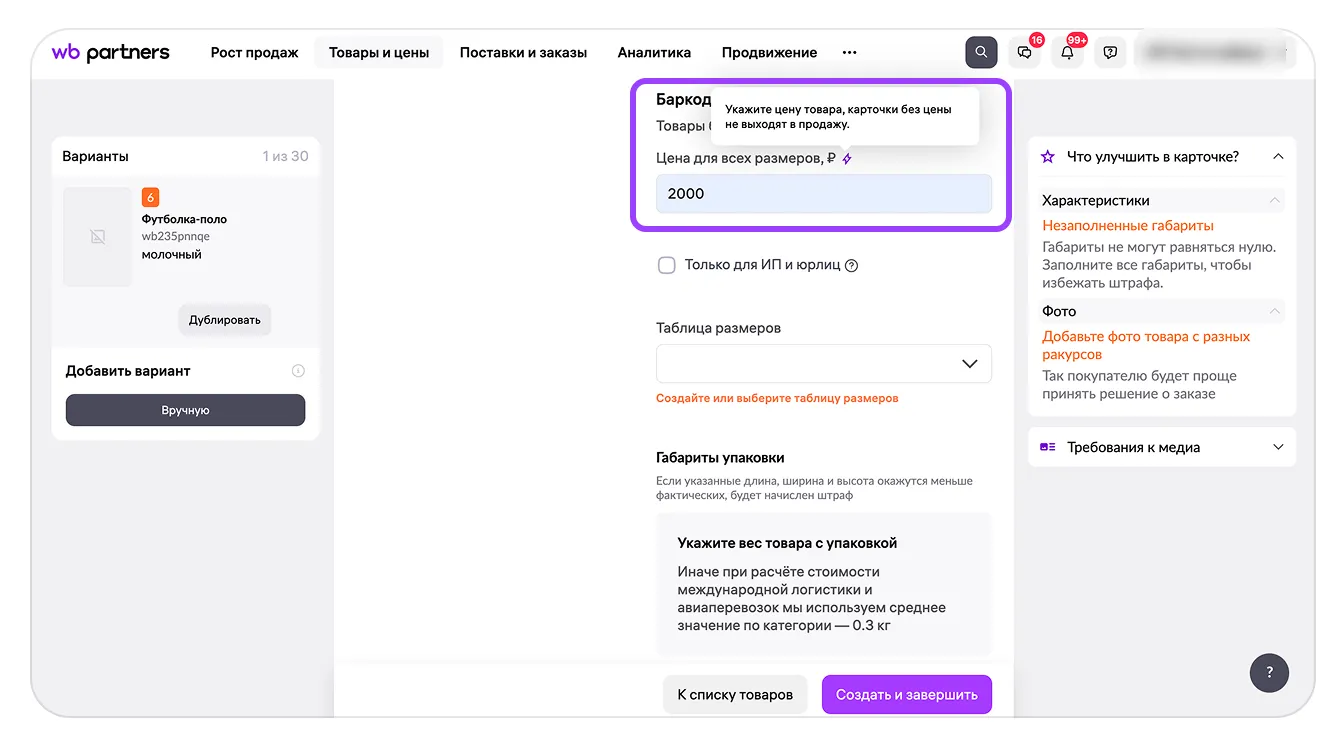
Если товар предназначен только для индивидуальных предпринимателей и юридических лиц, включите соответствующее ограничение. Для обычного розничного товара оставьте его выключенным. Опция меняет доступность предложения, поэтому включать её «на всякий случай» не нужно.
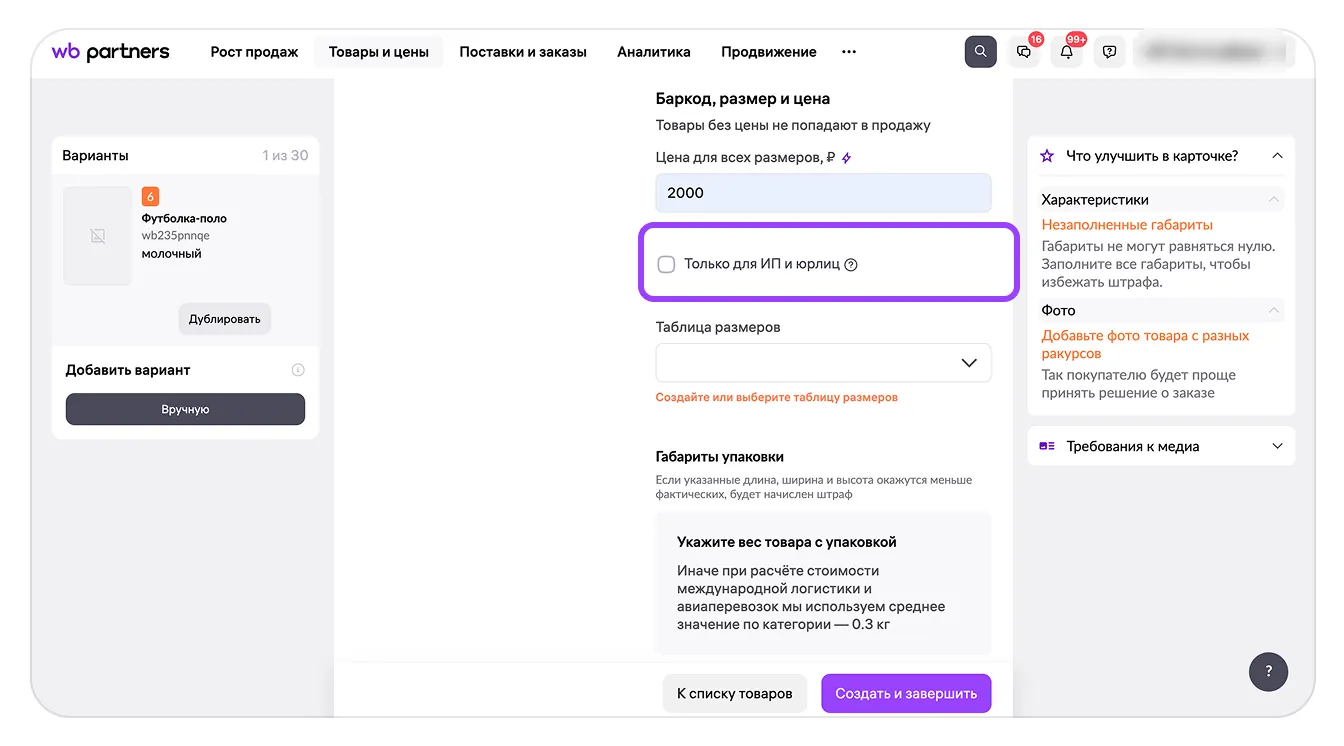
До изменения стоимости посчитайте комиссию, логистику, хранение, возвраты и участие в акциях. Для первичной оценки пригодятся материалы про комиссии Wildberries и калькулятор продавца. Фактическую экономику проверяйте на своих закупочных ценах и схеме работы.
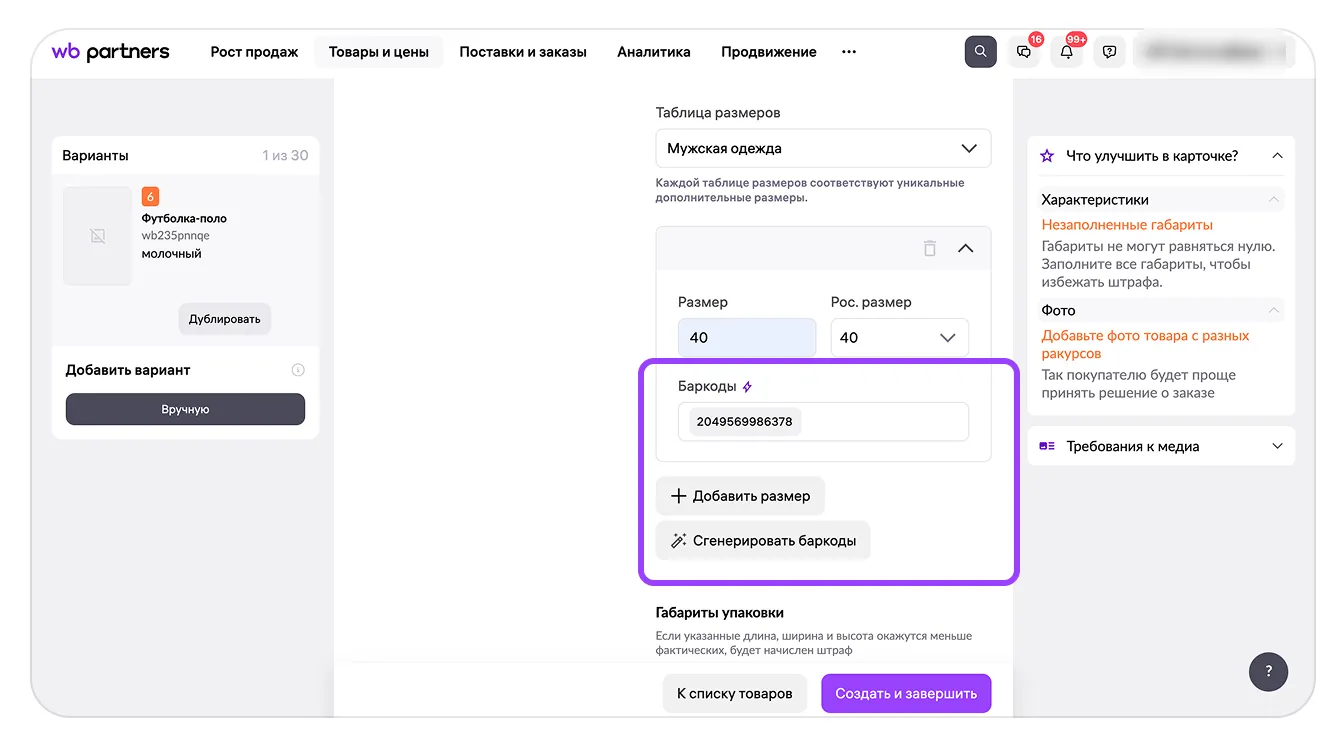
Шаг 6. Создайте размеры и баркоды
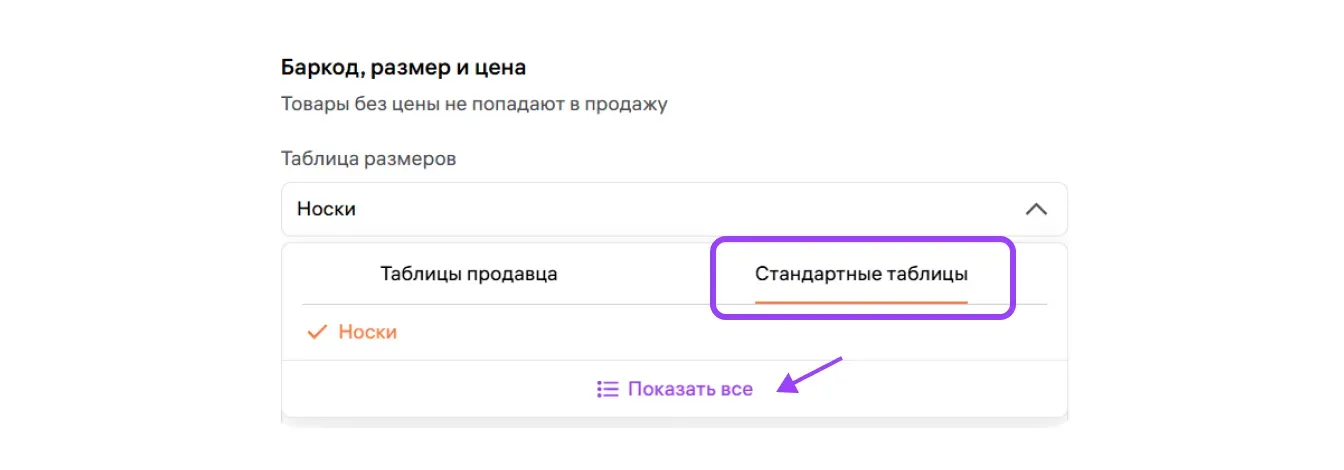
Если категория поддерживает размеры, добавьте варианты в таблицу. Один размер не должен повторяться в одной карточке. Используйте обозначения, понятные покупателю и соответствующие товару: например, российский размер, международное обозначение или размер производителя — в тех полях, которые предлагает форма.
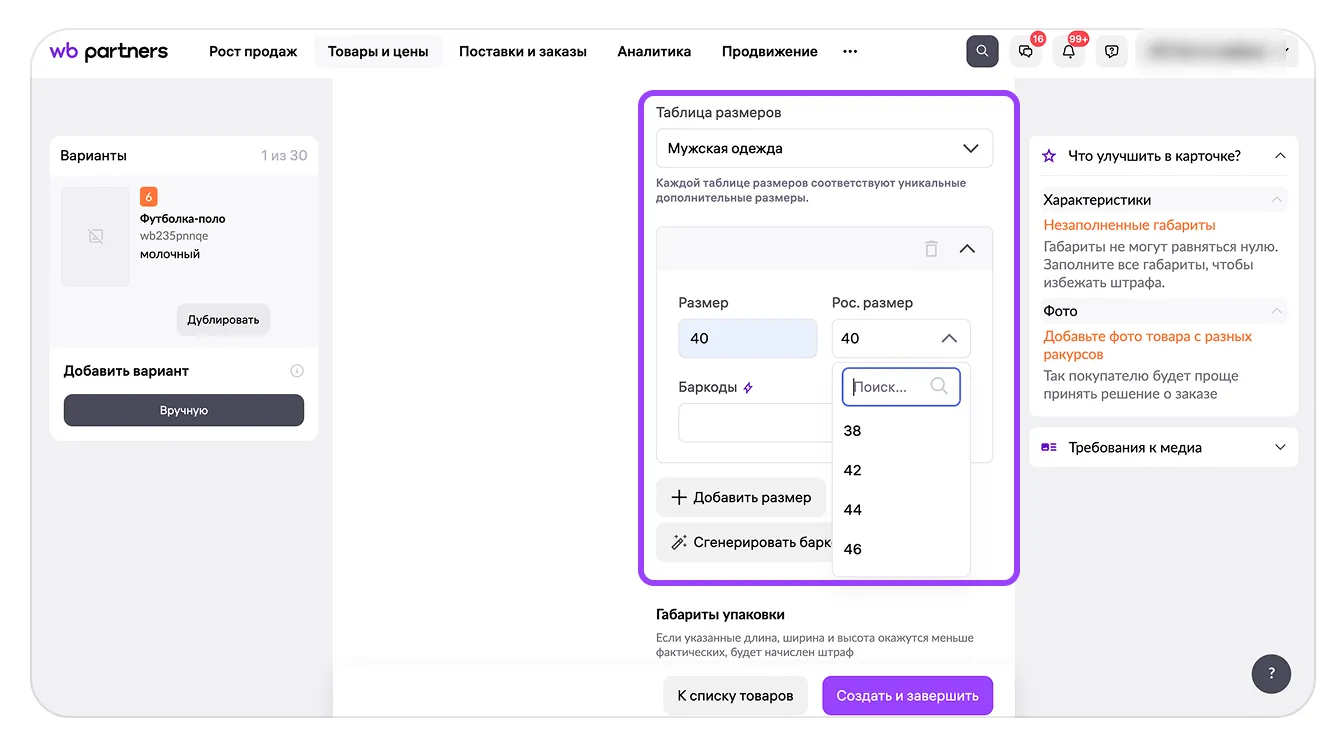
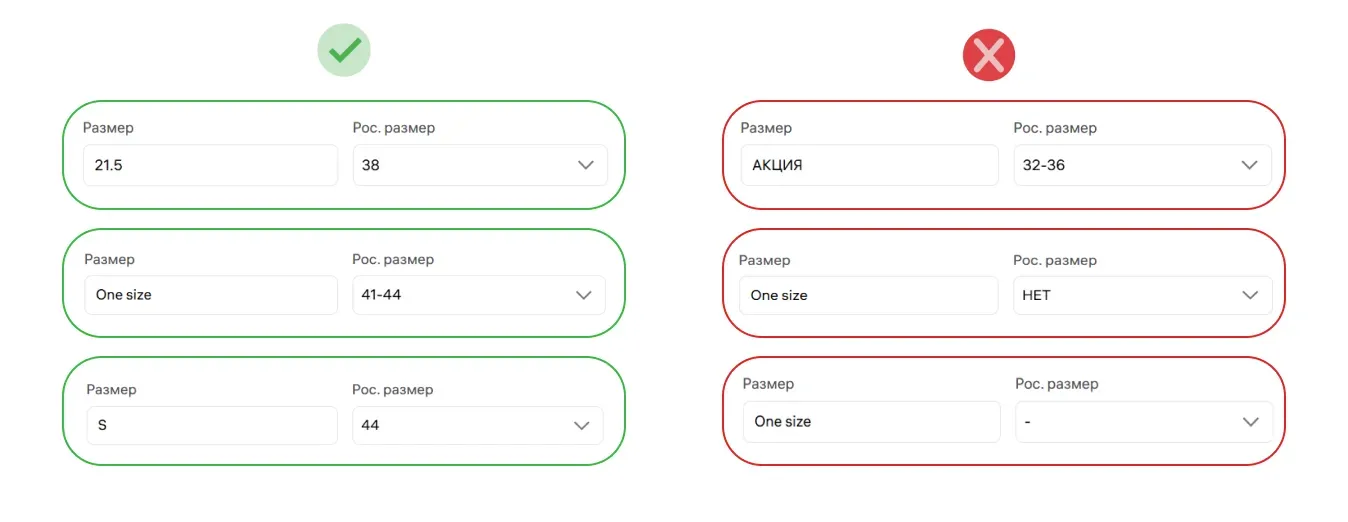
Для каждого варианта укажите баркод. Он может содержать до 30 символов, не должен содержать кириллицу и обязан совпадать с кодом на упаковке и в карточке. Не назначайте один баркод двум физически разным вариантам. Перед печатью этикеток проверьте связку «артикул продавца → размер → баркод».
- Проверьте уникальность каждого варианта.
- Сверьте символы баркода без ручной транслитерации.
- Убедитесь, что код напечатан читаемо и совпадает с карточкой.
- Зафиксируйте соответствие в своей системе учёта до первой поставки.
Шаги 7–9. Добавьте упаковку, документы, медиа и сохраните карточку
Габариты упаковки
Укажите длину, ширину и высоту товара в упаковке. Значения должны быть целыми, ненулевыми, каждая сторона — не более 700 см. Измеряйте готовую к отгрузке единицу, а не сам предмет без коробки или пакета. Эти данные влияют на логистические расчёты и должны соответствовать фактическому грузу.
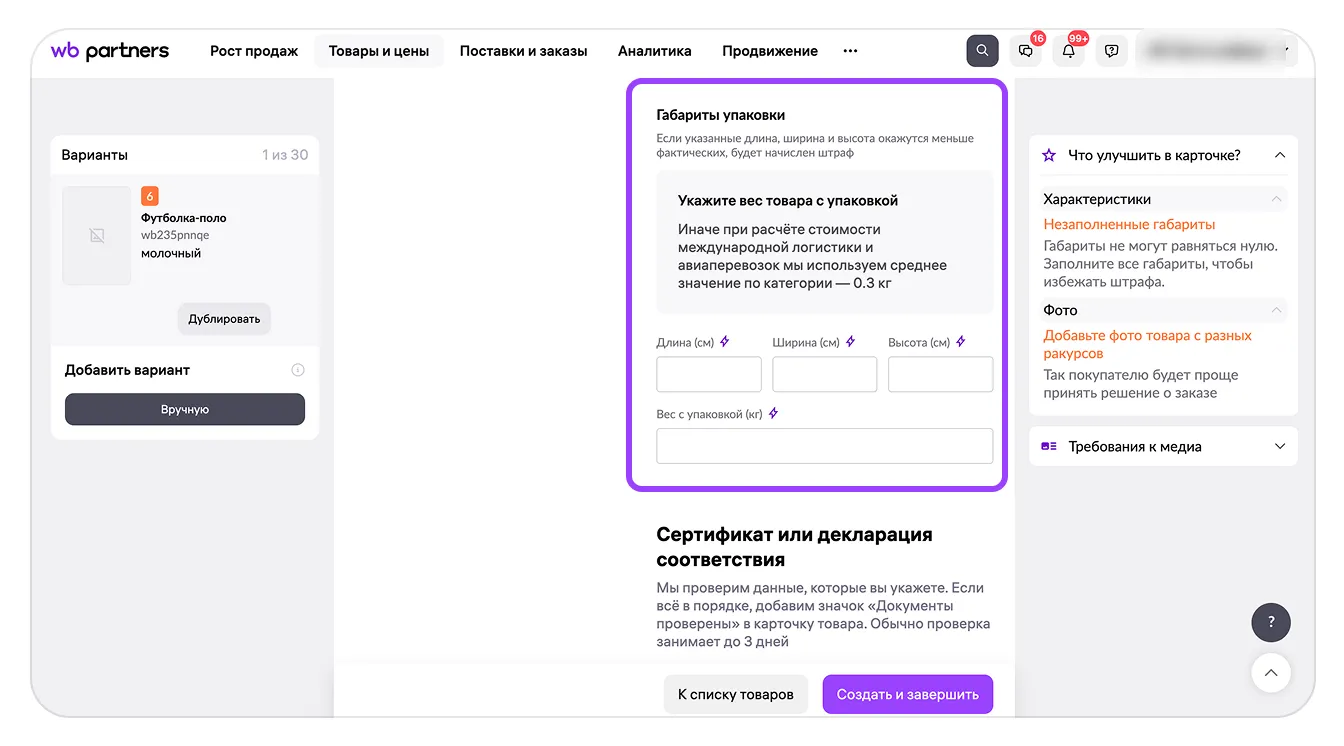
Слишком маленькие размеры занижают ожидаемые расходы, слишком большие делают расчёт некорректным. Перед массовой поставкой измерьте контрольную единицу. Выбор схемы хранения и отгрузки разобран в материале про FBS на Wildberries.
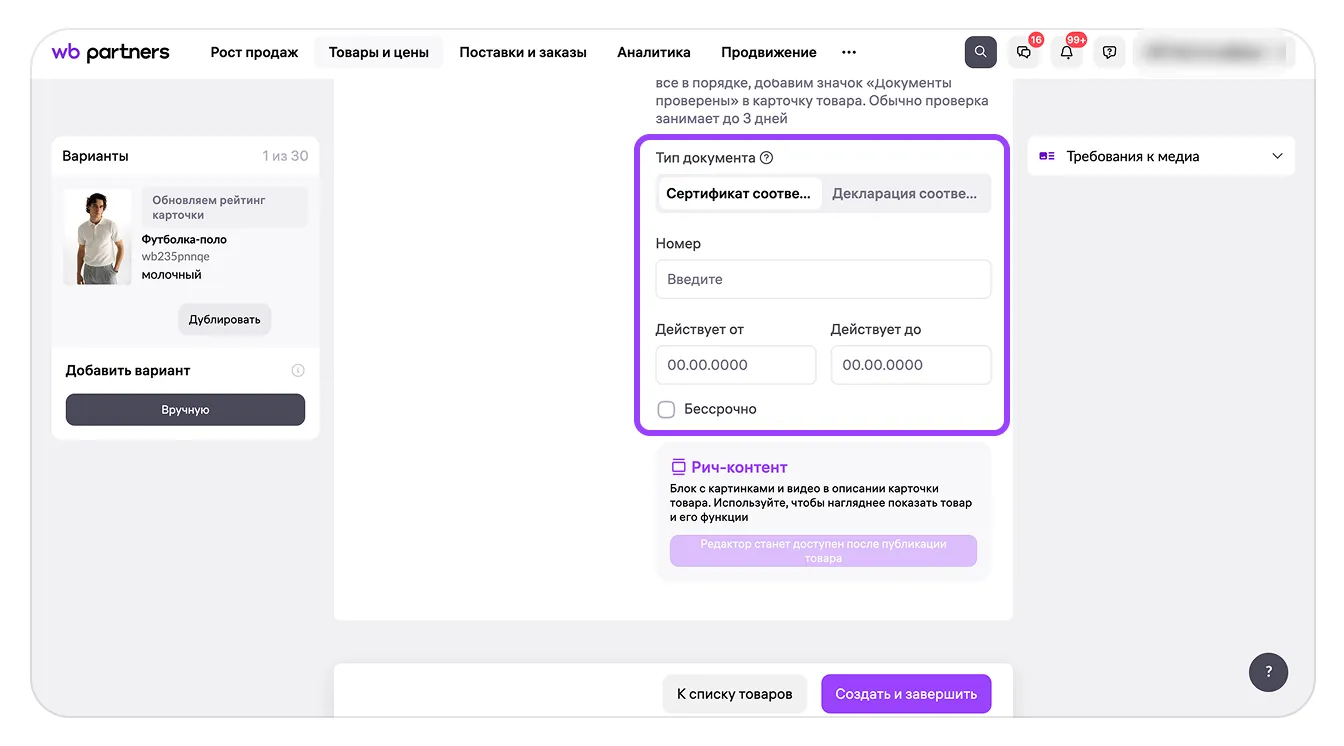
Разрешительные документы
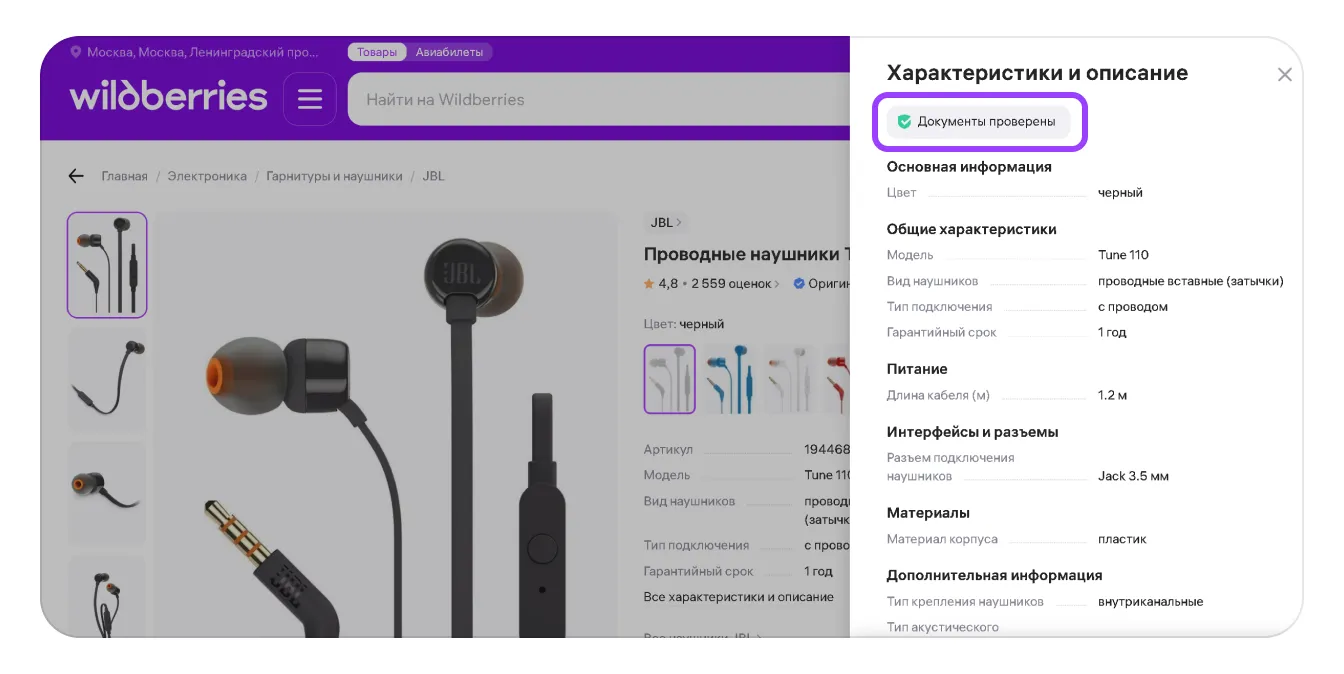
Если для категории нужен сертификат, декларация или другой документ, заполните его номер и дату. Проверка загруженных сведений может занимать до трёх дней. Не откладывайте этот этап до дня поставки: карточка может сохраниться, но продажа или отображение отдельных отметок будут зависеть от результата проверки.
Шаг 8. Загрузите фотографии и видео
В карточку можно добавить до 30 фотографий и одно видео. Первое фото должно быстро объяснять, что продаётся; следующие — показывать ракурсы, масштаб, детали, комплектацию и использование. Не скрывайте важные ограничения и не заменяйте фактические характеристики декоративной инфографикой.
| Медиа | Требования |
|---|---|
| Фото | JPG, PNG или WEBP; минимум 700×933 px; качество сжатия не ниже 65%; файл до 10 МБ. |
| Видео | MOV или MP4; стороны кадра 720–1920 px; до 3 минут; H264/MPEG4; звук AAC/MP3; 25–30 fps; файл до 50 МБ. |
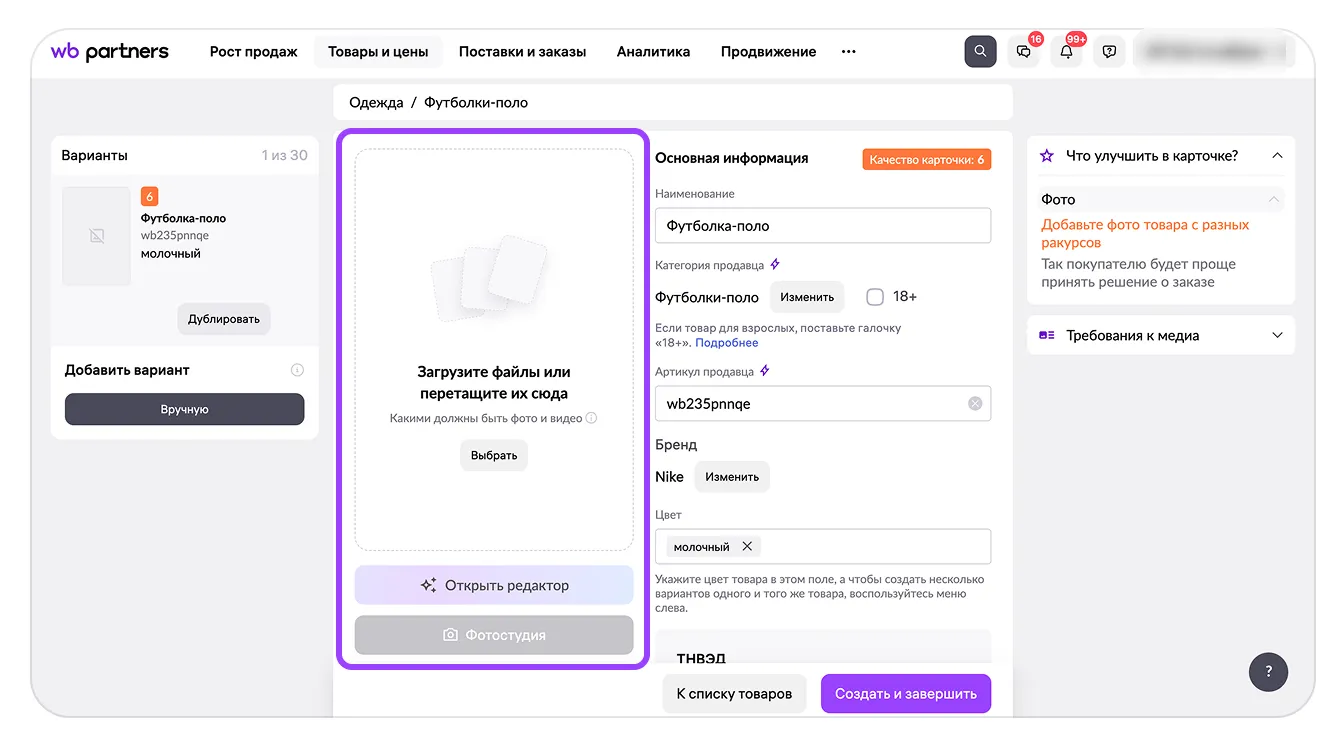
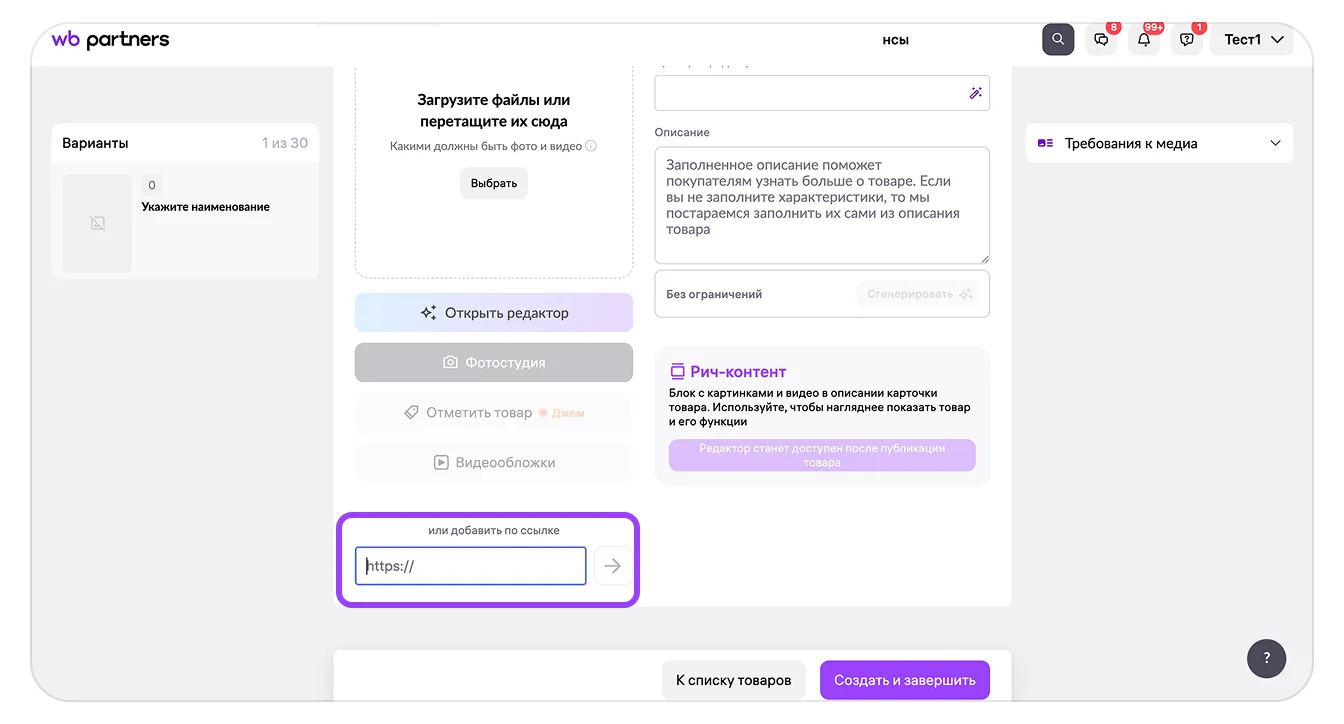
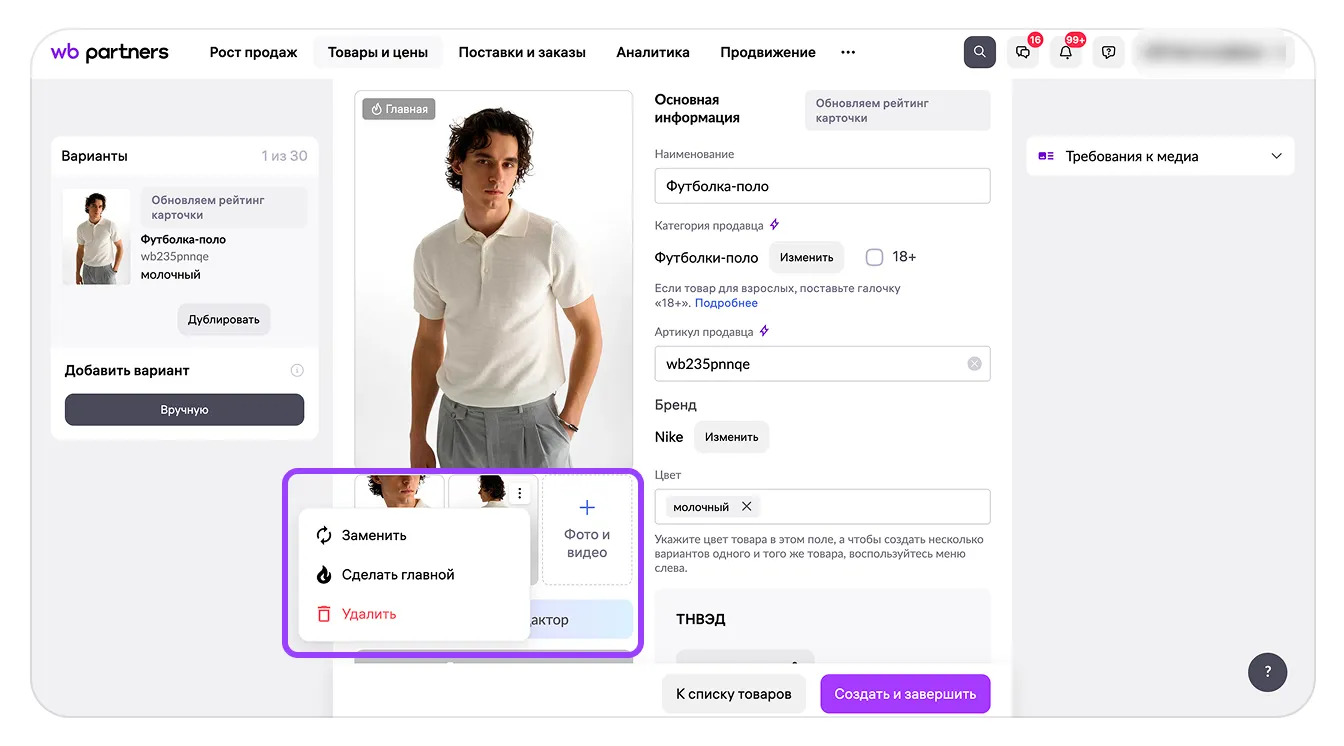
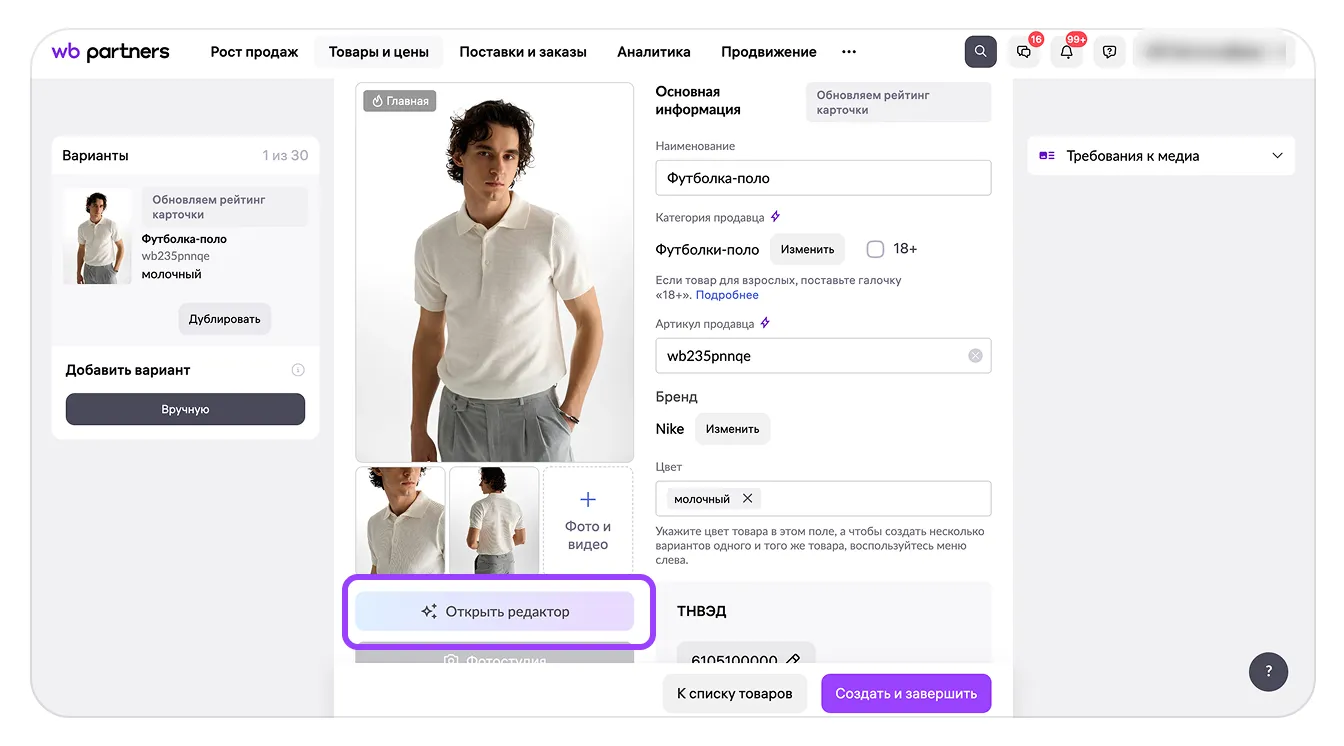
Просмотрите карточку на мобильном экране: текст на инфографике должен читаться, важная часть товара не должна попадать под интерфейс, а порядок кадров обязан складываться в понятный рассказ. После запуска отслеживайте вопросы покупателей и дополняйте изображения там, где одного описания недостаточно.
Шаг 9. Сохраните и проверьте результат
Нажмите «Создать и завершить». Если обязательные поля заполнены и проверка прошла, товар появится в разделе «Все товары». Если форма обнаружила ошибки или данных не хватает, ищите карточку в «Черновиках», откройте её и исправьте отмеченные поля. Не создавайте новую карточку вместо исправления: иначе можно получить дубли одного товара.
- Найдите карточку по артикулу продавца. Так вы проверите, что сохранился нужный SKU.
- Сверьте название, категорию и бренд. Ошибка здесь влияет на остальную структуру.
- Проверьте варианты и баркоды. Каждый размер должен вести к своему физическому товару.
- Откройте медиа. Убедитесь, что фотографии загрузились полностью и стоят в нужном порядке.
- Посмотрите рекомендации кабинета. Внутренний рейтинг указывает на незаполненные или слабые элементы, но каждую рекомендацию применяйте по смыслу.
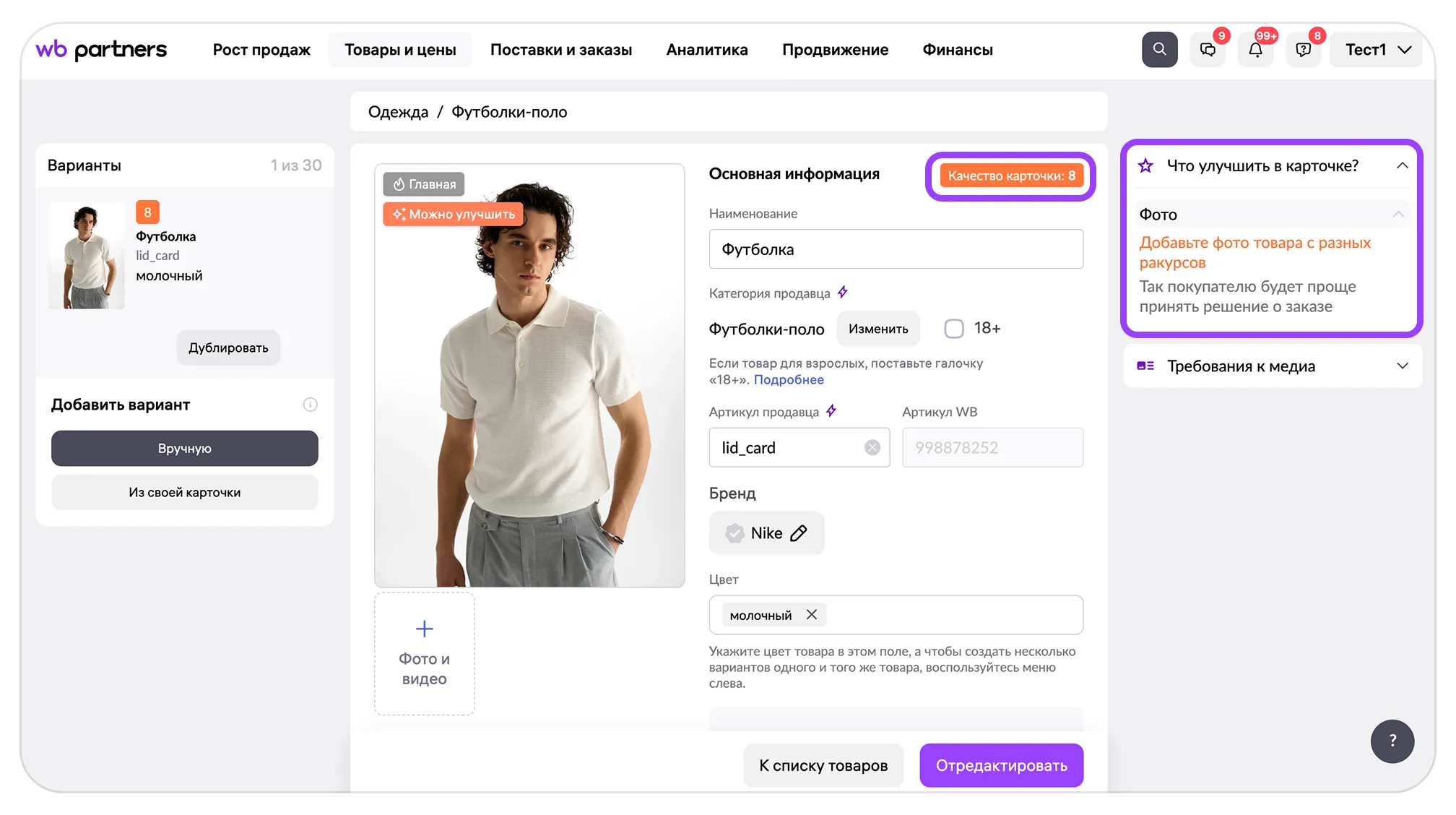
После публикации карточка требует регулярной проверки: цена, остатки, контент и вопросы покупателей меняют результат. Для следующего этапа используйте материалы про продвижение на Wildberries, аналитику Wildberries и рейтинг продавца.
Частые ошибки при создании карточки
- Неверная категория. После неё появляются неподходящие характеристики и требования. Вернитесь к выбору категории до заполнения остальных блоков.
- Артикул перепутан с баркодом. Артикул нужен для внутреннего учёта, баркод — для идентификации конкретного варианта и упаковки.
- Противоречивые данные. Цвет, размер, материал и комплектация должны совпадать в названии, характеристиках, описании и на фото.
- Повтор размеров или баркодов. Проверьте таблицу вариантов до сохранения и до печати этикеток.
- Габариты без упаковки. Измеряйте готовую к отгрузке единицу.
- Медиа не проходят ограничения. Сверьте формат, разрешение, длительность, кодек и размер файла по таблице выше.
- Новая карточка вместо исправления черновика. Сначала откройте «Черновики» и устраните подсвеченные ошибки.
Если карточка заполнена, но товар плохо находится, не меняйте все поля одновременно. Сначала проверьте категорию и обязательные характеристики, затем поисковые формулировки, фото и поведение покупателей. Такой порядок помогает понять, какое изменение дало результат, и не разрушает рабочую структуру карточки.
Контрольный чек-лист перед первой поставкой
Созданная карточка ещё не означает готовность к отгрузке. До печати этикеток проведите контроль по физическому образцу. Возьмите одну готовую к поставке единицу и двигайтесь по карточке сверху вниз. Название и категория должны описывать именно этот товар; бренд и маркировка на упаковке — совпадать с выбранными значениями; цвет, размер, состав и комплектация — подтверждаться самим товаром.
Затем проверьте идентификаторы. Найдите SKU по артикулу продавца, сопоставьте размер и баркод, отсканируйте напечатанный код. Если код не считывается или ведёт к другому варианту, исправьте связку до передачи партии на склад. Для маркируемого ассортимента отдельно проверьте, какой код наносится на единицу, и не смешивайте его с обычным баркодом карточки.
Измерьте упаковку ещё раз после окончательной комплектации. Вложение, защитный материал и коробка меняют длину, ширину и высоту. Сверьте документы и их статус: ожидание проверки до трёх дней нужно учесть в плане запуска. Наконец, откройте все фото и видео как покупатель. Вариант, количество предметов и важные свойства должны читаться одинаково в медиа, тексте и характеристиках.
- карточка находится в «Все товары», а не осталась в «Черновиках»;
- артикул продавца уникален и понятен сотрудникам;
- каждый размер имеет свой правильный баркод;
- цена введена как базовая, а не как желаемая цена после скидки;
- габариты измерены вместе с упаковкой;
- фото показывают тот же цвет, комплект и вариант;
- требования к документам и маркировке проверены для категории.
Частые вопросы
Можно ли создать карточку без бренда?
Да, если товар действительно не имеет бренда и форма категории предлагает вариант «Нет бренда». Не используйте его для товара с маркировкой производителя и не подставляйте произвольное название. Бренд в карточке должен совпадать с фактическим товаром и упаковкой. Если нужное значение отсутствует, следуйте подсказкам кабинета для добавления или подтверждения бренда, а не создавайте похожие варианты написания.
Артикул продавца и баркод — это одно и то же?
Нет: артикул продавца — внутренний код модели или SKU, по которому товар удобно искать и учитывать. Баркод идентифицирует конкретный вариант и наносится на упаковку. В карточке одной модели может быть общий принцип артикула и несколько размерных вариантов с разными баркодами. Если перепутать поля, складская сверка, печать этикеток и поиск ошибки становятся сложнее.
Когда лучше объединять цвета и размеры в одной карточке?
Объединяйте варианты, когда это одна модель с одинаковым назначением, основными свойствами и комплектацией, а различие понятно покупателю как цвет или размер. Не объединяйте разные товары ради переноса отзывов или видимости: противоречивые характеристики ухудшают выбор и повышают риск возврата. В одной карточке официальная форма позволяет указать до пяти цветов, а доступность таблицы размеров зависит от категории.
Что делать, если Wildberries предложил неверную категорию?
Не продолжайте заполнение по неподходящему шаблону. Откройте ручной выбор категории и найдите вариант по назначению и типу товара. Затем заново проверьте список характеристик, требования к документам и маркировке. Если поля выглядят не связанными с вашим товаром, это сигнал ещё раз проверить выбор. Категория формирует структуру карточки, поэтому исправить её лучше до загрузки медиа и вариантов.
Почему карточка после сохранения попала в «Черновики»?
Обычно форма обнаружила незаполненное обязательное поле, неподходящий формат значения или конфликт данных. Откройте карточку из «Черновиков» и пройдите по подсвеченным блокам. Проверьте категорию, уникальность размеров, баркоды, габариты и технические требования к файлам. Исправляйте существующий черновик, а не создавайте ещё одну карточку с тем же товаром: так вы избежите дублей.
Сколько фотографий можно загрузить и какой размер нужен?
Можно загрузить до 30 фотографий. Поддерживаются JPG, PNG и WEBP, минимальное разрешение — 700×933 пикселя, качество сжатия — не ниже 65%, размер файла — до 10 МБ. Это технический допуск, а не рекомендация загружать все 30 кадров. Оставляйте изображения, которые добавляют новую информацию: ракурс, деталь, масштаб, комплект или сценарий использования.
Можно ли добавить несколько видео?
Для одной карточки доступно одно видео. Поддерживаются MOV и MP4, стороны кадра от 720 до 1920 пикселей, длительность до трёх минут, кодеки H264 или MPEG4, звук AAC или MP3, частота 25–30 кадров в секунду и файл до 50 МБ. Ролик должен дополнять фотографии: показать движение, сборку, фактуру или реальный масштаб товара.
Нужно ли сразу заполнять все дополнительные характеристики?
Обязательные поля заполните всегда. Из дополнительных выбирайте те, которые действительно описывают товар и помогают покупателю фильтровать варианты. Пустое значимое поле может уменьшить видимость в фильтре, но случайное или выдуманное значение создаёт более серьёзную проблему: покупатель получает неверное ожидание. Заполняйте по паспорту товара, упаковке и фактическому образцу, используя значения справочника формы.
Когда карточку можно считать готовой?
Когда она находится в «Все товары», все варианты и баркоды совпадают с физическими единицами, документы прошли нужную проверку, медиа открываются, а данные не противоречат друг другу. Дополнительно посмотрите рекомендации Wildberries и оцените карточку на мобильном экране. Готовность к продаже включает цену, остаток и операционную готовность склада, поэтому контент — только один из этапов запуска.
Продолжайте читать и смотреть
Новости маркетплейсов, автоматизация и практические разборы ИИ — на удобной для вас площадке.