

Настройки
В разделе «Настройки» выберите подраздел в левом меню: «Общие», «Организации», «Товары» или «Настройки биллинга». Перед изменением реквизитов, подписи или плательщика проверьте, что выбран кабинет нужного фулфилмента.
Общие
Откройте «Настройки» → «Общие». Здесь выбирается язык интерфейса и настраиваются фон, расположение меню, поведение таблиц и размер фотографий товаров.
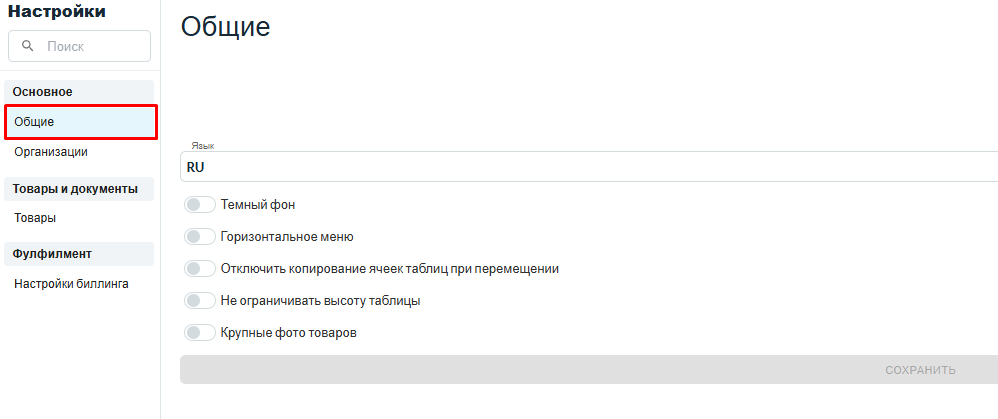
Темный/светлый фон позволяет переключать оформление дашборда между темным и светлым фоном. Это дает возможность выбрать комфортный режим работы в зависимости от освещения и предпочтений пользователя.
Горизонтальное меню — позволяет переключить отображение основного меню интерфейса с вертикального (бокового) на горизонтальное (верхнее). Это может быть удобно при работе на широких экранах или если вы хотите видеть больше пространства в рабочей области. При включении настройки разделы будут отображаться в верхней части экрана в виде горизонтальной панели навигации.
Отключить копирование ячеек таблиц при перемещении - этот параметр позволяет отключить автоматическое копирование данных при перемещении ячеек в таблице. Упрощает работу в интерфейсе, предотвращая нежелательное дублирование значений.
Не ограничивать высоту таблицы - включите настройку, если хотите отображать на странице товары без ограничения рамкой в интерфейсе.
Крупные фото товаров — включите настройку, чтобы в строках таблицы раздела «Товары» изображения отображались в увеличенном размере.
Измените нужные тумблеры, нажмите «Сохранить» и дождитесь окончания сохранения. Заново откройте подраздел и проверьте положения переключателей. Чтобы оценить результат, перейдите к таблице товаров или другому разделу, для которого меняли оформление.
Организации
Откройте «Настройки» → «Организации». В строке поиска введите название или ИНН, затем нажмите название нужной организации в списке.

Сверьте название и реквизиты в карточке. Если меняли поля, нажмите «Сохранить», затем снова откройте карточку и проверьте результат. Для добавления недостающей организации используйте «Добавить организацию» и заполните её данные; подробный порядок первоначальной проверки описан в инструкции первого входа.
Если нужной организации нет, сначала уточните у своего фулфилмента доступ и связь с кабинетом. Не создавайте дубликат уже существующей организации и не загружайте её подпись в чужую карточку.
Подпись и печать организации
Загрузите подпись и печать своей организации, если они нужны для складских документов. Подготовьте отдельные файлы в формате PNG или JPG (JPEG). Для прозрачного фона используйте PNG. Проверьте, что вы вправе использовать эти изображения.
- В карточке нужной организации откройте блок «Подпись и печать организации».
- В поле «Подпись» нажмите область загрузки и выберите файл либо перетащите его в эту область.
- Дождитесь окончания загрузки и проверьте появившееся изображение.
- Аналогично загрузите файл в поле «Печать организации».
- Заново откройте карточку и убедитесь, что отображаются нужные изображения.
Изображения загружаются отдельно от остальных реквизитов. Если вы одновременно меняли поля карточки, сохраните и эти изменения кнопкой «Сохранить».
Чтобы заменить подпись или печать, нажмите крестик с подсказкой «Удалить» рядом с соответствующим изображением, затем загрузите новый файл. Подпись и печать заменяются по отдельности.
Подстановка в складские документы
Если в блоке доступен переключатель «Подставлять подпись и печать в складские документы»:
- Включите его, если изображения должны подставляться в документы.
- Дождитесь завершения изменения и убедитесь, что не появилось сообщение об ошибке.
- Заново откройте карточку и проверьте положение переключателя.
- После формирования новой версии складского документа откройте его и проверьте изображения и организацию. Если документа ещё нет, согласуйте его формирование со своим фулфилментом.
Настройка действует для новых версий документов. Загрузка другого изображения не означает, что уже сформированный файл изменился. Файлы и версии проверяйте в разделе «Документы».
Загруженное изображение подписи не является электронной подписью. Подстановка изображения в складской документ и принятие договора с фулфилментом — разные действия.
Товары
Откройте «Настройки» → «Товары».
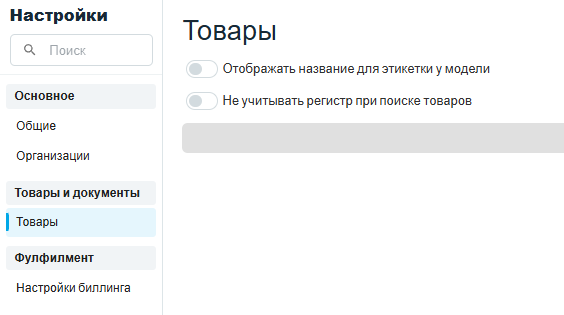
- «Отображать название для этикетки у модели» — в колонке «Название» показывается название для этикетки у модели вместе с артикулом цвета. Товары группируются по цвету: одна строка соответствует одному цвету.
- «Не учитывать регистр при поиске товаров» — поиск не различает прописные и строчные буквы. Например, запросы
ABCиabcне различаются по регистру; разные буквы, цифры и знаки в артикуле при этом не становятся одинаковыми.
После изменения нажмите «Сохранить». Заново откройте подраздел, проверьте переключатели и выполните поиск или посмотрите отображение названия в разделе «Товары». Эти настройки не заменяют исправление данных в карточке товара.
Настройки биллинга
Откройте «Настройки» → «Настройки биллинга». В блоке «Организация-плательщик по умолчанию» выберите, кто будет оплачивать новые услуги фулфилмента:
- «Организация из заявки» — плательщиком станет организация, указанная в заявке.
- «Единая организация-плательщик» — услуги всех ваших организаций в выбранном кабинете оплачивает одна организация. Выберите её в поле «Организация».

Если появилось предупреждение «Заполните реквизиты», откройте карточку выбранной организации, заполните перечисленные поля и сохраните карточку. Затем вернитесь в настройки биллинга и снова проверьте выбранную организацию.
Нажмите «Сохранить», дождитесь сообщения «Настройки сохранены» и повторно откройте подраздел для проверки.
Настройка применяется к новым услугам, а не изменяет уже выставленные счета и УПД. Плательщика отдельной услуги можно изменить до формирования счёта и УПД; работа с конкретным начислением, оплатой и объединением счетов описана в статье «Оплата услуг».
Если настройка не сохраняется
| Ситуация | Что проверить |
|---|---|
| После повторного открытия тумблер вернулся в прежнее положение | Проверьте, что нажали «Сохранить» в нужном подразделе и дождались окончания сохранения. Если появилось сообщение об ошибке, передайте его своему фулфилменту. |
| Не удаётся выбрать единого плательщика | Проверьте выбранную организацию и заполните реквизиты из предупреждения. |
| Подпись или печать не загружается | Используйте PNG или JPG (JPEG), загружайте по одному файлу в нужное поле. Если ошибка остаётся, сообщите своему фулфилменту название организации и текст сообщения. |
| Нет нужной организации, блока или переключателя | Проверьте кабинет и организацию, затем уточните доступность действия у своего фулфилмента. |
| В документе остались прежние изображения | Проверьте, когда сформирована его версия: настройка относится к новым версиям. Исправление уже сформированного документа согласуйте с фулфилментом. |