

Как проверить и скачать документы фулфилмента
В разделе «Документы» собраны складские документы, а также счета и УПД по услугам фулфилмента. Здесь вы можете проверить сведения, скачать файлы или сообщить фулфилменту об ошибке. Здесь показаны документы, доступные вашей учётной записи в выбранном кабинете, в пределах назначенных организаций и складов.
Перед началом
Войдите в кабинет нужного фулфилмента. Если работаете с несколькими кабинетами, сначала проверьте выбранный кабинет по инструкции первого входа.
Приёмку, сборку и отгрузку выполняет фулфилмент. Вы проверяете сведения, которые он оформил по результатам работы. Отсутствие документа само по себе не означает, что товар не принят или не отгружен: уточните состояние операции у своего фулфилмента.
1. Найдите документ
- В боковом меню откройте отдельный раздел «Документы». Не путайте его с одноимённым пунктом внутри раздела «Маркировка».
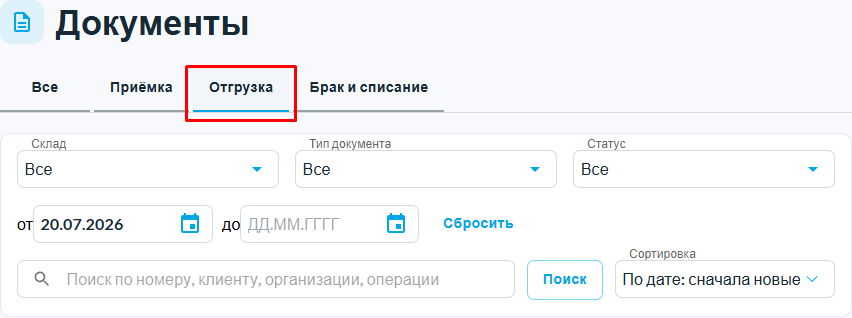
- Выберите группу «Приёмка», «Отгрузка» или «Брак и списание». Чтобы искать без ограничения по группе, выберите «Все». На этой вкладке также отображаются счета и УПД с операцией «Биллинг».
- Укажите склад, тип документа и статус, если они известны. Проверьте период: при первом открытии клиентского списка он ограничен последними тремя месяцами. Для более раннего документа измените дату начала периода.
- При необходимости введите номер документа в поле «Поиск по номеру, клиенту, организации, операции» и нажмите «Поиск».
- Для удобства поиска выберите порядок в поле «Сортировка», например «По дате: сначала новые». Если часть столбцов не видна, прокрутите таблицу по горизонтали.
- Нажмите номер нужного документа в списке, чтобы открыть его карточку.
Результат: рядом со списком открыта карточка с номером, типом, статусом, датой и версией документа. Сверьте организацию и склад: одинаковый товар может участвовать в операциях разных организаций и складов.
В карточке также могут быть указаны договор хранения, ответственный, комментарий, сведения о хранителе и поклажедателе — владельце товара. Состав сведений зависит от документа. Перед скачиванием проверьте реквизиты сторон и договор, к которому относится документ.
Статус смотрите по метке под названием документа. Слова в номере не заменяют статус: например, номер может содержать слово «ОТМЕНЁН», а метка показывать «Исправлен». Если сведения вызывают вопросы, уточните актуальную версию у своего фулфилмента.
2. Сверьте результат приёмки или отгрузки
- В карточке проверьте вид операции: например, «Приёмка» или «FBS-отгрузка».
- Сверьте строки товаров по названию и артикулу. Сравните колонки «План» и «Факт», учитывая единицы измерения. Для приёмки проверяйте фактически оформленное количество, а не только заявленный план.
- Если ссылка на связанную операцию открывается, сопоставьте её номер, товары и количества с документом. Сведения об операции могут измениться после оформления документа, поэтому значения не обязательно совпадут. При расхождении уточните причину у своего фулфилмента.
- Посмотрите «Историю»: в ней отражаются статусы, даты и комментарии. Если есть ссылка «Предыдущая версия №…», используйте её для сравнения редакций.
Результат: вы проверили в документе плановое и фактическое количество; если связанная операция открылась, сопоставили и её. Количество в документе описывает эту операцию, а не текущий доступный остаток: после неё могли пройти другие движения и резервирование товара.
3. Скачайте файлы
- Откройте карточку нужного документа.
- Нажмите «Скачать PDF» для печатной формы или кнопку скачивания рядом с нужным файлом. Если доступна «Спецификация XLSX», скачайте её для проверки состава товаров в таблице.
- Для комплекта файлов одного документа нажмите «Скачать комплект» в его карточке. Для нескольких документов отметьте их в списке и нажмите «Скачать комплект» с количеством выбранных документов.
- Откройте загруженный файл и сверьте номер, организацию, склад и версию с карточкой.
Результат: файл сохранён на вашем устройстве; комплект скачан ZIP-архивом. Состав доступных файлов зависит от документа.
У документа со статусом «Черновик» нет готовой печатной формы и кнопок её скачивания. Передайте своему фулфилменту номер документа и перечень недостающих сведений, показанный в карточке.
4. Запросите исправление
Если в складском документе неверны товары, количество или реквизиты:
- Ещё раз проверьте номер, организацию, склад и версию.
- Нажмите «Запросить исправление», если кнопка доступна.
- В поле «Комментарий» опишите расхождение: укажите артикул, спорное количество или реквизит и ожидаемое значение. Для расхождения по количеству укажите единицу измерения.
- Нажмите «Сохранить».
- Проверьте статус «Требует исправления» и запись с комментарием в истории.
Результат: запрос сохранён в документе. Исправленную версию оформляет фулфилмент. После её появления снова проверьте сведения и скачайте актуальные файлы.
Повторный запрос недоступен, если документ уже требует исправления или помечен как исправленный. Для документов биллинга эта кнопка также не показывается. В этих случаях сообщите своему фулфилменту номер документа и суть вопроса.
Если документ не найден или файл не скачивается
Сообщение «Документы не найдены» относится к выбранной вкладке и установленным фильтрам. Например, пустой список во вкладке «Брак и списание» не означает, что документов нет в остальных группах.
Проверьте кабинет, группу, склад, тип, статус и период. Очистите поисковую строку и повторите поиск. Если документ не появился, отправьте своему фулфилменту номер операции, организацию, склад и дату.
При ошибке скачивания сохраните текст сообщения и номер документа. Передайте их своему фулфилменту вместе с названием файла, который пытались скачать.
Если ссылка на связанную операцию показывает отказ в доступе, передайте своему фулфилменту номер документа и текст сообщения. Не переходите в другой кабинет или организацию ради обхода отказа.