
Excel-файл товаров в SelSup: создание карточек и массовые настройки
В этой статье расскажем, как использовать Excel-файл товаров в SelSup не только для создания карточек, но и для массовой настройки разных параметров товара.
Excel-файл помогает массово редактировать карточки, если нужно быстро обновить данные сразу по большому количеству товаров: общие параметры SelSup, параметры маркетплейсов, менеджеров, сезонность, теги, остатки FBS и другие настройки.
Как устроен Excel-файл товаров
Файл с товарами, можно скачать в разделе Товары через кнопку Экспорт.

Или в разделе Товары - Импорт товаров - вкладка Массовое редактирование через кнопку Скачать Excel.
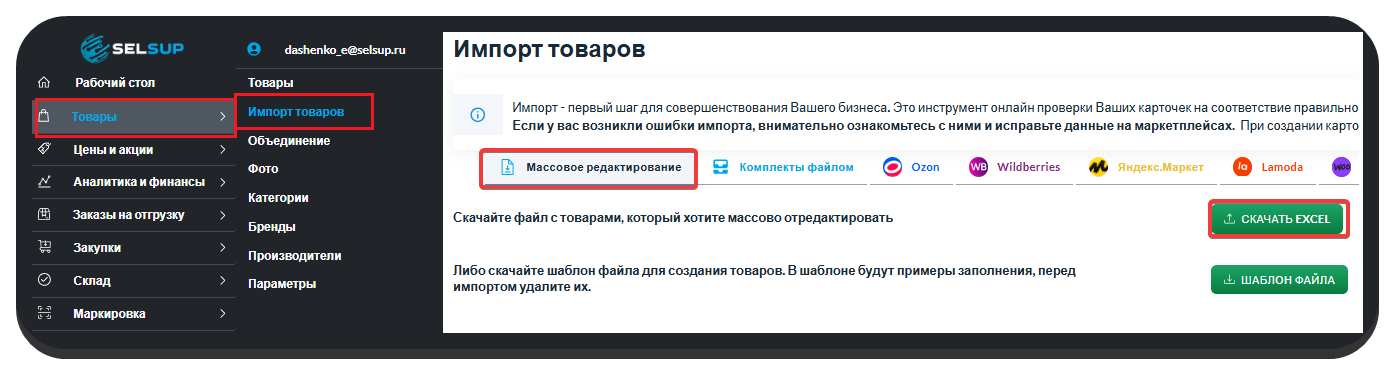
В Excel-файле колонки разделены по цветам.
Оранжевые поля — обязательные для заполнения.
Голубые поля — общие параметры SelSup.
Далее идут цветные блоки маркетплейсов:
- светло-голубые — параметры Ozon;
- розовые — параметры Wildberries;
- желтые — параметры Яндекс.Маркета;
- остальные блоки — параметры других маркетплейсов.
Главный принцип работы с файлом такой:
если параметр одинаковый для всех маркетплейсов, его лучше заполнять в общих параметрах SelSup.
Например, если у товара одинаковые бренд и описание для всех маркетплейсов, достаточно заполнить их в параметрах SelSup. Дополнительно дублировать эти же значения в параметрах маркетплейсов не нужно.
ВверхСоздание и обновление карточек через Excel-файл
Excel-файл в SelSup можно использовать не только для массовой настройки параметров товаров, но и для создания и обновления карточек на маркетплейсах.
Если вам нужно:
- массово обновить параметры карточек на маркетплейсах через Excel, используйте отдельную инструкцию «Обновление параметров карточек товаров на маркетплейсе через Excel».
- массово создать или отредактировать карточки Wildberries, используйте статью «Массовое создание и редактирование карточек WB».
- массово создать или перенести карточки в Ozon, используйте статью «Массовое создание и перенос карточек товаров в OZON».
- массово создать или перенести карточки в Яндекс.Маркет, используйте статью «Массовое создание и перенос товаров в Яндекс.Маркет».
- создать или отредактировать карточки в Честном знаке, используйте статью «Создание и редактирование карточек в Честном знаке».
Столбцы менеджеров
Столбцы Менеджер Yandex, Менеджер Ozon, Менеджер WB и Менеджер товара основной используются для привязки менеджеров к товару.
Эти данные нужны для дальнейшей работы с отчетами и аналитикой, где можно видеть товары в разрезе менеджеров.
Подробнее о том, как работает привязка менеджеров, можно прочитать в отдельной статье про привязку менеджера к товару.
ВверхСтолбцы сезонности
Столбцы Начало первого сезона, Конец первого сезона и аналогичные поля для других сезонов нужны для отчета Рука на пульсе по-товарно.
Именно из этих колонок в отчет будут подтягиваться сезонные данные по товару. Подробней об отчете в статье.
Важно: функционал сезонности в этой части еще дорабатывается, поэтому при заполнении этих колонок стоит учитывать текущую логику работы отчета.
ВверхСтолбец Теги
Поле Теги используется для массового добавления и удаления тегов у товаров.
Через Excel-файл удобно:
- массово проставить теги;
- изменить существующие;
- удалить теги у группы товаров.
Это особенно удобно, если теги используются для фильтрации, аналитики, листа сборки или других сценариев внутри SelSup.
Подробнее о работе с тегами можно прочитать в статье про теги в карточках товаров.
ВверхРейтинг и количество отзывов
Столбцы с рейтингом и количеством отзывов по Ozon и Wildberries не предназначены для ручного заполнения.
Эти данные появляются после сбора через расширение SelSup.
То есть Excel-файл в данном случае показывает уже собранные данные, которые потом можно использовать в работе и аналитике.
Подробнее о сборе рейтинга и отзывов можно прочитать в отдельной инструкции по расширению SelSup.
ВверхМинимальный и максимальный остаток FBS
Столбцы Минимальный остаток FBS и Максимальный остаток FBS нужны для настройки ограничений передачи остатков.
Через Excel-файл можно массово указать:
- минимальный остаток;
- максимальный остаток;
- одинаковые ограничения сразу для большого количества товаров.
Подробнее о логике работы этих полей можно прочитать в статье про минимальный и максимальный остаток FBS.
ВверхУменьшить остаток на маркетплейсе на
Столбец «Уменьшить остаток на маркетплейсе на» задаёт количество, которое SelSup вычитает из остатка при передаче на маркетплейс. Это настройка передачи остатков FBS, а не списание товара со склада SelSup.
- В разделе «Товары» выгрузите актуальный Excel-файл товаров.
- В строках нужных товаров заполните столбец «Уменьшить остаток на маркетплейсе на». Укажите целое неотрицательное число: например, 2. Текст, дробные и отрицательные значения не принимаются.
- Загрузите изменённый файл в SelSup и проверьте результат импорта.
Например, если передаваемый остаток до применения настройки равен 6, а в столбце указано 2, после вычитания получится 4. При остатке 1 получится 0: отрицательное количество не передаётся. Затем на результат могут повлиять другие ограничения передачи остатков.
Чтобы отключить вычитание, укажите 0. Пустая ячейка сохраняет прежнее значение, если при импорте выключена настройка «Удалять значения параметров, где пустые ячейки». Если её включить, пустая ячейка очистит эту настройку. Учитывайте, что переключатель удаления пустых значений действует и на другие параметры файла.
При повторной выгрузке в столбце отображается сохранённое значение. В карточке товара ему соответствует поле «Уменьшать остаток на».
ВверхУбрать с остатков
Столбцы Убрать с остатков FBS, Убрать с остатков FBS WB, Убрать с остатков FBS Ozon, Убрать с остатков FBS Я.Маркет и аналогичные используются для массового обнуления остатков.
Через эти колонки можно:
- убрать товар с остатков сразу на всех маркетплейсах;
- убрать товар с остатков только на одном конкретном маркетплейсе.
Это удобно, если нужно быстро снять часть товаров с продажи или временно отключить остатки по выбранным площадкам.
Подробнее о работе этих полей можно прочитать в статье про обнуление остатков.
ВверхВид товара
Поле Вид товара используется для массовой смены типа товара.
Например, через Excel-файл можно:
- поменять тип с товара на комплект;
- поменять тип с комплекта на товар.
Это полезно, если нужно массово изменить логику работы карточек без ручного редактирования каждой позиции.
Подробнее об этом можно прочитать в статье про создание комплектов.
ВверхКоэффициент коррекции
Столбец «Коэффициент коррекции» используется при планировании поставок.
Сначала SelSup рассчитывает рекомендуемое количество товара к поставке по основной формуле планирования, и если для товара заполнен коэффициент коррекции, полученное значение дополнительно умножается на этот коэффициент.
Например, если по формуле получилось 10 штук, а коэффициент коррекции равен 2, то итоговое рекомендуемое количество к поставке составит 20 штук.
Такой коэффициент удобно использовать, если товар продаётся в особых объёмах или при расчёте поставки нужно учитывать дополнительную поправку.
ВверхКоэффициент продаж, у.е.
Столбец Коэффициент продаж, у.е. нужен для учета продаж в условных единицах. Его заполняют, если товар продается в одной форме, а учитывать продажи нужно в другой, например в штуках внутри упаковки.
После заполнения коэффициента данные можно использовать в аналитике. Подробнее о работе этого столбца читайте в статье «Продажи в условных единицах (учёт по коэффициенту)».
ВверхКоличество штук в коробе
Столбец Количество штук в коробе используется для заполнения параметра кратности короба. Он показывает, сколько единиц товара помещается в один стандартный короб.
Важно: в SelSup этот параметр используется только для планирования поставок и помогает корректно рассчитывать упаковку.
Через Excel-файл можно массово заполнить или обновить это значение сразу для группы товаров, если нужно быстро подготовить данные для планирования поставок.
Подробнее о работе этого параметра читайте в статье «Кратность коробов».
ВверхID Ozon и WB
Столбцы Карточка Wildberries и Карточка Ozon являются информационными.
В них выгружаются идентификаторы карточек маркетплейсов:
- в столбец Карточка Wildberries — ID Wildberries;
- в столбец Карточка Ozon — ID Ozon.
Эти поля помогают понять, с какими карточками на маркетплейсах связан товар в SelSup. Они нужны в первую очередь для контроля данных в файле и проверки связей товара с карточками маркетплейсов.
Использовать эти столбцы как основные поля для ручного редактирования карточек не нужно.
ВверхСтолбцы Дубликат и Комплект
Столбцы Дубликат и Комплект являются информационными.
Они помогают понять текущее состояние карточки:
- является ли товар дубликатом;
- является ли товар комплектом.
Эти поля нужны в первую очередь для контроля данных в файле и проверки текущих настроек товара. Использовать их как основные поля для ручного изменения логики товара не нужно.
Для изменения типа товара используется поле Вид товара.
ВверхЧто важно учитывать перед импортом
Перед загрузкой файла обратно в SelSup важно помнить несколько правил:
- не меняйте названия колонок;
- не удаляйте служебные строки файла;
- одинаковые данные лучше заполнять в общих параметрах SelSup, а не дублировать в блоках маркетплейсов;
- перед массовыми изменениями лучше сначала проверить логику на нескольких товарах.
Как импортировать отредактированный файл обратно в SelSup
После того как вы внесли изменения в Excel-файл, его нужно импортировать обратно в SelSup.
Для этого:
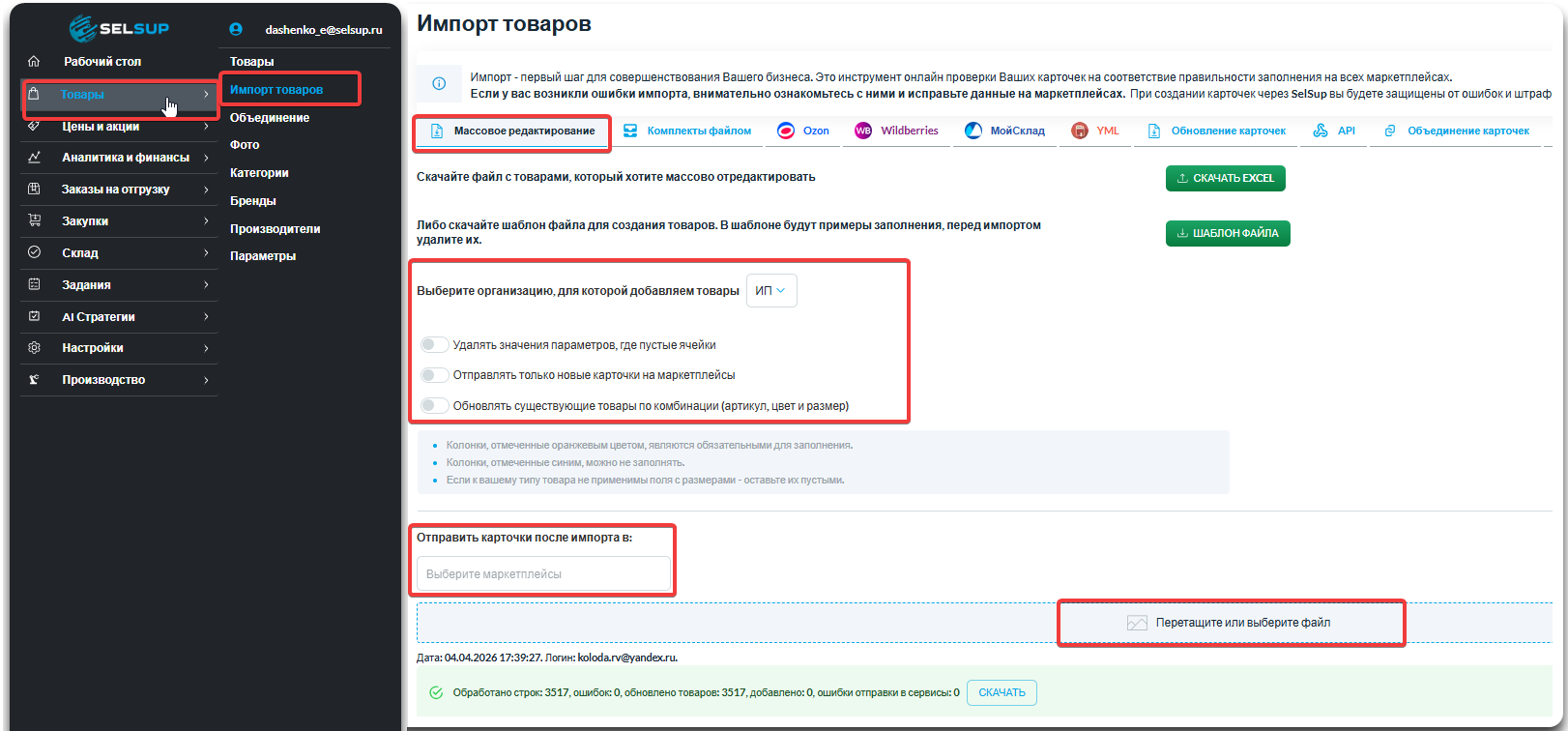
- Перейдите в раздел Товары → Импорт товаров - вкладка Массовое редактирование.
- В синее поле для загрузки файла перетащите отредактированный файл.
Перед загрузкой воспользуйтесь настройками:
- Выберите организацию, для которой добавляем товары.
- Включите тумблер «Удалять значения параметров, где пустые ячейки» — SelSup удалит параметры в карточке, если в импортируемом файле ячейки этих параметров пусты.
- Используйте тумблер «Отправлять только новые карточки на маркетплейсы» - на маркетплейсы будут отправлены только новые карточки из файла. Уже существующие карточки обновляться не будут
- Выберите «Обновлять существующие товары по комбинации (артикул, цвет и размер)» - если в SelSup уже есть товар с такой же комбинацией артикула, цвета и размера, SelSup обновит его данными из файла вместо создания новой карточки.
Если нужно сразу отправить данные на маркетплейс, то в поле «Отправить карточки после импорта в» выберите соответствующий МП.
Итог
Excel-файл товаров в SelSup нужен не только для создания карточек.
Через него можно массово:
- редактировать общие параметры товаров;
- управлять параметрами маркетплейсов;
- назначать менеджеров;
- заполнять сезонность;
- добавлять теги;
- настраивать минимальные и максимальные остатки;
- обнулять остатки;
- менять вид товара;
- указывать количество штук в коробе для планирования поставок;
- просматривать служебные признаки, например дубликат или комплект.
Посмотрите, как SelSup работает на ваших задачах
Разберём ваши кабинеты, товары, заказы и остатки. Покажем, как настроить работу под ваш процесс.


