

Как привязать менеджера к товару
Во многих отчётах SelSup (при выгрузке Excel) можно видеть, какой менеджер закреплён за товаром. Это удобно, чтобы анализировать эффективность работы менеджеров и сравнивать результаты по продажам/маржинальности/остаткам.
Чтобы менеджеры отображались в отчётах, их нужно предварительно привязать к товарам.
Как привязать менеджера к товарам
-
Перейдите в раздел Товары → Импорт товаров → вкладка «Массовое редактирование» и нажмите «Скачать Excel», чтобы получить файл со списком товаров.
-
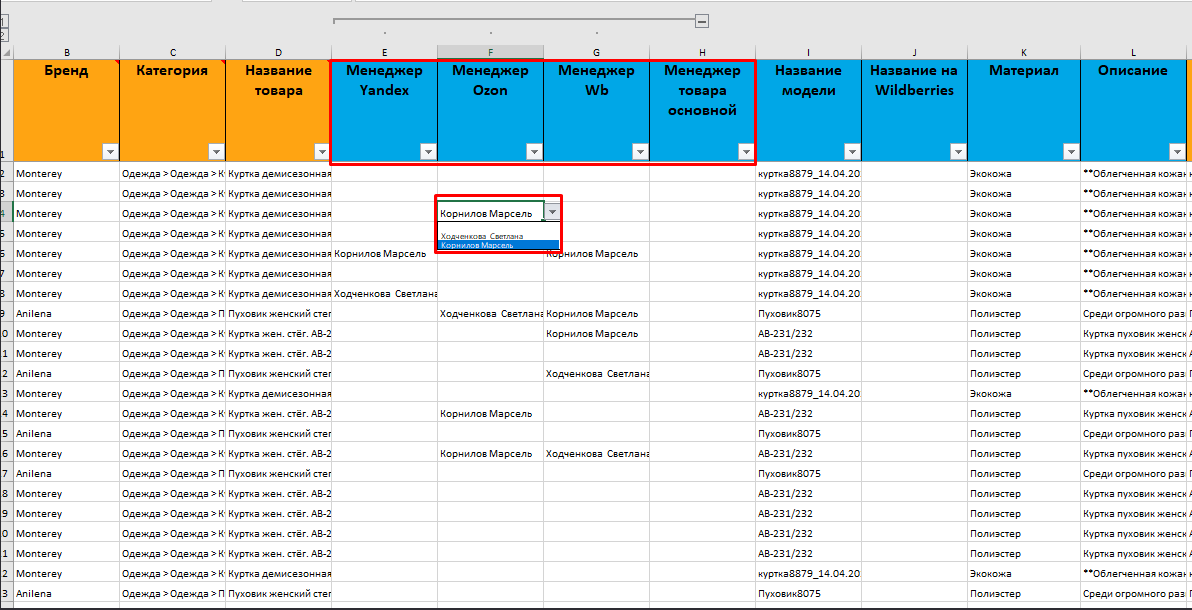
В скачанном файле заполните нужный столбец менеджера:
-
Менеджер Yandex
-
Менеджер Ozon
-
Менеджер WB
-
или Менеджер товара основной
Выберите соответствующего менеджера из выпадающего списка.
Важно: менеджеры в списке берутся из раздела Настройки → Сотрудники. В выпадающем списке отображаются сотрудники, которым назначена роль «Менеджер». Сотрудник только с ролью «Администратор» или другой ролью в список не попадет. Если сотруднику одновременно назначены роли «Администратор» и «Менеджер», его можно выбрать в файле. Если нужного сотрудника нет в списке, назначьте ему роль «Менеджер». Как добавить и настроить сотрудников — смотрите в статье про сотрудников.
-
-
Сохраните файл с внесёнными изменениями.
-
Вернитесь в Товары → Импорт товаров → вкладка «Массовое редактирование» и загрузите отредактированный файл в синее поле (маркетплейс выбирать не нужно).
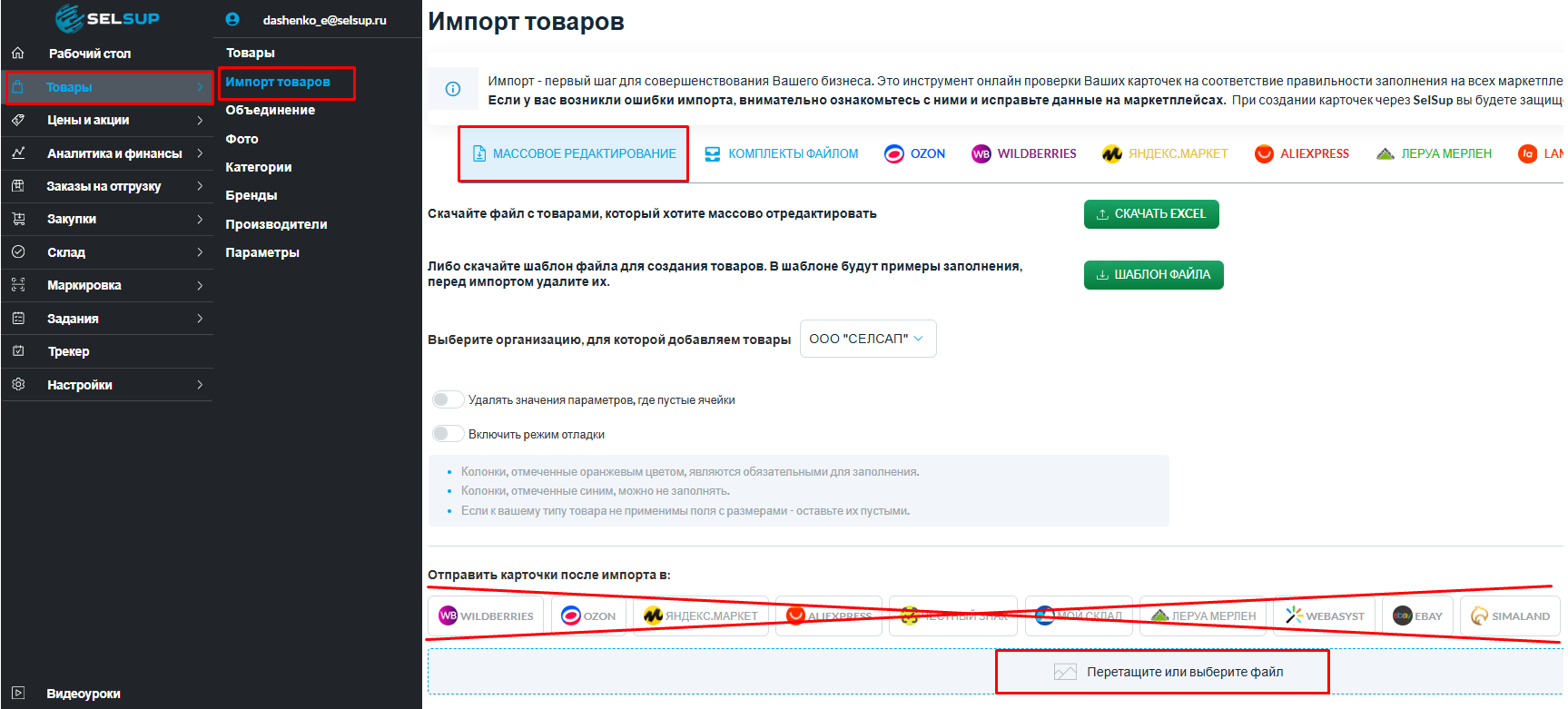
Готово! Теперь в Excel-отчётах будет отображаться менеджер, закреплённый за каждым товаром.
Где это отображается
После привязки менеджеров вы сможете видеть их в Excel-выгрузках и/или отчётах, где предусмотрен вывод менеджера по товару:
-
Товарная аналитика (Юнит-экономика)
-
AI стратегии — в этом разделе отображается только основной менеджер товара. Менеджеры маркетплейсов здесь не выводятся.
После выполнения шагов выше вы сможете открыть нужный отчёт и скачать Excel — менеджер будет подтягиваться из привязки товара.