
Настройка и ведение учета производственных операций в SelSup
В данной статье рассмотрим, как настроить и вести учет производственных операций в SelSup. Вы узнаете, как создавать технологические процессы, формировать техкарты и управлять производственными заказами для эффективной организации производства.
Создание производственных процессов
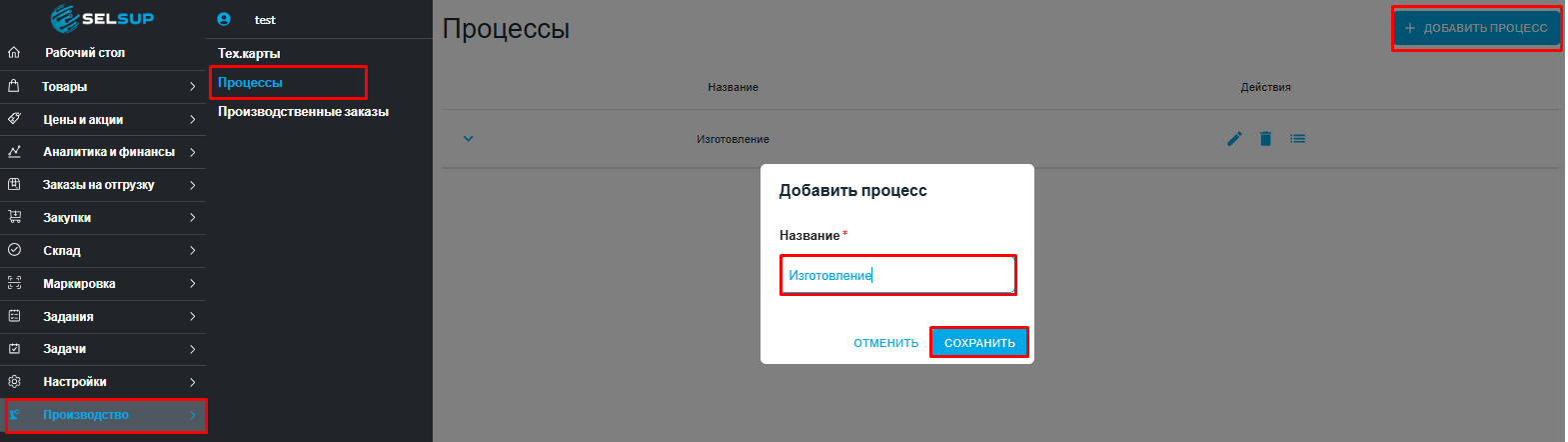
В разделе "Производство → Процессы" настраиваются этапы производства:
-
Для добавления нового процесса перейдите в раздел "Производство → Процессы" и нажмите кнопку "Добавить процесс"
-
В открывшемся окне укажите название процесса и нажмите "Сохранить"
-
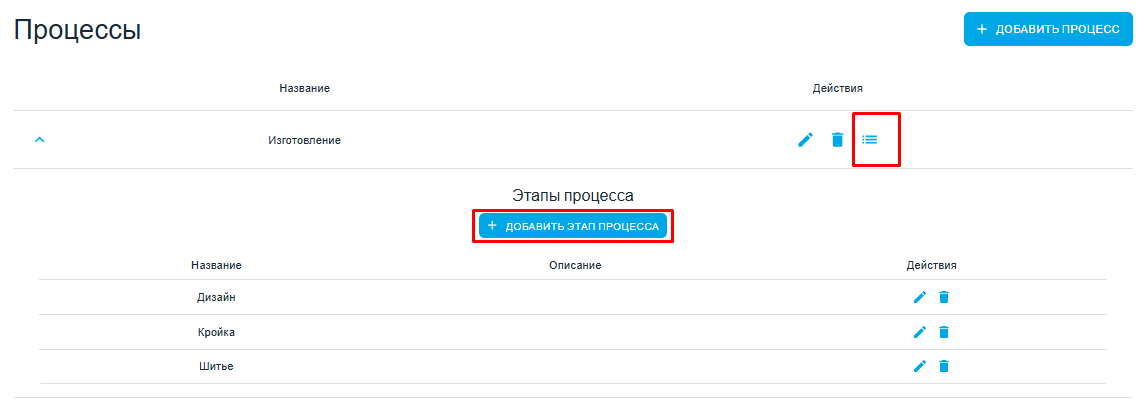
Для добавления этапов в созданный процесс нажмите на кнопку добавления этапов в столбце "Действия"
-
Нажмите "Добавить этап процесса", укажите название, при необходимости добавьте описание и сохраните
-
В столбце "Действия" доступны функции редактирования (значок карандаша) и удаления (значок корзины) для этапов и процессов.
Формирование технологических карт
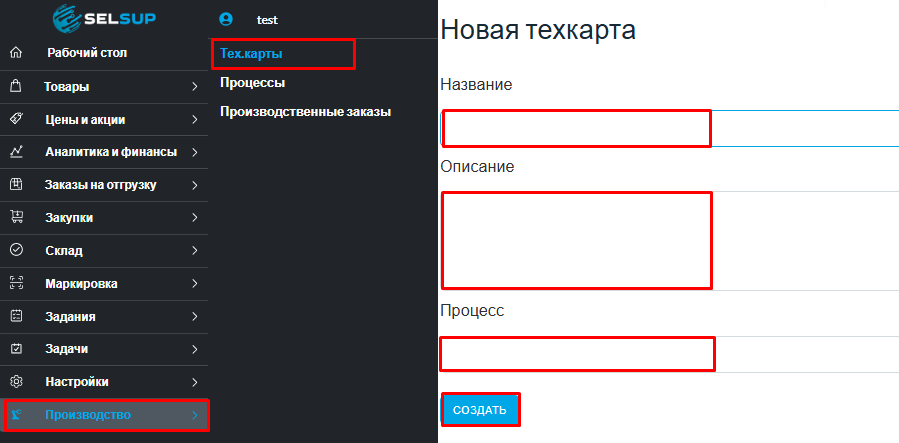
В разделе "Производство → Техкарты" создается основная производственная документация:
-
Для создания новой техкарты перейдите в "Производство → Техкарты" и нажмите "Создать новую техкарту"
-
Укажите название, описание и выберите ранее добавленный процесс, затем нажмите "Создать"
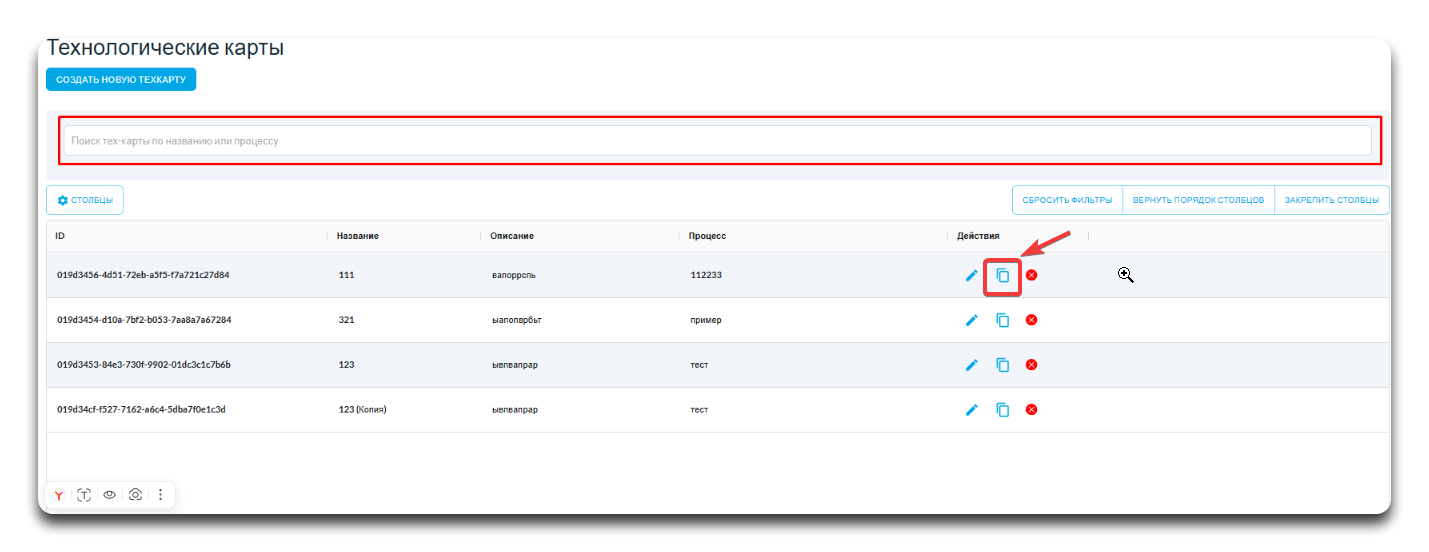
Для удобства работы с большим количеством документации в разделе «Производство → Техкарты» доступны дополнительные инструменты:
- В верхней части списка можно воспользоваться поиском по названию или процессу, чтобы быстро найти нужную техкарту.
- Если требуется создать новую техкарту на основе уже существующей, используйте функцию копирования. Для этого в столбце «Действия» нажмите кнопку «Копировать» напротив нужной карты.
- SelSup автоматически создаст копию техкарты с новым ID. При этом все параметры — описание, процессы, материалы, результат и зарплаты — будут перенесены без изменений.
- После копирования вы сможете при необходимости отредактировать созданную техкарту.
-
В созданной техкарте можно настроить:
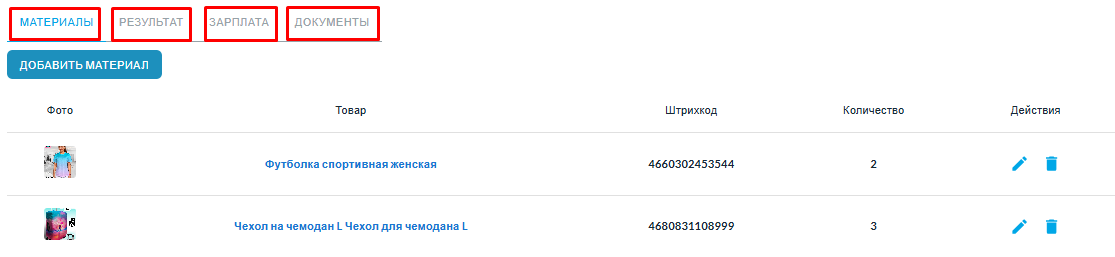
Раздел "Материалы" — добавление необходимых компонентов с указанием конкретных материалов и их количества
Раздел "Результат" — настройка выпускаемой продукции
Дополнительные разделы — учет заработной платы во вкладке "Зарплата" и прикрепление документов во вкладке "Документы"
Работа с производственными заказами
В одном производственном заказе можно выбрать несколько технологических карт. Для каждой карты SelSup создаёт отдельный блок со своим нормативом производства, материалами, результатами и складами. Подтверждение и завершение выполняются для всего заказа.
В разделе "Производство → Производственные заказы":
-
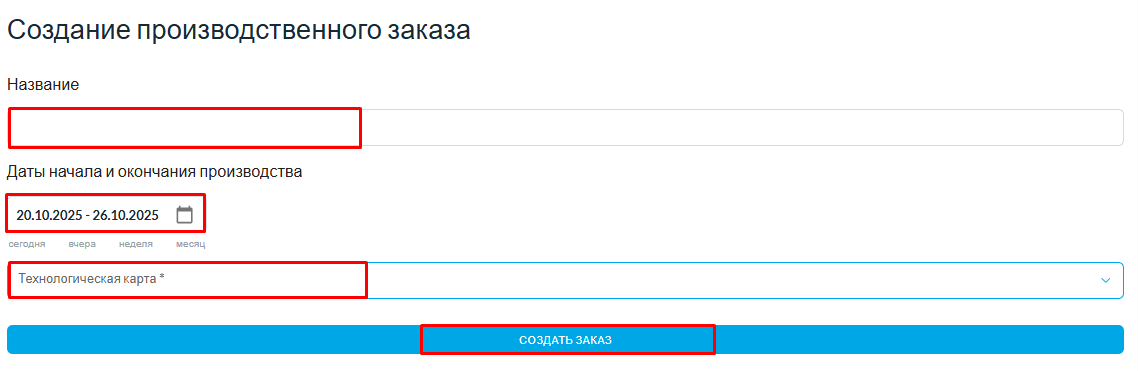
Заполните название и даты производства. В поле «Технологические карты» выберите одну или несколько карт. В блоке каждой карты укажите «Норматив производства» — сколько раз нужно выполнить эту карту. Затем нажмите «Создать заказ».
-
После создания SelSup откроет производственный заказ. Проверьте отдельные блоки выбранных техкарт.

-
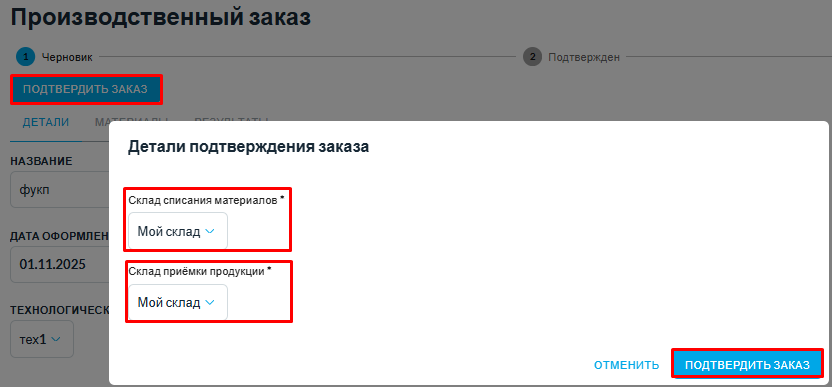
В каждой техкарте проверьте норматив, материалы и результат производства. До подтверждения заполните склад списания материалов и склад приёмки готовой продукции в каждом блоке.
-
Сохраните изменения и нажмите «Подтвердить заказ». SelSup проверит склады и наличие материалов сразу по всем техкартам заказа.
Склады и остатки при подтверждении
Внутри каждой техкарты склад списания материалов и склад приёмки готовой продукции должны совпадать. Если они различаются, SelSup не подтвердит заказ. При этом у разных техкарт одного заказа могут быть разные склады: например, первая карта использует склад А и для списания, и для приёмки, а вторая — склад Б.
Перед подтверждением проверьте остатки сырья. Если несколько техкарт используют один материал на одном складе, SelSup проверяет его суммарное количество по всем этим картам. При недостатке материалов заказ не подтверждается. После успешного подтверждения материалы резервируются для производства.
Работа с товарами разных организаций не отменяет требование использовать один и тот же склад внутри техкарты. Заранее проверьте связи товаров и склада между организациями.
По завершении производства нажмите «Заказ выполнен». SelSup завершит все техкарты заказа: спишет зарезервированные материалы и оприходует готовую продукцию на склад каждой карты. Нулевой остаток готового товара до производства не мешает его оприходованию.

Производственные заказы из FBS-заказов
В разделе FBS-заказов можно создать производственный заказ по товарам из заказов. Это удобно, если товар нужно сначала произвести, а затем отгрузить покупателю.
Для создания производственного заказа у товара должна быть настроена техкарта. В техкарте должны быть указаны:
- материал;
- результат производства;
- план производства;
- хотя бы один этап производства.
Как создать производственный заказ из FBS-заказа
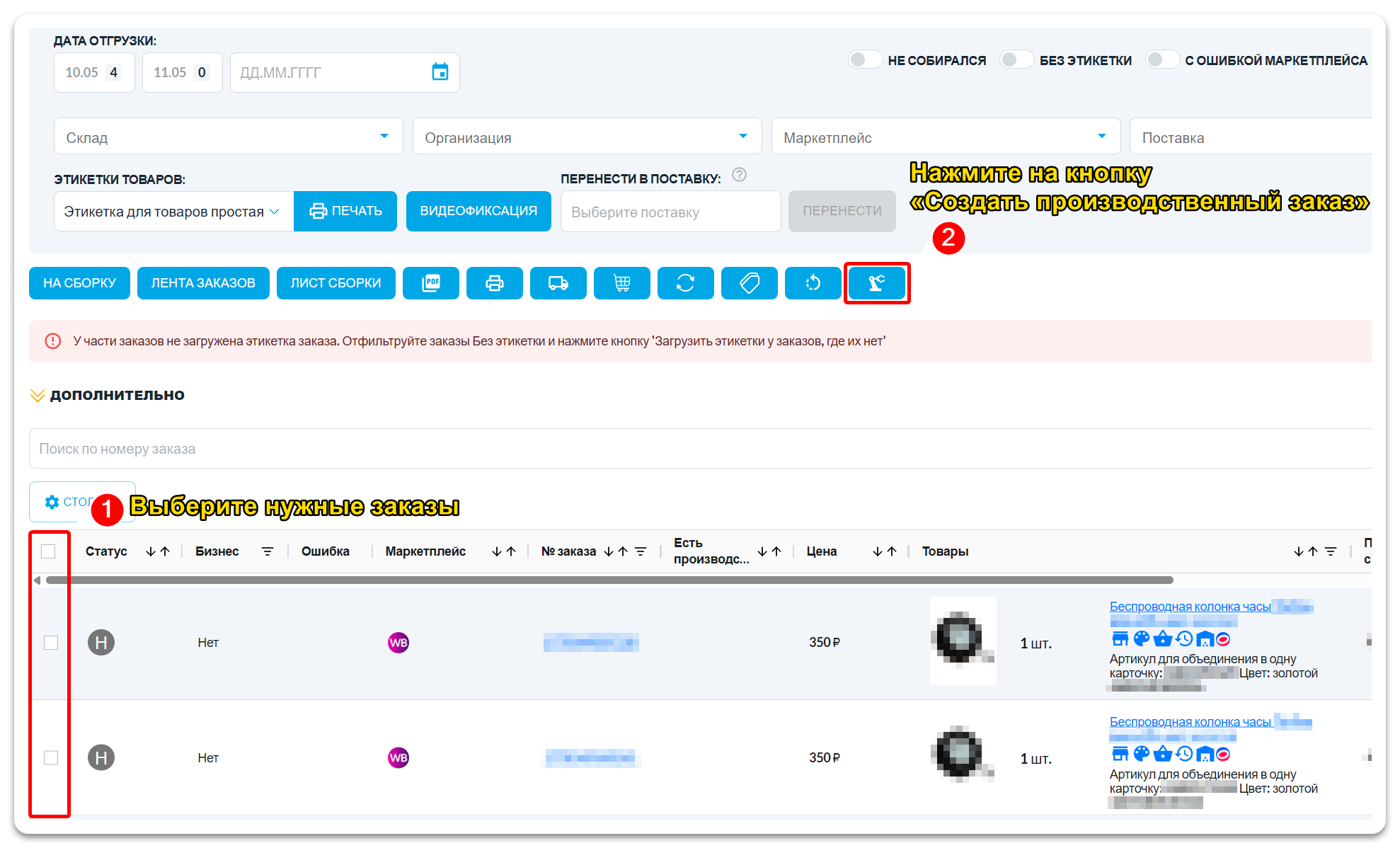
- Выберите нужный FBS-заказ в таблице заказов.
- Нажмите «Создать производственный заказ».
- В открывшемся окне выберите склад, с которого нужно списать материалы.
- Выберите склад, на который нужно принять готовый товар после производства.
- Подтвердите создание производственного заказа.
В разделе Производство → Производственные заказы появятся производственные заказы по выбранным FBS-заказам. Они будут созданы в статусе «Подтверждён».
Остатки материалов из техкарты будут зарезервированы на выбранном складе.
После завершения производственного заказа материалы спишутся, готовый товар поступит на склад приёмки результата, а сам производственный заказ перейдёт в статус «Выполнен».
- Если выбрать несколько FBS-заказов на один и тот же товар, SelSup создаст один общий производственный заказ на нужное количество товара.
- Если заказы в таблице не выбраны вручную, SelSup создаст производственные заказы по всем подходящим заказам, для которых производственный заказ ещё не был создан.
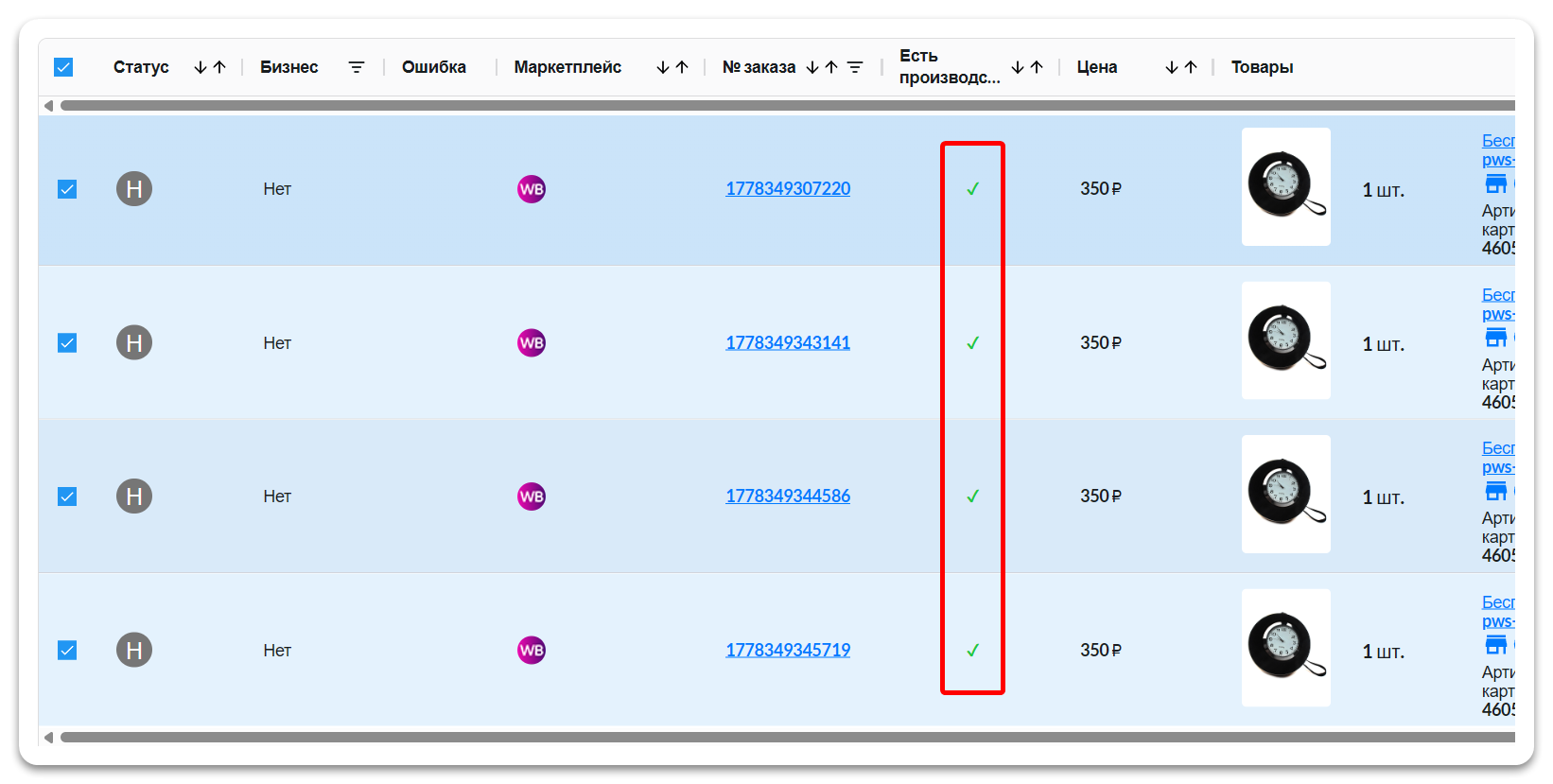
- Если по FBS заказу уже создан производственный заказ, повторно он не создаётся, а в разделе заказов в столбце «Есть производственный заказ?» будет отображаться галочка.
Как рассчитывается норматив
Норматив показывает, сколько раз нужно выполнить техкарту, чтобы произвести нужное количество готового товара.
При создании производственного заказа из FBS, SelSup считает норматив по общему количеству товара в FBS-заказах и количеству результата, которое получается по техкарте за 1 норматив.
Формула расчёта:
Если при расчёте получается дробное значение, SelSup округляет норматив вверх. Это нужно, чтобы после производства готового товара точно хватило для выполнения заказов.
Пример расчёта
Допустим, по техкарте за 1 норматив производится 3 шт. товара.
Если в FBS-заказах нужно произвести 4 шт., SelSup рассчитает норматив так:
Результат: система округлит значение вверх и создаст производственный заказ с нормативом 2. После завершения такого производственного заказа на склад поступит 6 шт. товара.
Если в одном FBS-заказе нужно произвести 7 шт. товара, расчёт будет таким:
Результат: SelSup округлит значение вверх и создаст производственный заказ с нормативом 3. После завершения производственного заказа на склад поступит 9 шт. товара.
Обратите внимание: из-за округления вверх готового товара может получиться больше, чем требуется по FBS-заказам. Остаток останется на складе приёмки результата.
Если товар не подходит для создания производственного заказа
Если для товара не настроена техкарта, не указан материал, результат производства или этап производства, такой товар не будет обработан.
После выполнения действия SelSup покажет список ошибок: какие товары не удалось обработать и какие производственные заказы не были подтверждены.
Вверх
Диаграмма Ганта
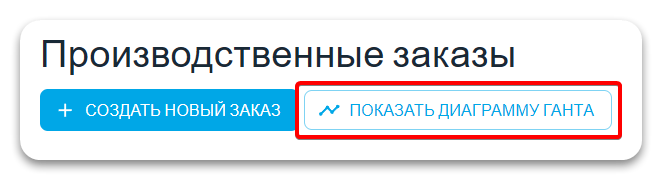
В разделе Производство → Производственные заказы производственные заказы можно просматривать на диаграмме Ганта. Диаграмма помогает быстро оценить загрузку производства, сроки выполнения заказов и текущий статус каждого заказа.
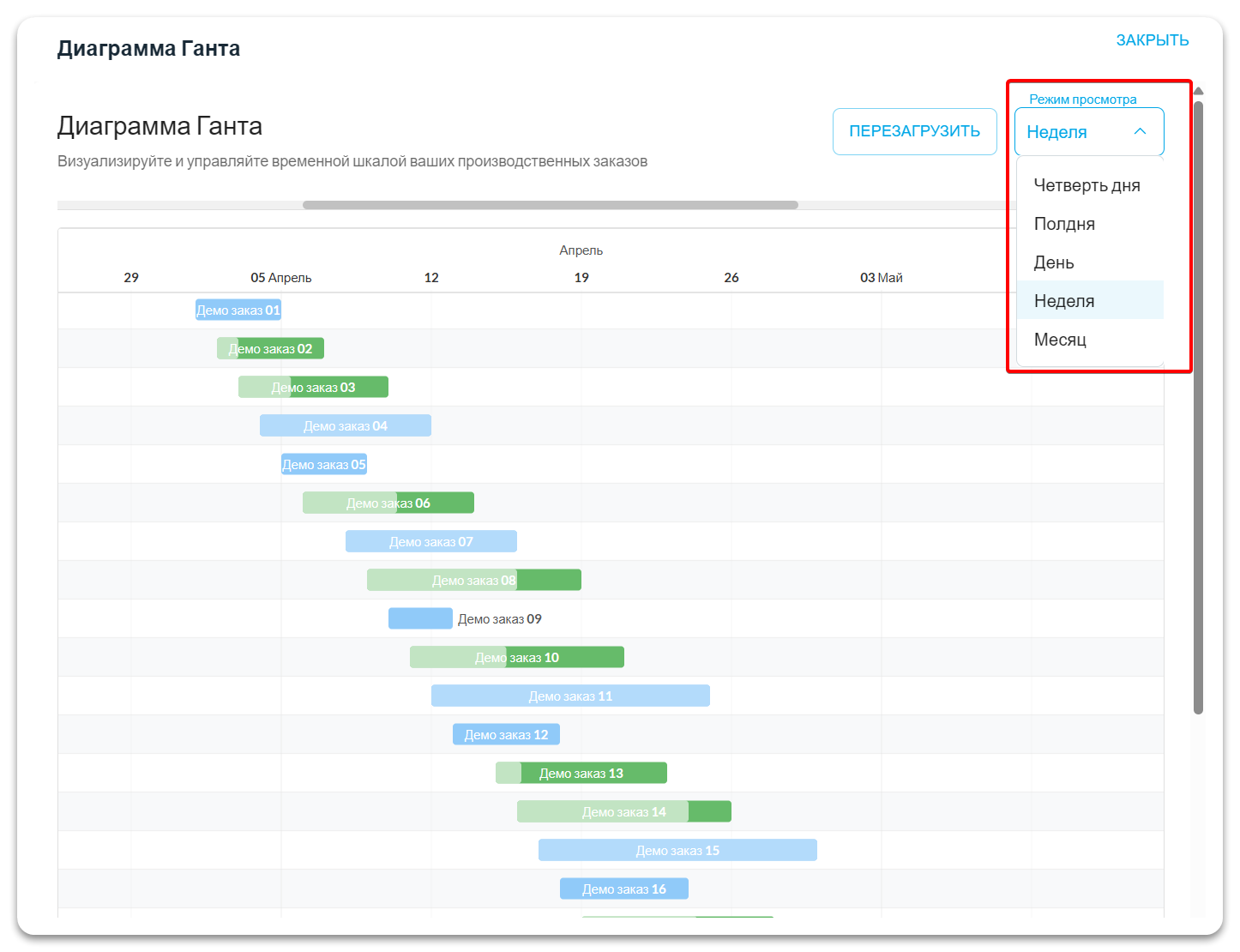
На диаграмме заказы отображаются по статусам:
- голубым — черновики
- зелёным — подтверждённые
- синим — выполненные
Также доступна фильтрация заказов по периодам: Четверть дня, Полдня, День, Неделя и Месяц.
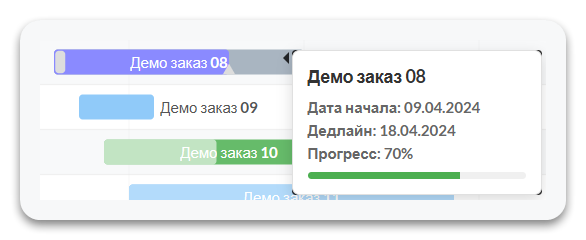
При нажатии на конкретный заказ в диаграмме SelSup показывает дополнительную информацию: дату начала, дедлайн и прогресс выполнения.
Анализ результатов производства
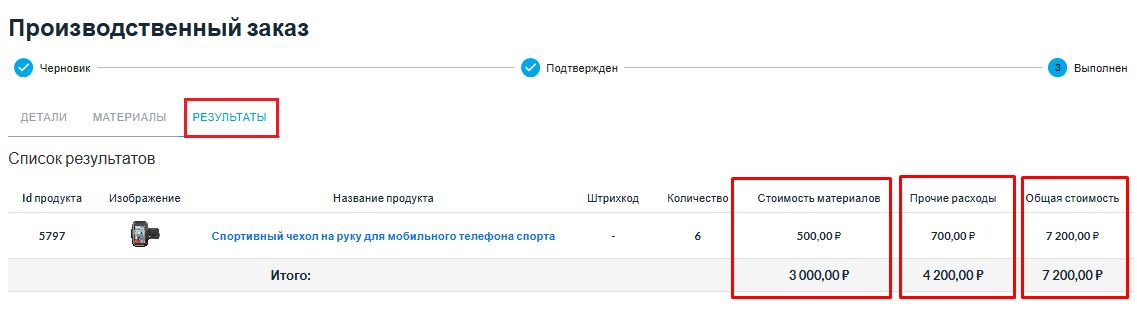
После выполнения заказа в SelSup доступна аналитика:
-
Автоматический расчет стоимости использованных материалов
-
Учет дополнительных производственных расходов и заработной платы
-
Формирование общей стоимости произведенной продукции
Заключение
SelSup предоставляет полный набор инструментов для управления производством — от создания технологических процессов до анализа себестоимости продукции. Система позволяет эффективно планировать производственные операции, контролировать использование материалов и анализировать финансовые результаты.
В ближайших обновлениях будет добавлен функционал отслеживания прогресса по этапам производства, что сделает управление производственными процессами еще более эффективным.
Посмотрите, как SelSup работает на ваших задачах
Разберём ваши кабинеты, товары, заказы и остатки. Покажем, как настроить работу под ваш процесс.


