

Задание по сборке заказов FBO с адресным хранением
Данное руководство объясняет, как собирать заказы FBO со склада, организованного по принципу адресного хранения, с помощью специального задания в SelSup.
Информация о ячейке хранения отображается только в том случае, если товар был принят с использованием адресного хранения и привязан к конкретному месту на складе. Про размещение и приемку товара в ячейку хранения рассказали в отдельной статье.
Если данные о ячейке недоступны, передайте информацию ответственному за склад: он должен проверить приёмку, размещение товара и его распределение в заказе. Не удаляйте и не пересоздавайте заказ только из-за отсутствия ячейки в задании.
Пошаговая инструкция по сборке:
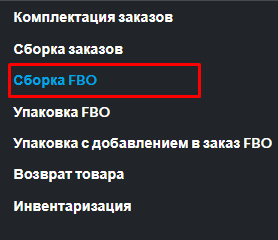
- Откройте вкладку Задания -> Сборка FBO.
- Выберите нужную отгрузку. Система автоматически отобразит список товаров для сборки, с указанием ячейки хранения и необходимого количества.
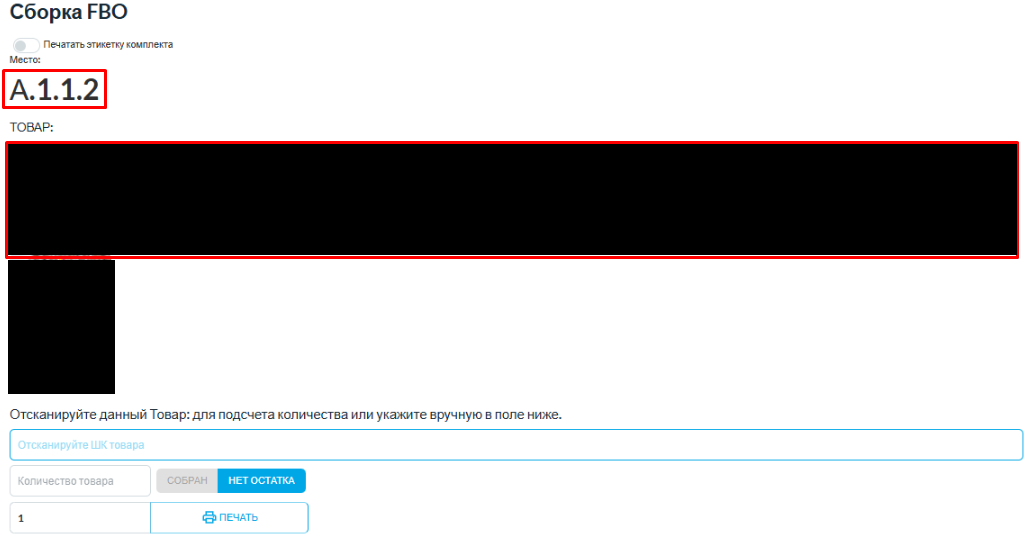
- Найдите товар в указанной ячейке, отсканируйте его штрихкод.
- Если товар собран верно, нажмите кнопку «Собран». Система автоматически перейдет к следующей позиции в заказе.
- Если товара нет в ячейке или на складе, нажмите «Нет остатка». Эта позиция будет исключена из данной отгрузки на маркетплейс.
Работа с расхождениями.
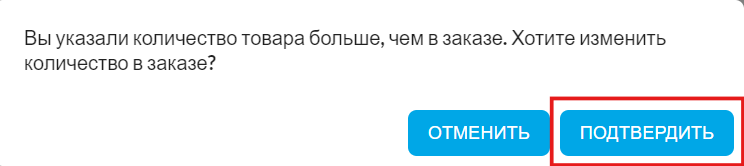
- Если вы отсканировали не тот товар или количество превышает необходимое, SelSup предупредит вас об ошибке.
- Собирайте товары в количестве, указанном в заказе. Подтверждение предупреждения не гарантирует изменение состава отгрузки: SelSup проверяет количество при сохранении сборки. Если фактическое количество отличается, согласуйте изменение заказа с ответственным за отгрузку и проверьте сохранённый состав заказа.
Задание для сборки FBO в SelSup позволяет быстро и точно комплектовать заказы, используя данные адресного хранения, и гибко управлять процессом, минимизируя ошибки.
Сборка заказов FBO стала ещё удобнее благодаря новой функции отображения всех товаров в заказе. Подробно рассказали в данной статье.