
Перемещение товаров между ячейками на складе
Для удобства работы на складе в SelSup предусмотрен функционал перемещения товара между ячейками. Это позволяет быстро перенести остатки из одной ячейки в другую и зафиксировать все изменения в системе.
Как переместить товар
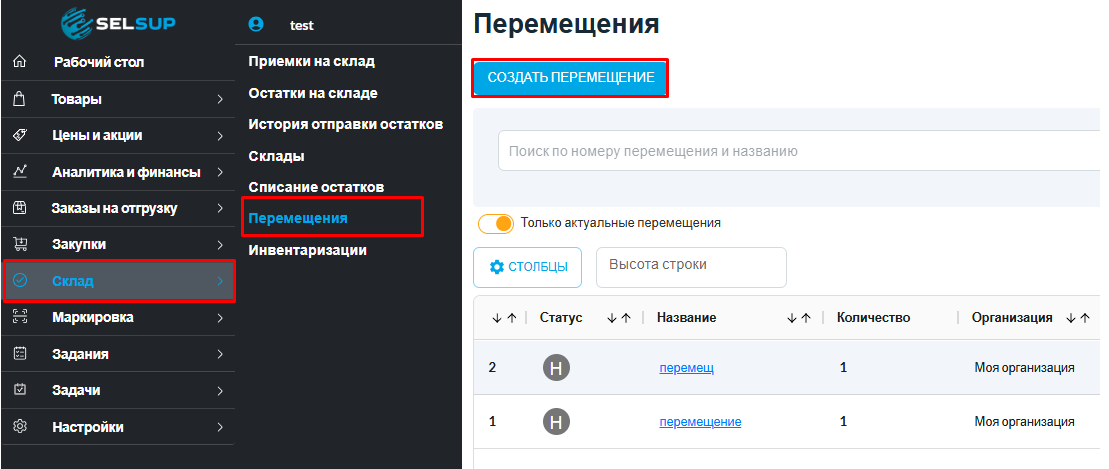
1. Перейдите в раздел «Перемещение»
Откройте меню Склад → Перемещение.
Нажмите кнопку Создать перемещение.
2. Заполните данные перемещения
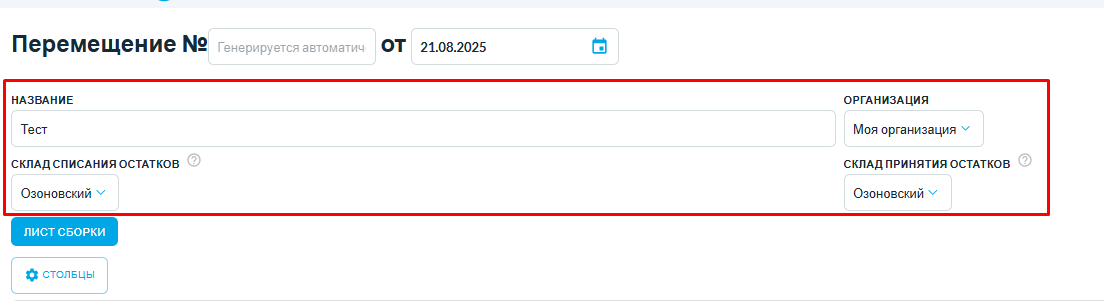
В открывшейся форме укажите:
-
Название перемещения (например, «Перенос остатков по ячейкам»).
-
Организацию.
-
Один и тот же склад в полях Склад списания остатков и Склад принятия остатков (так как перемещение происходит внутри одного склада).
3. Добавьте товары
В таблице товаров найдите нужные позиции.
Нажмите кнопку +1 в столбце «Добавить» — выбранные товары будут добавлены в перемещение.

4. Укажите параметры перемещения
-
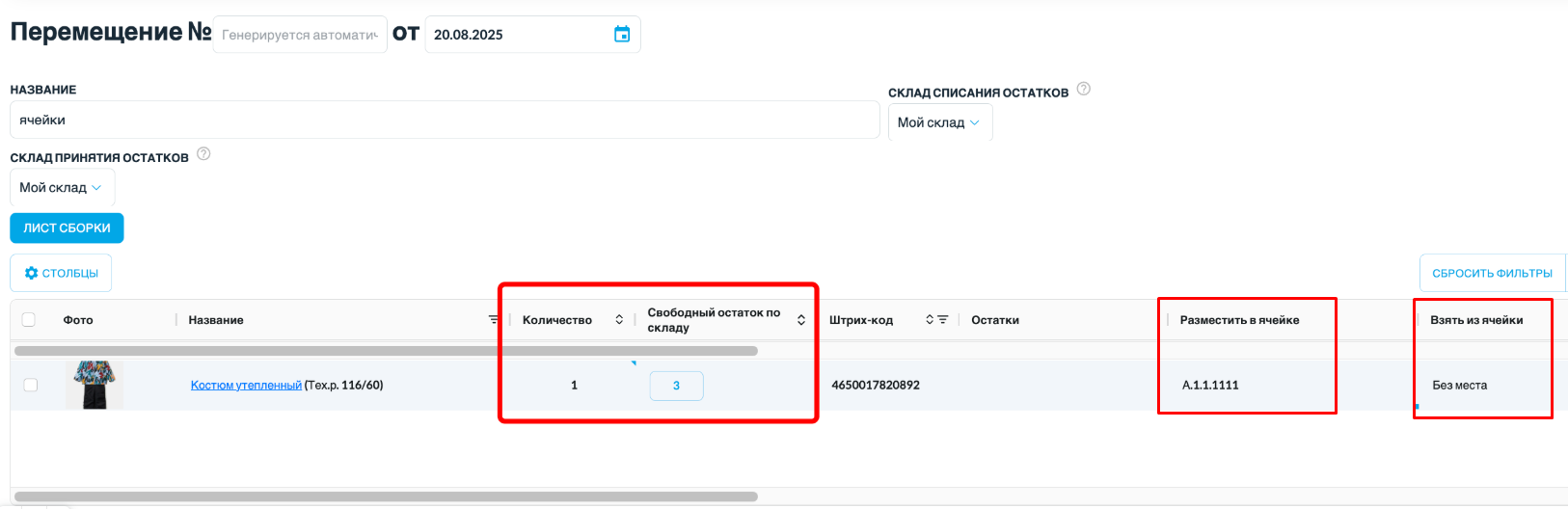
Введите количество товара, которое нужно перенести.
-
В столбце Взять с ячейки выберите ячейку в которой хранится товар.
-
В столбце Разместить в ячейке укажите ячейку, куда нужно переместить товар.
После заполнения нажмите кнопку Сохранить.
5. Перенос остатков
Нажмите Перенести остатки, чтобы зафиксировать перемещение.
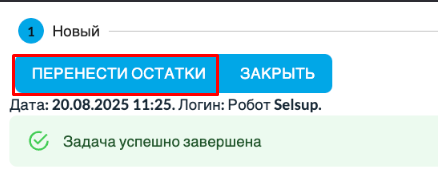
Готово! Остатки будут обновлены.
История перемещений
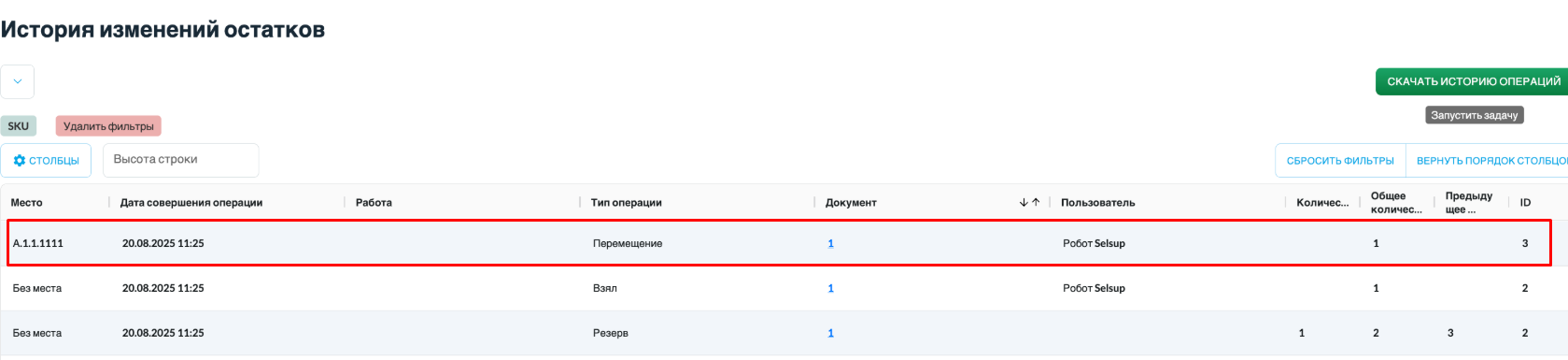
В карточке товара вы всегда можете просмотреть историю всех перемещений — система автоматически сохраняет изменения и отображает их в журнале.
Посмотреть историю можно двумя способами:
-
Перейдите в раздел Склад → Остатки на складе и для нужного товара нажмите на значок «История операций с остатками».
-
В карточке товара откройте вкладку Остатки и также нажмите на значок Истории.

Лист сборки для перемещений
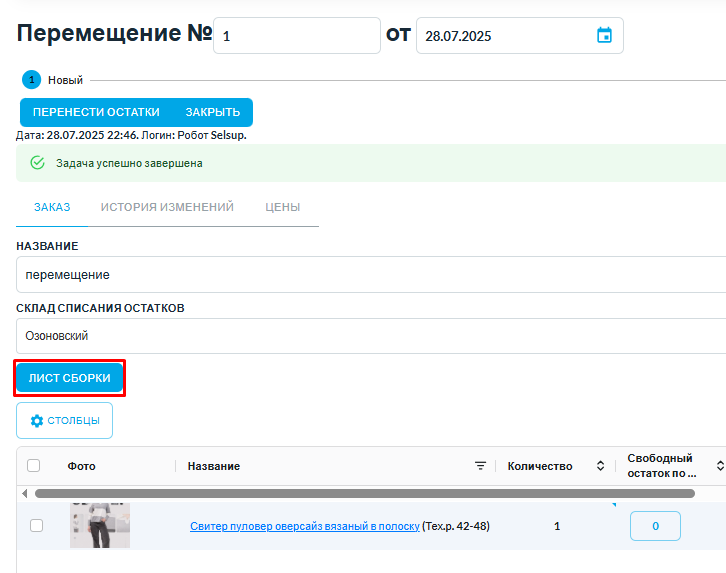
Теперь в созданном перемещении вы можете скачать лист сборки — для этого нажмите кнопку «Лист сборки».
Чтобы настроить шаблон листа сборки:
-
Перейдите в раздел Настройки → PDF-документы.
-
В списке выберите «Лист сборки для перемещений».
-
Отредактируйте документ под свои нужды (подробнее о том, как редактировать PDF-документы, смотрите в отдельной статье).
Лист сборки позволит сотрудникам склада быстрее и удобнее выполнять перемещения, ориентируясь по распечатанному документу.
Посмотрите, как SelSup работает на ваших задачах
Разберём ваши кабинеты, товары, заказы и остатки. Покажем, как настроить работу под ваш процесс.


