На предыдущем этапе вы добавили товары в поставку. Теперь нужно указать идентификаторы и срок годности, упаковать товары и наклеить стикеры заказов. После этого можно переходить к подготовке отгрузки.
Шаг 1. Проверьте правила маркировки и упаковки
Перед сборкой заказов ознакомьтесь с требованиями к маркировке и упаковке. Ошибки могут привести к отказу в приёмке, штрафам и дополнительным расходам.
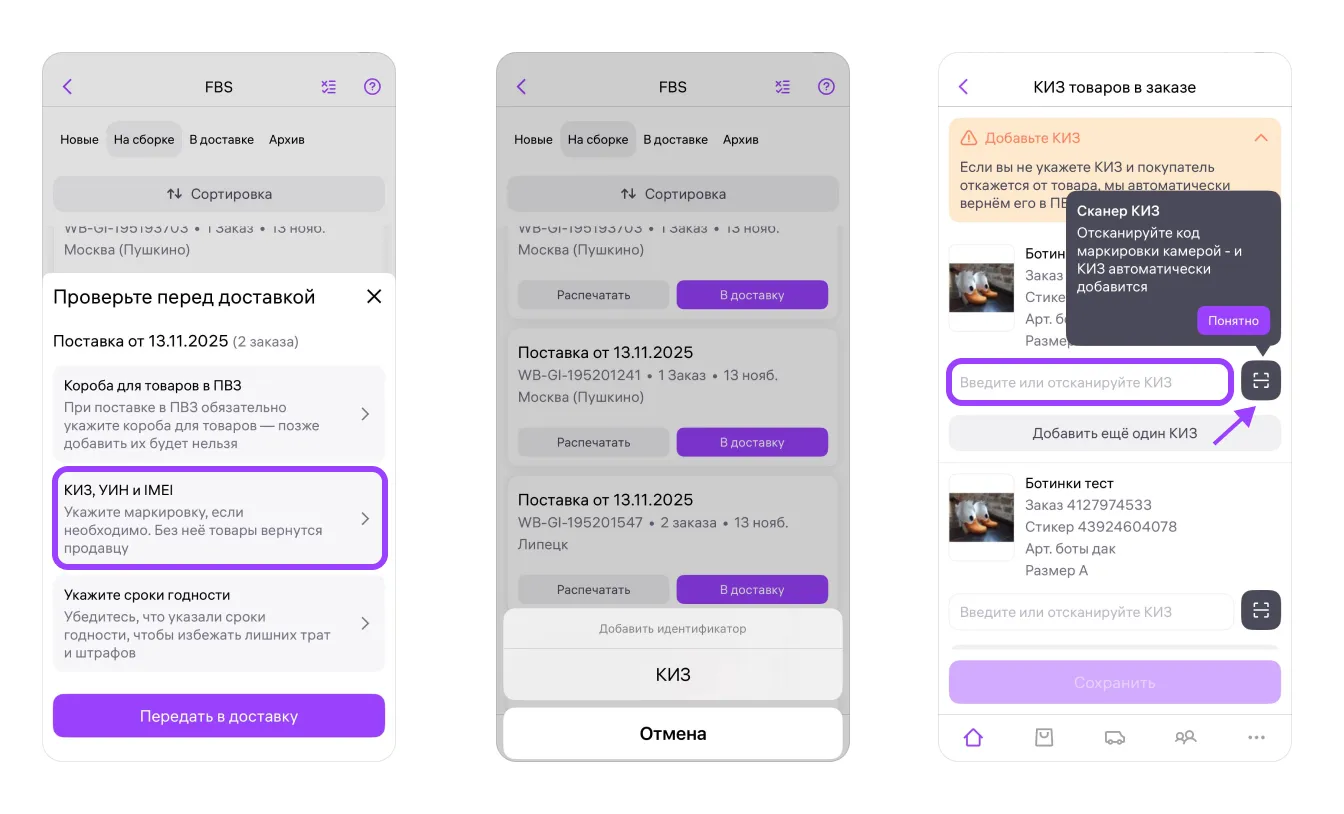
Если товар подлежит маркировке КИЗ, УИН, IMEI или GTIN, добавьте соответствующий код в поставку.
Если вы не внесли КИЗ на этапе «На сборке», у вас не подключён автовозврат и покупатель отказался от заказа, Wildberries вернёт товар в выбранный вами ПВЗ, а не на склад. Если КИЗ указан, при возврате товар поступит на склад Wildberries.
Тщательно упакуйте товары по инструкциям Wildberries. Товары с неправильной упаковкой могут не принять в ПВЗ, на складе или в СЦ.
- Отгрузить поставку можно только в транспортировочном коробе. Мешки, пакеты и товары россыпью не примут.
- На каждом товаре должен быть читаемый стикер заказа. Без него или с нечитаемым стикером товар не примут ни в ПВЗ, ни на складе, ни в СЦ.
- Неправильно наклеенные стикеры и лишняя маркировка на коробе могут привести к недостачам: например, короб с 20 товарами могут принять как 1 единицу товара.
Шаг 2. Проверьте маркировку и добавьте идентификаторы
Идентификаторы — это уникальные коды товара, например КИЗ, УИН, IMEI и GTIN. Подробности о каждом типе приведены в разделе Wildberries «Маркировка товаров и заказов по FBS». Разобраться в назначении разных кодов также поможет статья об этикетках Wildberries: баркодах, КИЗ, GTIN, УИН и IMEI.
- Проверьте обязательные коды. Если для товара нужны КИЗ, УИН, IMEI или GTIN, убедитесь, что они нанесены на товар и считываются камерой смартфона.
- Откройте «Поставки и заказы» → «Свой склад» → «Маркетплейс (FBS)» → «На сборке».
- Найдите нужную поставку и нажмите на неё. Если товарам необходимы идентификаторы, над таблицей появится кнопка «Идентификаторы».
Если всем товарам в поставке требуется только один вид идентификатора, на кнопке сразу отобразится его название — например, «КИЗ».
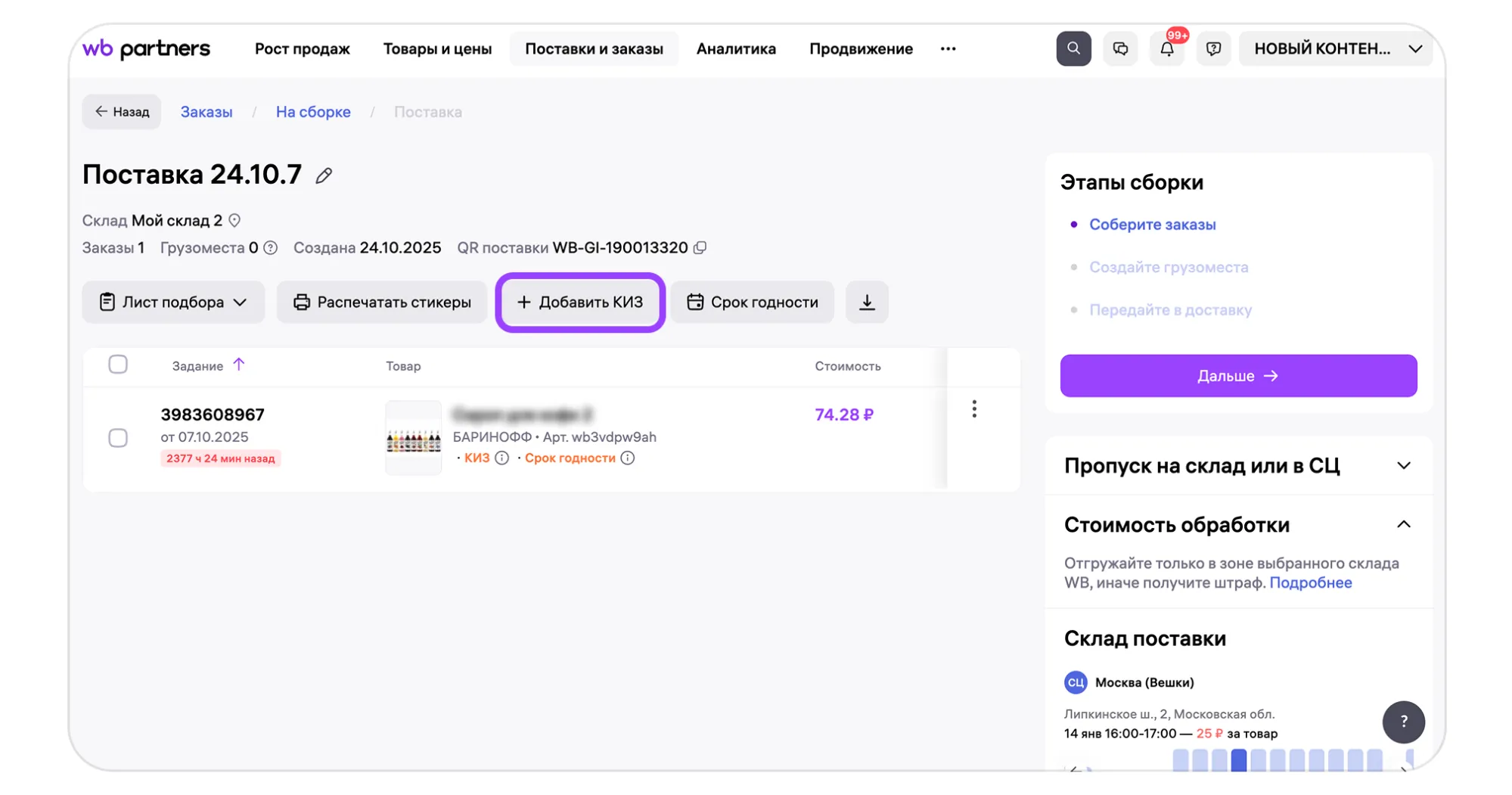
Если нужно добавить несколько видов идентификаторов, выберите нужный вид из выпадающего списка.
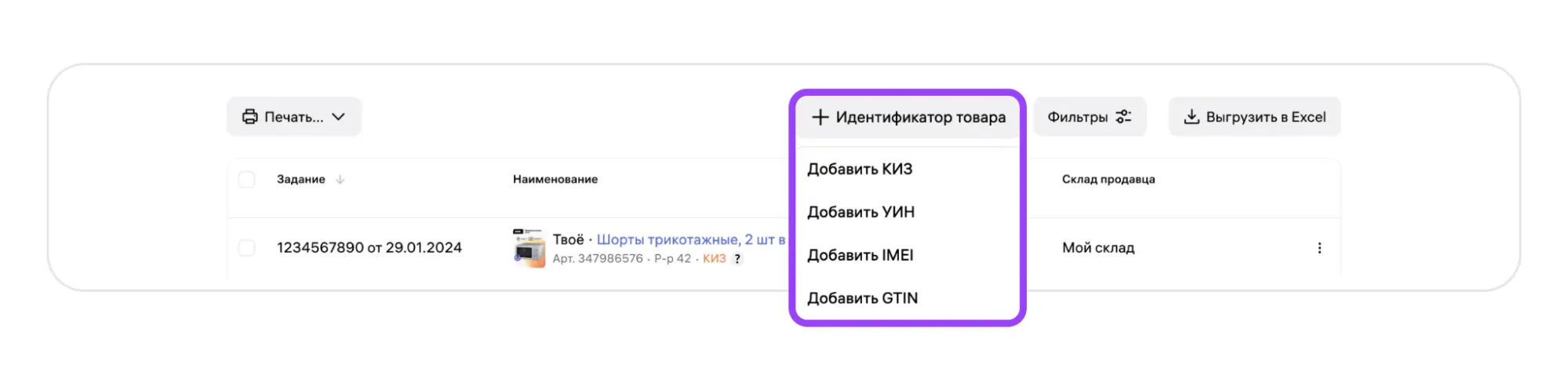
Идентификаторы можно добавлять только по одному виду: сначала КИЗ, затем УИН и так далее. Для заполнения доступны два способа: вручную или через шаблон.
Вручную
Чтобы добавить идентификатор отдельному товару, нажмите «+» в столбце с названием нужного идентификатора, например «КИЗ». Введите значение и нажмите «Сохранить».
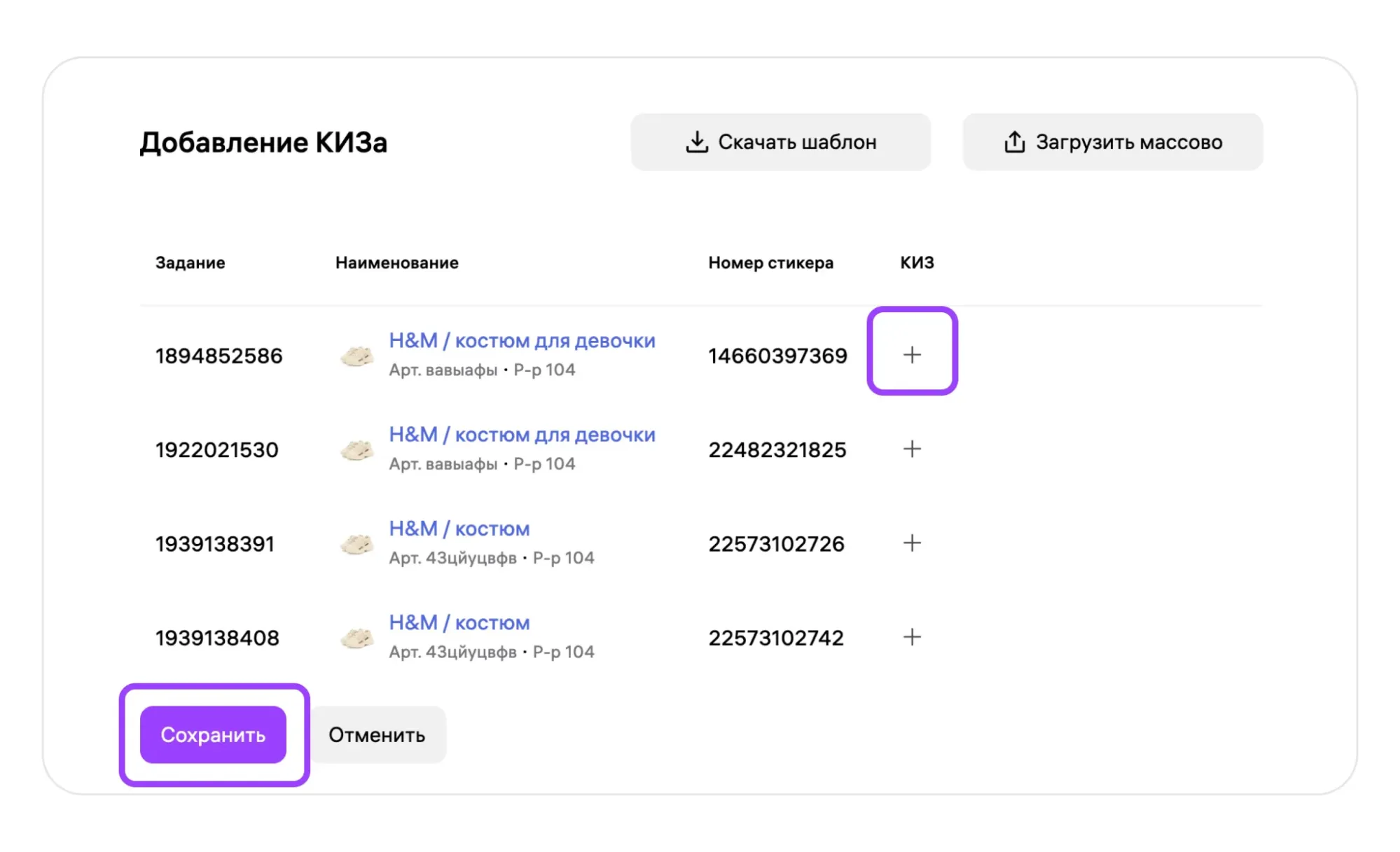
Через шаблон
Если в сборочном задании много товаров, удобнее заполнить маркировку через XLSX-шаблон. Так можно добавить КИЗ, УИН, IMEI, GTIN и сроки годности.
Практический совет: перед заполнением большого файла соберите данные по товарам в одном рабочем списке. Сотруднику не придётся каждый раз искать код или дату, а заполнение будет проще проверить.
При добавлении идентификатора в сборочном задании нажмите «Скачать шаблон».
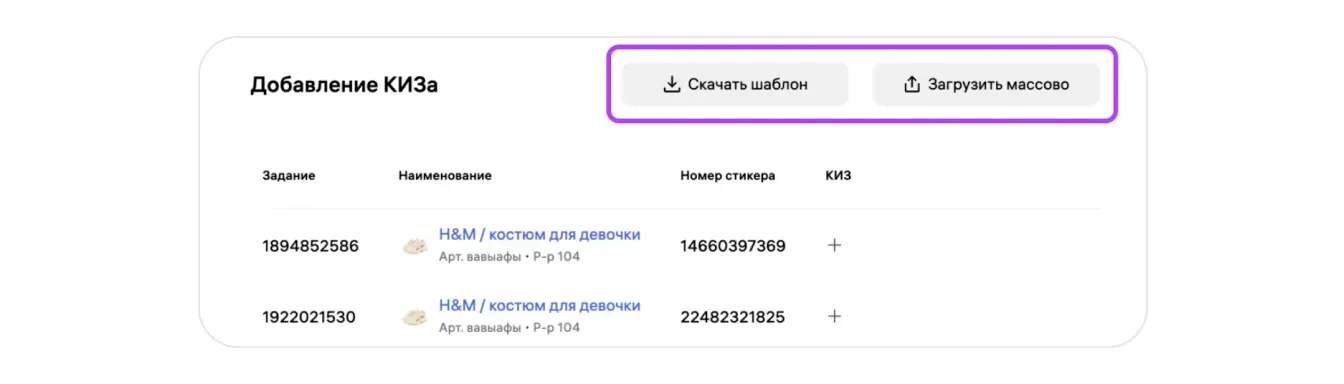
На компьютер загрузится XLSX-файл. В таблице будут номер сборочного задания, номера стикеров товаров, бренд, наименования и артикулы продавца.
В графе «Заполнение» может стоять одно из двух значений:
- «Опционально» — вы сами решаете, добавлять ли этот идентификатор. Это не влияет на передачу поставки в доставку. Однако при возврате покупателя товар могут отправить на автовозврат в ПВЗ — например, если не добавлен КИЗ или указаны неверные сроки годности.
- «Обязательно» — без этого идентификатора передать поставку в доставку не получится.
При массовом заполнении легко перепутать строки и привязать код не к тому товару. Тогда данные придётся сверять и исправлять вручную, задерживая подготовку поставки.
SelSup помогает проверять коды маркировки при сборке заказов и сопоставлять их с товарами. Такая проверка снижает вероятность ошибок до завершения сборки, когда исправления отнимают больше времени.
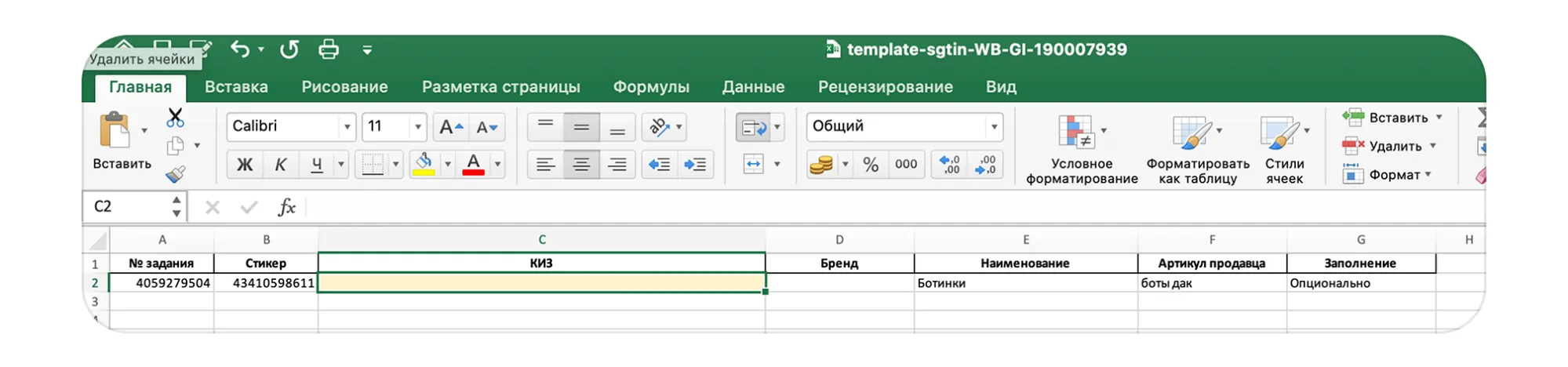
Заполните шаблон и загрузите его в систему кнопкой «Загрузить массово».
Посмотреть добавленные к товарам идентификаторы можно в файле, выгруженном из раздела «Завершённые».
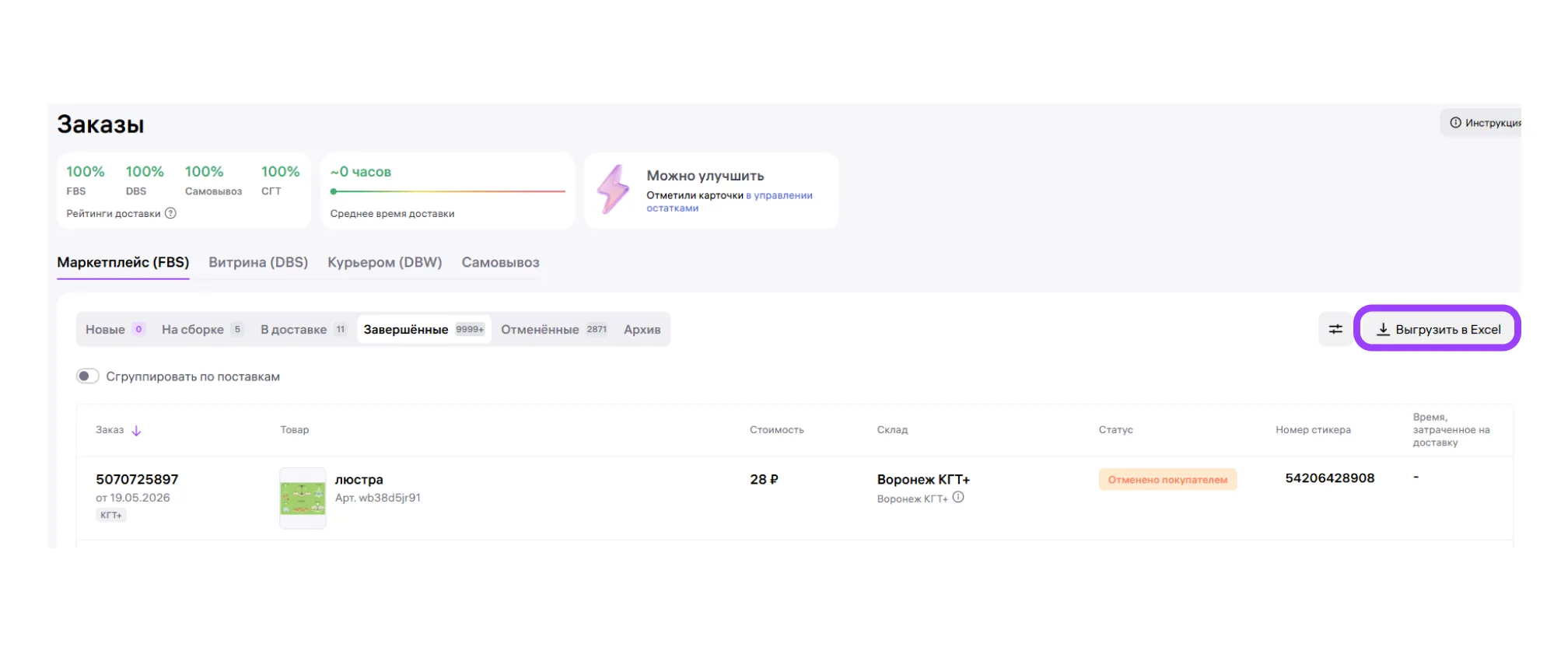
В выгруженном файле каждый указанный идентификатор отображается на отдельном листе. Если нужного заказа с идентификатором нет, значит, вы его не указывали.
Если покупатель отказался от товара с КИЗ
Если вы не внесли КИЗ на этапе «На сборке», у вас не подключён автовозврат и покупатель отказался от заказа, Wildberries вернёт товар в выбранный вами ПВЗ, а не на склад. Если КИЗ указан, при возврате товар поступит на склад Wildberries.
Стоимость автовозврата смотрите по пути: «Тарифы» → «Стоимость возврата товара продавцу» → «Стоимость возврата брака, Возврата по инициативе продавца и Автовозвратов Маркетплейс за единицу товара, ₽».
Если вы продаёте ювелирные изделия
Для продажи ювелирных изделий по FBS нужно отправлять спецификацию с типом контракта «Договор на доставку». Без неё УИН не пройдёт проверку и отгрузить товар не получится.
Переход сборочного задания во вкладку «Завершённые» означает, что товар продан. УИН проданного товара автоматически выводится из оборота в ГИИС ДМДК.
Подробности продажи каждого товара доступны в файле. Чтобы скачать его, откройте вкладку «Завершённые» и нажмите «Выгрузить в Excel».
Шаг 3. Укажите срок годности
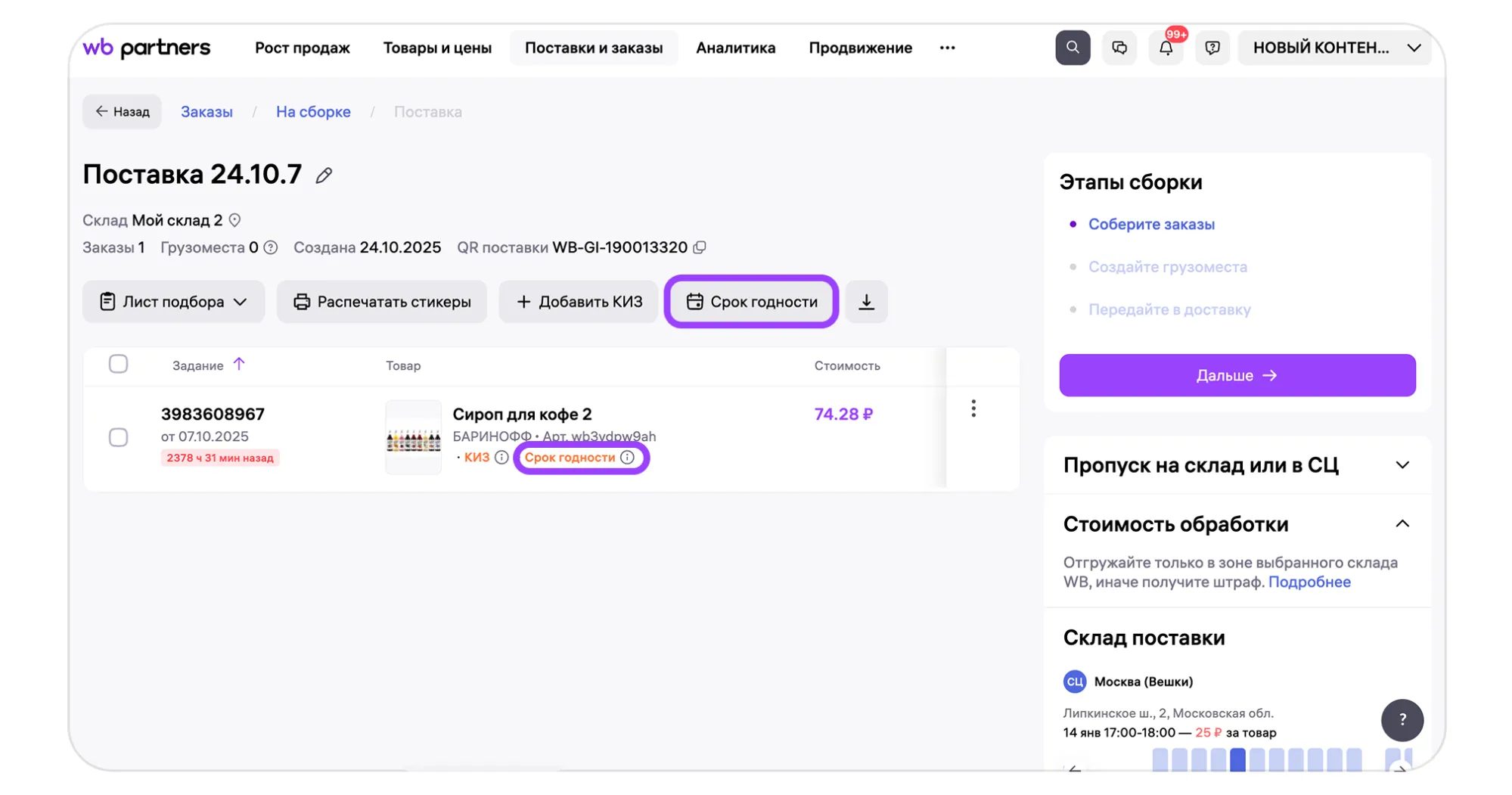
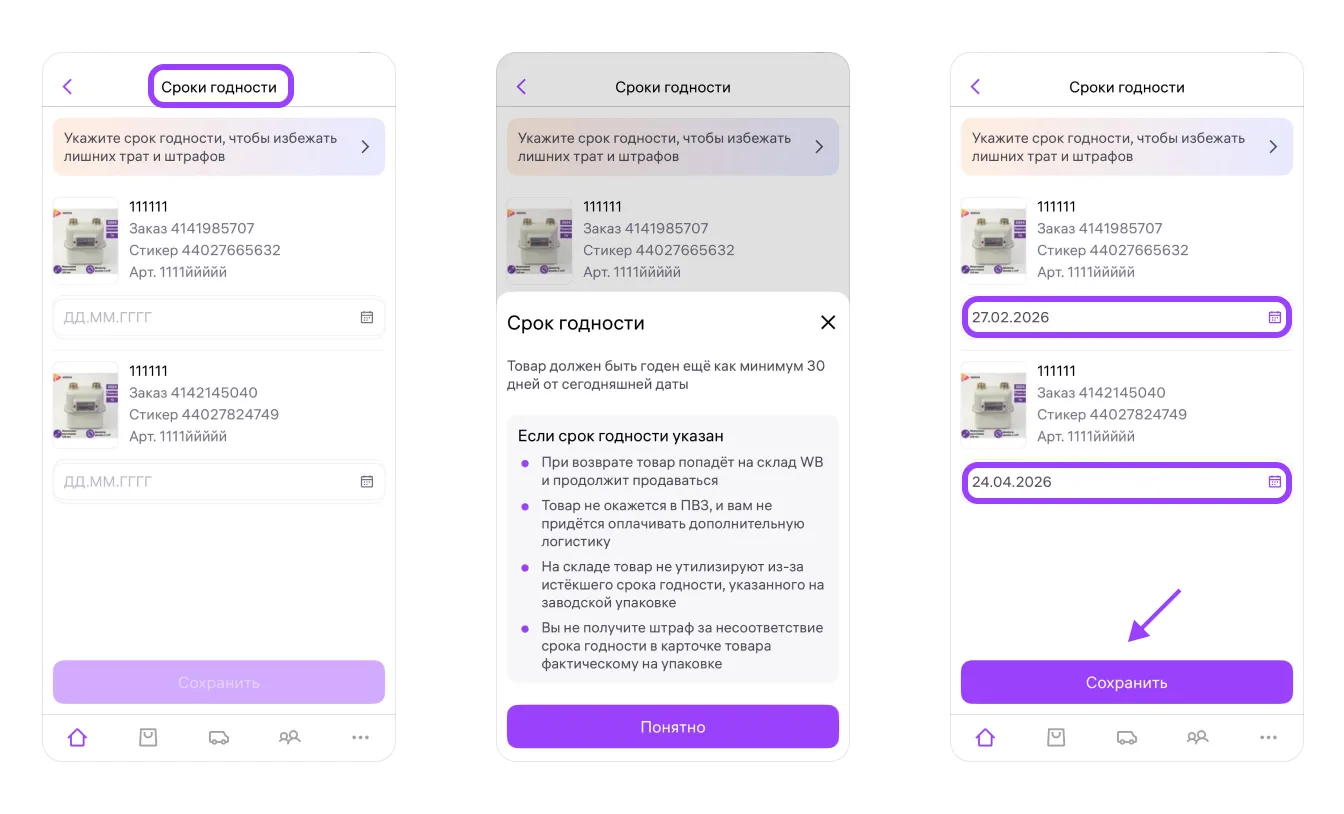
Если заказаны товары со сроком годности, на странице поставки появится кнопка «Срок годности». В списке такие товары отмечены специальной пометкой.
Вручную
Нажмите «Срок годности». В открывшемся окне для каждого товара введите дату истечения срока годности, которую производитель указал на упаковке.
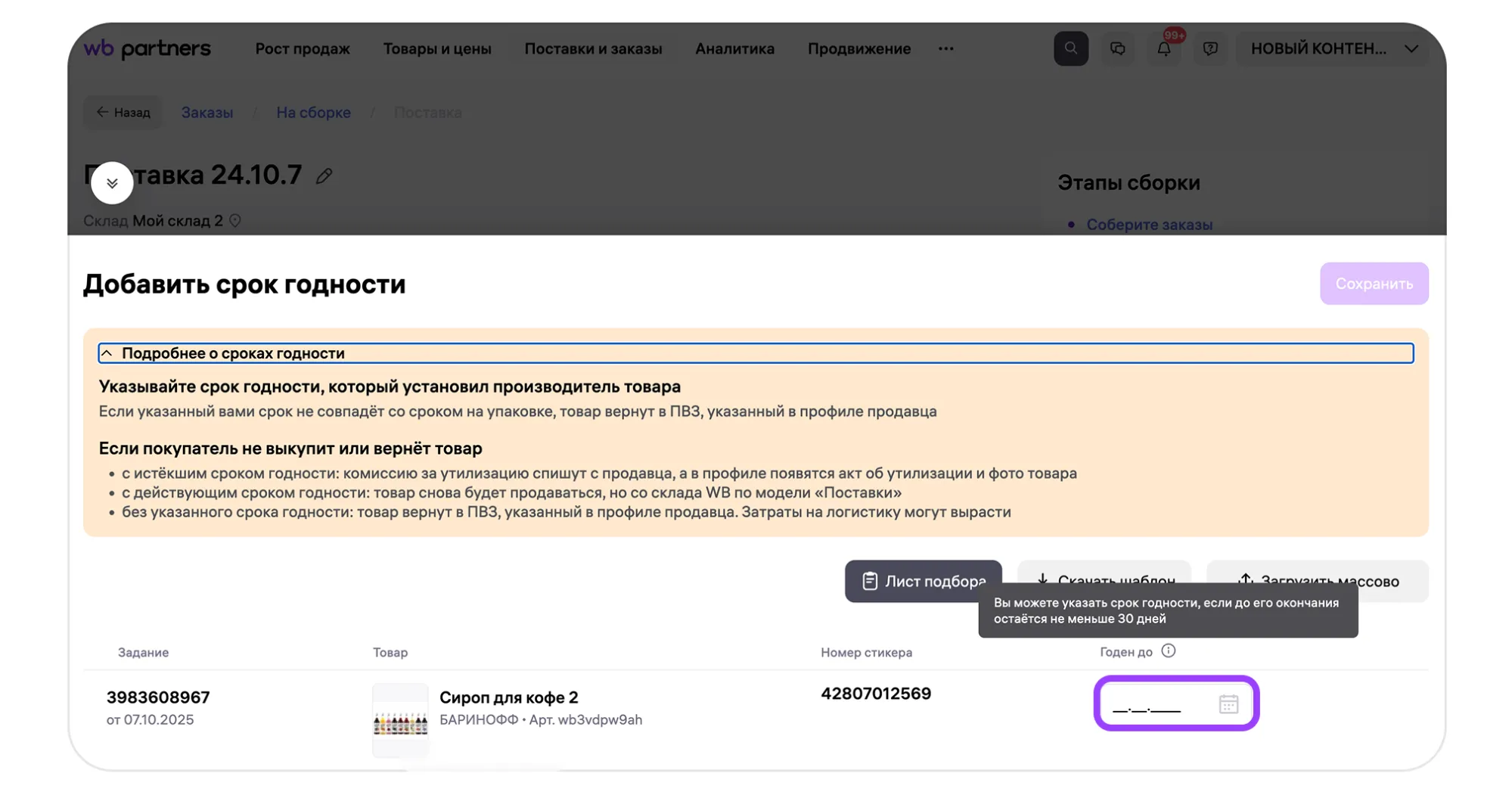
Указать дату можно, только если до окончания срока годности осталось не меньше 30 дней.
- Для набора указывайте самый ранний срок годности среди входящих в него товаров. Например, если разные виды чая в чайном наборе имеют разные сроки, внесите в сборочное задание тот, который истекает раньше остальных.
- Если на упаковке указаны только месяц и год, датой истечения считается первый день этого месяца. Например, 06.2026 система зафиксирует как 01.06.2026.
Подробные требования к сроку годности приведены в пункте 4.8 оферты. После заполнения нажмите «Сохранить».
Через шаблон
Сроки годности, как и идентификаторы, можно добавить массово через XLSX-шаблон. Нажмите «Скачать шаблон», откройте таблицу и заполните её. Следуйте подсказкам и строго соблюдайте формат даты в ячейках.
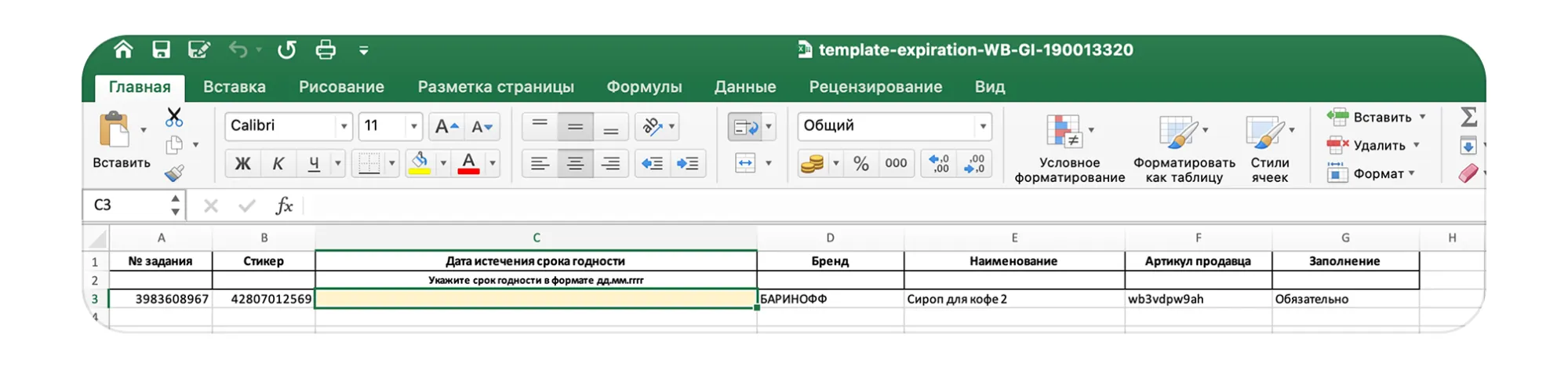
Загрузите заполненный файл кнопкой «Загрузить массово».
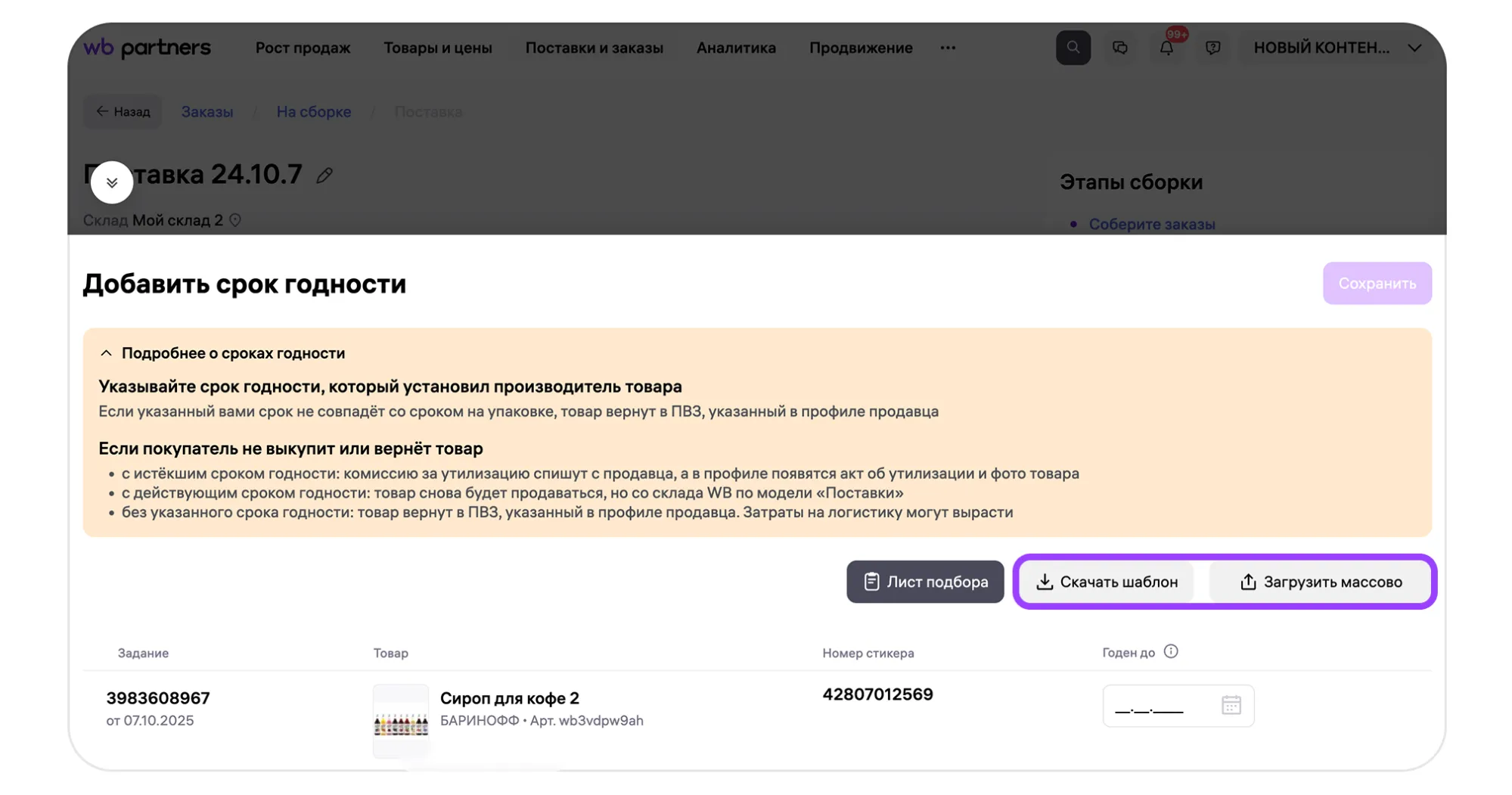
После загрузки нажмите «Сохранить».
Сотрудники склада проверят срок годности. Если дата в сборочном задании не совпадёт с датой на упаковке, они исправят её. Если товар окажется просроченным, его утилизируют.
Указание срока годности — необязательный шаг: решение остаётся за продавцом.
Если покупатель не выкупит товар, дальнейшие действия зависят от срока годности:
- Срок истёк — Wildberries отправит товар на утилизацию. Подробности приведены в инструкции Wildberries об утилизации.
- Срок действует — товар снова поступит в продажу, но уже по модели «Склад WB» (FBW).
- Срок не указан — товар вернут в ПВЗ, выбранный в разделе «Поставки и заказы» → «Свой склад» → «Настройки». Расходы на доставку оплачивает продавец.
Неуказанный срок годности может обернуться расходами на доставку возврата, а просрочка — потерей самого товара при утилизации. Поэтому важно контролировать не только продажи, но и связанные с возвратами затраты.
SelSup помогает анализировать расходы и рентабельность товаров. Сопоставляйте продажи с затратами на возвраты, чтобы видеть, какие позиции сохраняют прибыль, а какие требуют пересмотра организации работы.
Шаг 4. Упакуйте товары
Каждому товару нужна индивидуальная упаковка — в ней его получит покупатель. Это может быть пупырчатая плёнка, отдельная коробка или сейф-пакет.
Подробные требования для разных типов товаров приведены в разделе Wildberries «Упаковка товаров по FBS».
Правила для малогабаритных, крупногабаритных и сверхгабаритных товаров отличаются. Для крупногабаритных и сверхгабаритных товаров изучите раздел «Работа с грузовыми поставками (КГТ+ и СГТ)». Для СГТ также пригодится разбор упаковки сверхгабаритных товаров по моделям FBW и FBS.
Шаг 5. Распечатайте стикеры заказов
Стикер заказа — уникальный код каждого заказанного товара на Wildberries. По нему отслеживают все действия с товаром. Стикер обязателен для приёмки на складе, в сортировочном центре (СЦ) или ПВЗ: без него товар не примут.
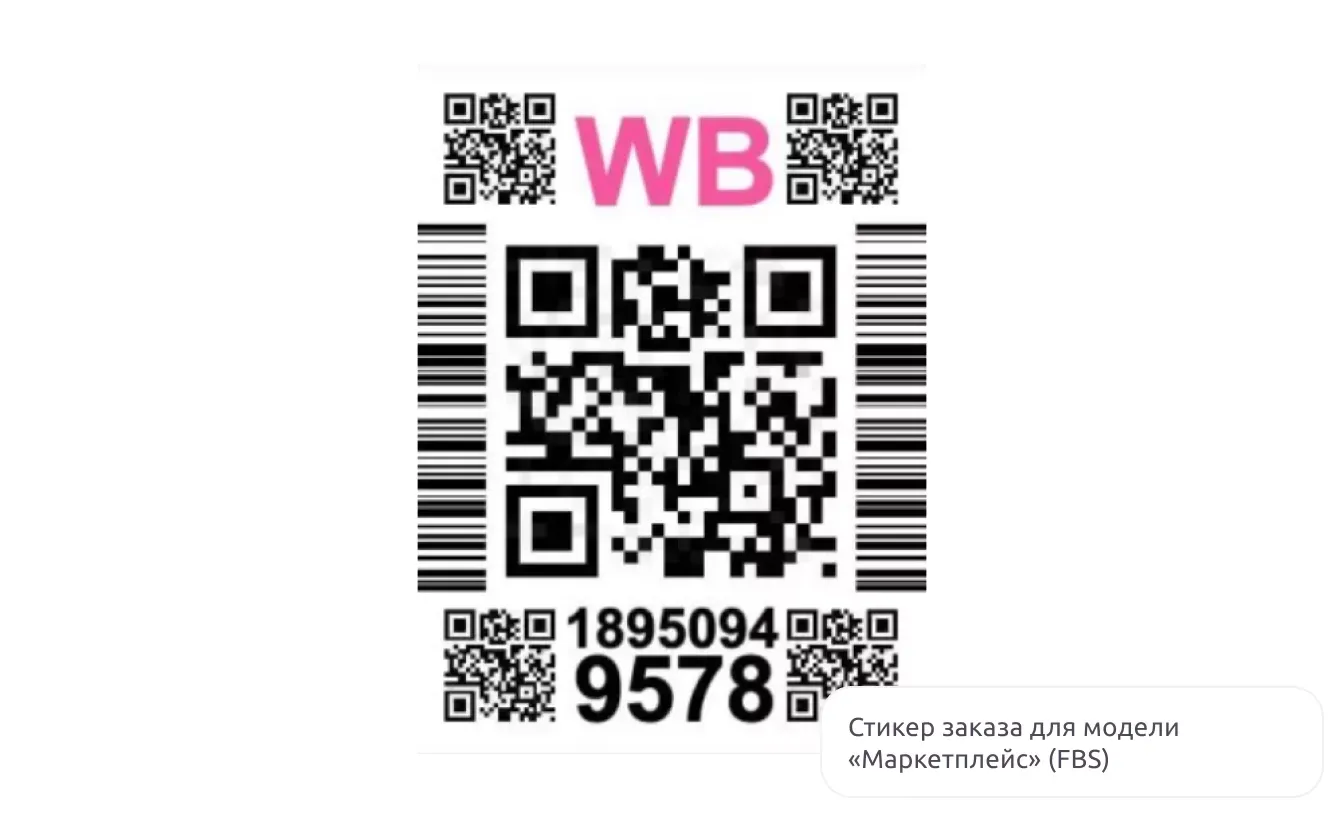
Распечатайте стикер заказа для каждого индивидуально упакованного товара. Есть несколько способов печати.
Через интерактивный лист подбора
Лист подбора — список всех заказанных товаров в поставке. Товары в нём рассортированы по категории, цвету и размеру, поэтому его удобно использовать при сборке. Подробности работы с ним приведены в отдельной инструкции Wildberries о листе подбора.
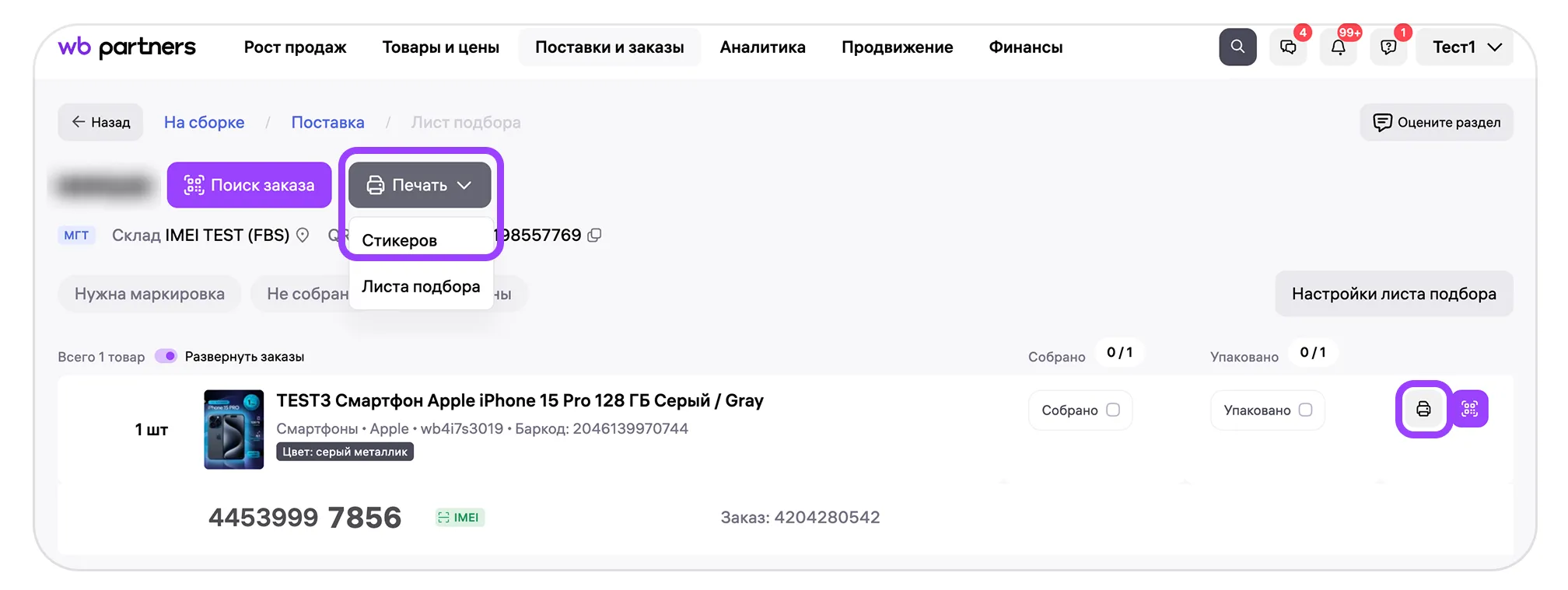
В листе уже сгенерированы стикеры для каждого товара в поставке. Их можно распечатать все сразу или по одному:
- Все стикеры: откройте нужную поставку, перейдите в «Лист подбора» и в меню печати выберите «Стикеров».
- Один стикер: нажмите на иконку принтера.
Все стикеры через меню поставки
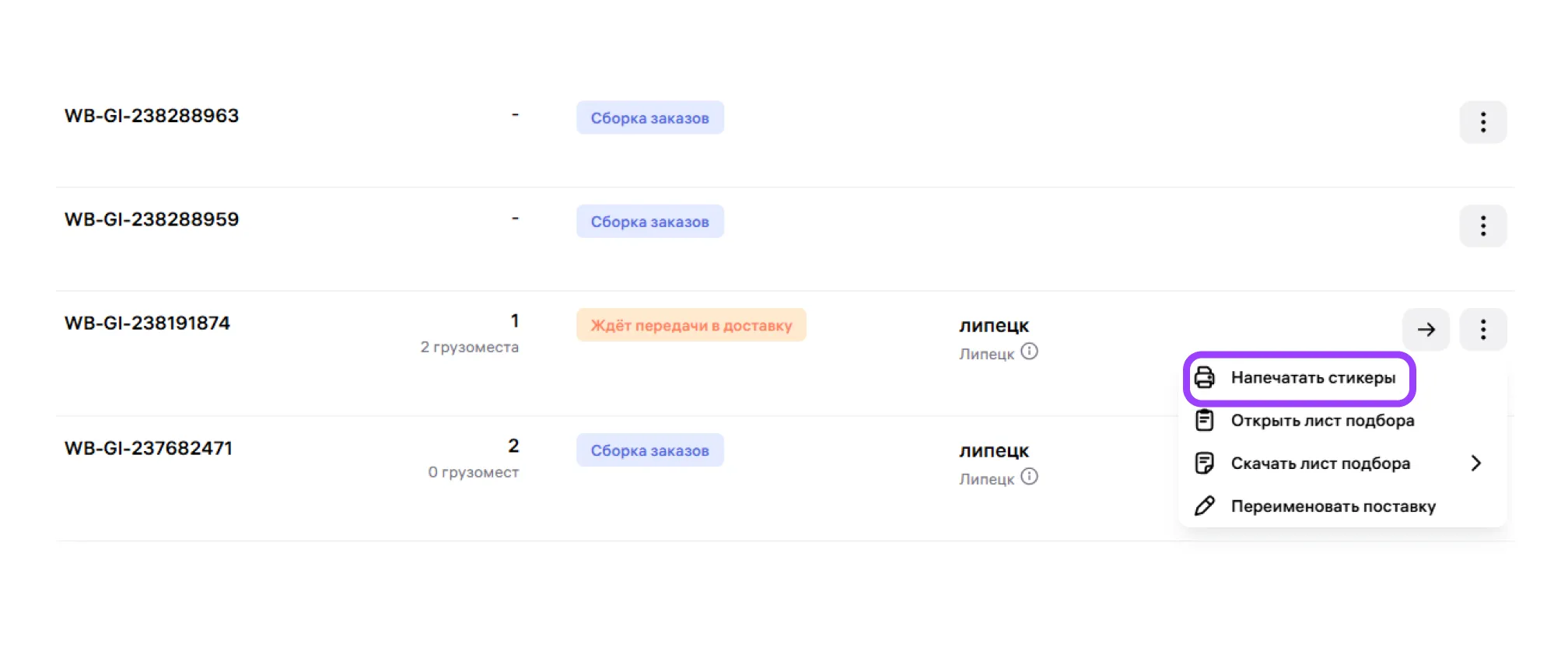
- На странице сборочных заданий «Маркетплейс (FBS)» откройте вкладку «На сборке» или «В доставке».
- Найдите нужную поставку, нажмите три точки справа и выберите «Напечатать стикеры».
Для заказов по FBS можно скачать и распечатать дополнительные стикеры. Обязателен только стикер WB, остальные используются по желанию и помогают быстрее собирать заказы без ошибок.
Заполнять данные вручную и пользоваться сторонними сервисами для этого не нужно: стикеры можно сгенерировать и распечатать прямо на портале. О доступных вариантах читайте в инструкции Wildberries «Стикеры для маркировки заказов по модели «Маркетплейс» (FBS)».
- В открывшемся окне выберите обязательный стикер WB. Справа отобразится общее количество стикеров, которое будет сформировано для печати.
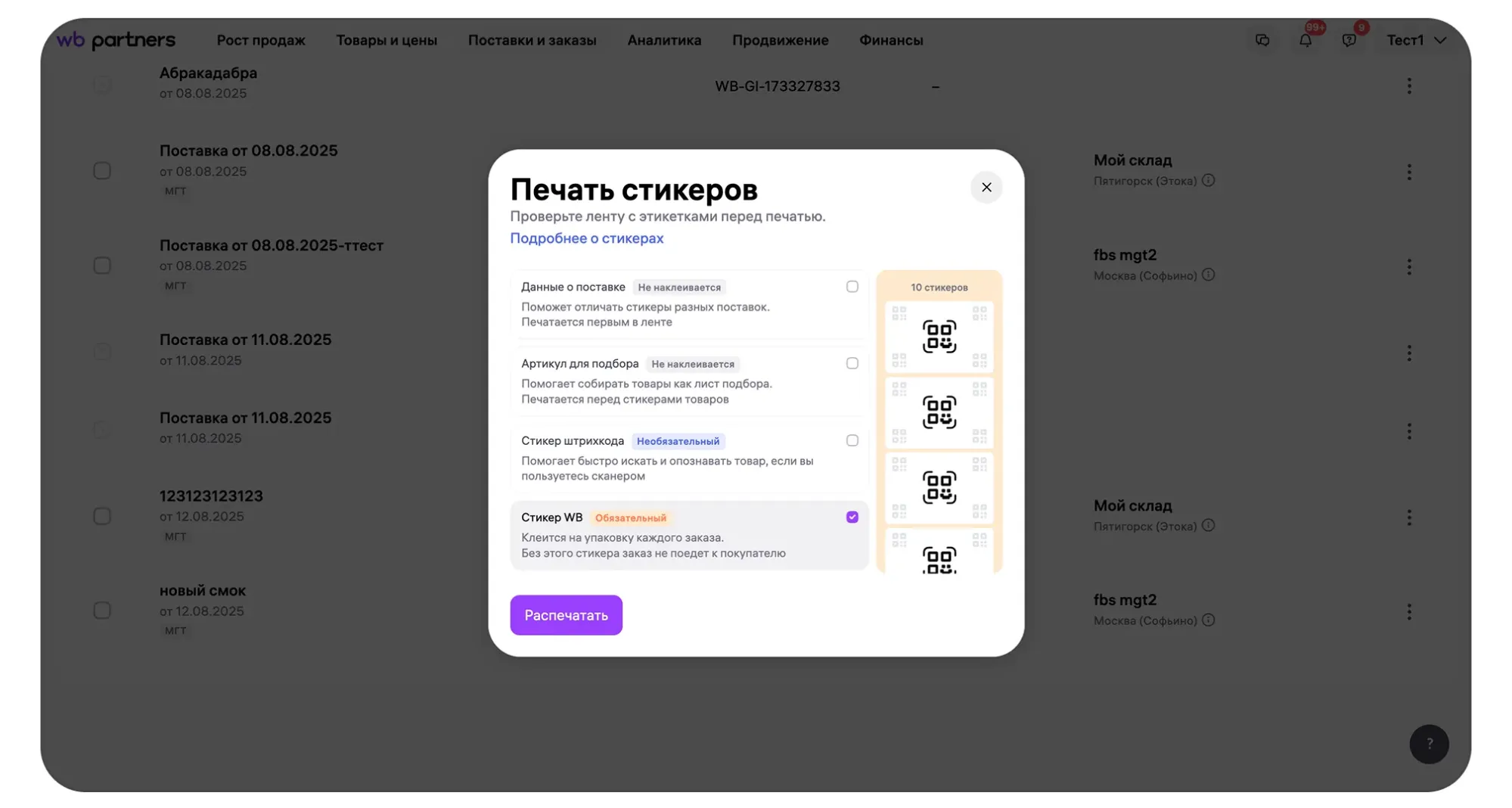
- Нажмите «Распечатать». В новом окне откроется предпросмотр PDF-файла. Документ уже подготовлен к печати: его можно сохранить или сразу отправить на принтер.
Отдельный стикер для каждого заказа
- На странице сборочных заданий откройте вкладку «На сборке».
- Найдите строку с нужной поставкой и нажмите на неё.
- На странице с деталями поставки выберите нужное задание, нажмите три точки справа и выберите «Печать стикера».
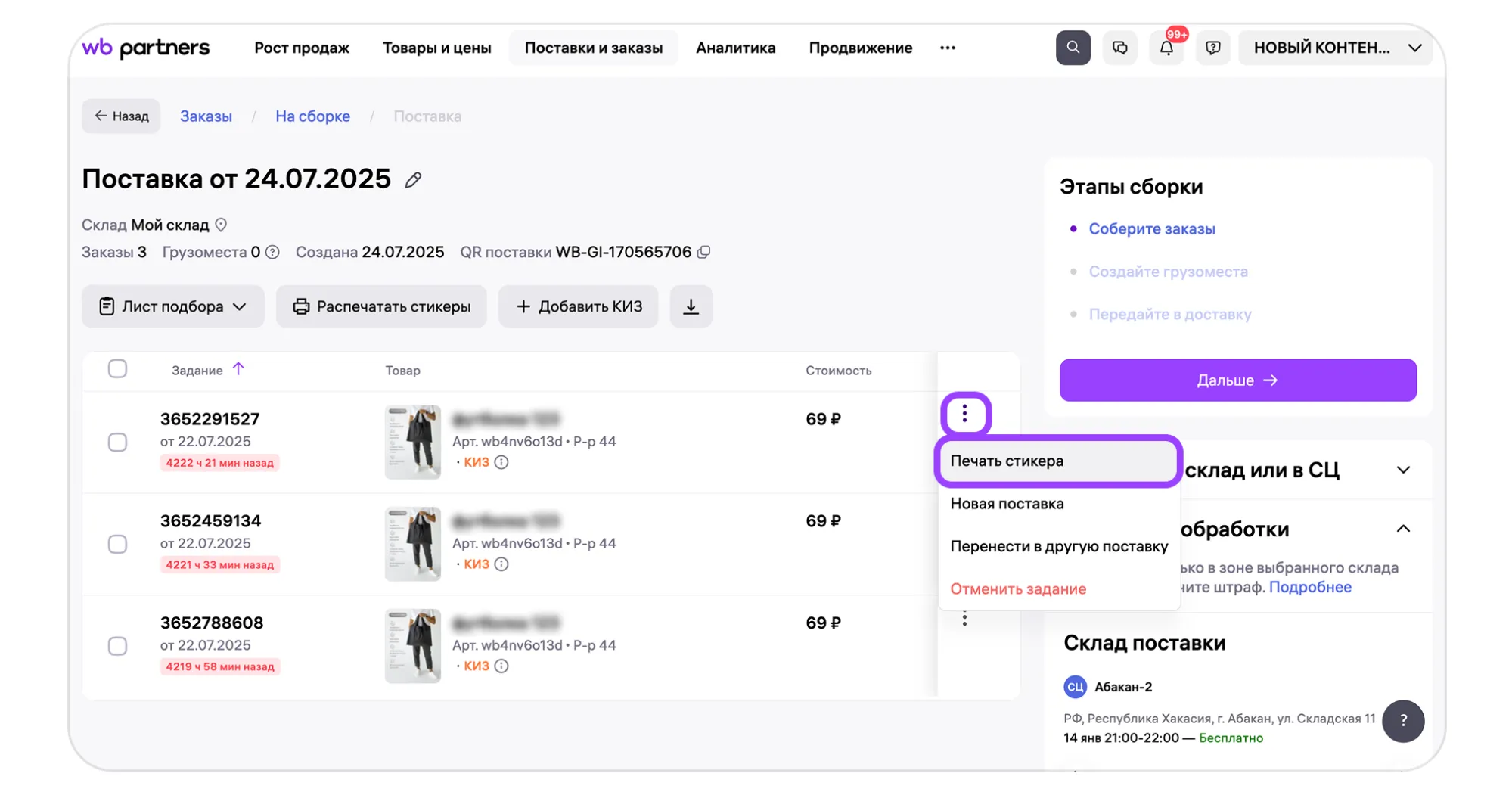
В открывшемся окне сохраните или распечатайте стикер.
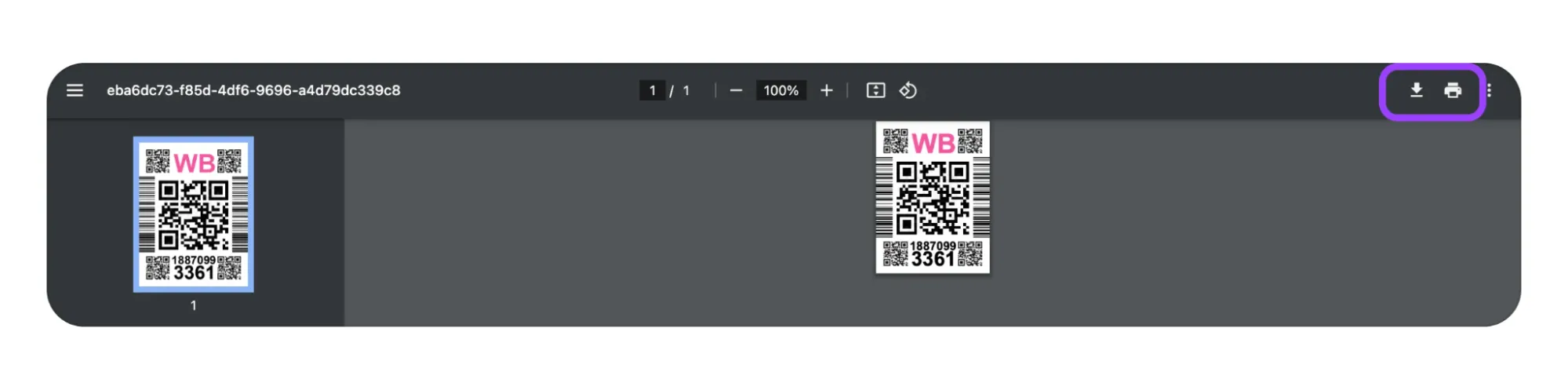
Настройки печати
Стикеры можно распечатать на любом принтере. Перед печатью проверьте настройки:
- масштаб — 100%;
- поля — отсутствуют;
- размер стикера — 40×58 мм;
- печать — чёрно-белая.
Wildberries рекомендует термопринтер и самоклеящуюся бумагу: это удобнее и быстрее. Обычная бумага сильнее подвержена повреждениям при транспортировке.
Практический совет: перед печатью всей партии распечатайте один пробный стикер. Так вы проверите размер и качество печати, не расходуя бумагу на повторную печать всей партии.
Шаг 6. Наклейте стикеры заказов
Правильное расположение стикера нужно для приёмки и дальнейшего отслеживания товара: он не должен потеряться или попасть в обезличенные товары.
- Наклейте стикер заказа на верхний слой индивидуальной упаковки каждого товара.
- Не размещайте его рядом с баркодом: так оба кода сложнее сканировать.
- Если используете сейф-пакет, наклейте стикер на пакет. Убедитесь, что после запечатывания клапан не закроет стикер и код можно будет отсканировать.
Без стикера товар не примут на складе или в ПВЗ. Разместите его так, чтобы он был хорошо заметен и легко считывался.
Проверьте QR-код камерой смартфона. Если появился текст, код считался. Если QR-код не считывается, товар не смогут принять.
Шаг 7. Сложите товары в транспортировочный короб
Промаркированные товары в индивидуальной упаковке с наклеенными стикерами заказов сложите в транспортировочный короб.
Транспортировочный короб нужен для перевозки поставки и защиты товаров от повреждений. Он должен быть чистым, сухим и цельным, а не собранным из нескольких частей. Товары не должны из него вываливаться.
Отгрузить поставку можно только в транспортировочном коробе. Мешки, пакеты и товары россыпью не примут.
Для отгрузки в ПВЗ действуют дополнительные требования к коробу. Если планируете везти товары в ПВЗ, до упаковки поставки изучите соответствующую инструкцию Wildberries. Не торопитесь переводить поставку в доставку: необходимая последовательность действий описана ниже.
Не клейте на транспортировочный короб баркоды, стикеры товара, IMEI, серийные номера и другую подобную маркировку. Если лишняя маркировка уже есть, используйте новый чистый короб либо заклейте её так, чтобы она не считывалась. Иначе возможны большие недостачи: например, короб с 20 единицами товара могут принять как 1 единицу.
Практический совет: поручите сотруднику финальную проверку пустого транспортировочного короба до укладки товаров. Так проще заметить старую маркировку и при необходимости заменить короб, не перекладывая уже собранную поставку.
Шаг 8. Выберите место отгрузки
Заранее решите, куда повезёте товары: на склад, в СЦ или ПВЗ. Также проверьте, есть ли в поставке посылки: их можно отгрузить только на склад или в СЦ.
Для отгрузки в ПВЗ не нужно выбирать конкретный пункт и фиксировать его в интерфейсе. Просто привезите товары в ПВЗ в зоне вашего склада.
При отгрузке в ПВЗ сначала создайте грузоместа и только потом переводите поставку в доставку. Если перевести поставку без созданных грузомест, в ПВЗ товары не примут — придётся везти их на склад или в сортировочный центр.
Ошибка в последовательности подготовки отгрузки может обернуться дополнительной поездкой и расходами на перевозку. Перед выездом важно проверить не только готовность товаров, но и завершение подготовительных операций.
SelSup помогает контролировать сборку и отгрузку заказов: сотрудники видят ход подготовки, а ответственный может проверить готовность заказов к отправке. Это дополняет проверку грузомест и статуса поставки в кабинете Wildberries, но не заменяет её.
Дальнейшие действия описаны в инструкциях Wildberries:
- «Отгрузка поставок по модели «Маркетплейс» (FBS) на склад или в СЦ»;
- «Отгрузка поставок по модели «Маркетплейс» (FBS) в ПВЗ»;
- «Группировка заказов одного покупателя для доставки по модели «Маркетплейс» (FBS)».
Как промаркировать заказы FBS в приложении WB Partners
Распечатайте стикеры заказа.
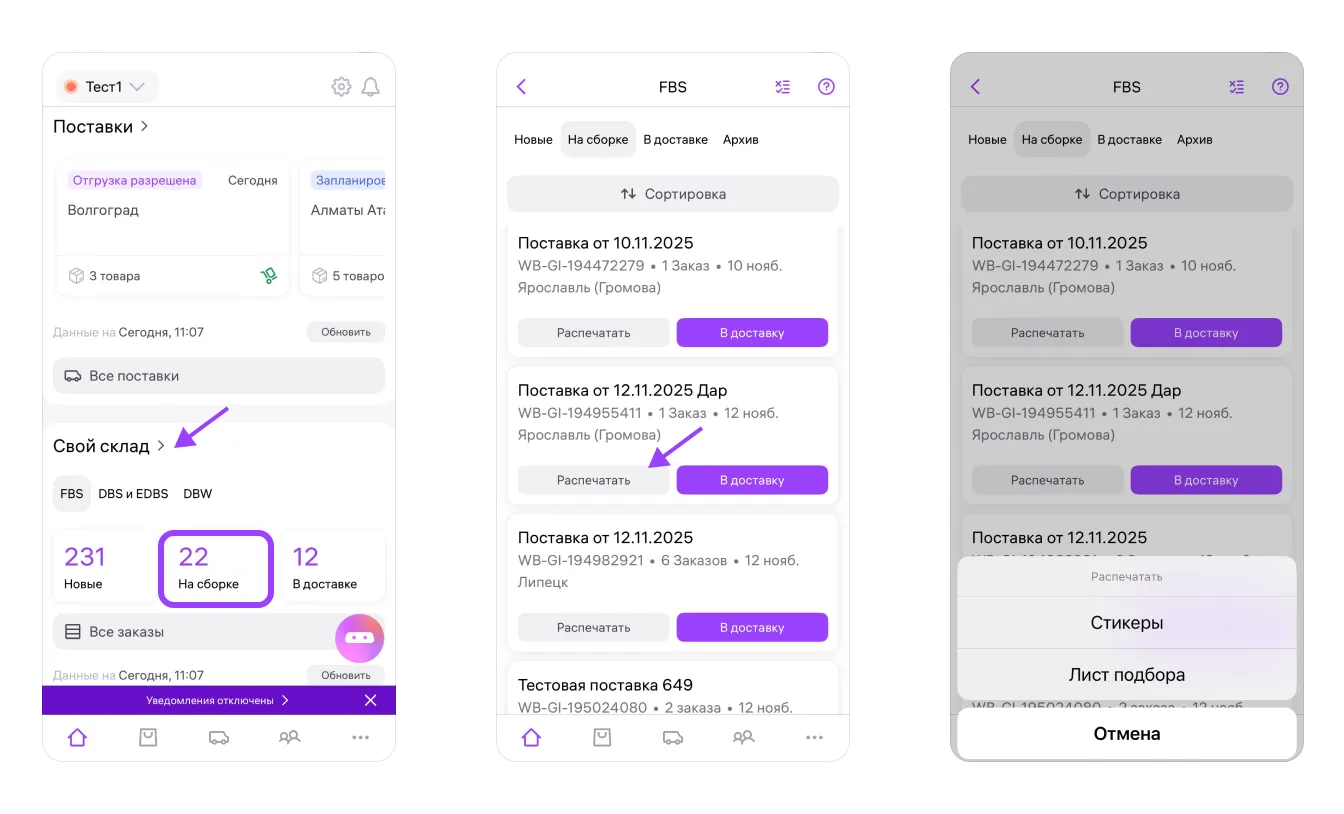
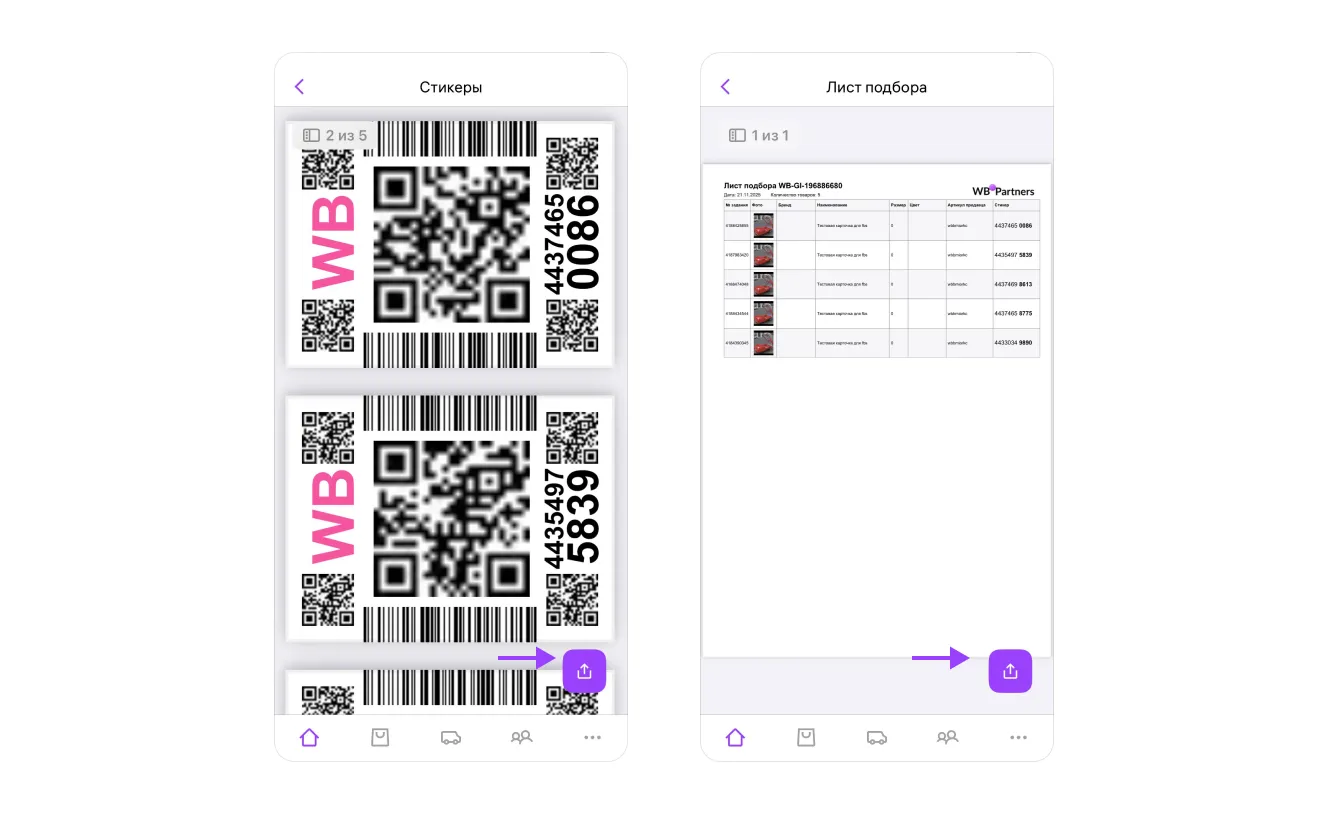
В приложении можно распечатать все стикеры и использовать лист подбора для сборки.
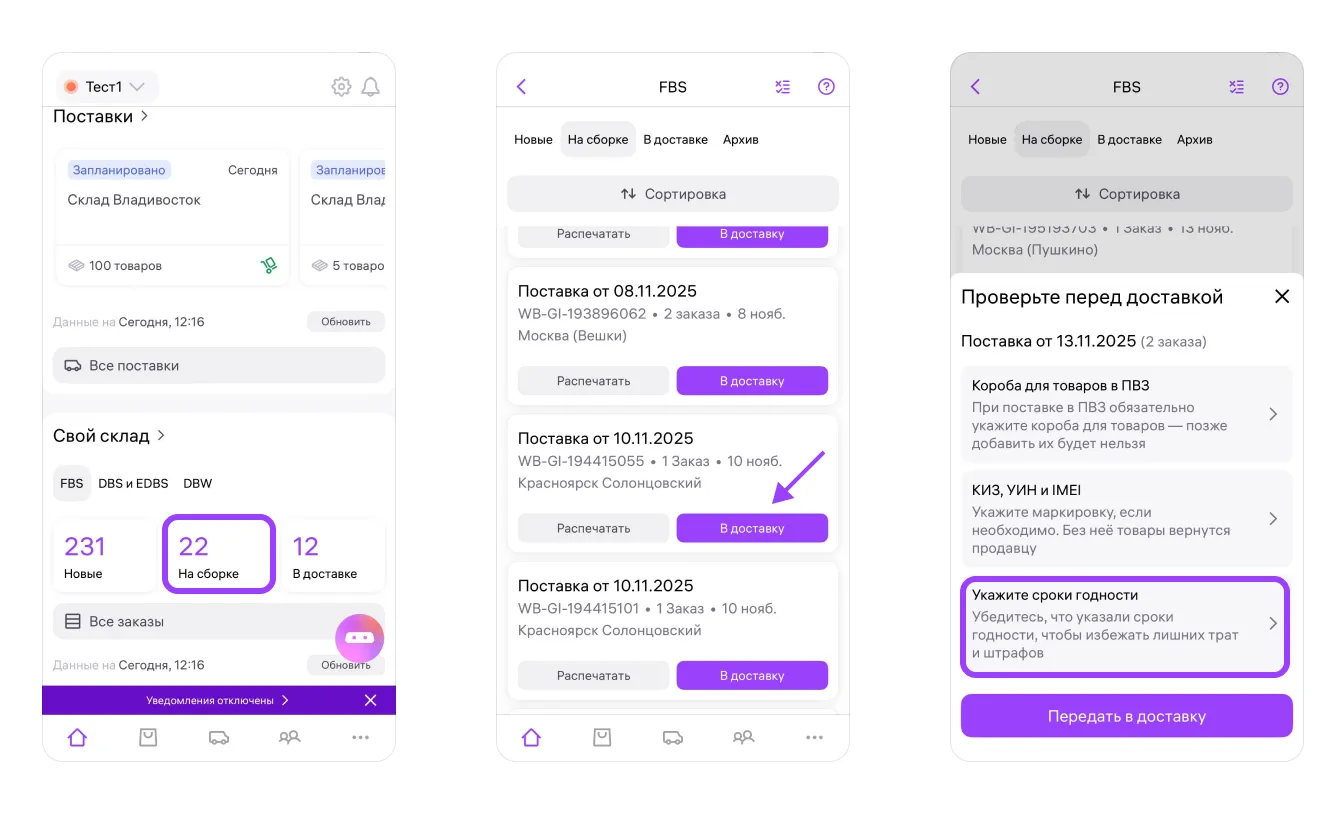
До передачи сборочного задания в доставку обязательно укажите срок годности и маркировку.
Частые вопросы
Как найти склады, принимающие крупногабаритные товары?
- Откройте «Поставки и заказы» → «Карта складов» → «Маркетплейс».
- Отметьте фильтры «Склад» и «КГТ+».
В списке и на карте появятся склады, которые принимают крупногабаритные товары по модели «Маркетплейс» (FBS). Подготовка поставки КГТ+ к отгрузке на склад описана в соответствующей инструкции Wildberries.
Совет эксперта: при организации сборки сопоставляйте три результата: данные по товару внесены, стикер читается, упаковка соответствует выбранному способу отгрузки. Такой подход помогает проверять готовность поставки целиком, а не только выполнение отдельных действий.
Главный результат этого этапа — товары с корректной маркировкой в индивидуальной упаковке, читаемыми стикерами и подходящем транспортировочном коробе. Следующий вопрос — как организовать такую подготовку для всех заказов и видеть, на каком этапе находится каждый из них. На демонстрации SelSup можно разобрать контроль сборки и отгрузки, проверку кодов маркировки и распределение операций между сотрудниками на примере вашего процесса FBS.
Продолжайте читать и смотреть
Новости маркетплейсов, автоматизация и практические разборы ИИ — на удобной для вас площадке.