«Лента заказов» Wildberries — бесплатный отчёт по всем моделям продаж, который показывает движение заказов за последние 30 дней почти в реальном времени. В нём можно найти товар, проверить текущий статус, увидеть склад отправления и город назначения, отобрать возвраты или брак и выгрузить текущую выборку в Excel.
Главное Каждая строка ленты относится к одной единице товара определённого размера. Если покупатель заказал несколько товаров или вариантов, они отображаются отдельными строками.
Для чего нужна лента заказов
Лента помогает перейти от общего показателя к конкретной операции. Сводка и воронка отвечают, сколько заказов было за период, а лента показывает, какие именно товары двигались по цепочке и в каком статусе находятся сейчас.
- Отслеживание пути товара: создан, доставляется, готов к выдаче, выкуплен, возвращён или отменён.
- Анализ поведения покупателей: популярные товары, повторяющиеся отказы и возвраты по браку.
- Проверка доставки: время до пункта выдачи и возможные задержки.
- Сверка операций: поиск заказа по товару, артикулу и ID.
- Подготовка выборки: экспорт отфильтрованных данных в Excel.
Wildberries обозначает данные ленты как справочные. Используйте их для оперативной проверки, а финансовые выводы подтверждайте профильными отчётами и документами площадки.
Где открыть отчёт
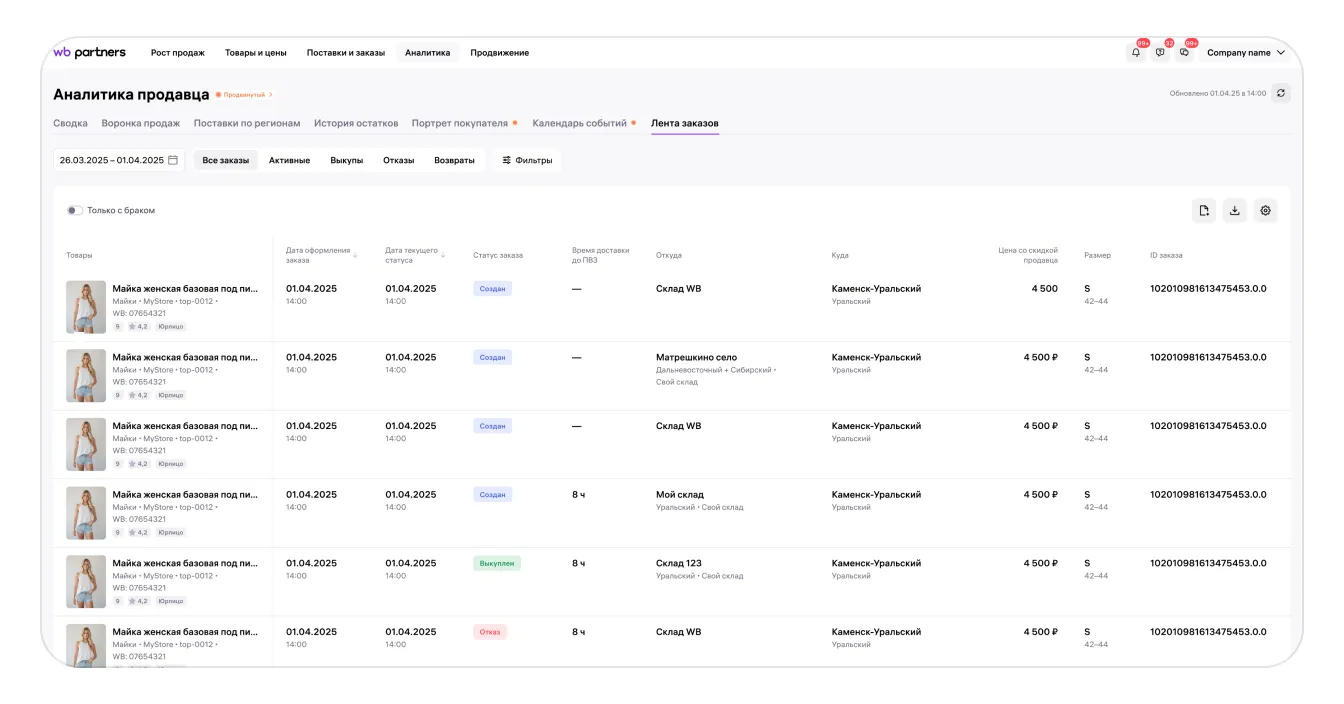
Основной путь в кабинете: «Аналитика продавца» → «Лента заказов». Краткая информация также дублируется в виджете на главной странице портала. Полный отчёт удобнее для фильтрации, настройки столбцов и выгрузки.
Записи обновляются автоматически. Если покупатель выкупил товар или оформил возврат, новый статус появляется в ленте почти в реальном времени. Данные показываются по часовому поясу продавца.
Почему лента отличается от других отчётов
Лента показывает самые свежие события, а другие аналитические отчёты могут обновляться с небольшой задержкой. Поэтому значения за текущий день иногда различаются. Это означает разное время обновления, а не обязательную ошибку.
Дата события определяет, почему заказ попадает в ленту. Заказ мог быть оформлен раньше выбранного периода, но попасть в ленту, если в выбранные дни по нему произошло действие — например, возврат. Для корректной сверки уточняйте даты оформления и текущего статуса.
Для общей карты отчётов используйте разбор аналитики Wildberries. Он помогает выбрать источник данных под конкретный бизнес-вопрос.
Как выбрать период и настроить фильтры
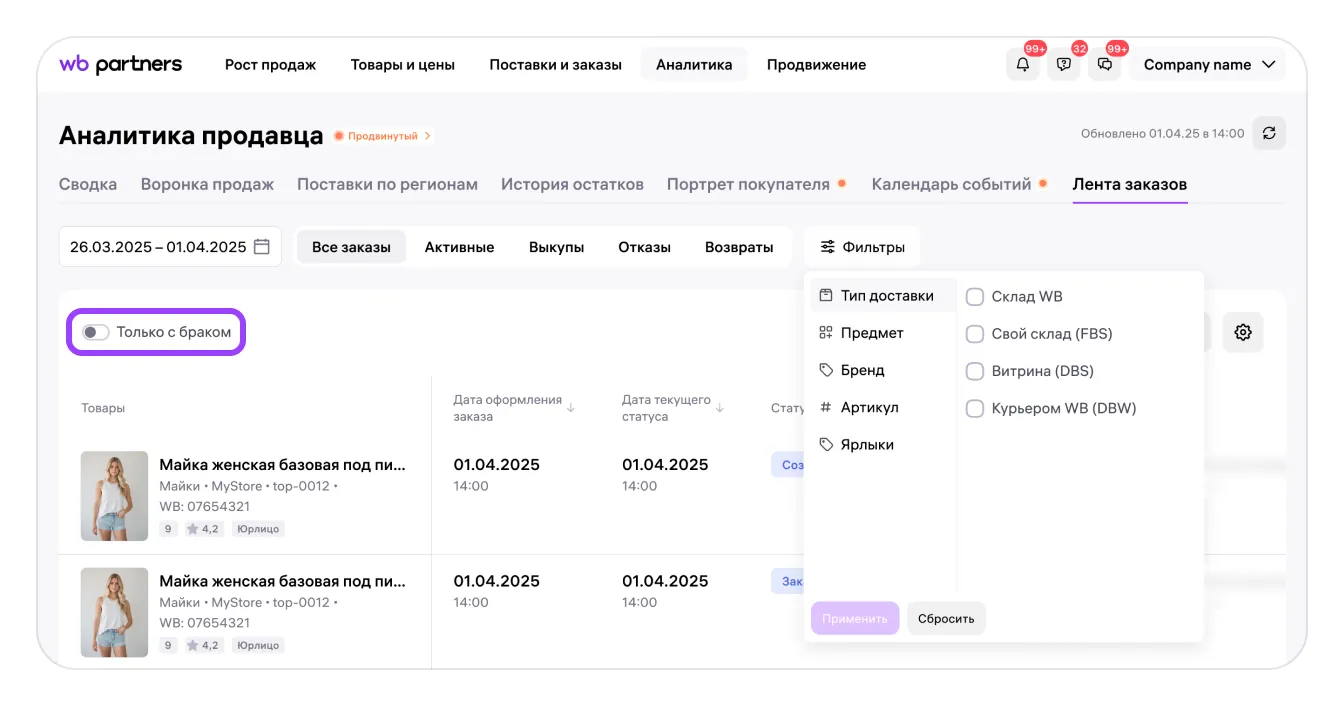
По умолчанию лента показывает последние семь дней. В календаре можно выбрать более короткий период в пределах последних 30 дней — например, одну неделю или конкретный день.
Для точечной выборки используйте фильтры по предмету, бренду, артикулу или ярлыку. Переключатель «Только с браком» оставляет заказы, которые вернули из-за подтверждённого брака.
- Сформулируйте задачу: найти заказ, проверить возвраты или оценить доставку.
- Выберите период события.
- Сузьте выборку по товару, бренду, артикулу или ярлыку.
- Выберите нужную группу статусов.
- Настройте столбцы и выгрузите выборку при необходимости.
Хотите настроить регулярный контроль заказов без ручного просмотра нескольких кабинетов? Приходите на бесплатную консультацию с бизнес-экспертом SelSup. Покажем маршрут обработки заказов на ваших моделях продаж.
Как работают группы статусов
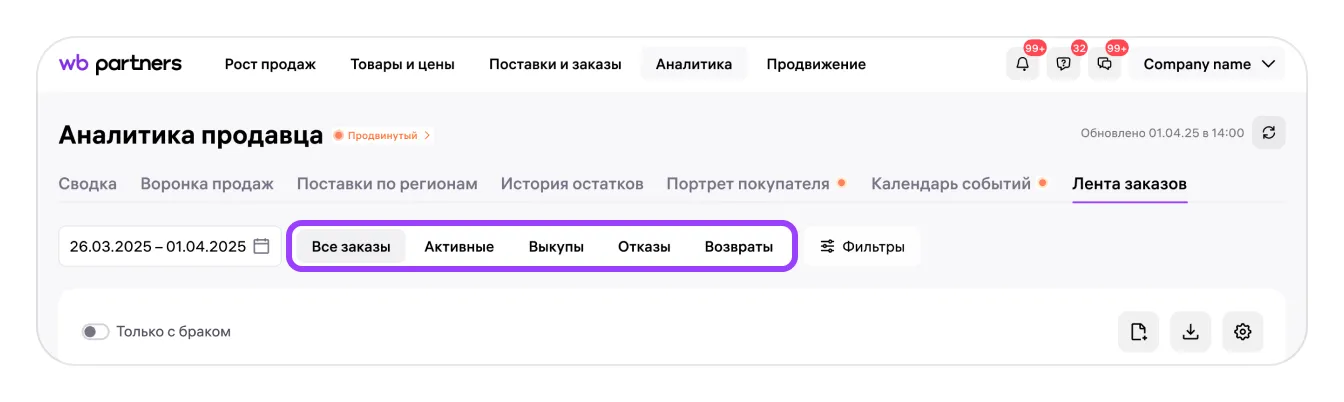
Переключатели над таблицей собирают нужную группу операций.
| Группа | Что входит | Для какой проверки |
|---|---|---|
| Все заказы | Успешные заказы, по которым было движение | Общая картина за период |
| Активные | Создан, на сборке, в пути, готов к выдаче | Текущая операционная нагрузка |
| Выкупы | Успешные выкупы, включая последующие возвраты | Завершённые продажи |
| Возвраты | Выкупленные, затем возвращённые товары | Анализ причин и качества |
| Возврат: брак | Подтверждённый возврат по браку | Контроль товара и упаковки |
| Отказы | Отменённые и невыкупленные заказы | Проверка отказов до получения, при получении и после срока хранения |
Группа «Отказы» включает несколько сценариев: отмену покупателем до сборки, отказ в пункте выдачи или при доставке, истёкший срок хранения и иные причины. Причина отказа определяет доступное действие продавца.
- Нужно управлять сегодняшней работой: откройте активные заказы.
- Нужно проверить завершённые продажи: выберите выкупы.
- Нужно найти проблему качества: сравните возвраты и подтверждённый брак.
- Нужно понять потерю до продажи: разберите отказы по причине.
Какие заказы не входят в отчёт
В ленте отсутствуют заказы, отменённые в первый час до сборки товара на складе, аннулированные заказы без успешной оплаты и технические отмены. Поэтому ленту нельзя использовать как полный журнал всех попыток оформления.
Если число операций отличается от другого отчёта, сначала проверьте правила включения, период события и время обновления. Сверка начинается с определения состава данных, а уже затем — с арифметики.
Какие данные есть в таблице
Каждая строка содержит данные об одной единице товара. Набор столбцов помогает связать заказ с карточкой, логистикой и дальнейшей финансовой сверкой.
- Фото и название: ссылка на карточку, категория, бренд, артикулы и рейтинги.
- Дата оформления: момент создания заказа.
- Дата текущего статуса: время последнего отражённого события.
- Статус: создан, выкуплен, возврат, возврат по браку или отказ.
- Время доставки до ПВЗ: срок для заказов с доставкой в пункт выдачи.
- Откуда и куда: склад отправления, регион и город назначения.
- Цена: цена со скидкой продавца.
- Размер: вариант товара в заказе.
- ID заказа: соответствует столбцу «ID корзины заказа» в детализации еженедельного отчёта реализации.
ID помогает связать оперативную ленту с финансовой детализацией. Для итоговой сверки выплат используйте разбор отчёта о реализации Wildberries.
Как анализировать доставку и географию
Столбцы «Откуда» и «Куда» показывают склад отправления и направление заказа. Вместе со временем доставки они помогают найти повторяющиеся задержки и понять, насколько товар близок к покупателю.
Соберите выборку по одному артикулу и сравните города назначения со сроками до ПВЗ. Если заказы из важного региона регулярно идут дольше, проверьте распределение запасов. Статья про управление остатками Wildberries объясняет, как связать доступность товара с пополнением складов.
Как выгрузить данные в Excel
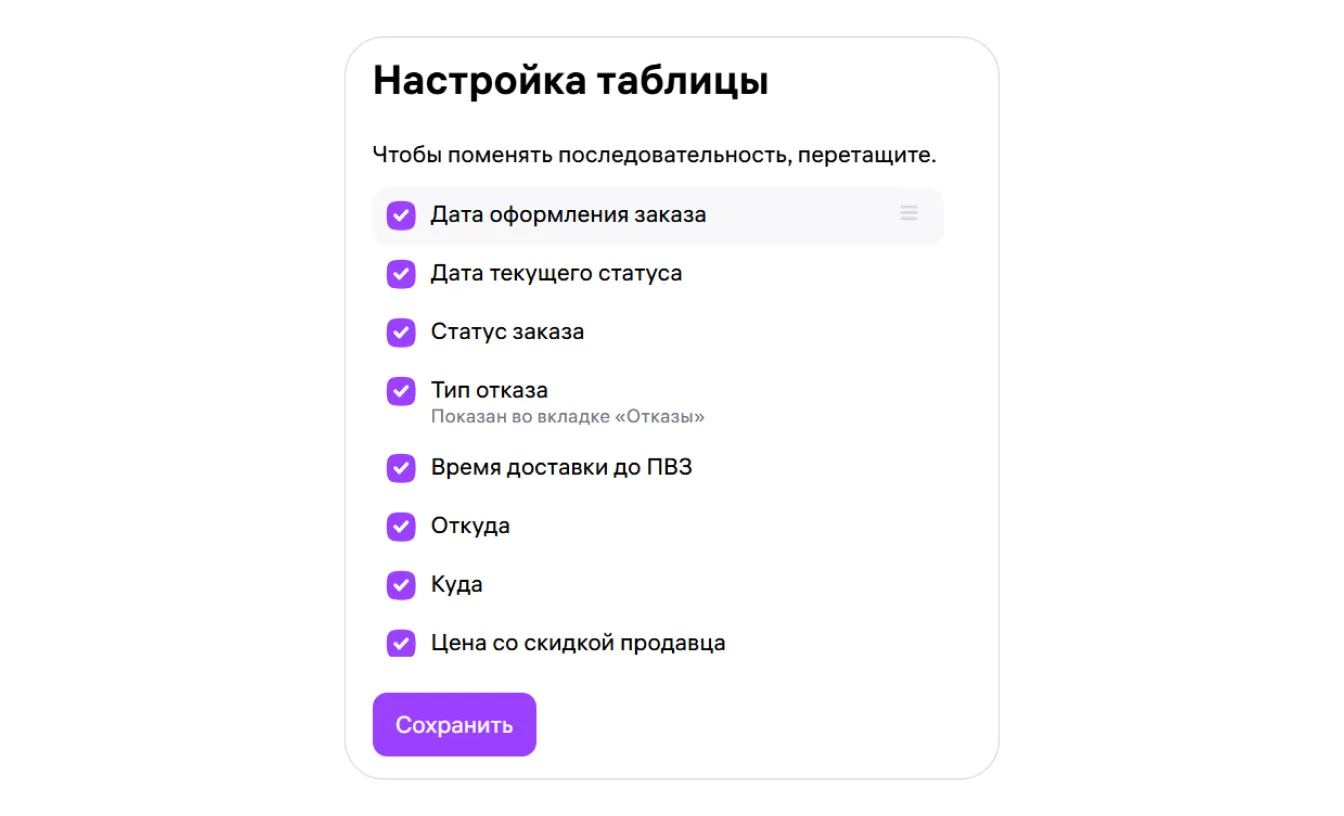
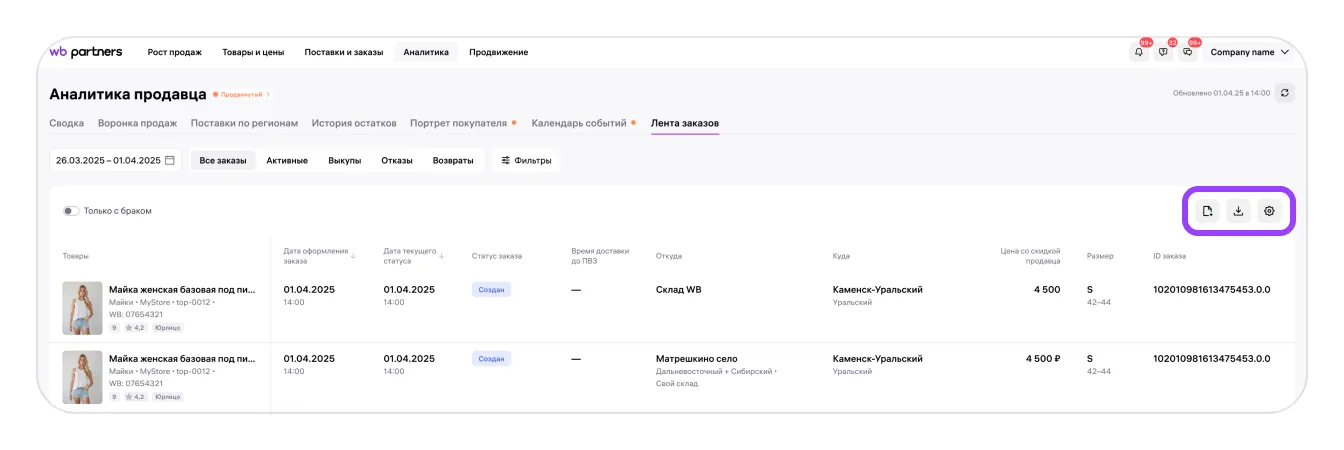
Кнопки над таблицей позволяют скачать отчёт в формате Excel. В файл попадает текущая выборка на странице: выбранный период, фильтры и группа статусов. Перед выгрузкой проверьте настройки, иначе файл сохранит более широкий или другой срез.
- Выберите период и фильтры.
- Установите группу статусов.
- Проверьте количество строк на странице.
- Выгрузите Excel и добавьте период в название файла.
- Сохраните описание задачи, ради которой сформирована выборка.
Порядок и видимость столбцов настраиваются через кнопку с шестерёнкой. Оставьте поля, которые нужны для решения: например, ID, даты, статус, склад и направление для логистической сверки.
Если вы регулярно объединяете выгрузки вручную, запишитесь на бесплатную демонстрацию SelSup. Эксперт покажет, как заказы из разных каналов собираются в одном рабочем контуре.
Практические сценарии
| Задача | Настройка ленты | Следующее действие |
|---|---|---|
| Найти задержавшийся заказ | Артикул или ID, активные статусы | Проверить текущий этап, склад и направление |
| Оценить возвраты товара | Артикул, группа «Возвраты» | Сопоставить причины, карточку и качество |
| Проверить подтверждённый брак | «Только с браком» или «Возврат: брак» | Проверить партию, упаковку и повторяемость |
| Сверить финансовую строку | ID заказа и период события | Найти ID корзины в детализации реализации |
| Оценить доставку по региону | Товар, период, города назначения | Сравнить сроки и распределение остатков |
Частые ошибки
- Считать строку заказом из нескольких товаров. Одна строка относится к одной единице и размеру.
- Сравнивать разные даты. Дата оформления и дата статуса отвечают на разные вопросы.
- Забывать о фильтрах перед выгрузкой. Excel сохраняет текущую выборку.
- Считать ленту полным журналом отмен. Часть ранних и технических отмен в неё не входит.
- Делать финансовый вывод по оперативному статусу. Итог подтверждается отчётом реализации.
- Смешивать возврат и отказ при получении. Это разные события и разные направления проверки.
Что почитать дальше
- Аналитика Wildberries — как выбрать отчёт под бизнес-вопрос.
- Отчёт о реализации Wildberries — финансовая сверка заказа.
- Управление остатками — распределение товаров и пополнение.
- Возвраты на Wildberries — работа с возвратными операциями.
- FBS на Wildberries — сборка и отгрузка заказов со склада продавца.
Почему лентой заказов удобнее управлять через SelSup
Лента Wildberries даёт свежий и подробный журнал движения заказов внутри площадки. Её рабочая граница появляется, когда продавец обрабатывает несколько маркетплейсов и должен связать статусы с собственным складом, сборкой, резервами и ответственными сотрудниками.
SelSup собирает заказы разных каналов в одном контуре, резервирует остатки и помогает команде работать по единым правилам. Сотрудник видит свою операционную задачу, а руководитель контролирует сроки и результат без ручного объединения выгрузок.
Используйте ленту Wildberries для проверки событий площадки, а SelSup — как основной рабочий контур заказов и остатков. Приходите на бесплатную консультацию с бизнес-экспертом по маркетплейсам: покажем обработку заказов на ваших схемах и объёмах.
Продолжайте читать и смотреть
Новости маркетплейсов, автоматизация и практические разборы ИИ — на удобной для вас площадке.