

Возвраты с фулфилмента и маркетплейса
В разделе «Заявки» клиент оформляет два разных вида возврата. Сначала выберите направление: от него зависят форма, данные и результат заявки.
| Тип заявки | Когда выбирать |
|---|---|
| «Возврат с ФФ» | Хотите забрать свои товары со склада фулфилмента. В заявке выбираются склад, товары и количества к выдаче. Доступен самовывоз. |
| «Возврат с МП» | Просите фулфилмент забрать возвраты с маркетплейса: из ПВЗ или со склада. В заявке указываются место, код и дата забора. |
Перед созданием заявки проверьте выбранный кабинет и организацию. Если нужных данных нет, обратитесь к своему фулфилменту; порядок проверки доступа описан в инструкции по началу работы.
Забрать товары со склада фулфилмента
В списке «Заявки» откройте «Возвраты» → «Возврат с ФФ», чтобы видеть заявки на выдачу товаров со склада фулфилмента:
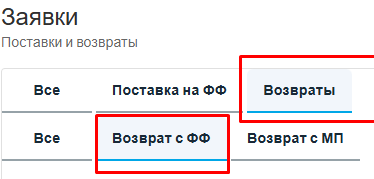
Этот вариант подходит для товаров, которые уже есть в доступном остатке выбранного склада. Для передачи товаров на склад создайте заявку на поставку, а не возврат.
1. Заполните заявку
- Откройте «Заявки» и нажмите «Создать заявку» → «Возврат с ФФ».
- В окне «Новая заявка на возврат со склада ФФ» выберите «Организация», затем «Склад». Проверьте показанный адрес.
- В поле «Способ получения» оставьте «Самовывоз». Доставка в этой форме недоступна; другие условия получения обсуждайте со своим фулфилментом.
- Заполните «Желаемая дата», «Контактное лицо» и «Телефон». Желаемая дата ещё не означает согласование выдачи.
- В блоке «Товары к выдаче» нажмите кнопку с плюсом «Добавить товары». Найдите товары по названию, артикулу или штрихкоду, отметьте нужные и нажмите «Добавить выбранные».
- Для каждой позиции в колонке «Вернуть» укажите целое положительное количество, не превышающее «Доступно». Лишнюю строку удалите кнопкой с крестиком.
- Чтобы запросить весь доступный остаток выбранного склада, вместо ручного подбора нажмите «Вернуть всё». Перед созданием заявки проверьте заполненный список: эта кнопка заменяет текущий подбор.
- Нажмите «Создать заявку».
Результат: откроется карточка созданного возврата с номером и статусом «Создана». Проверьте организацию, склад, контактные данные и товары.
При смене организации или склада до создания заявки список товаров очищается. Заново подберите товары для нового склада.
Заявка на возврат сама по себе не уменьшает остаток. Выдачу оформляет фулфилмент. Если доступное количество изменилось до сохранения, обновите подбор и уточните количество у фулфилмента.
2. Дождитесь подтверждения и выдачи
В разделе «Заявки» откройте «Возвраты» → «Возврат с ФФ» и выберите нужную заявку. В карточке проверьте «Подтверждённая дата» и статус:
- «Создана» — заявка оформлена, фулфилмент ещё не взял её в работу.
- «В работе» — фулфилмент обрабатывает заявку.
- «Готова к выдаче» — товары подготовлены к выдаче; согласуйте самовывоз с фулфилментом.
- «Выдана» — проверьте «Дата выдачи» и количество в колонке «Выдано».
- «Отменена» — выдача по этой заявке отменена; проверьте причину, если она указана.
Пока заявка имеет статус «Создана», в карточке доступна кнопка «Отменить заявку». После перехода в работу для отмены или изменения состава обратитесь к фулфилменту. Самостоятельное редактирование уже созданного возврата в этой форме не предусмотрено.
После выдачи карточка подсказывает, что МХ-3 доступен в разделе «Документы». Если документ или количество выдачи вызывают вопросы, передайте фулфилменту номер заявки.
Заказать забор возвратов с маркетплейса
В списке «Заявки» откройте «Возвраты» → «Возврат с МП», чтобы видеть заявки на забор с маркетплейса:
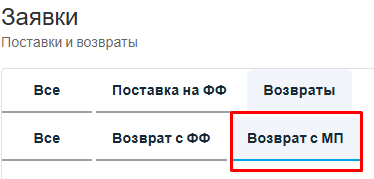
Заранее получите адрес выдачи, код для забора и документы, которые потребуются фулфилменту. Условия и возможность забора согласуйте со своим фулфилментом.
1. Укажите место и дату забора
- Откройте «Заявки» и нажмите «Создать заявку» → «Возврат с МП».
- Выберите «Организация» и «Маркетплейс».
- В поле «Откуда забрать» выберите «ПВЗ» или «Склад».
- Заполните «Адрес / точка выдачи» и «Код для забора».
- Если известно, укажите «Ожидаемое количество грузомест» целым положительным числом. Это поле необязательно.
- Укажите «Желаемая дата забора». Если есть крайний срок, заполните «Забрать до»: он не может быть раньше желаемой даты.
- В «Комментарий» добавьте сведения, которые помогут выполнить забор.
- При необходимости приложите «Документы для выдачи» и другие файлы через «Приложить файлы». Каждая из двух групп допускает до пяти файлов размером до 8 МБ каждый. Пустые файлы не принимаются.
- Нажмите «Создать заявку».
Результат: создана заявка на забор со статусом «Создана». Отдельная отправка на согласование, как у поставки на ФФ, здесь не требуется.
2. Проверьте выполнение забора
В разделе «Заявки» откройте «Возвраты» → «Возврат с МП», затем выберите заявку. Проверьте «Подтверждённая дата забора», статус, фактически забранное количество грузомест, файлы и историю заявки.
| Статус в карточке | Что означает |
|---|---|
| «Создана» | Фулфилмент ещё не взял заявку в работу. |
| «В работе» | Фулфилмент выполняет забор; проверьте подтверждённую дату. |
| «Забрана» | Забор отмечен выполненным. Проверьте фактическое количество грузомест и подтверждение выдачи, если оно приложено. |
| «Не удалось забрать» | Прочитайте причину и согласуйте повторный забор. Для повторного забора создаётся новая заявка. |
| «Отменена» | Забор по этой заявке отменён. |
Пока статус — «Создана», нажмите «Отменить заявку», при необходимости укажите комментарий и нажмите «Сохранить» в окне отмены. Если заявка уже в работе, обратитесь к фулфилменту. Чтобы исправить адрес, код или другие сведения созданной заявки, также согласуйте действия с фулфилментом.
Заявка на забор не меняет товарные остатки. Статус «Забрана» подтверждает забор грузомест, а не приёмку товаров на склад. Дальнейшую обработку и появление товара в остатках уточняйте у своего фулфилмента.
Если не удаётся создать возврат
| Затруднение | Что сделать |
|---|---|
| Нет нужной организации или склада | Проверьте выбранный кабинет. Попросите фулфилмент проверить доступ к организации и складу. |
| Товара нет в подборе возврата с ФФ | Проверьте организацию, склад и доступный остаток. Каталог товаров и доступный остаток для выдачи — не одно и то же. |
| Количество к возврату не принимается | Укажите целое положительное число не больше доступного остатка. При изменении остатка обновите подбор. |
| Не создаётся забор с МП | Проверьте организацию, маркетплейс, адрес, код и желаемую дату. Крайний срок не должен быть раньше желаемой даты. |
| Не загружаются файлы для забора | В каждой группе не больше пяти непустых файлов размером до 8 МБ каждый. |
| Нужны изменения после создания | Сообщите фулфилменту номер заявки и что именно требуется изменить. Если отмена ещё доступна, согласуйте необходимость новой заявки. |
По вопросам выдачи, забора, документов и расхождений обращайтесь к своему фулфилменту.