

Поставки
В этой статье расскажем про раздел Поставки, Вы узнаете для чего он нужен и какими функциями обладает.
Раздел Поставки в SelSup
Поставка – это несколько заказов, которые вы планируете отгружать в 1 день. Данная страница необходима при создании заказа для отправки на маркетплейс.
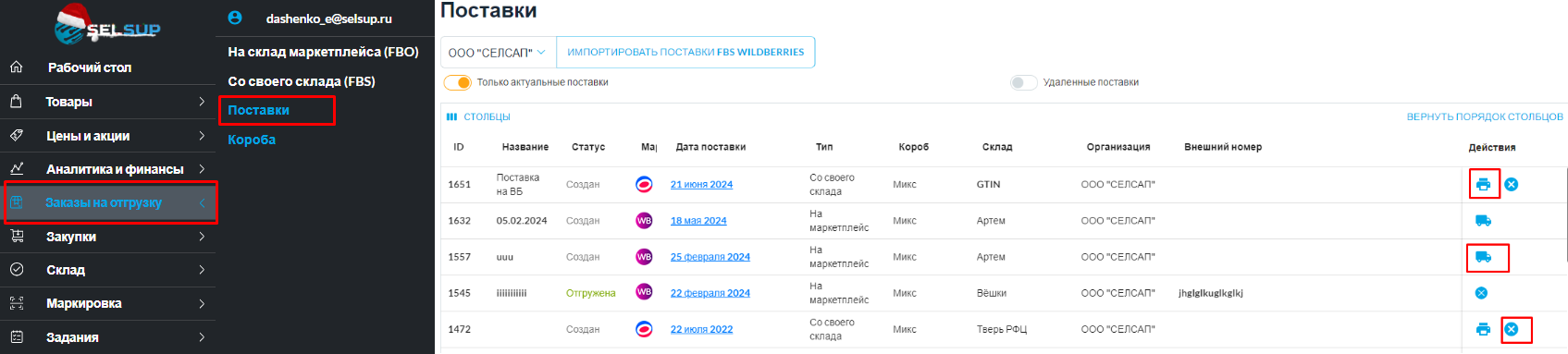
На странице Поставки видны все поставки, а также можно скачать ШК коробов, распечатать ШК поставки, отметить поставку отгруженной (значок грузовичка) или закрыть поставку (крестик).
Наверху страницы есть переключатель «Только актуальные поставки». Если его включить, вы увидите только созданные и активные поставки, а если выключить покажутся все поставки, в том числе отгруженные и закрытые.
По клику на дату поставки вы можете провалиться в любую поставку, где увидите все заказы из этой поставки:
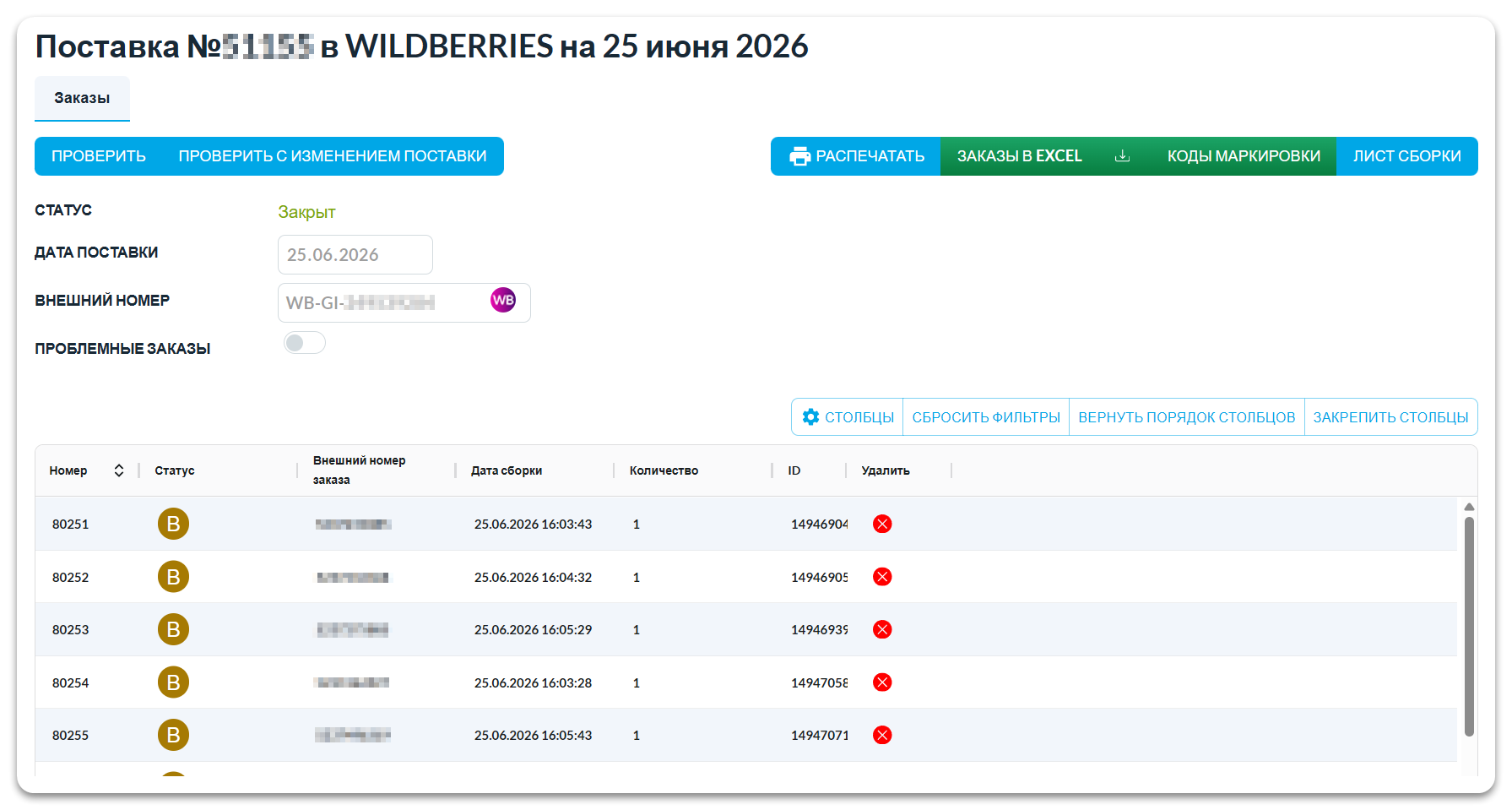
Кнопка «Проверить» сверяет поставку Wildberries с данными в SelSup. SelSup обращается к Wildberries, получает информацию о поставке и проверяет заказы внутри неё.
При сверке SelSup покажет ошибку, если:
- заказ есть в поставке SelSup, но не удалось привязать их к поставке на WB.
- заказ есть в поставке Wildberries, но отсутствует в SelSup.
После проверки можно включить переключатель «Проблемные заказы», чтобы оставить в таблице только заказы с ошибками.
Если в поставке Wildberries есть заказы, которых нет в SelSup, запустите импорт заказов, чтобы подтянуть их из маркетплейса.
Важно: проверка поставки перед закрытием работает только для Wildberries.
Для Ozon, Яндекс.Маркета и других маркетплейсов SelSup не сверяет состав поставки перед закрытием из-за ограничений работы API данных маркетплейсов.
Перед закрытием такой поставки самостоятельно проверьте, что все заказы собраны и готовы к отгрузке.
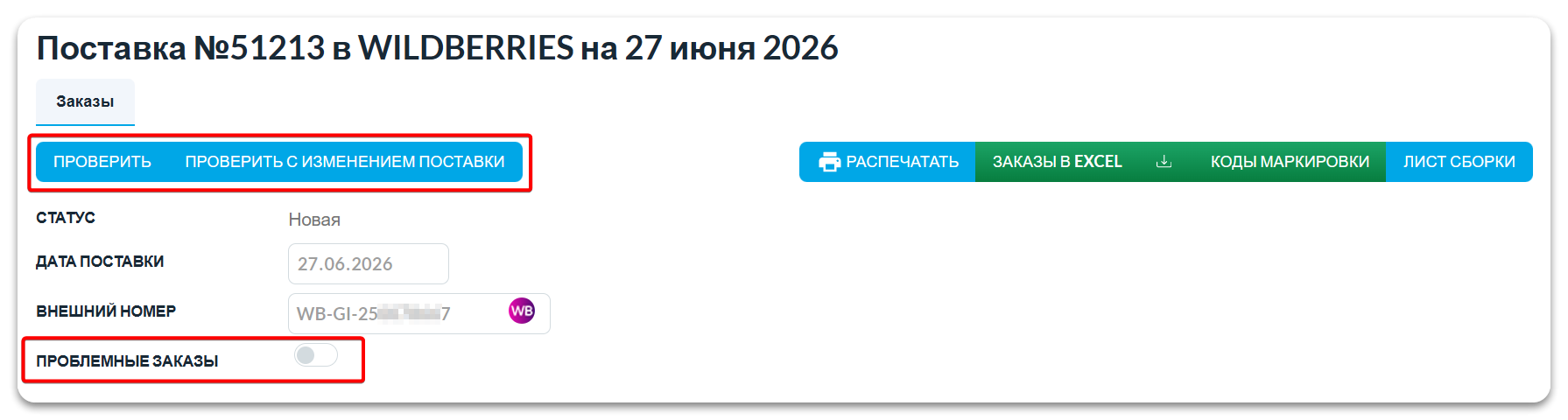
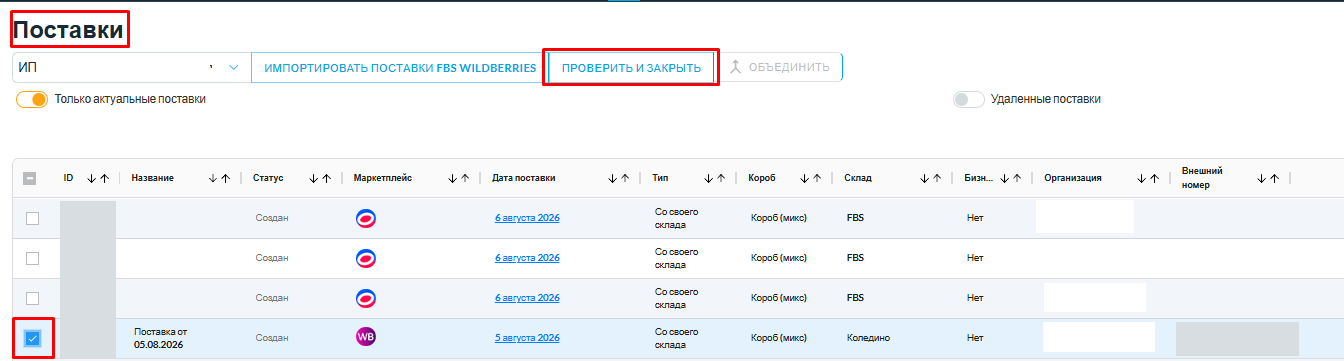
Как работает кнопка «Проверить и закрыть»
В SelSup кнопка «Проверить и закрыть» находится в двух местах, но работает по-разному.
На странице «Заказы на отгрузку»
Используйте эту кнопку, если хотите проверить поставку Wildberries перед закрытием:
- Откройте раздел «Заказы на отгрузку».
- Перейдите на вкладку «Со своего склада».
- Разверните блок «Поставки».
- Найдите нужную поставку.
- Нажмите «Проверить и закрыть».
SelSup проверит, все ли заказы в поставке собраны. Если останутся несобранные заказы, система покажет предупреждение и не закроет поставку.

На странице «Поставки»
В общем списке «Поставки» кнопка «Проверить и закрыть» обрабатывает выбранные поставки. Не используйте её как замену проверке каждой поставки: состав заказов проверяется не во всех случаях.
Поэтому для проверки перед закрытием используйте кнопку в разделе «Заказы на отгрузку» → «Со своего склада» → «Поставки».
Как удалить или восстановить поставку
При удалении поставки её заказы отвязываются от неё. Восстановление возвращает поставку в список, но не восстанавливает её состав.
Чтобы удалить поставку:
- Откройте раздел «Поставки».
- Найдите нужную поставку.
- В столбце «Действия» нажмите значок корзины.
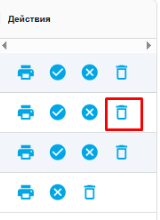
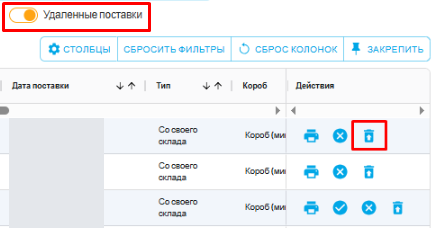
Удалённая поставка скрывается из общего списка, но её можно восстановить:
- Включите переключатель «Удалённые поставки».
- Найдите нужную поставку.
- В столбце «Действия» нажмите значок восстановления.
Массовое распределение заказов FBS по поставкам
Как массово распределить заказы FBS по поставкам рассказали в этой статье.
Особенности работы с поставками по FBS на маркетплейсах
Про особенности работы с поставками рассказали в статье.