
Особенности работы с поставками по FBS на маркетплейсах
Работа с поставками требует учета особенностей каждого маркетплейса. Ниже мы подробно рассмотрим основные моменты закрытия поставок для различных маркетплейсов.
ВверхЭтикетки и трек-номера Global-заказов
Для трансграничных заказов Wildberries Global и Ozon Global используйте этикетку, которую передаёт маркетплейс. Не заменяйте её обычной этикеткой товара: для приёмки перевозчику может понадобиться отдельный штрихкод отправления.
ВверхWildberries Global
SelSup определяет трансграничный заказ по признаку, полученному от Wildberries, и запрашивает для него специальную PDF-этикетку. Если WB передал этот признак, включать настройку зарубежного кабинета в интеграции не обязательно. Это позволяет получать разные этикетки для российских и трансграничных заказов одного магазина.
Если у заказа нет такого признака, SelSup использует ранее сохранённую настройку кабинета «Включите, если это зарубежный кабинет c трансграничной торговлей». Она служит запасным вариантом и не заменяет сведения о конкретном заказе.
Этикетка сохраняется после того, как Wildberries сообщил о её готовности. Трек-номер поступает вместе с ответом на запрос трансграничной этикетки и записывается в заказ. SelSup не распознаёт его по изображению.
ВверхOzon Global
SelSup получает трек-номер из данных отправления Ozon: при импорте заказа или при обновлении, если поле трек-номера в SelSup ещё пустое. Если Ozon пока не передал номер, поле останется незаполненным.
Этикетка загружается в PDF после завершения её формирования на стороне Ozon. Состав документа зависит от схемы и службы доставки. Отдельная настройка WB Global на заказы Ozon не влияет.
ВверхЕсли этикетки или трек-номера нет
- Проверьте, готовы ли этикетка и трек-номер в кабинете маркетплейса. До их появления SelSup не сможет загрузить эти данные.
- При повторной проверке заказа дождитесь ответа маркетплейса. У старых заказов этикетка может быть уже недоступна для повторной загрузки.
- Если в кабинете этикетка полная, а в SelSup отличается, отправьте в поддержку ссылку на заказ и оба файла для сравнения. Не отправляйте неполную этикетку перевозчику.
Наличие трек-номера само по себе не подтверждает отгрузку или приёмку заказа: это отдельные статусы.
ВверхЗакрытие поставок
ВверхПараметры отгрузки поставки Wildberries
SelSup показывает параметры отгрузки при создании поставки FBS для Wildberries и перед её закрытием. Сначала укажите обязательное поле «Страна поставки»: выберите «РФ» для поставки в России или «Другая» для другой страны.
Если выбрана «РФ», заполните параметры отгрузки:
- Тип груза — выберите МГТ, СГТ или КГТ+.
- Населённый пункт — введите название кириллицей и выберите подходящий вариант из списка.
- Пункт отгрузки — выберите пункт Wildberries, куда передадите поставку. Это не склад SelSup. Список зависит от населённого пункта и типа груза. Если изменить один из этих параметров, пункт отгрузки нужно выбрать заново.
- Плановая дата отгрузки — укажите текущую или будущую дату.
- Способ доставки — выберите «Силами продавца» или «Транспортной компанией».
Сохраните поставку. Для страны «РФ» параметры отгрузки обязательны. Если выбрана «Другая», дополнительные параметры не требуются.
SelSup сохраняет выбранные пункты отгрузки. При создании следующей поставки для того же населённого пункта и типа груза можно выбрать сохранённый пункт, не заполняя его заново.
Обратите внимание: при доставке транспортной компанией дополнительно потребуется ID электронной транспортной накладной (ЭТрН) в Wildberries. В форме SelSup нет поля для ввода этого ID.
Чтобы изменить параметры уже созданной поставки, откройте её в разделе Заказы на отгрузку → Поставки. В строке «Параметры отгрузки» нажмите значок карандаша с подсказкой «Изменить параметры отгрузки», внесите изменения и сохраните их. Изменение недоступно для удалённых и завершённых поставок.
ВверхЗакрытие для Wildberries:
Если вы используете SelSup для сборки заказов, закрывать поставки необходимо только через SelSup.
Для этого, на странице раздела «Заказы на отгрузку → Со своего склада (FBS)» откройте подраздел «Поставки» и используйте кнопку «Проверить и закрыть»
При переходе в поставку Wildberries в разделе «Заказы на отгрузку → Поставки» вы также можете использовать кнопку «Проверить с изменением поставки».
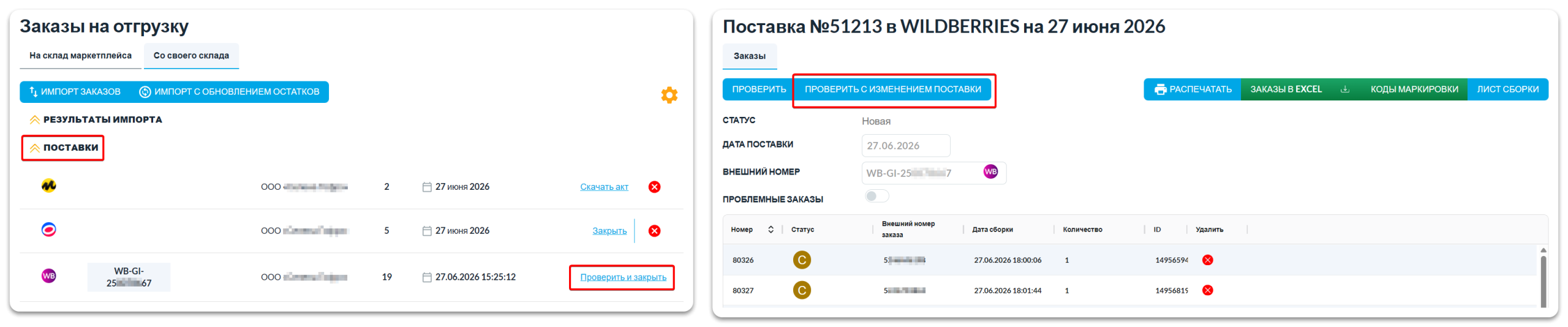
Во время такой проверки SelSup сверяет состав заказов в поставке с данными на Wildberries и, если каких-то заказов уже нет на стороне маркетплейса, уберет их из поставки.
Обратите внимание: проверка поставки перед закрытием работает только для Wildberries.
Для Ozon, Яндекс.Маркета и других маркетплейсов при закрытии поставки в SelSup состав заказов с маркетплейсом не сверяется.
Перед закрытием такой поставки самостоятельно проверьте, что все заказы собраны и готовы к отгрузке.
Для Ozon, Яндекс.Маркет и МегаМаркет:
В SelSup можно собирать заказы этих маркетплейсов и объединять их в поставки. Закрытие такой поставки в SelSup и оформление отгрузки на маркетплейсе — разные действия.
ВверхOzon: оформление отгрузки и доверительная приёмка
Доверительная приёмка доступна, если она предусмотрена выбранным способом доставки Ozon. В этом случае при оформлении отгрузки нужно указать количество грузовых мест.
- Откройте Заказы на отгрузку → Со своего склада (FBS) и разверните блок «Поставки».
- В строке поставки Ozon нажмите текстовую кнопку «Закрыть». SelSup загрузит способы доставки.
- В списке «Выберите способ доставки» выберите нужный способ и склад.
- Для доверительной приёмки заполните «Количество мест» — число грузовых мест, которые передадите Ozon, — и нажмите «Документы». Для способа без доверительной приёмки запрос на создание акта отправляется сразу после выбора способа доставки.
- После создания акта нажмите «Скачать акт». Для этикеток грузовых мест используйте кнопку «Скачать этикетки грузовых мест».
SelSup передаёт Ozon способ доставки, дату отгрузки из поставки и указанное количество мест. Состав отгрузки определяет Ozon: список заказов из поставки SelSup в этом запросе не передаётся. Перед оформлением проверьте готовность заказов, способ доставки, дату и количество мест.
Обратите внимание: текстовая кнопка «Закрыть» для оформления акта и красный значок закрытия поставки — разные действия. Красный значок закрывает поставку только в SelSup и не передаёт данные в Ozon. В карточке поставки это действие называется «Закрыть без проверки». Оно не заменяет оформление отгрузки и получение документов Ozon.
Обратите внимание: Создание поставки в SelSup само по себе не оформляет отгрузку на маркетплейсе.
Массовое закрытие поставок
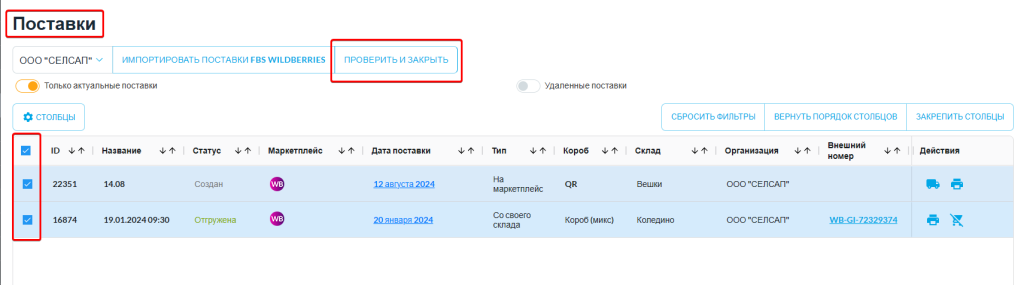
Если вам нужно закрыть сразу несколько поставок, перейдите в общий список Заказы на отгрузку → Поставки, отметьте нужные поставки чекбоксами слева или выберите все поставки через чекбокс в строке заголовков, затем нажмите кнопку «Проверить и закрыть».
Перед массовым закрытием проверьте каждую поставку. Для Wildberries используйте кнопку «Проверить и закрыть» в блоке «Поставки» на вкладке «Со своего склада» раздела «Заказы на отгрузку». SelSup проверит состав поставки и сборку заказов, а при расхождениях предложит перейти в поставку. Кнопка в общем списке не заменяет эту проверку: она выполняет сверку не для всех выбранных поставок.
Для Ozon, Яндекс.Маркет и МегаМаркет массовое закрытие завершает поставки только в SelSup, без сверки состава с маркетплейсом. Акт отгрузки Ozon этим действием не создаётся.
Какие заказы попадают в поставки?
Порядок формирования поставок определяется каждым маркетплейсом.
Документы для отгрузки оформляются по правилам маркетплейса. Для Ozon порядок создания акта и загрузки этикеток грузовых мест описан выше.
ВверхКак собрать заказы сегодня, а отправить завтра (ФБС Ozon)
Иногда при работе с поставками ФБС на Ozon возникает ситуация: после переформирования поставки все новые заказы переходят в статус «В доставке», хотя на самом деле на стороне Ozon они ещё находятся в статусе «Идёт приёмка». Это происходит потому, что при загрузке этикеток система автоматически переводит заказ в статус «Ожидает доставки», даже если он ещё не собран.
Чтобы избежать ошибок и работать корректно, используйте такой алгоритм:
-
Не загружайте этикетки сразу.
-
Если загрузить их на этапе отбора, заказы попадут в статус «Ожидает доставки», что создаст путаницу.
-
Работайте через задание по комплектации.
- В статусе «Новый» скачайте лист подбора по товарам.
- Отберите нужные заказы.
- Перейдите в зону комплектации и начните пикать собранные товары.
-
Этикетки подгрузятся автоматически.
При комплектации система запросит этикетку у Ozon. Она загрузится и сразу отправится на печать.
- Вам не нужно вручную прогружать этикетки по собранным заказам.
- На этапе комплектации можно собирать заказы без риска, что они попадут в неверную поставку.
-
Что важно учитывать:
- Ozon отдаёт этикетки чуть медленнее, чем другие маркетплейсы. Загрузка может занимать 5–6 секунд на каждый заказ.
Почему важно закрывать поставки в SelSup?
Если вы закроете поставки напрямую на маркетплейсе, они будут отображаться в SelSup как незакрытые. В итоге их все равно придется закрывать в SelSup.
ВверхПочему не формируются QR-коды для коробов после закрытия поставки WB?
После закрытия поставки в Wildberries система больше не генерирует QR-коды для коробов. Без этих кодов отгрузка товаров в пункты выдачи заказов (ПВЗ) становится невозможной - вы сможете отправить товары только в сортировочный центр (СЦ).
ВверхПолезная статья: расхождения в количестве товаров в поставке
Подробнее о расхождении в количестве товаров в поставках, вы можете прочитать в этой статье.
Посмотрите, как SelSup работает на ваших задачах
Разберём ваши кабинеты, товары, заказы и остатки. Покажем, как настроить работу под ваш процесс.


