

Настройка сборки заказов с комплектами
Выберите, как показывать комплект сборщику: готовым набором или составляющими.
Для создания состава нужна функция «Комплекты». Проверьте также доступ к используемым заданиям, рабочему месту сборщика и складским операциям.
1. Проверьте или создайте состав
Если состав уже настроен, переходите к выбору способа сборки ниже. Если нет — выполните эти шаги прямо здесь.
Чтобы добавить комплект, в карточке товара выберите тип — «Комплект». Если у вас карточка с размерами, вы можете указать тип для каждого размера.
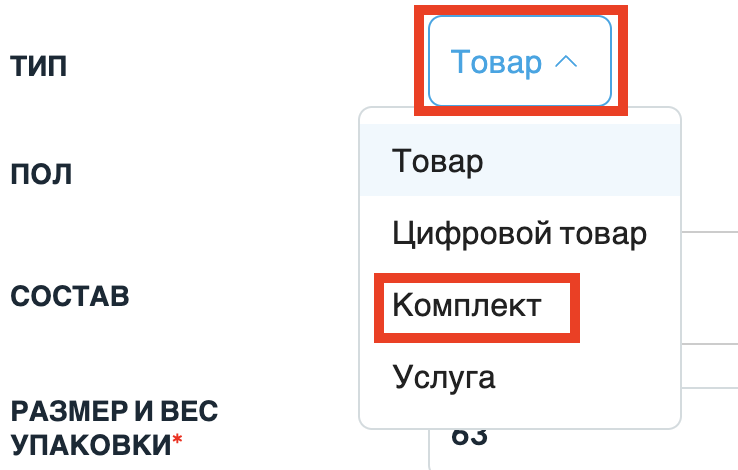
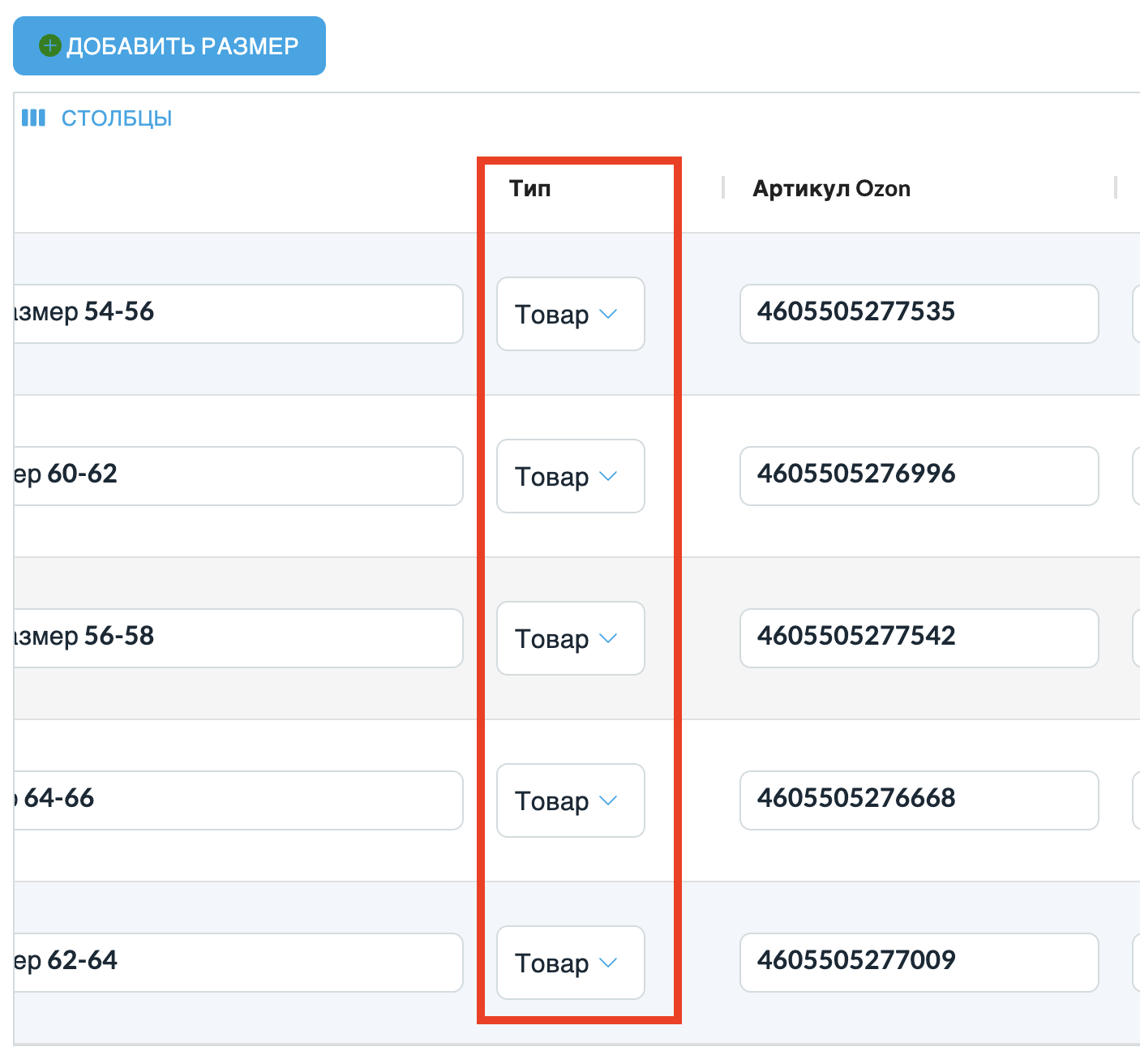
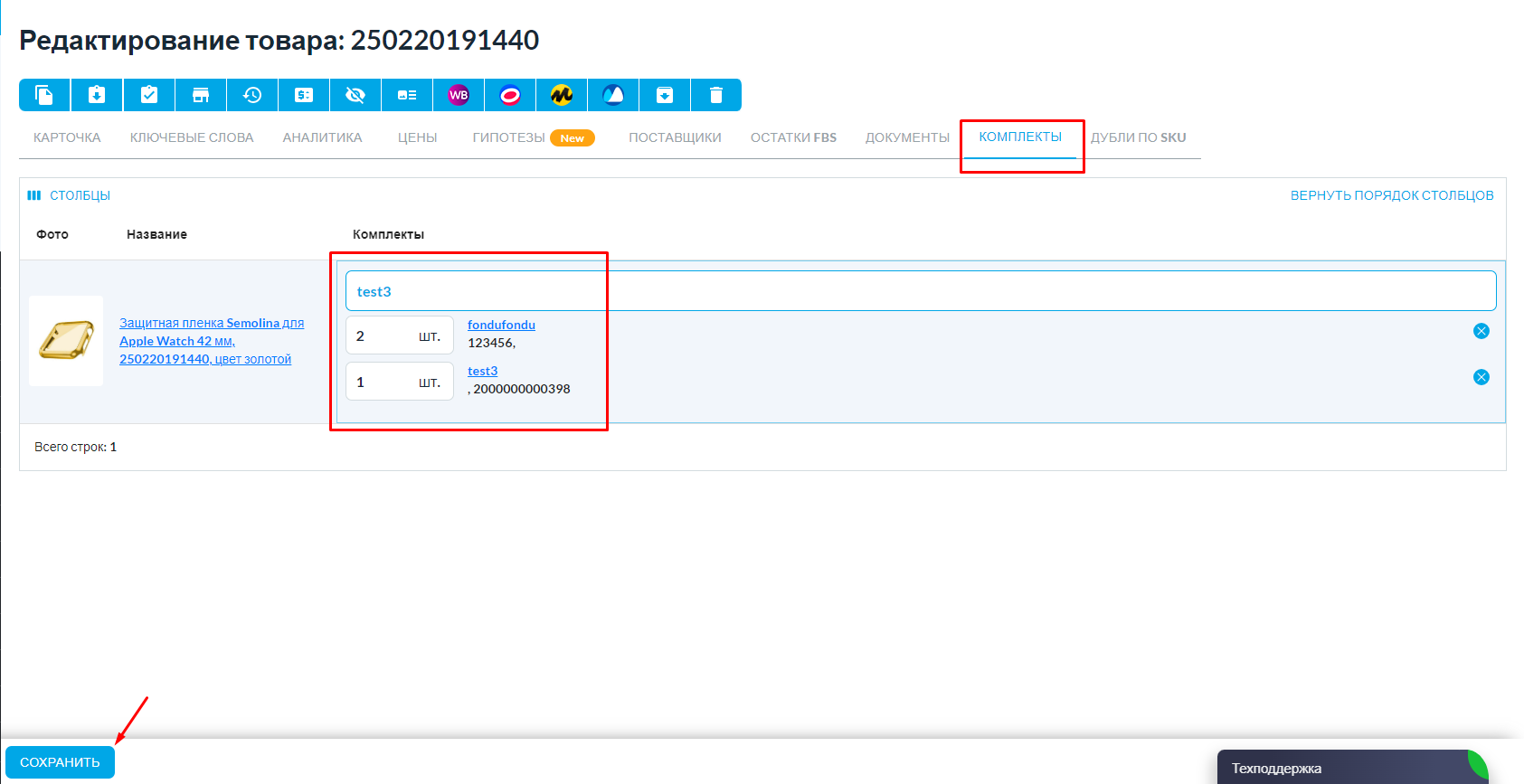
После выбора типа появится вкладка «Комплекты», на которой можно указать состав комплекта: выбрать один или несколько других товаров (составных частей) и указать количество каждой составной части в комплекте.
Когда состав комплекта добавлен и количество указано, нажмите «Сохранить».
2. Лист сборки, лента заказов или умная лента
Если вы предпочитаете лист сборки, можно настроить автоматическую замену комплектов на компоненты для массовой обработки заказов.
Как включить:
-
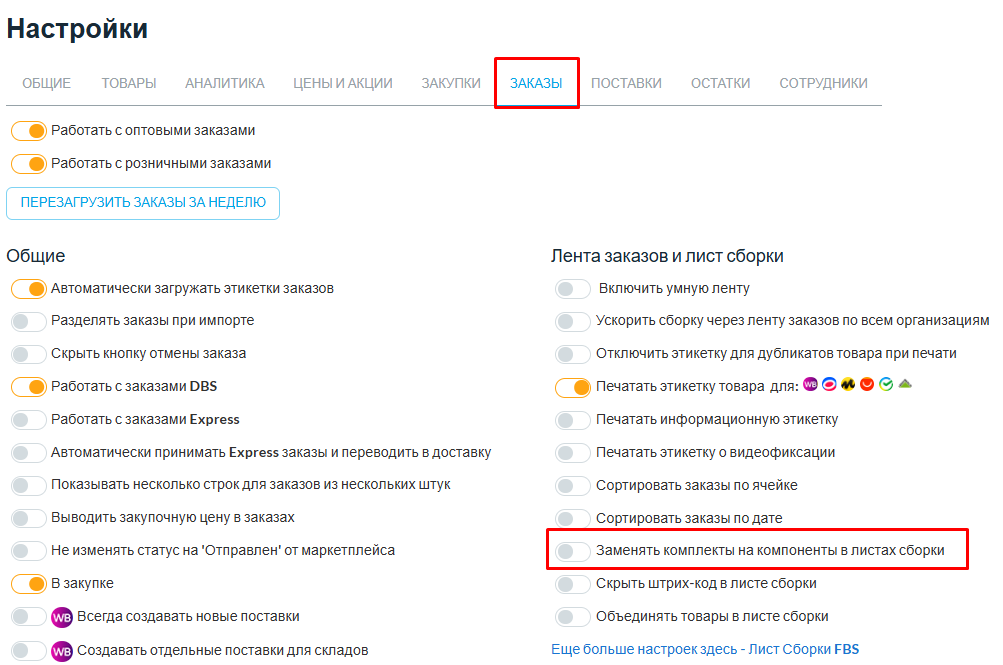
Откройте Настройки → Заказы
-
Активируйте тумблер:
-
Заменять комплекты на компоненты в листах сборки - все комплекты в листе сборки будут автоматически разбиты на составляющие. Это ускоряет процесс сборки, так как сотрудники сразу видят, какие компоненты нужно подготовить.
Дальше действуйте согласно инструкции по сборке заказов ➔ Подробнее о работе с Листом сборки
3. Если используете сборочные задания
Через задания легко собирать заказы по FBO и FBS.
Как настроить:
-
Перейдите в Настройки → Заказы
-
Выберите подходящий вариант обработки комплектов:
-
Заменять комплекты на используемые компоненты - SelSup будет разбивать комплекты только в том случае, если в заказе используются остатки отдельных компонентов. Если на остатке есть готовый собранный комплект, он останется без изменений.
-
Заменять все комплекты на компоненты - все комплекты автоматически заменяются на составляющие, независимо от наличия готовых наборов. Этот вариант подходит, если вы всегда собираете заказы из отдельных компонентов.
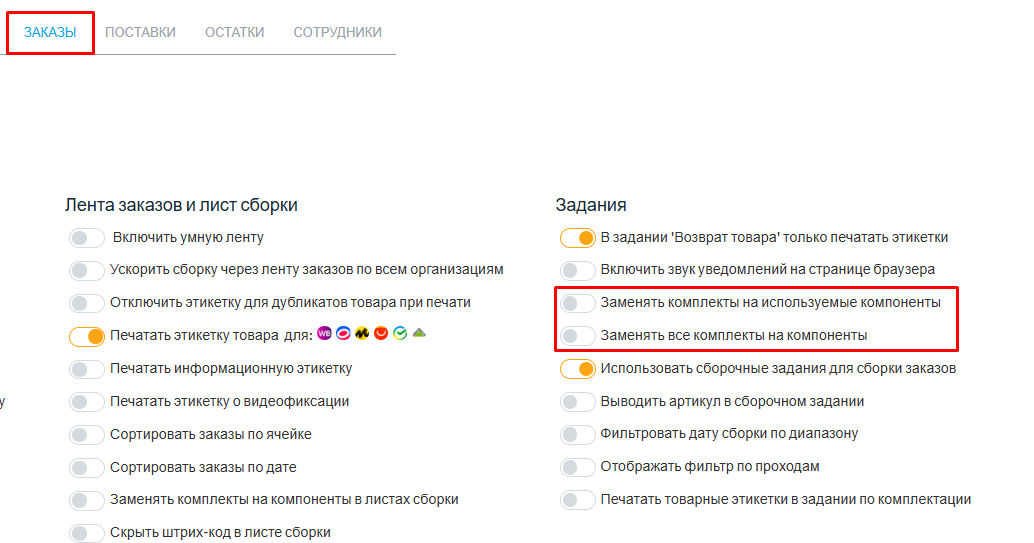
После настройки собирайте заказы привычным для вас способом — через сборочные задания в SelSup (ТСД или мобильный телефон). ➔ Подробнее о сборке через Задания
Настроив один из этих вариантов, вы сможете оптимизировать сборку заказов и избежать ошибок при комплектации.
4. Проверьте фиксацию времени начала сборки
При сканировании штрихкода комплекта через Задания, система автоматически записывает дату и время начала сборки.
Как это работает:
-
При переводе заказа в статус «На сборку» первым сканируется штрихкод комплекта — система фиксирует момент начала сборки.
-
Далее сканируются штрихкоды комплектующих.
-
Перейдите в раздел Заказы на отгрузку → Со своего склада и нажмите Скачать в Excel.
- В экспортированном файле вы увидите столбец “Дата начала сборки”, в котором отображена дата и точное время.
Теперь вы можете отслеживать точный момент начала сборки заказа — это отличный инструмент для анализа KPI и повышения скорости обработки заказов.
Проверьте выбранный процесс
Выберите именно тот режим замены, который соответствует вашей работе с готовыми наборами и отдельными компонентами. Учтите ограничение отображения ячеек при замене комплектов в листе сборки с адресным хранением.