

Продажа комплектов по FBS
Настройте состав комплекта, проверьте доступное количество и выберите способ сборки заказа.
Подключена функция «Комплекты», товары-комплектующие уже есть в SelSup. Для работы с остатками должны быть настроены склад и интеграция соответствующей площадки. Настройки и права аккаунта могут ограничивать действия.
1. Создайте состав комплекта
Чтобы добавить комплект, в карточке товара выберите тип — «Комплект». Если у вас карточка с размерами, вы можете указать тип для каждого размера.
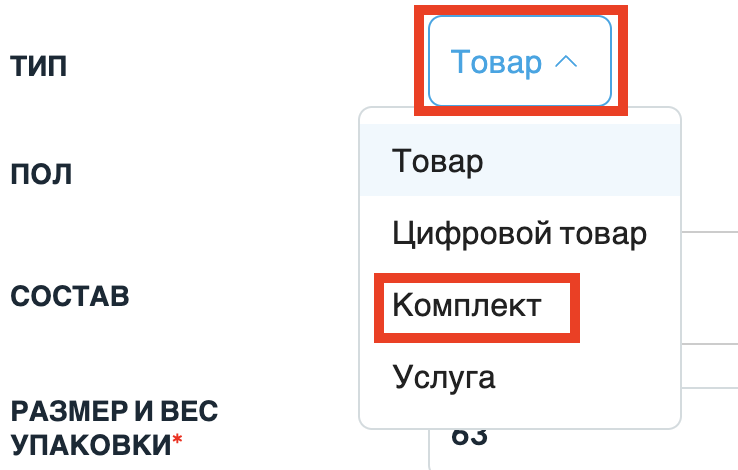
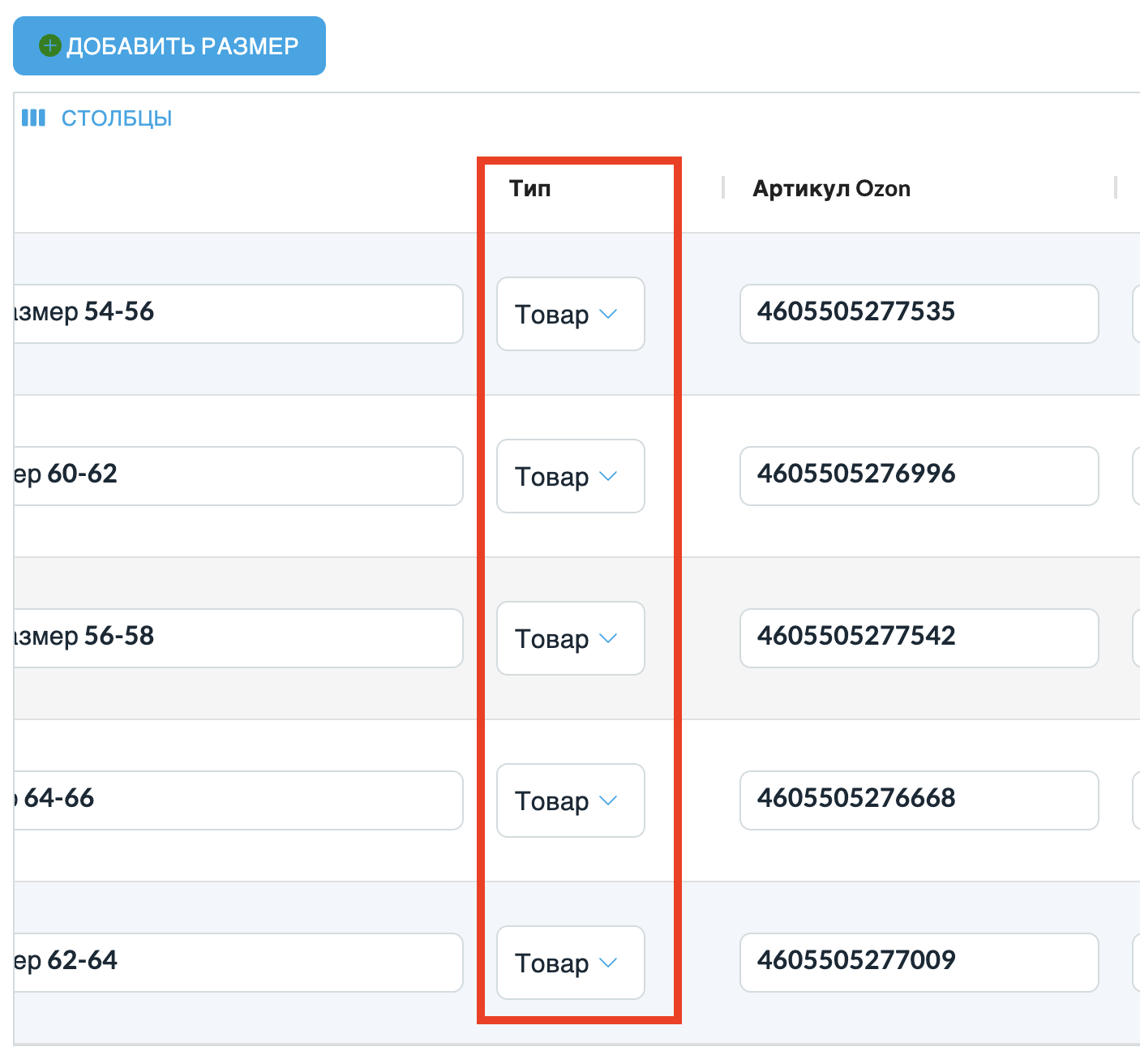
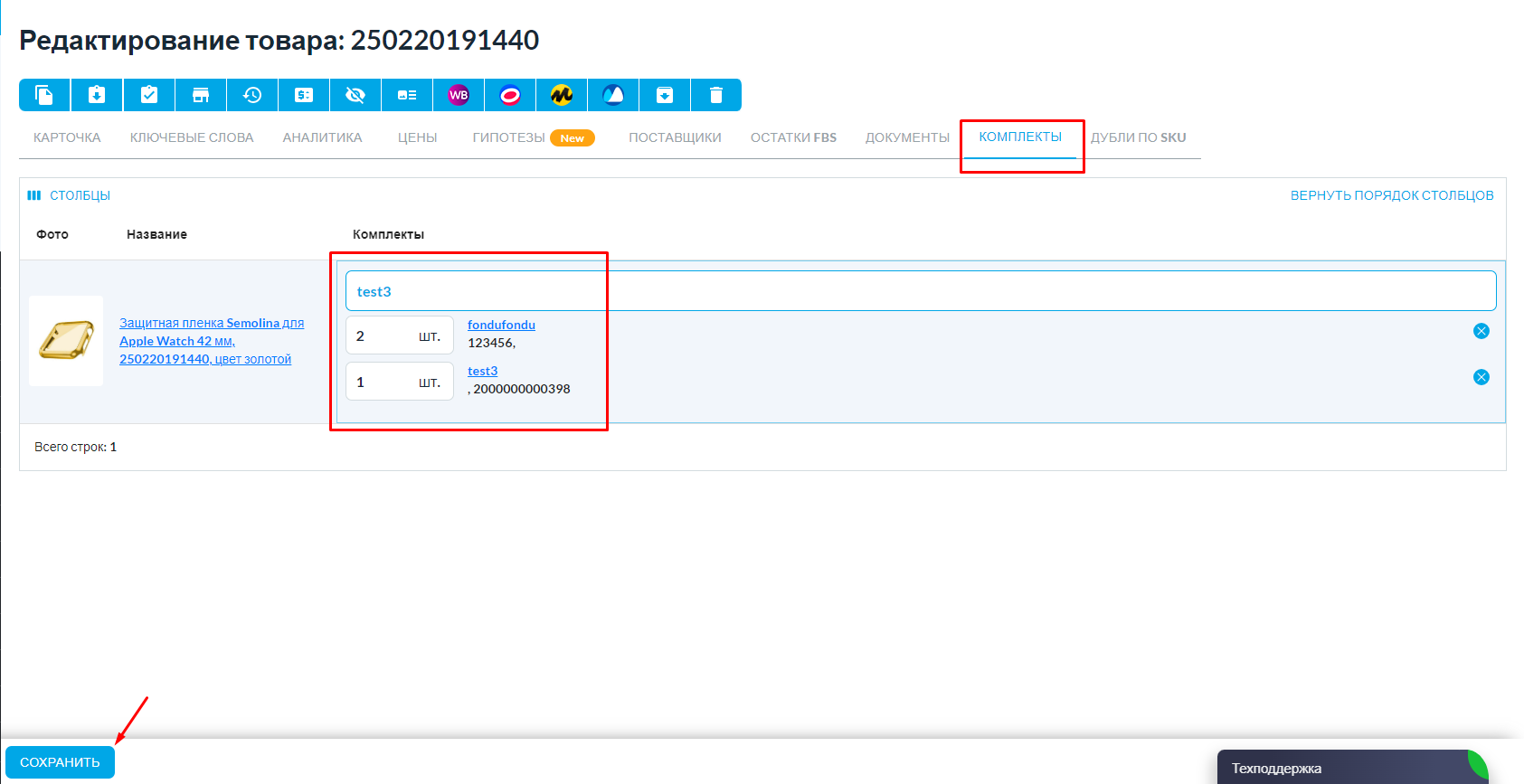
После выбора типа появится вкладка «Комплекты», на которой можно указать состав комплекта: выбрать один или несколько других товаров (составных частей) и указать количество каждой составной части в комплекте.
Когда состав комплекта добавлен и количество указано, нажмите «Сохранить».
2. Проверьте рассчитанный и собственный остатки
В SelSup вы можете автоматически вести учет остатков на комплекты — товары, которые состоят из нескольких различных товаров или нескольких штук одного товара.
После добавления комплекта SelSup начнет автоматически рассчитывать его количество на основе комплектующих. При заказе как самого комплекта, так и любой составной части SelSup будет пересчитывать и передавать обновленные остатки на маркетплейс.
Комплекты можно также связывать по остаткам, как и другие товары. Достаточно привязать только сам комплект – отдельно связывать комплектующие по остаткам не требуется. Подробней об объединении остатков товаров в статье.
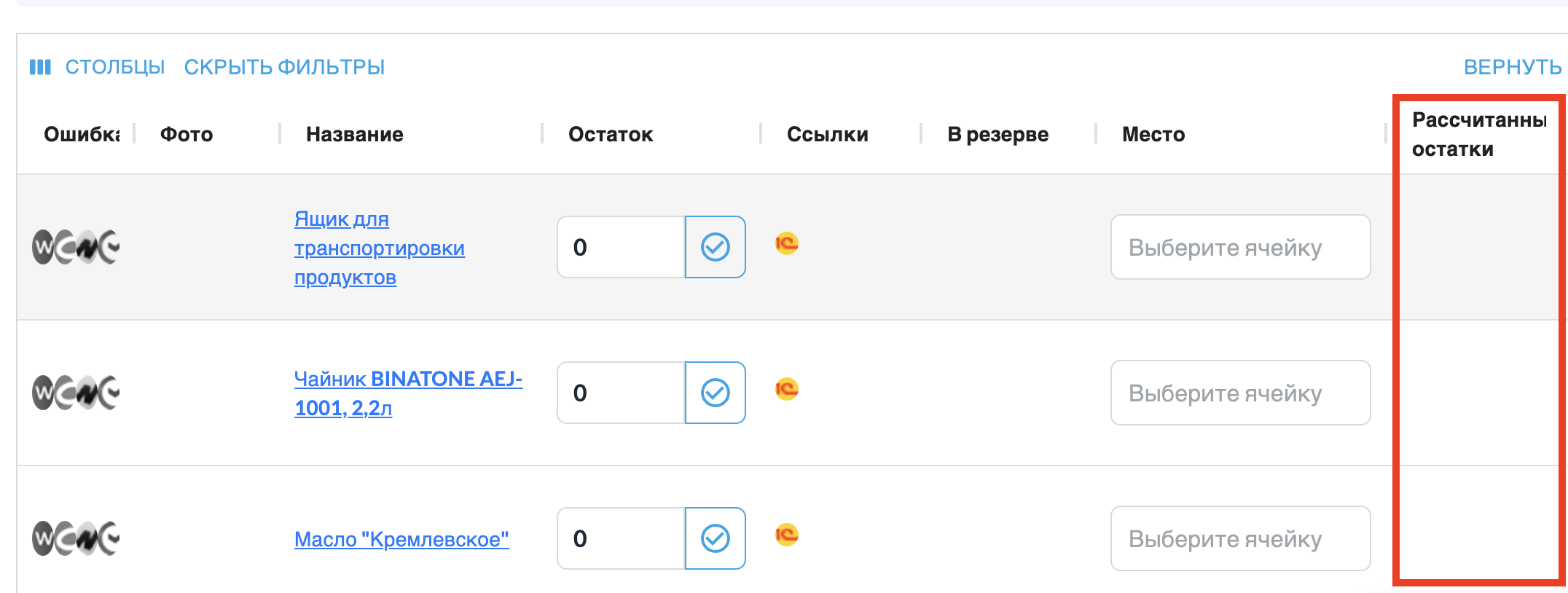
В разделе «Склад» - «Остатки на складе» добавится колонка - «Рассчитанные остатки», здесь будет рассчитано, сколько у вас осталось остатков данного комплекта, исходя из остатков комплектующих данного комплекта на складе. Колонка «Остаток» позволяет вручную указать количество комплекта на складе, если вы не хотите разъединять его на составные части после сборки.
Единицы измерения остатков комплектующих учитываются автоматически. Количество компонента задаётся в его единице: для килограммов и литров допускается до трёх знаков после запятой, для штук, граммов и миллилитров — целое значение.
Рассчитанный остаток комплекта всегда показывает число полных комплектов. SelSup определяет это число по каждому компоненту и выбирает минимальное. Например, при расходе 0,5 кг на комплект остатка 2,5 кг хватит на 5 комплектов, если остальных компонентов достаточно. Подробнее — в статье об единицах измерения остатка.
Рассчитанный остаток всегда добавляется к проставленному остатку, поэтому для отображения только рассчитанных остатков можно обнулить значение в колонке «Остаток» для самого комплекта.
Пример:
У вас есть комплект, состоящий из следующих товаров: чайник — 1 шт. и чашка — 3 шт. На складе есть 15 чайников и 30 чашек. С учетом 15 чайников можно собрать 15 комплектов, а с учетом 30 чашек — 10 комплектов. Однако комплект состоит из чайника и трех чашек, поэтому максимальное количество комплектов — 10.
При наличии 10 комплектов на складе, если поступит заказ на один комплект, остаток сначала будет зарезервирован, а затем списан. В результате рассчитанный остаток изменится на 9 штук.
В отчете Товарный остаток SelSup учитывает продажи комплектующих в составе комплектов и рассчитывает дни остатка. Подробнее — здесь.
3. Выберите, отправлять ли рассчитанный остаток на FBS
Вы можете отключить отправку рассчитанного остатка на маркетплейс, если хотите вручную управлять количеством доступного остатка, а расчетное значение использовать только для ориентира
Для этого включите галочку "Не отправлять рассчитанный остаток на FBS" на карточке товара
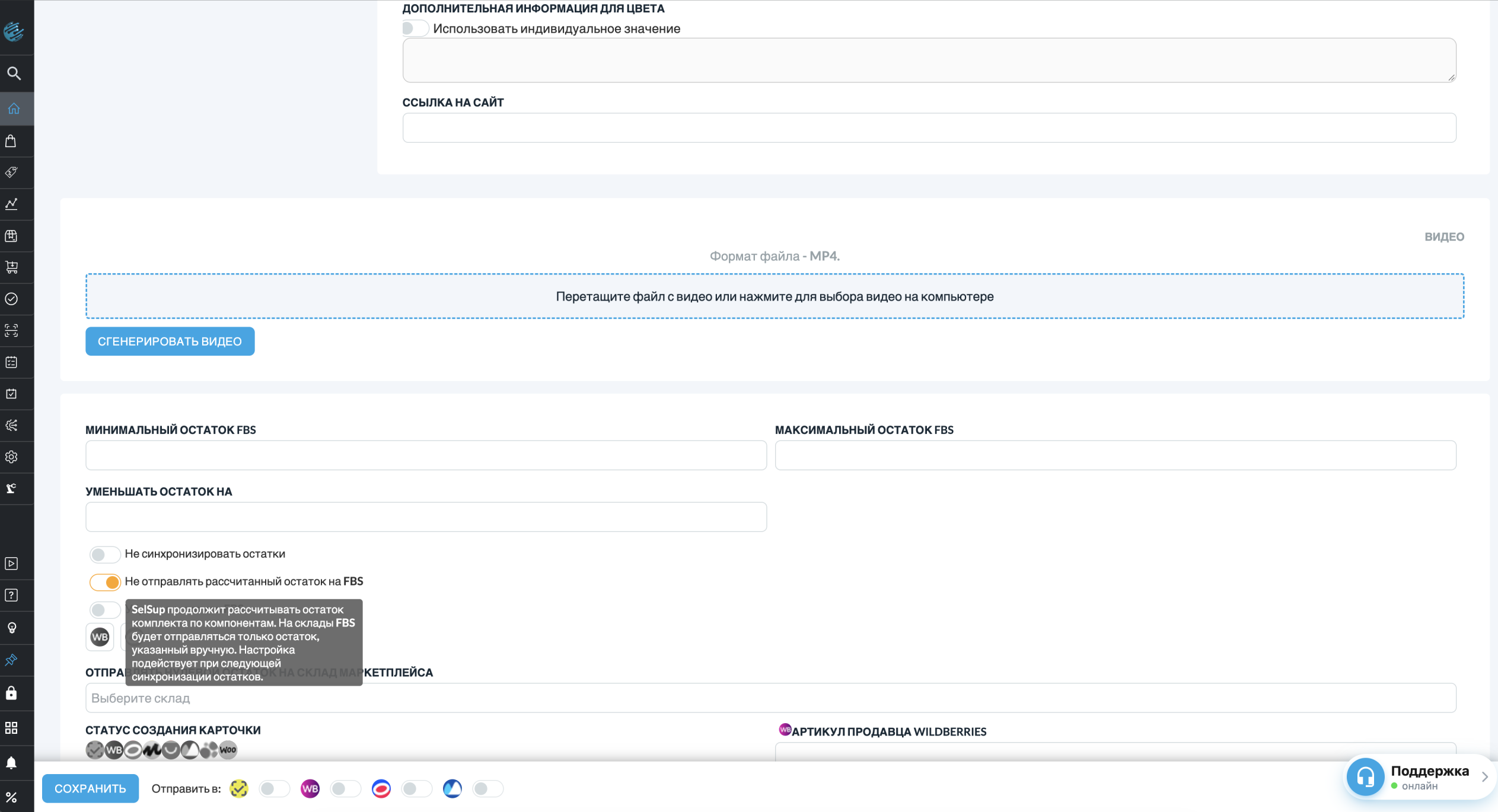
4. Настройте сборку через лист или ленту
Если вы предпочитаете лист сборки, можно настроить автоматическую замену комплектов на компоненты для массовой обработки заказов.
Как включить:
-
Откройте Настройки → Заказы
-
Активируйте тумблер:
-
Заменять комплекты на компоненты в листах сборки - все комплекты в листе сборки будут автоматически разбиты на составляющие. Это ускоряет процесс сборки, так как сотрудники сразу видят, какие компоненты нужно подготовить.
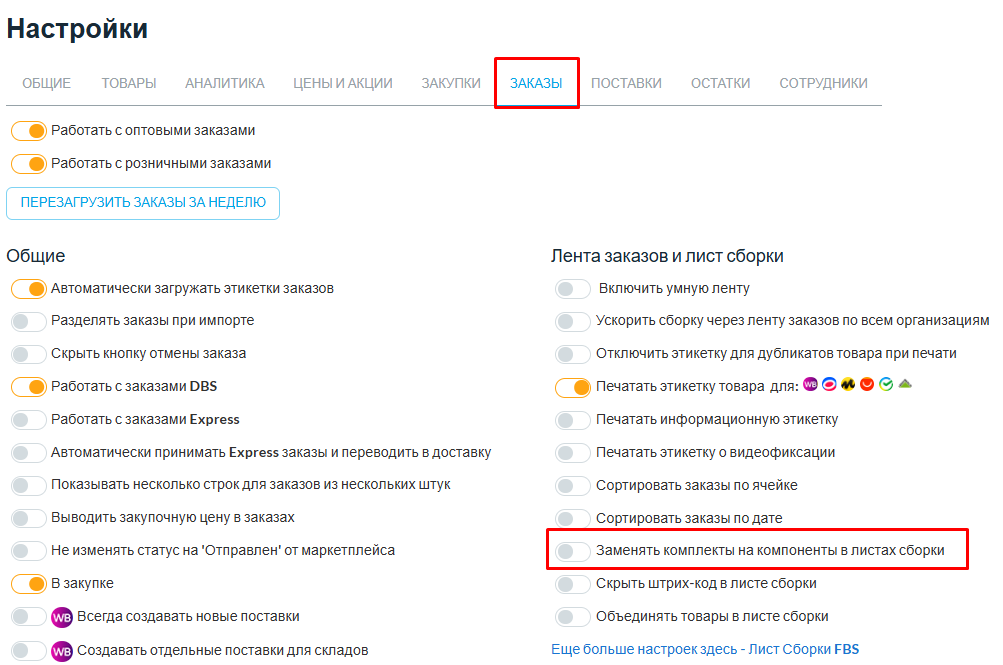
Дальше действуйте согласно инструкции по сборке заказов ➔ Подробнее о работе с Листом сборки
5. Если собираете через задания
Через задания легко собирать заказы по FBO и FBS.
Как настроить:
-
Перейдите в Настройки → Заказы
-
Выберите подходящий вариант обработки комплектов:
-
Заменять комплекты на используемые компоненты - SelSup будет разбивать комплекты только в том случае, если в заказе используются остатки отдельных компонентов. Если на остатке есть готовый собранный комплект, он останется без изменений.
-
Заменять все комплекты на компоненты - все комплекты автоматически заменяются на составляющие, независимо от наличия готовых наборов. Этот вариант подходит, если вы всегда собираете заказы из отдельных компонентов.
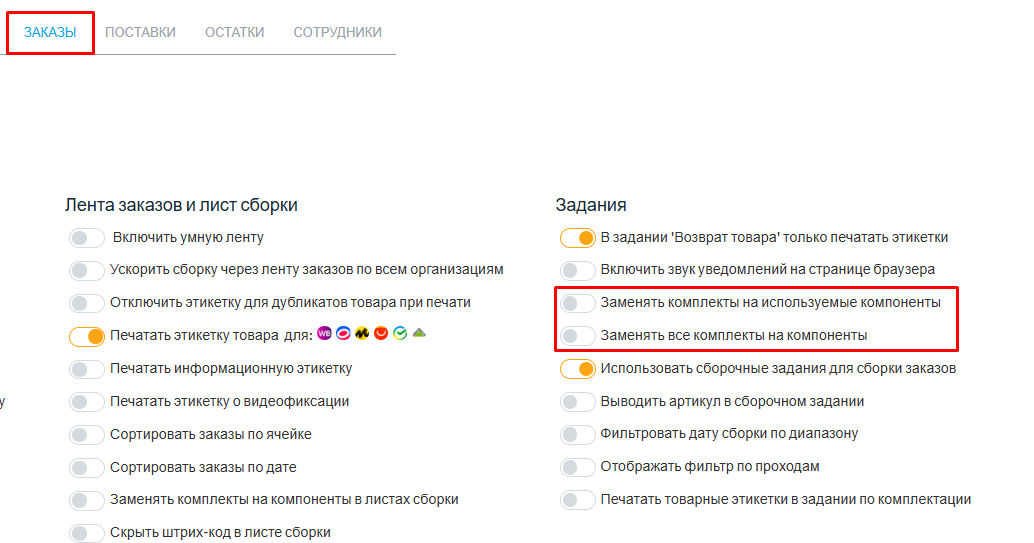
После настройки собирайте заказы привычным для вас способом — через сборочные задания в SelSup (ТСД или мобильный телефон). ➔ Подробнее о сборке через Задания
Настроив один из этих вариантов, вы сможете оптимизировать сборку заказов и избежать ошибок при комплектации.
6. Если нужен пересчёт стоимости из компонентов
Создание состава и расчёт остатков сами по себе не включают автоматическое суммирование стоимости.
По умолчанию себестоимость комплекта устанавливается отдельно для товара-комплекта.
Чтобы себестоимость автоматически рассчитывалась как сумма себестоимостей всех его компонентов, включите тумблеры «Пересчитывать закупочную цену комплектов» и «Пересчитывать доп. расходы комплектов» в разделе Настройки → Цены.
Если вам нужно пересчитывать только один из этих показателей, можно включить только нужную настройку.
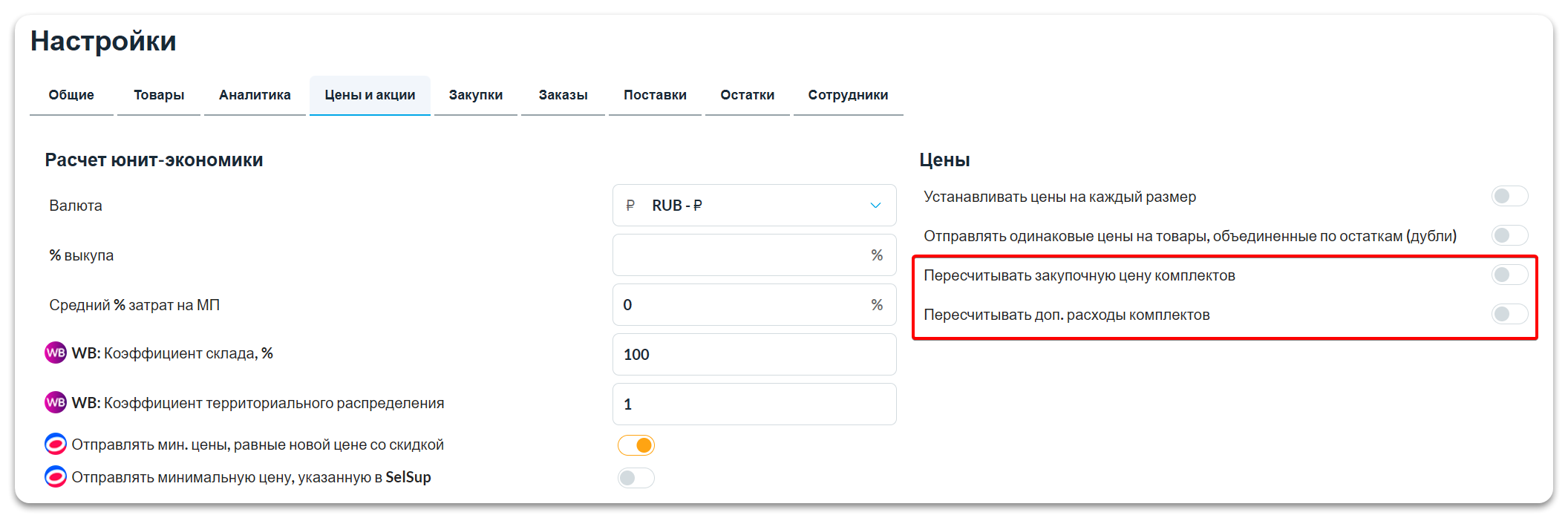
После этого любое изменение цены любого товара в составе комплекта будет автоматически обновлять его закупочную цену и/или дополнительные расходы.
Более подробно о том, как правильно указывать и учитывать закупочные цены для комплектующих, рассказано в нашей отдельной статье.
Проверьте результат
- В карточке сохранены правильные составляющие и их количества.
- На складе вы различаете собственный и рассчитанный остатки комплекта.
- Настройка отправки рассчитанного остатка соответствует выбранному процессу.
- В используемом способе сборки выбран подходящий режим замены на компоненты.
- Настройки пересчёта цены и расходов включены только если это нужно вашему учёту.