Категорию товара на Wildberries можно выбрать автоматически по названию или фотографии либо найти вручную. После создания карточки продавец сам меняет категорию только внутри той же родительской группы. Для перехода в другую родительскую категорию нужно обратиться в поддержку.
Порядок и примеры проверены 10 сентября 2026 года по официальной инструкции Wildberries «Категории товаров», обновлённой 18 мая 2026 года. Ниже — безопасная последовательность без неподтверждённых сроков, штрафов и обещаний сохранить позиции.
На что влияет категория товара
Категория определяет раздел каталога, в котором окажется карточка, и набор характеристик для заполнения. От неё зависят фильтры, через которые покупатель ищет товар. Поэтому выбирайте не самый широкий или популярный раздел, а тот, который точно соответствует самому товару.
Wildberries сопоставляет категорию с названием, фотографиями и описанием. При явном несоответствии площадка может заблокировать карточку. Перед выбором сформулируйте предмет продажи одним точным названием: «кроссовки», «наволочка», «фитнес-браслет», а не общим словом «товар» или рекламной фразой.
Как выбрать категорию при создании карточки
- Введите точное название товара или добавьте фотографию.
- Посмотрите варианты, которые предложила система.
- Проверьте, соответствует ли выбранный вариант товару, фото и описанию.
- Если подходящего варианта нет, откройте список и найдите категорию через поиск.
- После выбора изучите появившиеся характеристики до заполнения остальных полей.
Автоподбор помогает сократить список, но не снимает ответственность с продавца. Если система предложила близкую по смыслу категорию, проверьте назначение, материал, комплектность и тип использования. Общий процесс заполнения остальных полей описан в инструкции о том, как создать карточку товара на Wildberries.
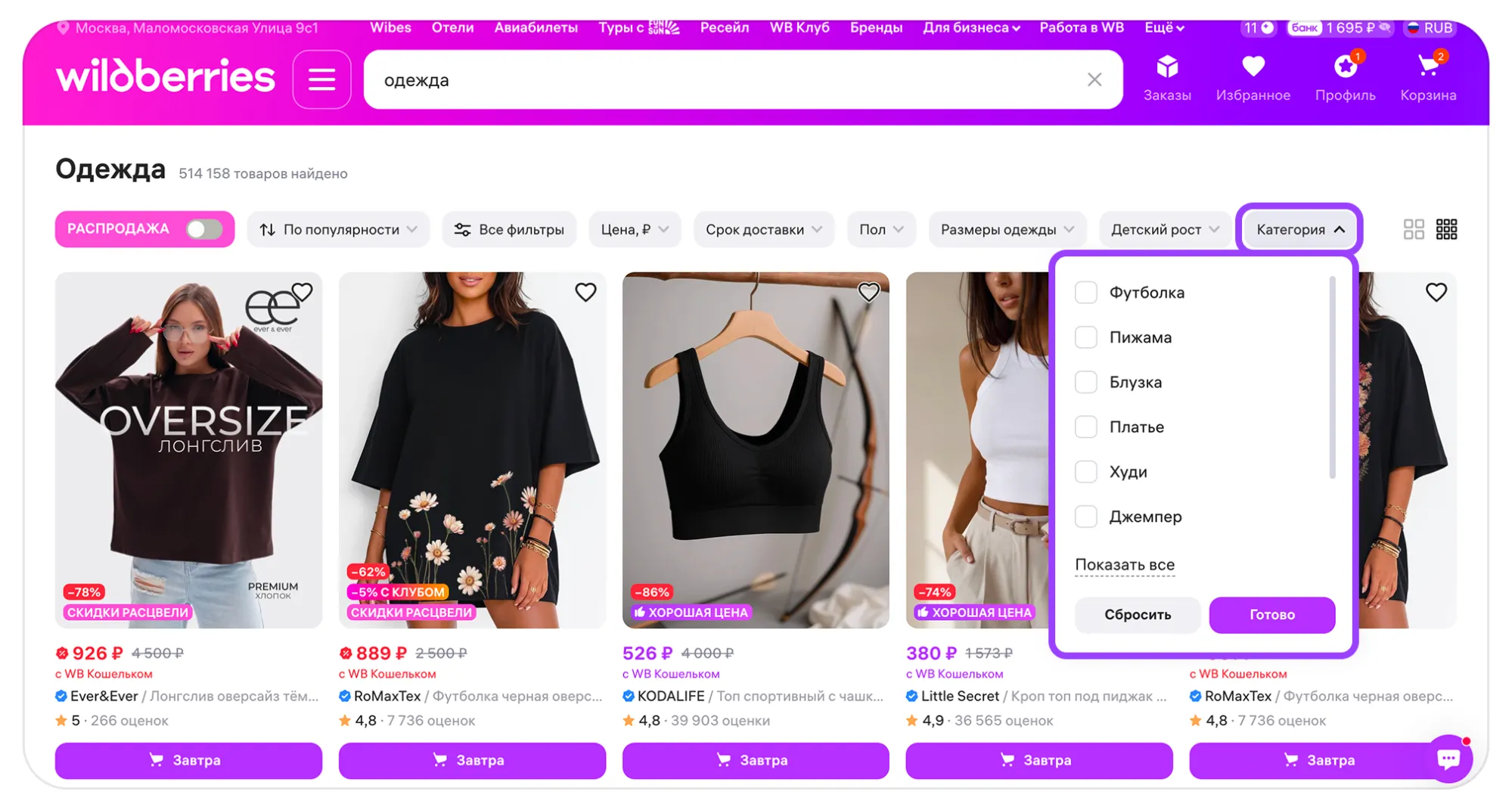
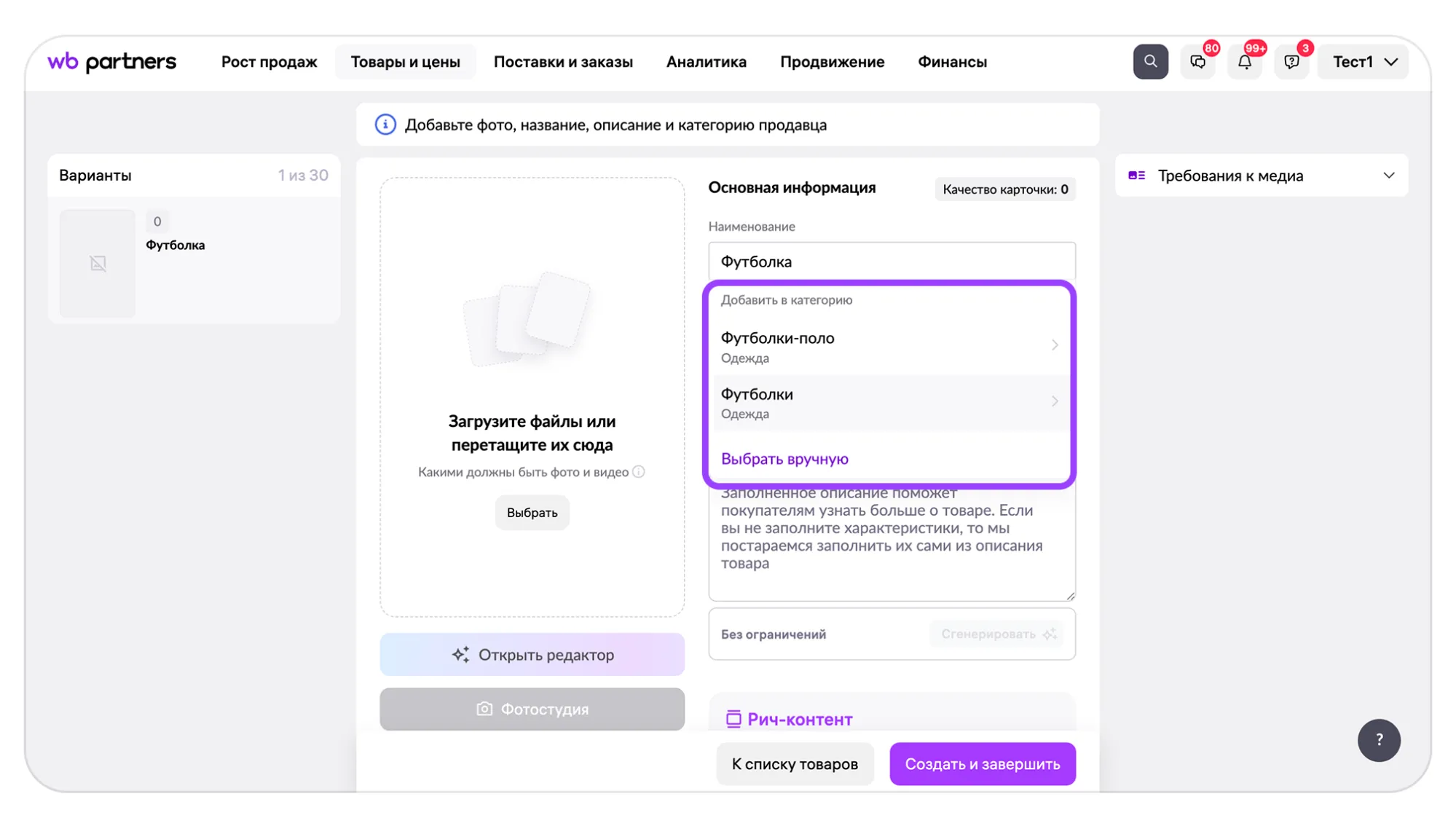
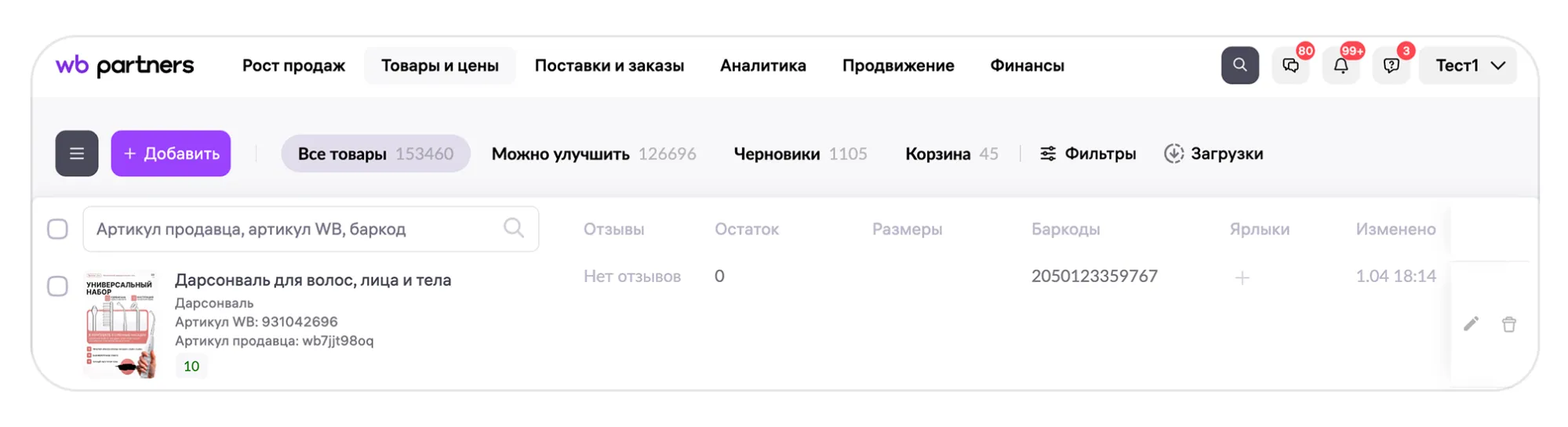
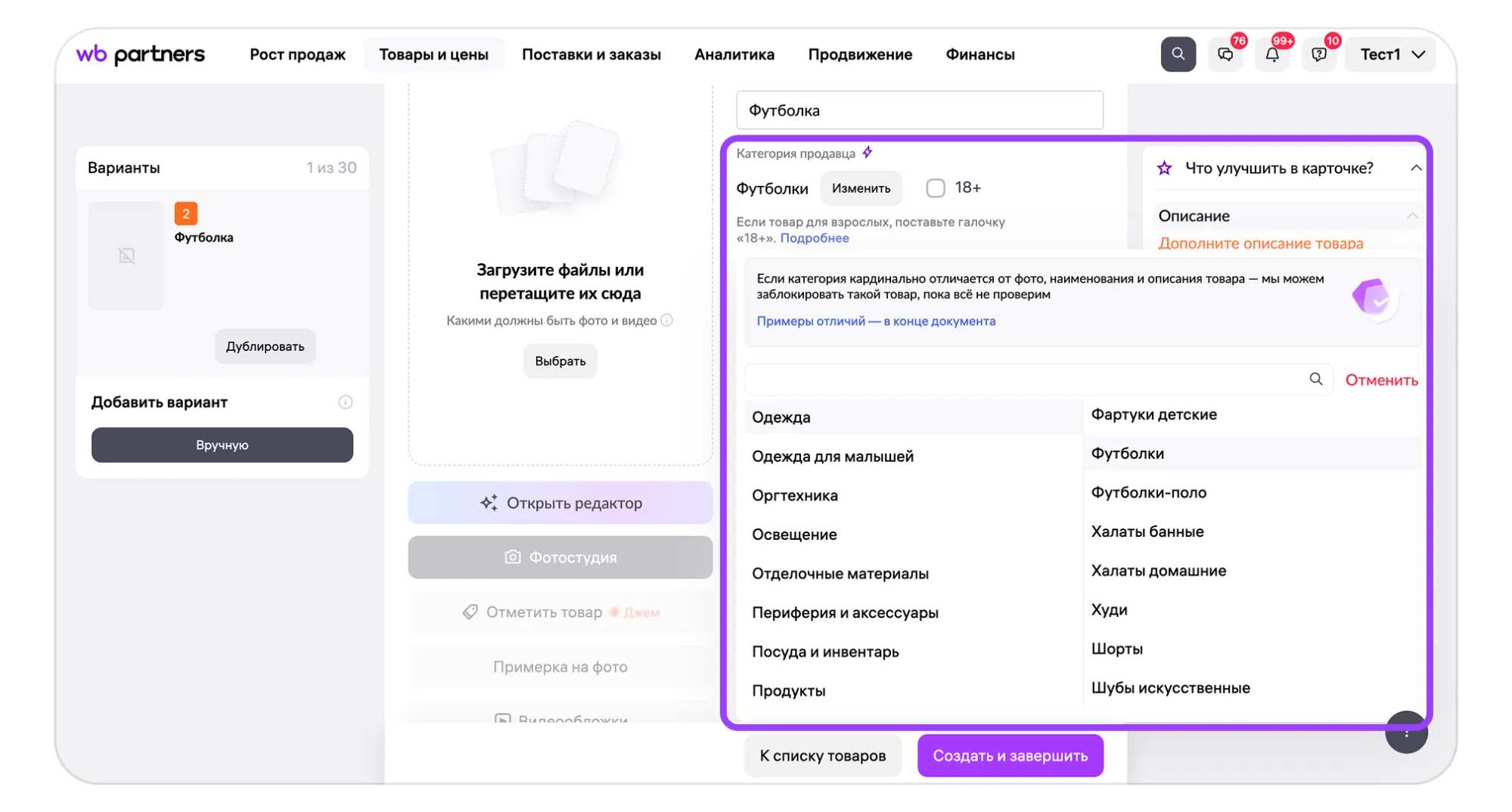
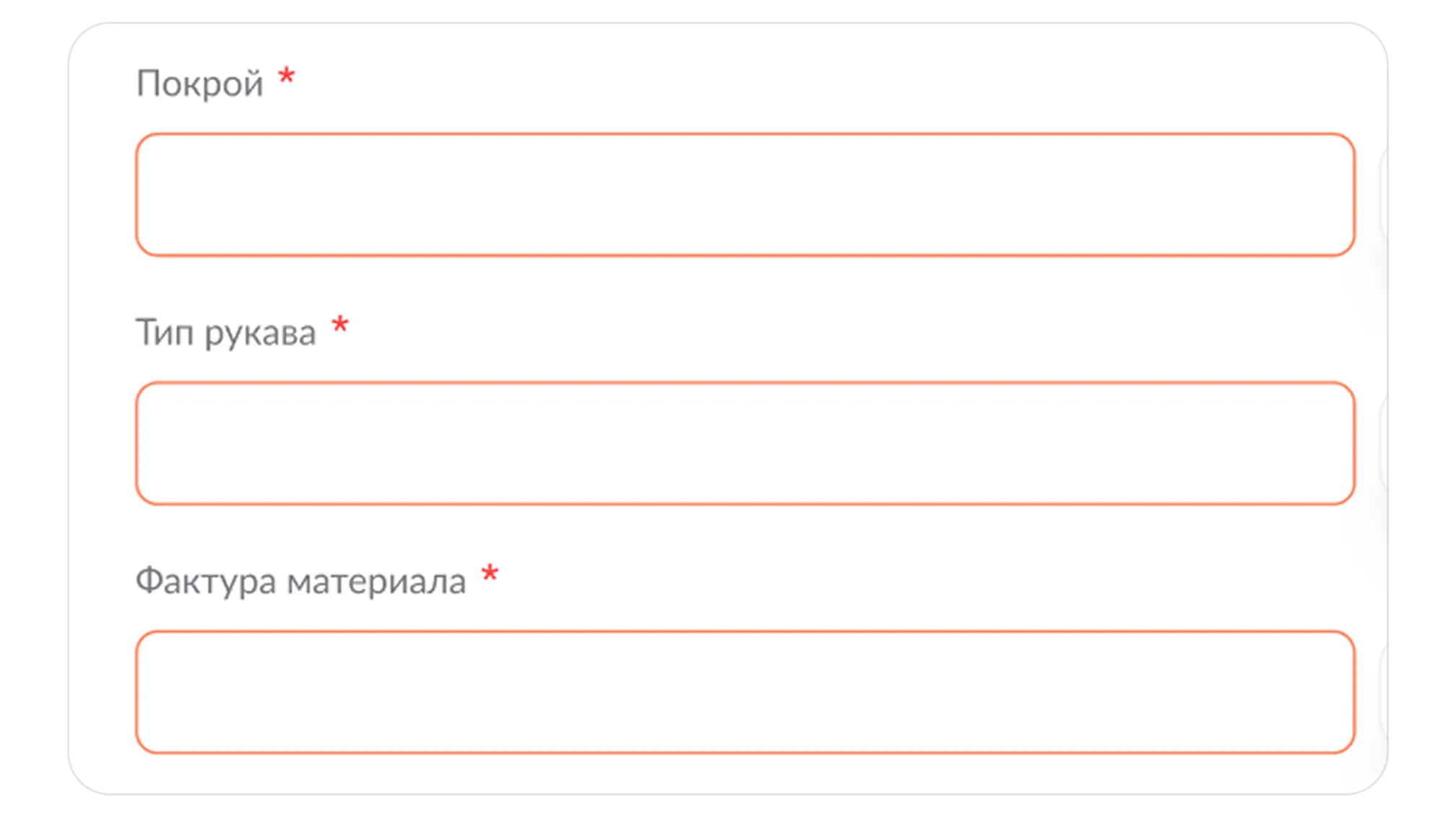
На официальных экранах показаны каталог, автоматическая подсказка, редактирование карточки, окно смены категории и обязательное поле. Каждую миниатюру можно открыть в полном размере.
Как проверить, что категория подходит
- Название: прямо называет товар без подмены назначения.
- Фотографии: показывают именно этот товар и комплект.
- Описание: не противоречит выбранному предмету.
- Характеристики: подходят товару и не требуют выдумывать значения.
- Специальные поля: понятны и могут быть подтверждены документами, если они нужны.
Не выбирайте категорию только потому, что в ней выше трафик или ниже конкуренция. Такой выбор не меняет свойства товара и создаёт риск несоответствия. После выбора откройте карточку глазами покупателя и проверьте, можно ли найти её через ожидаемые фильтры.
Как изменить категорию внутри родительской
- Откройте список карточек товаров.
- Найдите нужную карточку и нажмите значок карандаша.
- Рядом с текущей категорией нажмите «Изменить».
- Выберите доступный вариант внутри той же родительской категории.
- Проверьте изменившиеся характеристики и сохраните карточку.
Пример официальной инструкции: кроссовки можно перенести в «Кеды», потому что оба предмета относятся к одной родительской группе. Перенос кроссовок в «Рубашки» самостоятельно недоступен, поскольку меняется родительская категория.
Когда нужно обращаться в поддержку
Поддержка нужна, если правильная категория находится за пределами текущей родительской группы. В кабинете откройте «Поддержка», создайте новый диалог, выберите категорию обращения «Карточка товара» и тему «Изменение и добавление категории товара».
В обращении укажите артикул, текущую и требуемую категории и коротко объясните, почему новая категория соответствует товару. Приложите понятные фотографии или данные карточки, если они помогают подтвердить назначение. Решение принимает Wildberries; универсального срока и гарантии переноса официальная инструкция не даёт.
Почему после смены меняются характеристики
Для каждой категории Wildberries формирует собственный набор полей. После изменения категории перечень характеристик может стать другим. Проверьте обязательные значения до сохранения: без них нельзя создать новую карточку или сохранить правки в существующей.
В официальной инструкции приведён список категорий с обязательными характеристиками, но он может расширяться. Поэтому ориентируйтесь на поля, которые видите в кабинете в день редактирования. При массовой работе сначала проверьте одну карточку, а затем применяйте тот же маршрут к остальным; отдельная статья объясняет, как массово создать карточки Wildberries.
Специальные и регулируемые категории
У восстановленных смартфонов, книг с особыми режимами, транспорта, бижутерии и ювелирных изделий, медицинских изделий, БАДов, бытовой химии, нижнего белья и товаров 18+ могут быть дополнительные обязательные поля, предупреждения, документы или маркировка. Эти требования меняются и зависят от товара.
Не переносите правила одной специальной категории на другую. После выбора откройте профильную инструкцию в справочном центре Wildberries и проверьте актуальные поля в самой карточке. Для товарной маркировки используйте внутренний материал SelSup о системе «Честный ЗНАК».
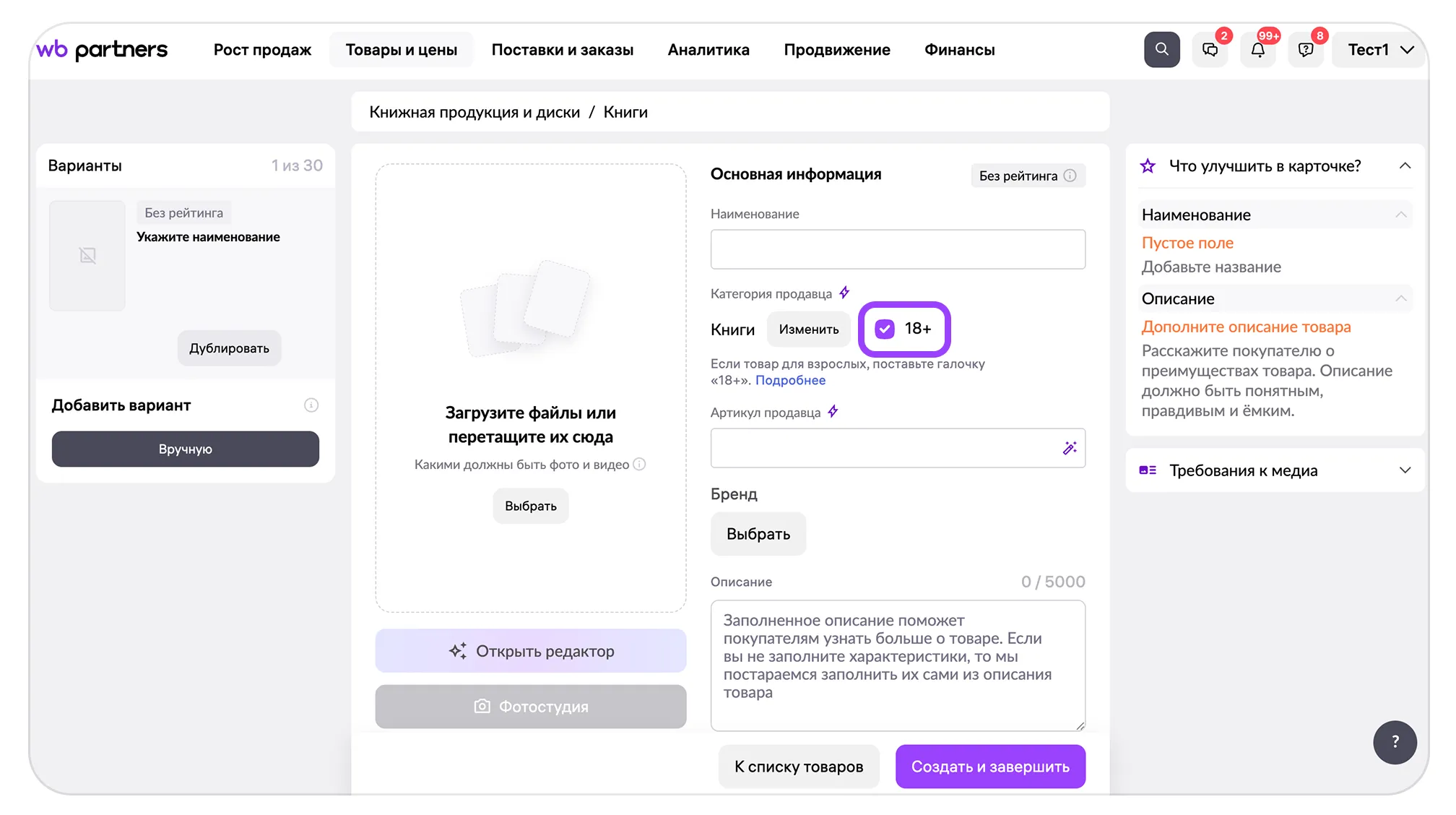
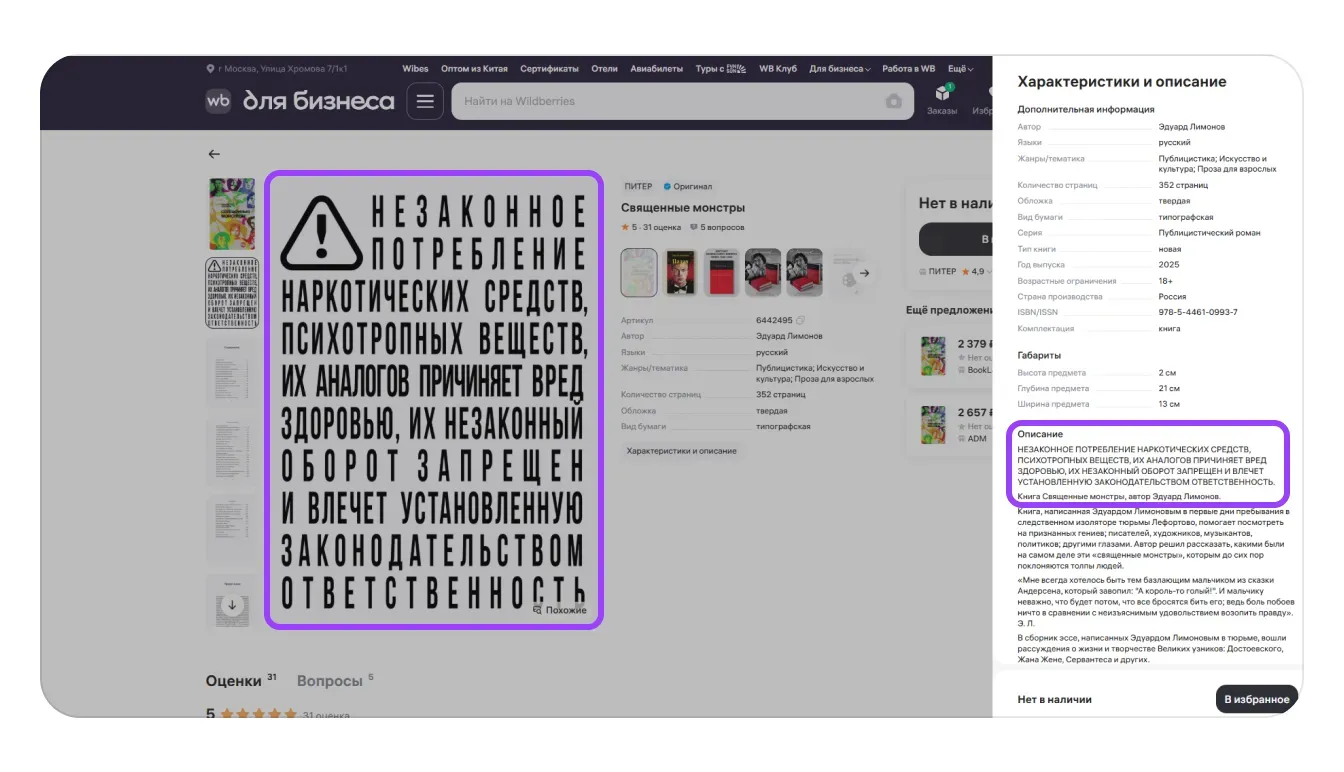
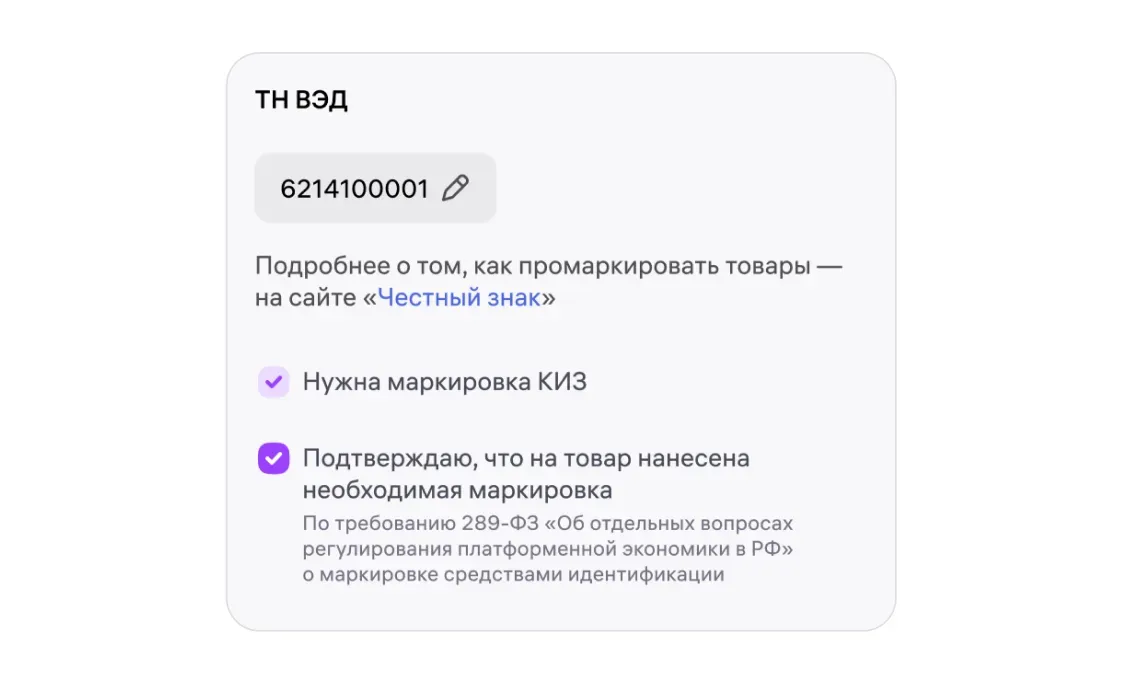
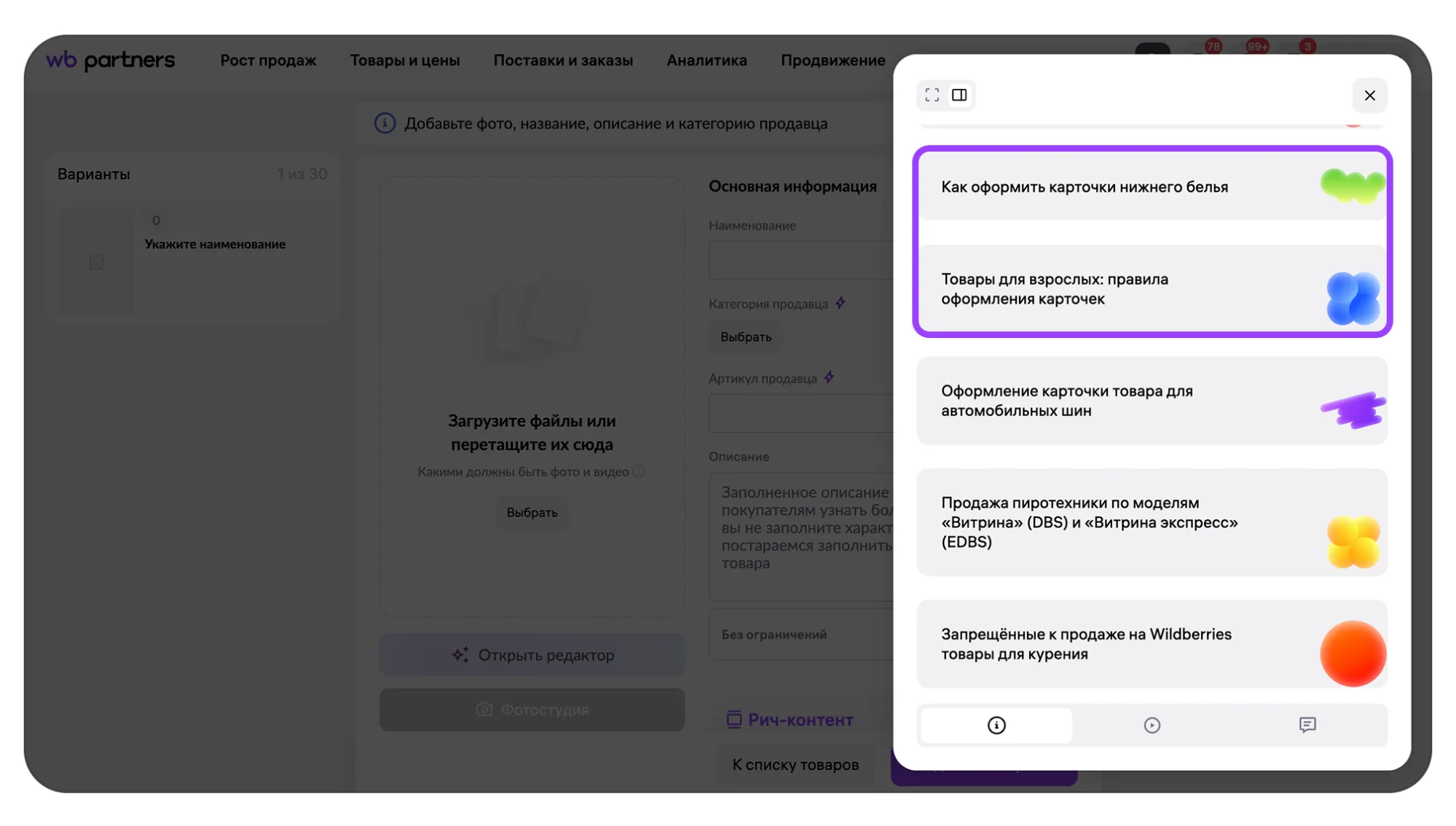
Официальные примеры показывают настройку 18+, предупреждение для книг, поля медицинского изделия и штору профильных инструкций. Один точный дубликат экрана не включён.
Что делать, если подходящей категории нет
Создайте обращение в поддержку с предложением добавить категорию. Выберите тему «Создание карточки товара» и опишите, что продаёте, чем товар отличается от ближайших вариантов и почему существующие категории не подходят.
Wildberries рассматривает предложение, но не обязан добавлять новый раздел. Пока решения нет, не маскируйте товар под неподходящую категорию и не заполняйте характеристики вымышленными значениями. Для сопоставления категорий разных площадок в SelSup есть справочник категорий, однако правила размещения всё равно определяет площадка.
Чек-лист после выбора или изменения
- Категория точно описывает товар и его назначение.
- Название, фото и описание не противоречат друг другу.
- Все обязательные характеристики заполнены реальными данными.
- Для специальной категории проверены актуальные требования.
- После смены заново просмотрены характеристики и фотографии.
- Карточка сохранена без предупреждений.
Можно ли сменить категорию после публикации? Да. Внутри родительской категории — самостоятельно; за её пределами — через поддержку.
Можно ли выбрать категорию только ради большего трафика? Нет. Категория должна соответствовать товару, фотографии и описанию.
Исчезнут ли данные карточки после смены? Официальная инструкция не обещает неизменность всех полей. Перед сохранением проверьте характеристики и содержимое карточки.
После категории проверьте название, характеристики, фотографии Wildberries и баркод. Такой порядок помогает обнаружить несоответствие до отправки товара на склад.
Продолжайте читать и смотреть
Новости маркетплейсов, автоматизация и практические разборы ИИ — на удобной для вас площадке.