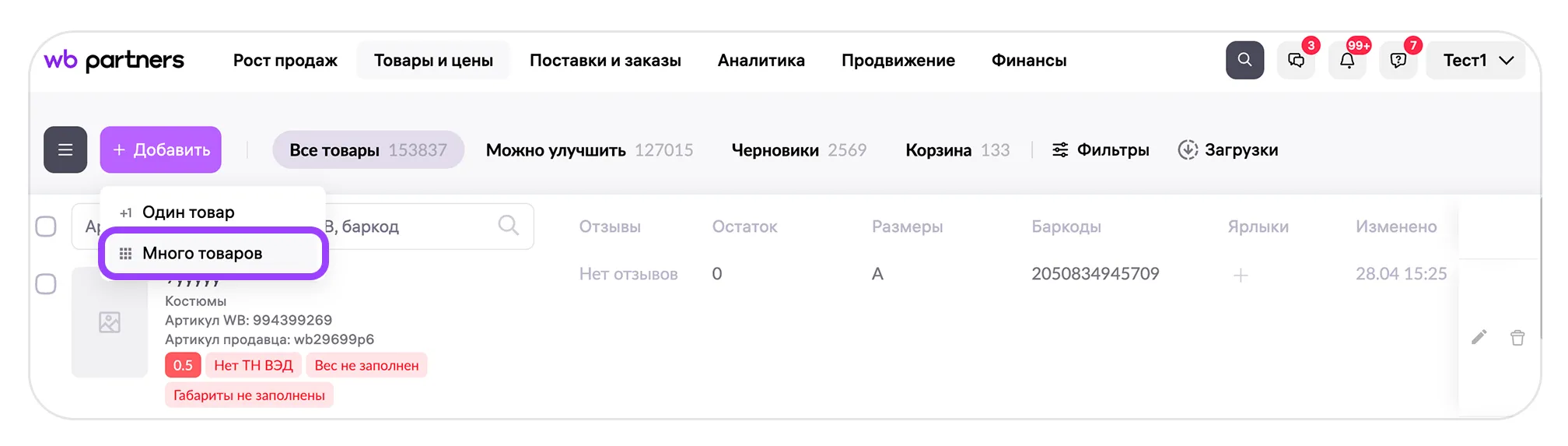
Чтобы массово создать карточки товаров на Wildberries, откройте «Товары и цены» → «Карточка товара», нажмите «Добавить» → «Много товаров». Дальше выберите один из двух способов: заполнить онлайн-таблицу в кабинете или скачать свежий XLSX-шаблон, заполнить его и загрузить обратно.
Короткий ответ: онлайн-редактор удобен, когда нужно сразу видеть обязательные характеристики и быстро исправлять строки. XLSX подходит, если данные уже собраны в таблице или над ассортиментом работают несколько сотрудников. Перед каждой новой загрузкой скачивайте актуальный шаблон из кабинета Wildberries.
Инструкция проверена 10 сентября 2026 года по официальному справочному центру Wildberries. На странице источника 21 полезный экран, и все они включены ниже. Встроенного YouTube-видео в официальной инструкции нет.
Что подготовить до массовой загрузки
Соберите товарные данные до открытия шаблона: внутренний артикул продавца, категорию, бренд, название, характеристики, описание, размеры и ссылки на медиа. Если каждой строке ещё нужен код, заранее разберитесь, как создать баркод и штрихкод для Wildberries.
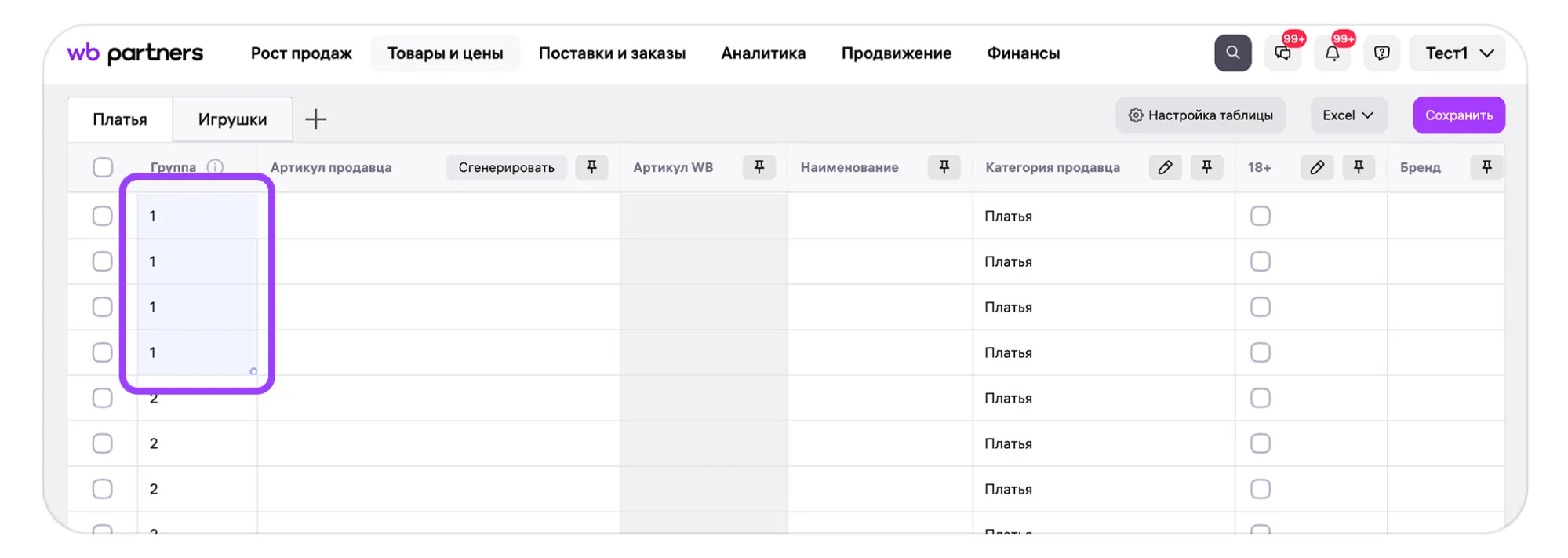
Один артикул или один размер размерного ряда занимает отдельную строку. Если у футболки пять размеров, в шаблоне будет пять строк. Чтобы варианты попали в общую карточку, им задают одинаковые «Категорию продавца» и «Группу». Для первого знакомства с полями пригодится общая инструкция о том, как создать карточку товара на Wildberries.
- Проверьте категории. От категории зависит набор характеристик и структура шаблона.
- Назначьте уникальные артикулы продавца. Не оставляйте одинаковые значения у разных товаров.
- Разделите варианты и самостоятельные товары. Цвета и размеры одной модели обычно группируют, разные модели ведут отдельно.
- Подготовьте тексты без повторов. Название, характеристики и описание должны отвечать товару; отдельные правила собраны в гайде по SEO карточки товара.
Шаг 1. Откройте массовое создание и выберите категории
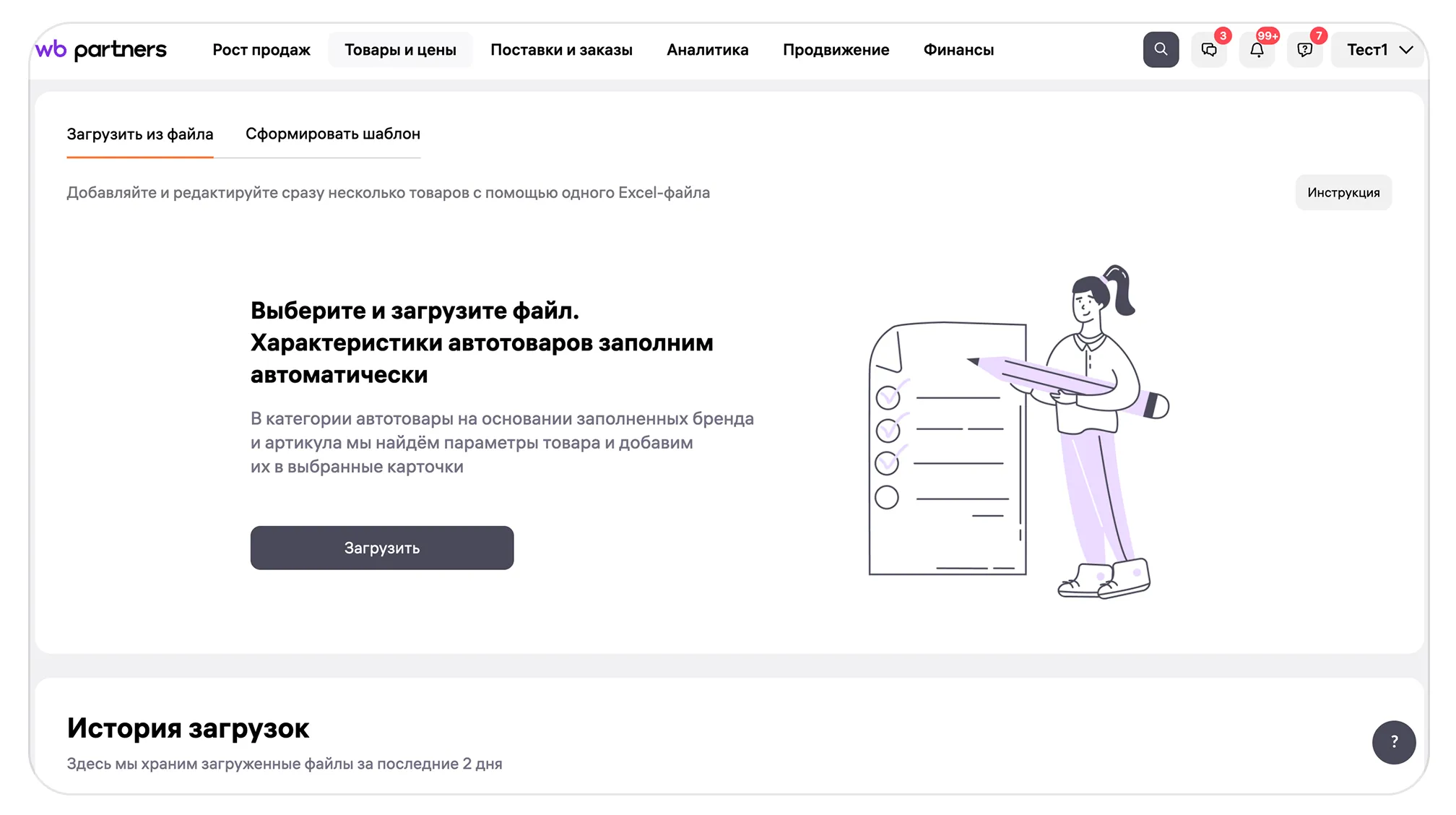
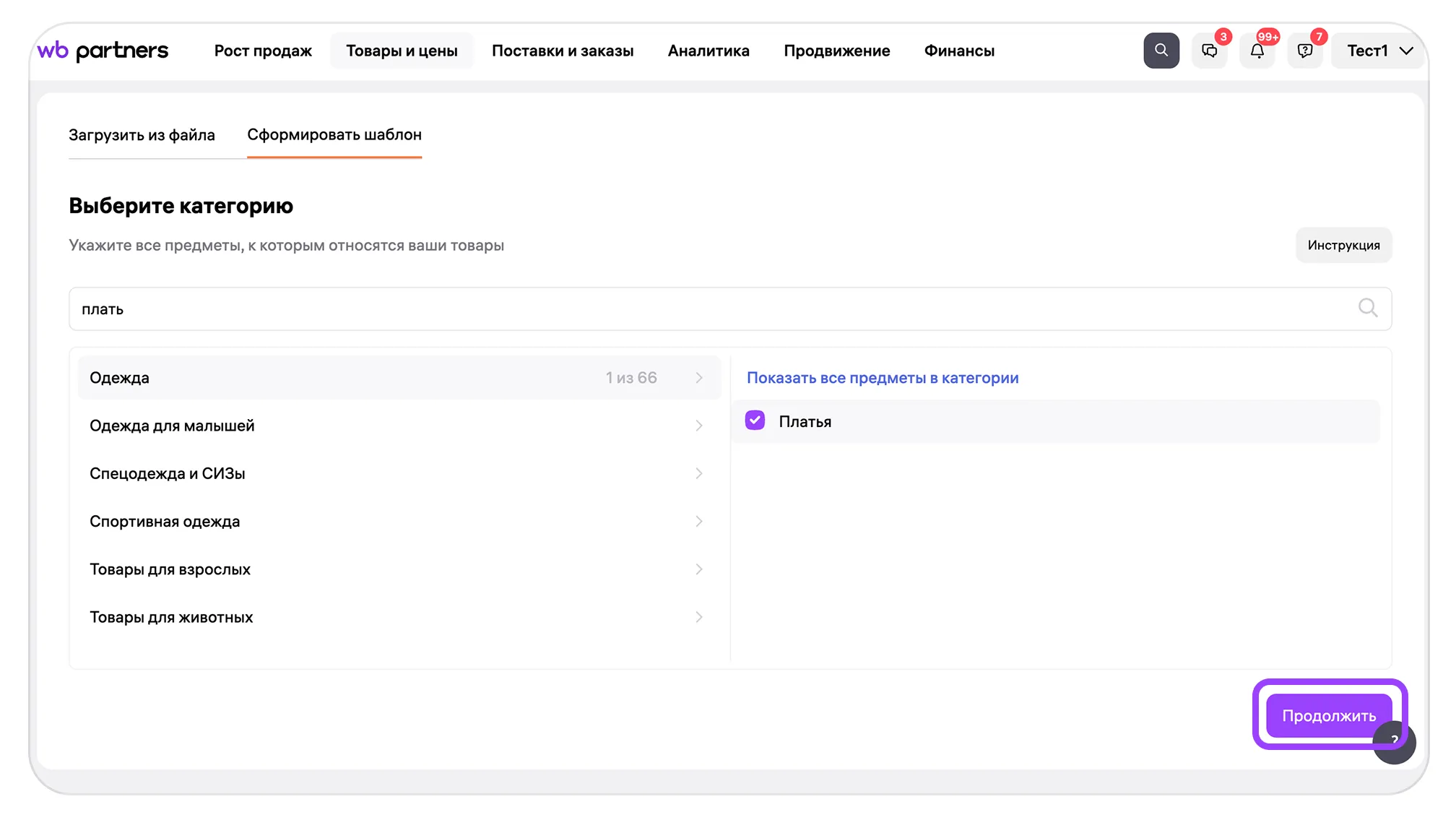
В кабинете продавца перейдите в раздел карточек и выберите массовое добавление. На следующем экране можно создать новый шаблон или загрузить ранее заполненный XLSX. Для новой партии товаров безопаснее начинать со свежего шаблона: состав полей зависит от выбранных категорий и может измениться.
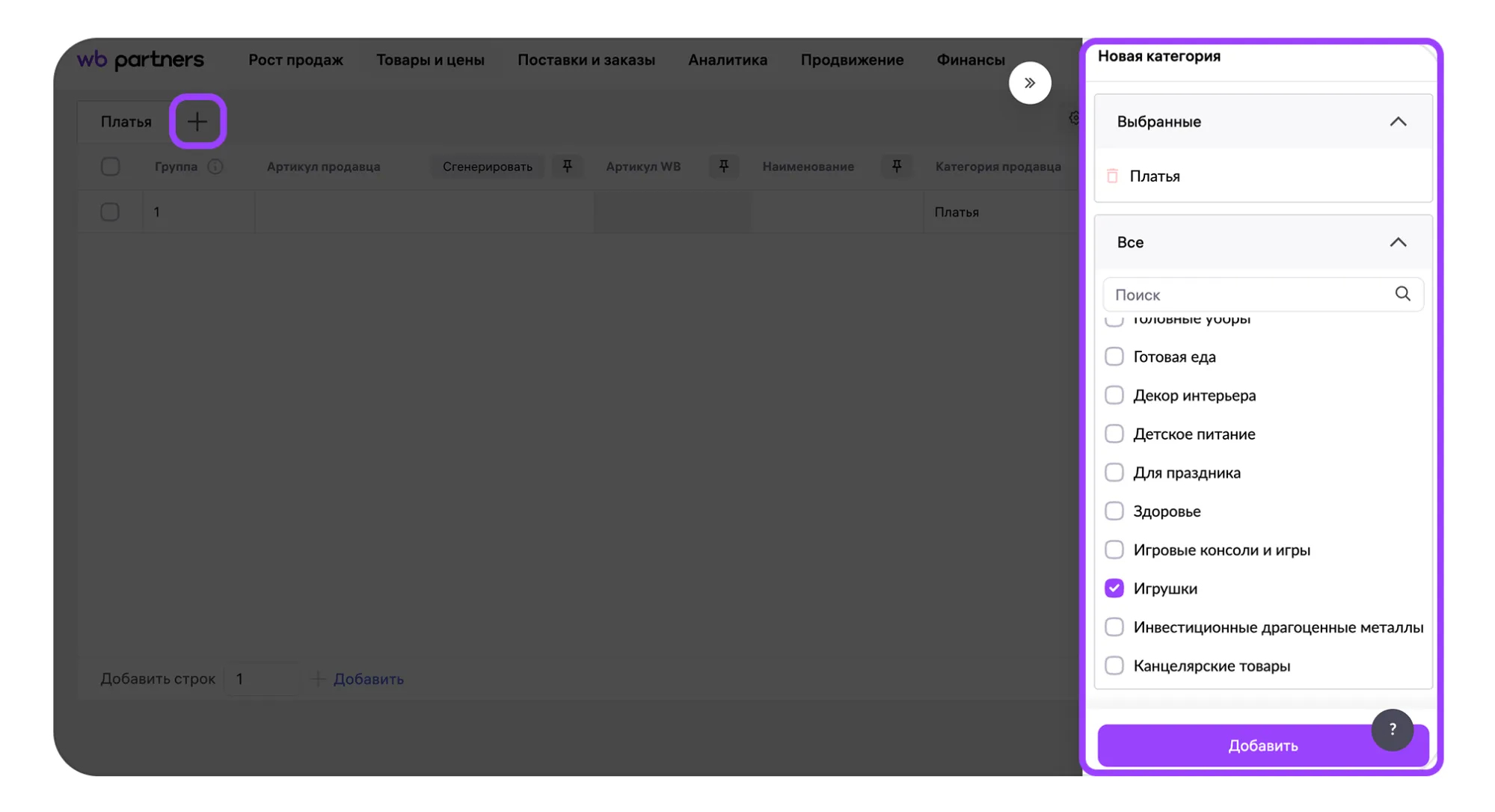
Выбирайте все нужные категории на этом этапе. После нажатия «Продолжить» кабинет сформирует отдельные вкладки с подходящими характеристиками. Если товары относятся к разным категориям, не пытайтесь насильно уложить их в одну структуру.
Шаг 2. Выберите онлайн-таблицу или XLSX
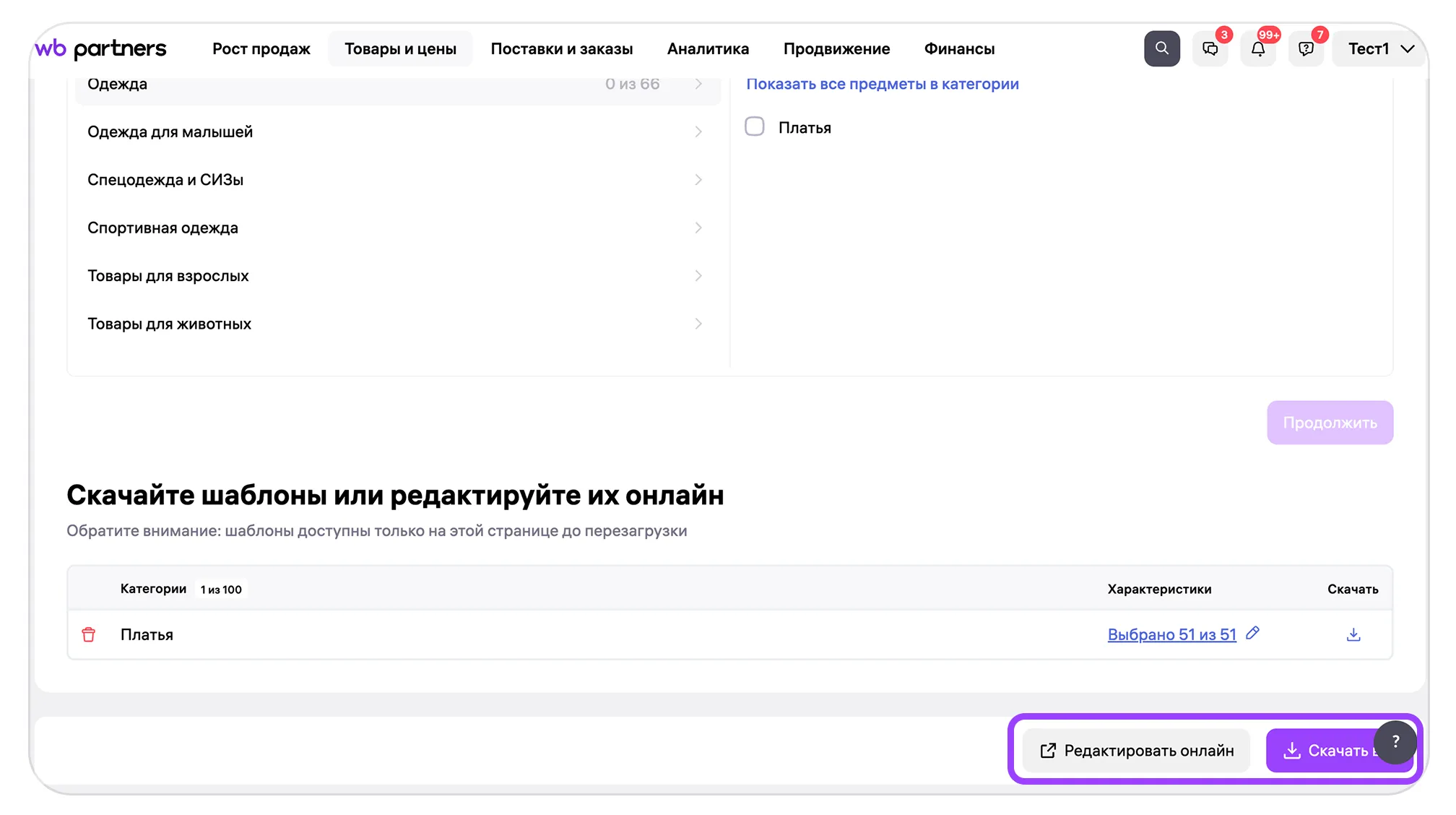
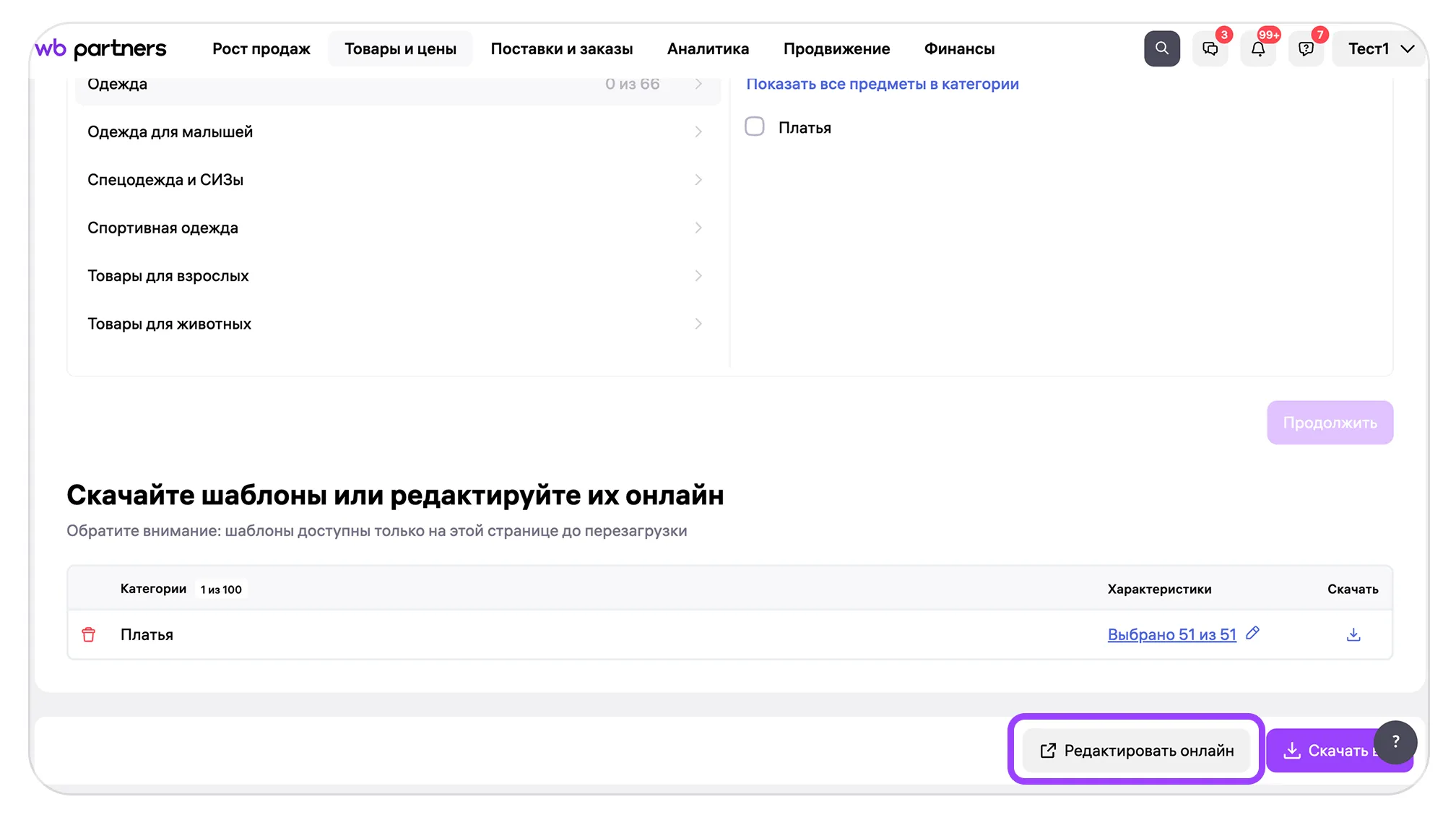
После формирования шаблона Wildberries предлагает редактирование онлайн и скачивание файла. Оба способа ведут к массовому созданию карточек, но рабочий процесс различается.
| Способ | Когда удобен | Что контролировать |
|---|---|---|
| Онлайн-таблица | Небольшая или средняя партия, ручная проверка обязательных полей | Категории, состав колонок, группы вариантов, сохранение |
| XLSX | Данные уже собраны в таблице, много строк, нужна офлайн-подготовка | Свежесть шаблона, неизменная структура, отдельная строка на артикул и размер |
Перед выбором способа оцените не только число товаров, но и готовность данных. Если категория новая и обязательные характеристики ещё не согласованы, онлайн-таблица быстрее покажет структуру. Если сотрудники уже подготовили артикулы, значения и группы в едином файле, XLSX сократит ручной ввод. В обоих случаях сначала проверьте несколько строк одной категории, а затем продолжайте всю партию.
Если задача шире одного маркетплейса, заранее определите источник товарных данных. О том, как не дублировать каталоги между кабинетами, читайте в материале про управление несколькими магазинами и юрлицами.
Как заполнить карточки в онлайн-редакторе
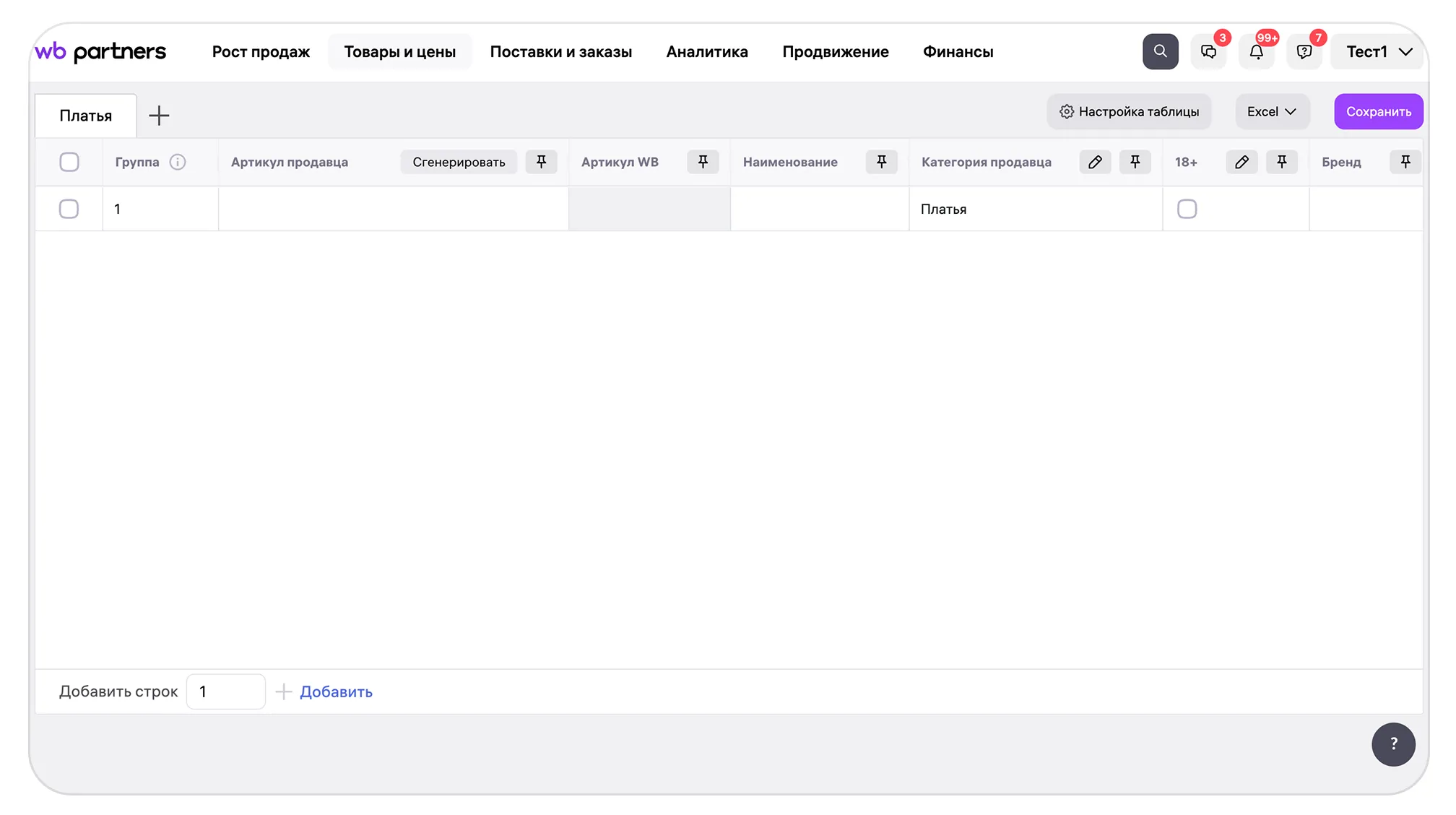
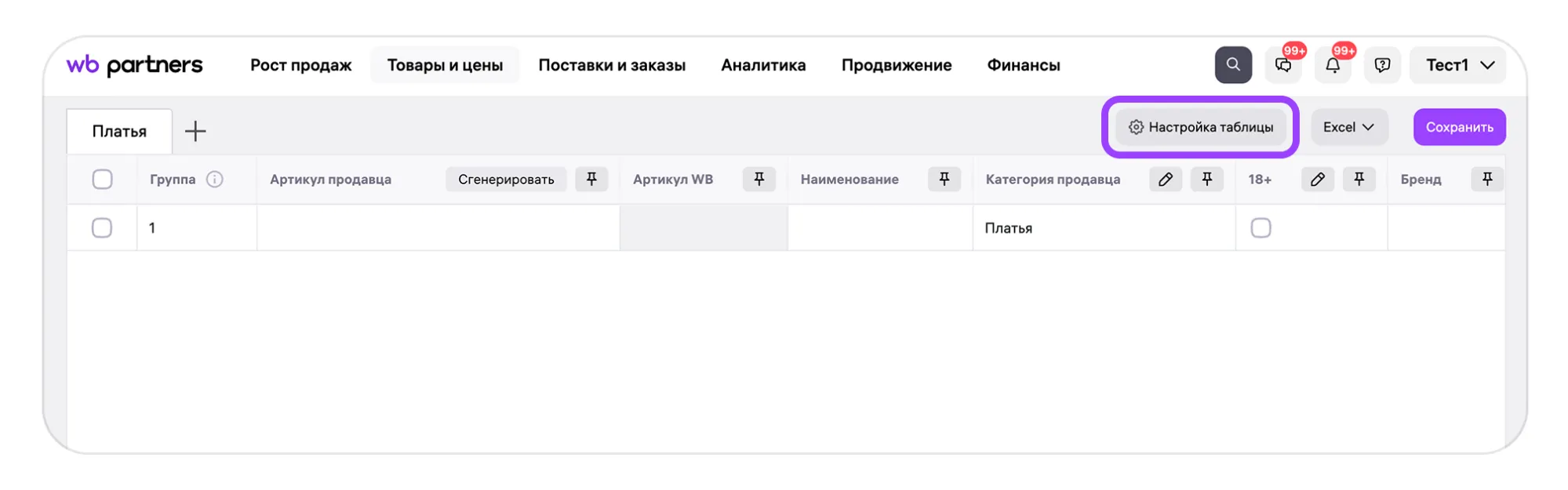
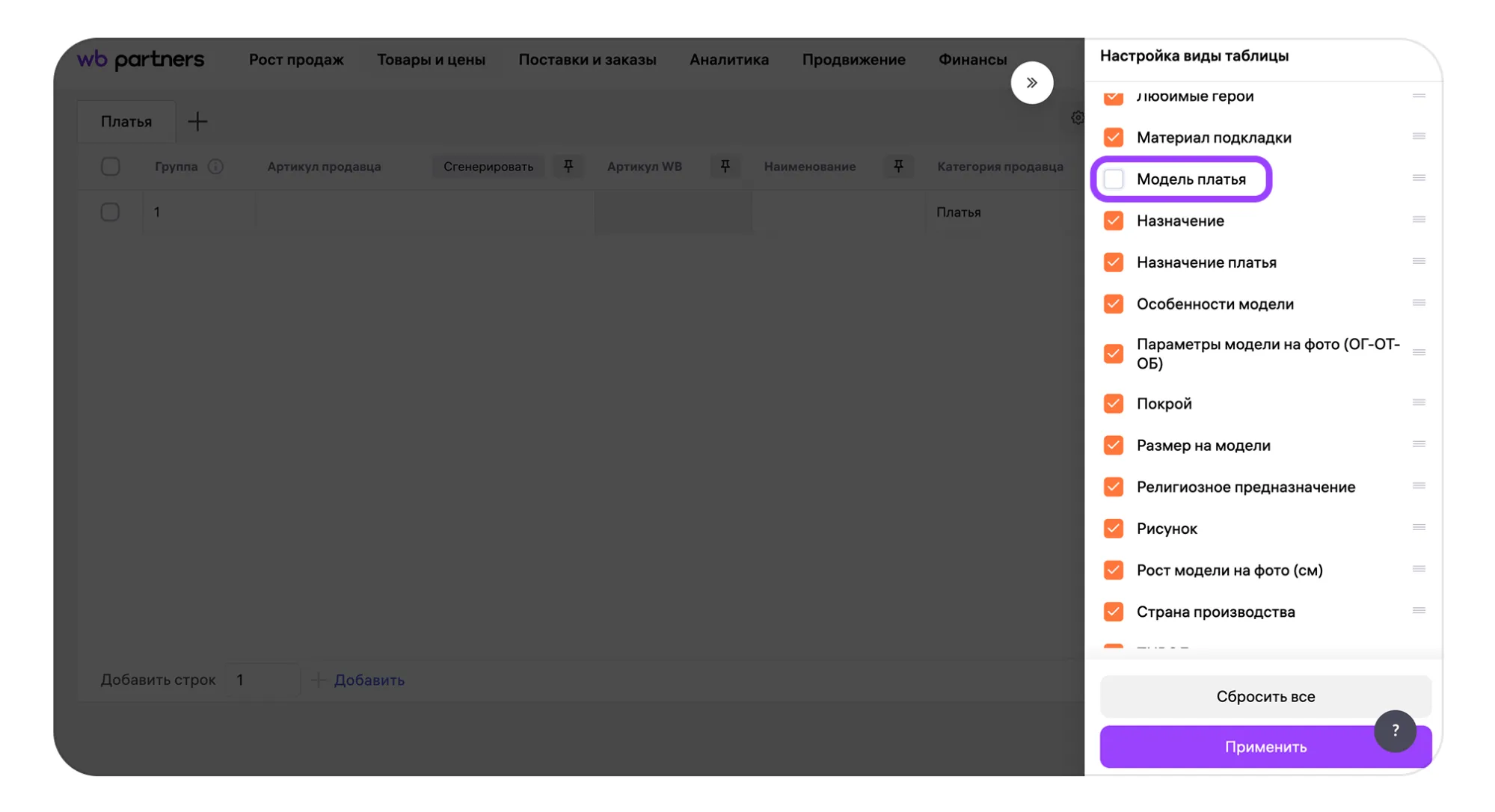
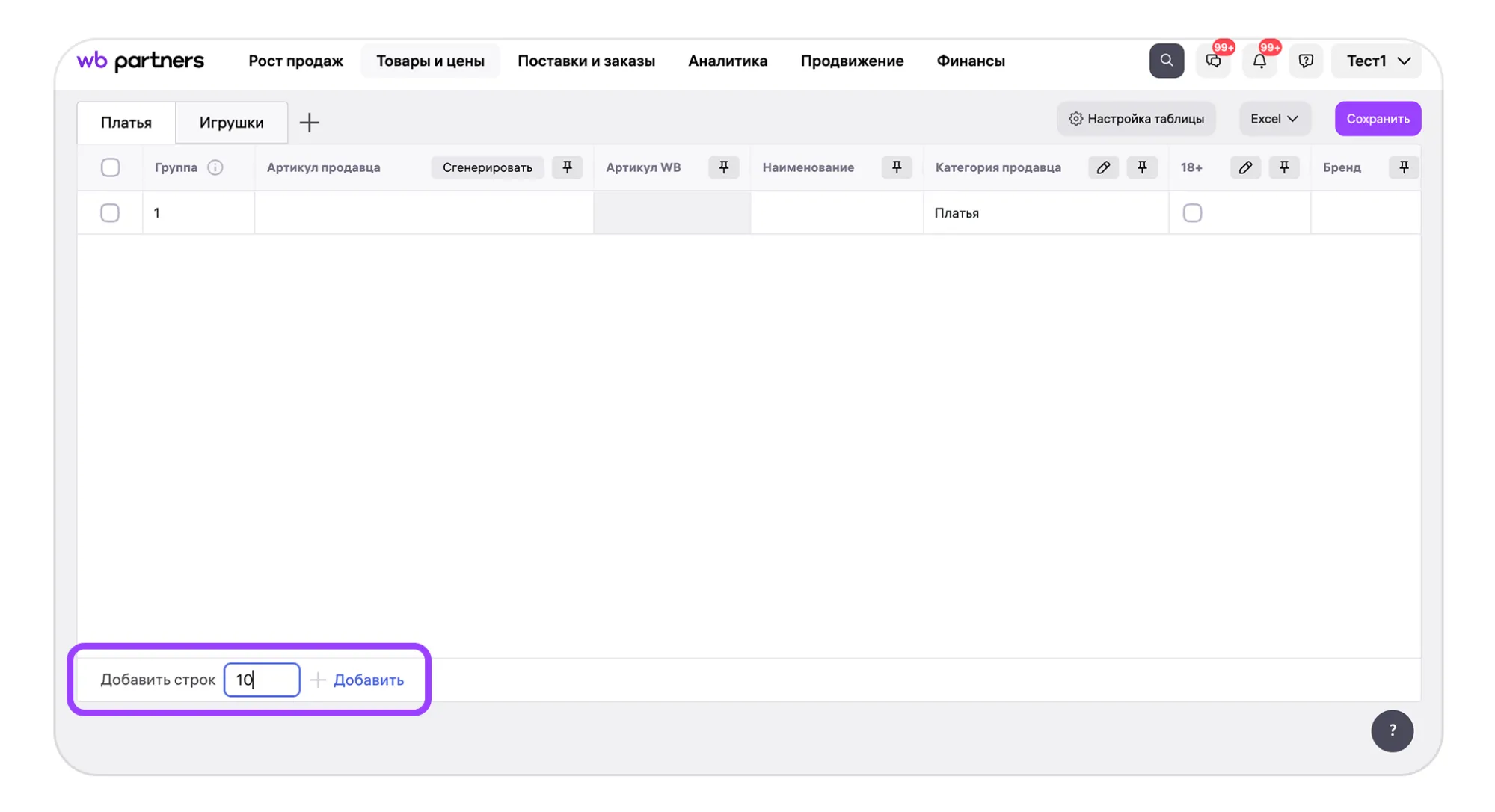
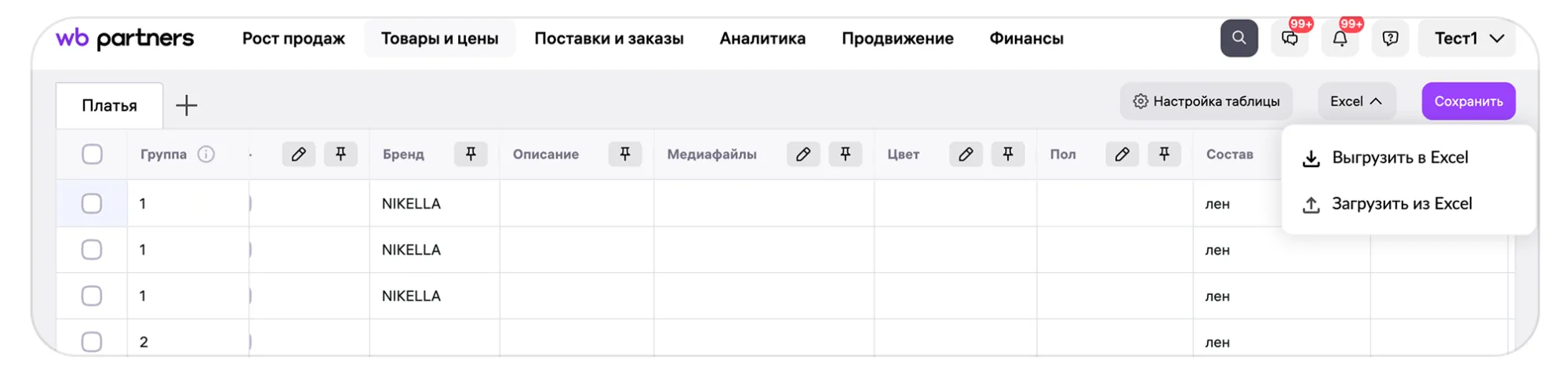
Онлайн-редактор показывает категории во вкладках, строки товаров и характеристики в колонках. Начните с настройки таблицы: оставьте видимыми поля, с которыми работаете сейчас. Скрытие колонки в интерфейсе помогает обзору и не отменяет требования заполнить обязательные характеристики.
Категорию можно добавить прямо в редакторе: она появится новой вкладкой. Затем добавьте нужное число строк. Каждая строка должна описывать один артикул или один размер. Это особенно важно для размерных товаров: попытка записать весь ряд в одну строку нарушает структуру.
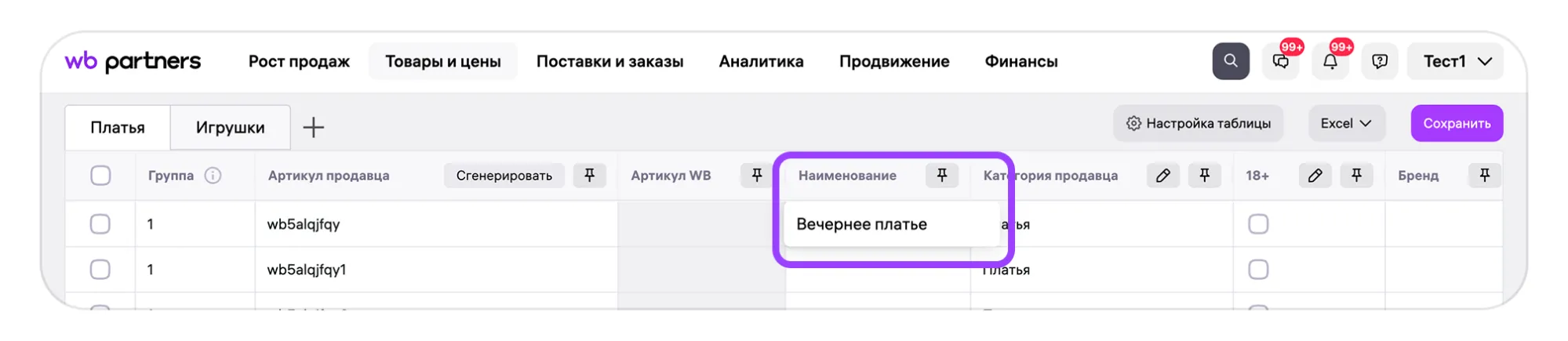
Сделайте контрольную строку эталоном для остальных товаров той же категории. Сверьте в ней обязательные поля, формат значений и правила вариантов, затем копируйте только действительно общие характеристики. Так проще заметить системную ошибку до сохранения десятков строк и не возвращаться к одинаковым исправлениям по всей таблице.

Логика одной строки
- Категория определяет допустимые характеристики.
- Артикул продавца отличает товар в вашем учёте.
- Группа связывает варианты одной модели.
- Характеристики описывают конкретный цвет, размер и другие свойства.
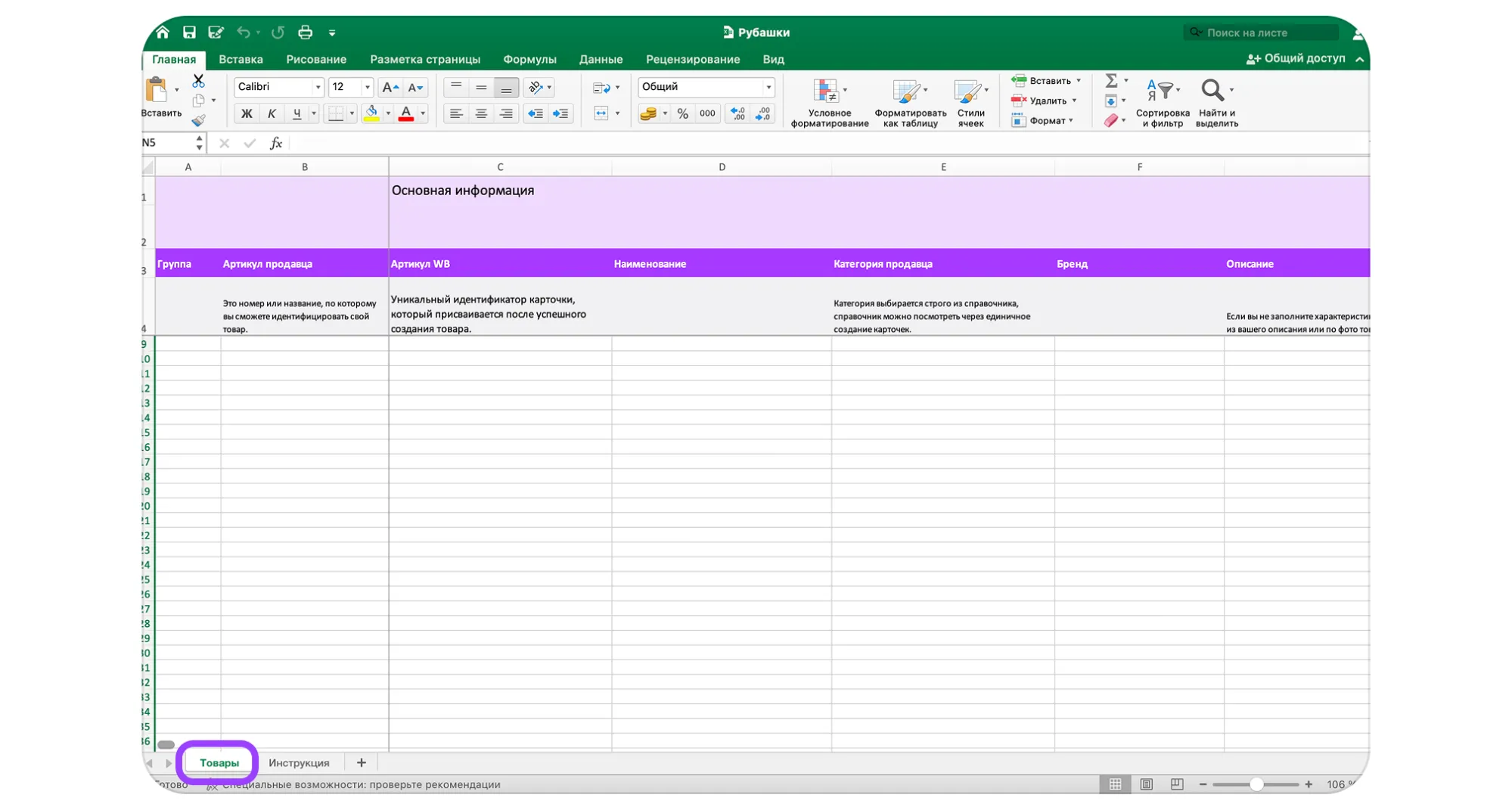
- Артикул WB оставляют пустым: маркетплейс создаёт его после успешной загрузки.
Как работать со строками и группировать варианты
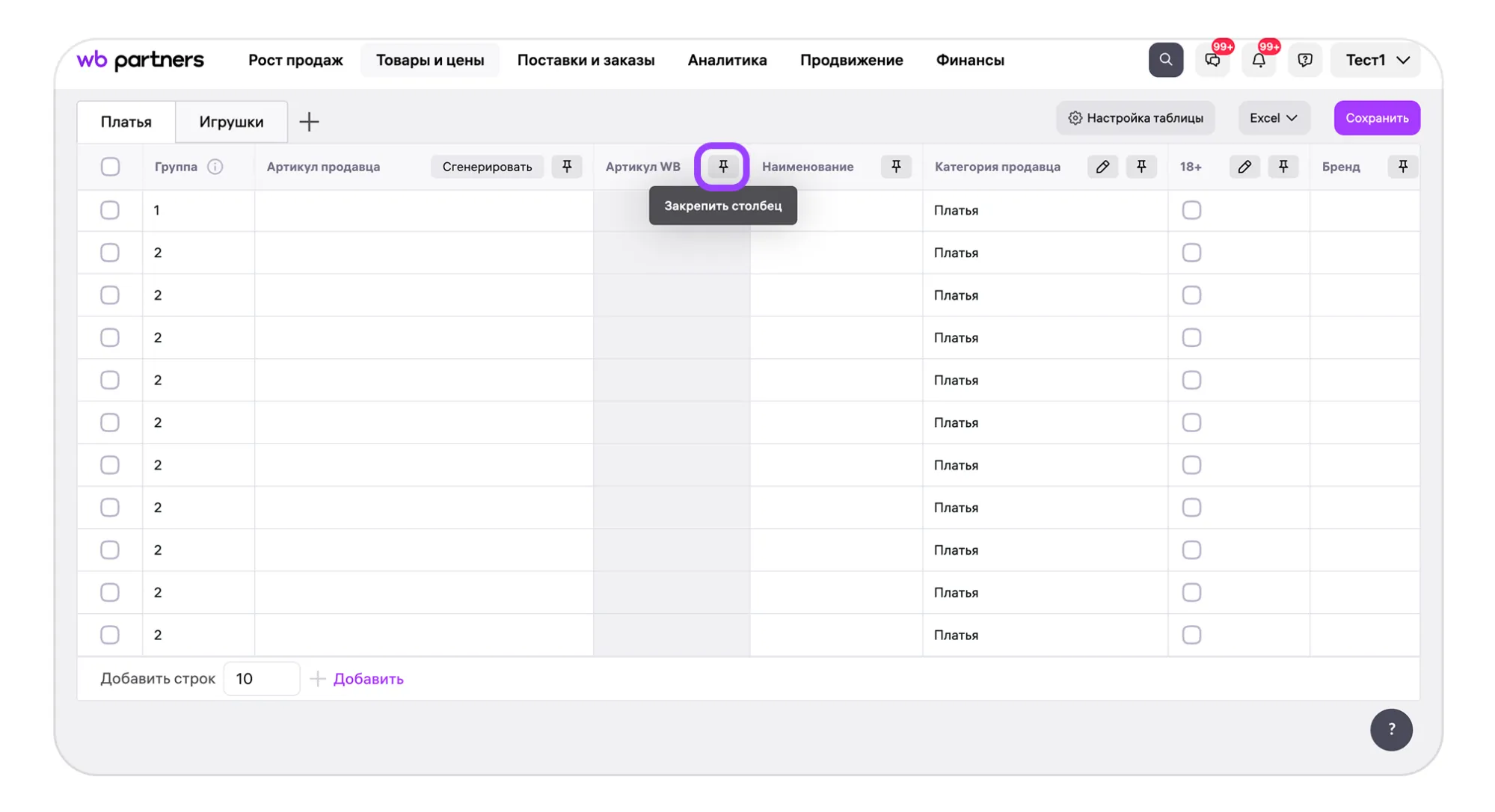
Чтобы не терять ключевой столбец при горизонтальной прокрутке, его можно закрепить. Затем заполняйте ячейки по строкам. Перед копированием значения на всю партию убедитесь, что оно одинаково для каждого выбранного товара.
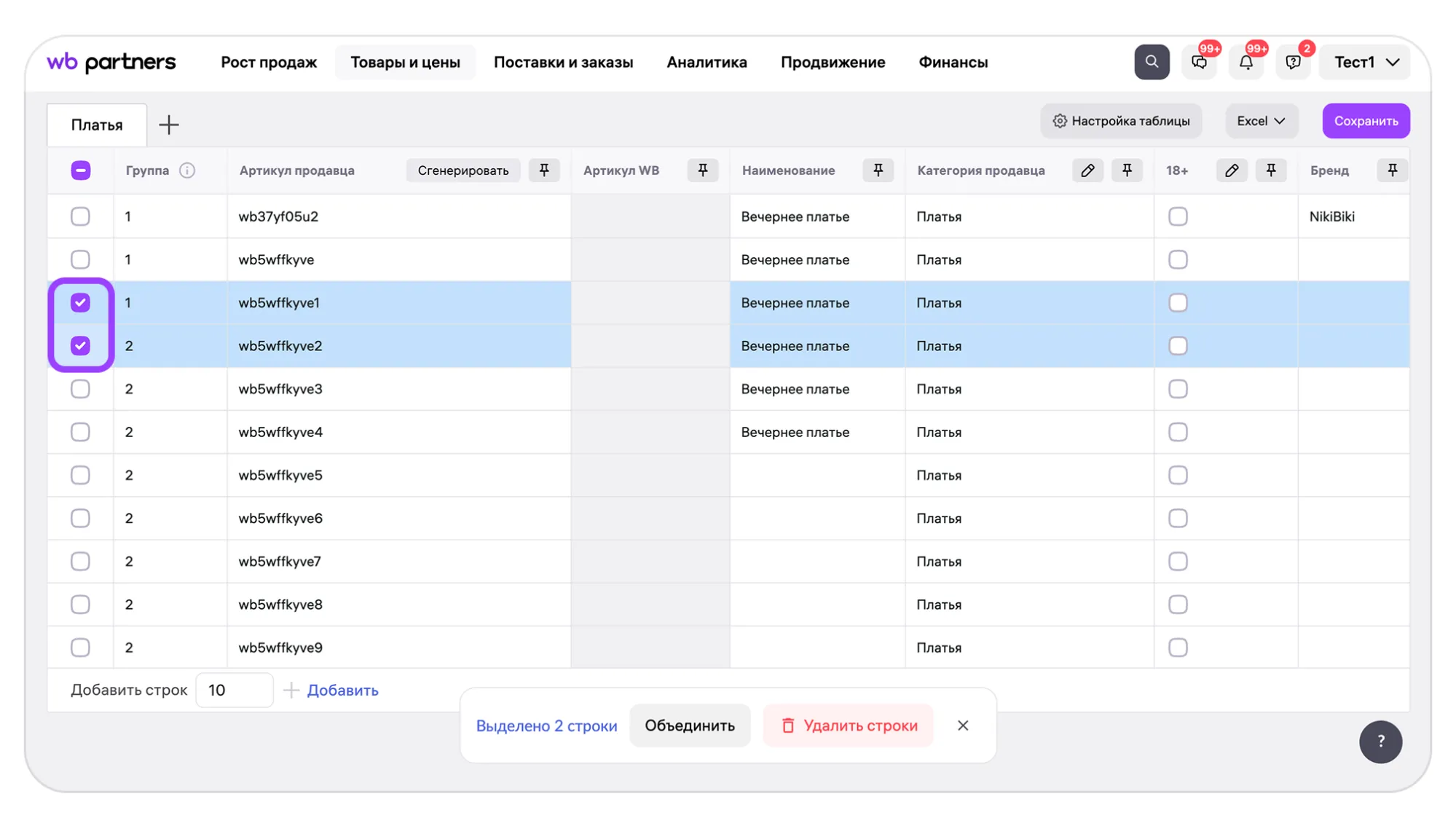
Для объединения вариантов должны совпадать категория продавца, группа и общие характеристики. Различаться могут свойства варианта — например, цвет или размер. Если нужны правила уже для созданных товаров, используйте отдельный разбор о том, как улучшать и продвигать карточку товара, не смешивая создание с последующей оптимизацией.
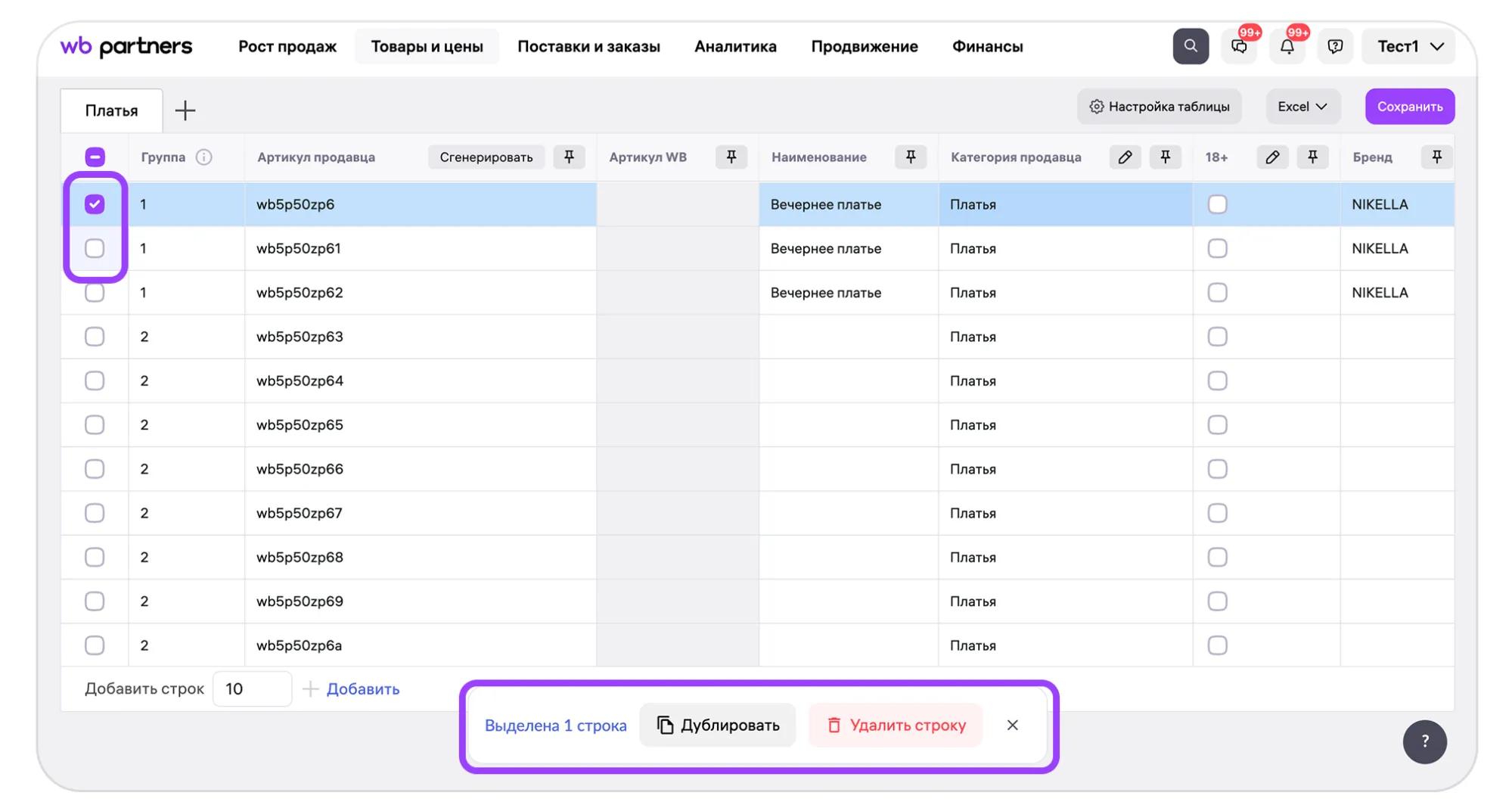
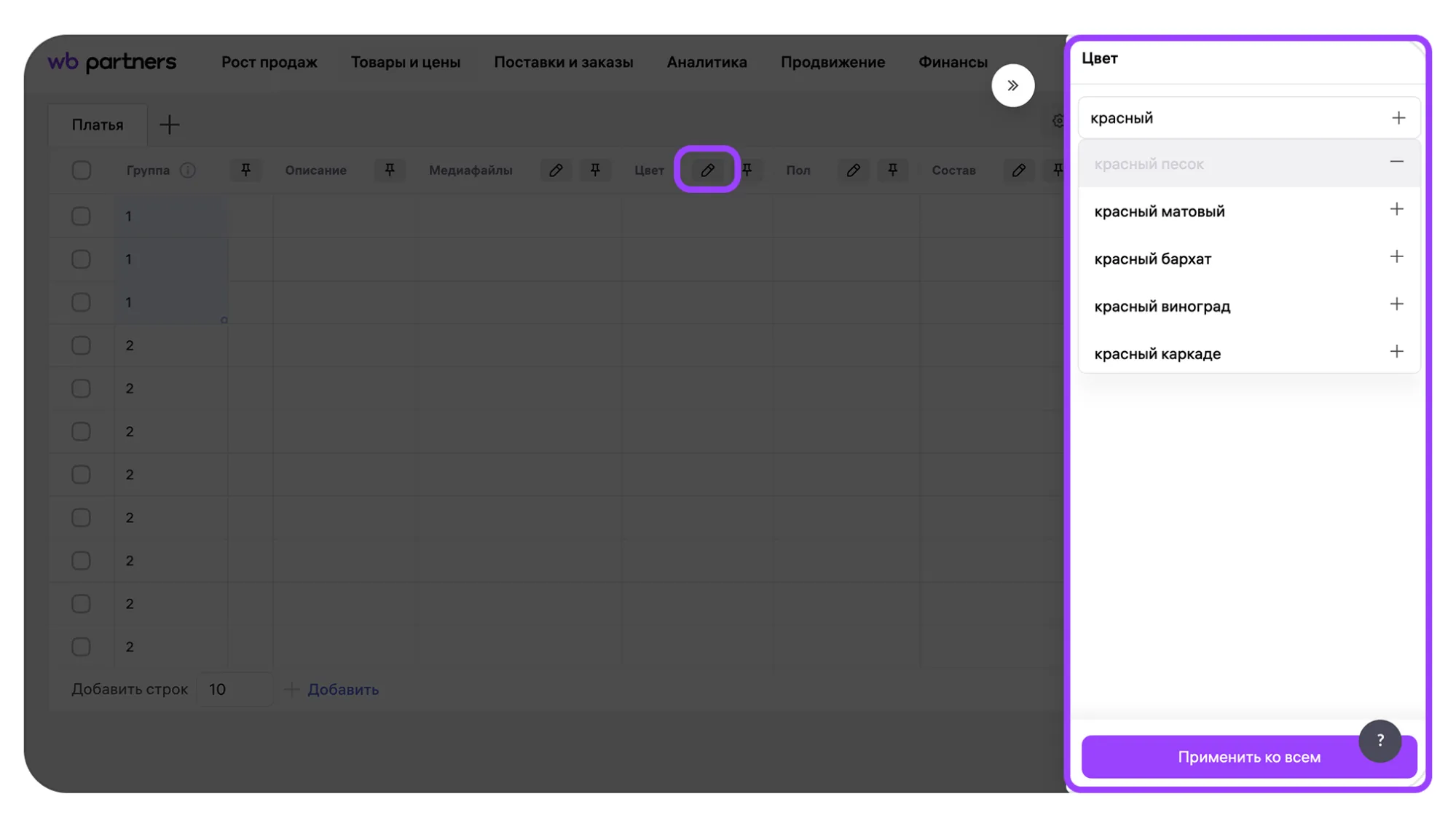
Редактор позволяет дублировать и удалять строки, объединять или разъединять выбранные позиции, а также применять одно значение характеристики к нескольким строкам. Сначала выделите точную группу товаров, затем запускайте массовое действие.
Как заполнить и загрузить XLSX-шаблон
Скачивайте шаблон заново перед каждой загрузкой. Wildberries прямо рекомендует использовать свежий файл из кабинета. Не берите шаблон из старой переписки или стороннего источника: в нём может не хватать актуальных полей.
В файле работают с листами «Товары» и «Инструкция». Не добавляйте и не удаляйте листы и столбцы, не меняйте порядок колонок и не скрывайте их. Поле «Артикул WB» оставьте пустым — значение появится после успешного создания карточки.
Фото указывают ссылками в предусмотренном поле, несколько значений разделяют точкой с запятой. Видео заполняют в отдельной колонке. Точные технические требования к файлам проверяйте в актуальном шаблоне и подсказках кабинета перед загрузкой: они меняются чаще, чем общий маршрут массового создания.
Если ассортимент регулярно обновляется из таблиц, отделите создание карточек от учёта цен и остатков. Для контроля экономики есть материал про управление ценами Wildberries без ошибок, а для структуры ассортимента — инструкция по ABC-анализу в Excel.
Шаг 3. Загрузите файл и проверьте результат
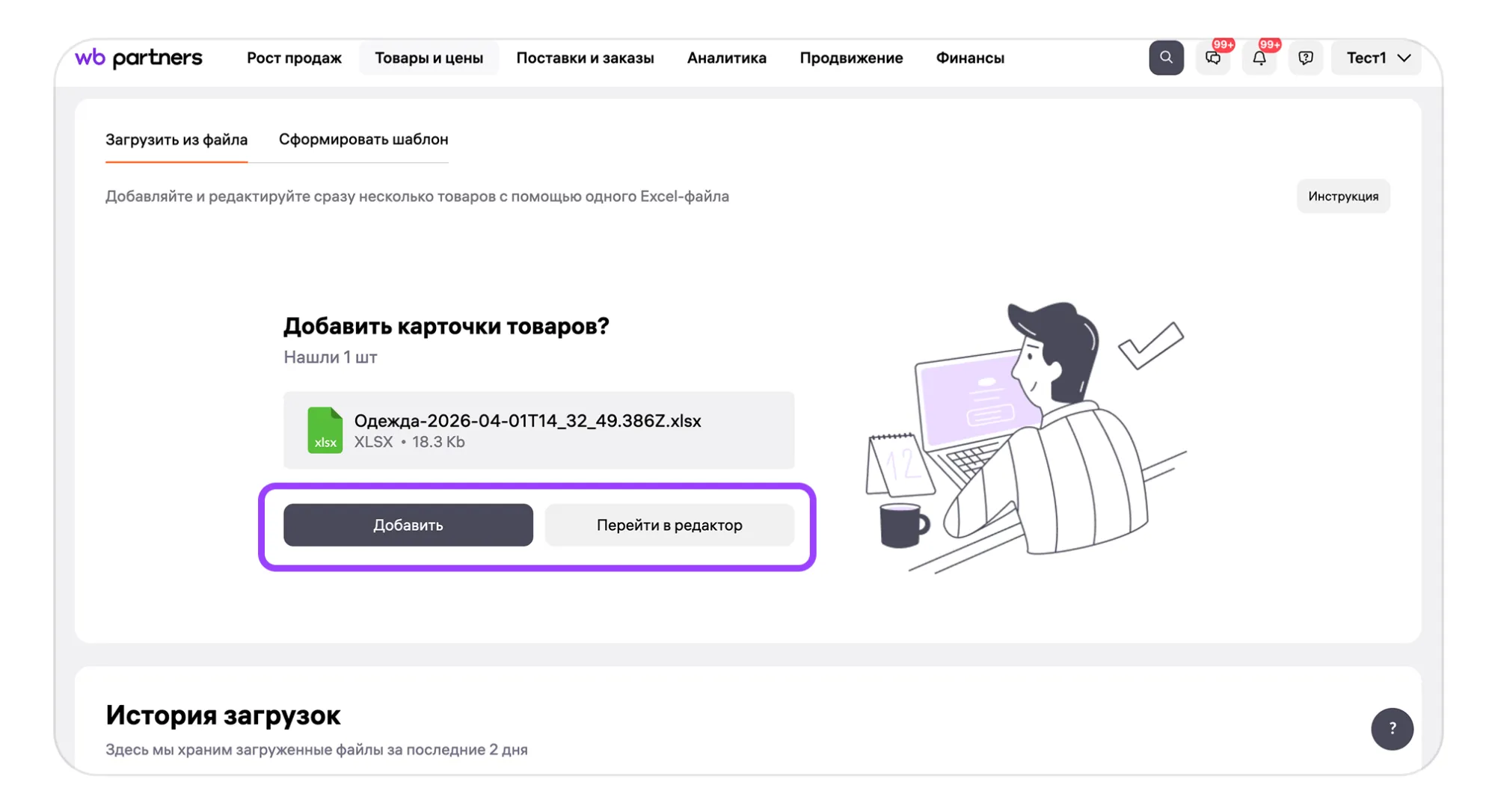
Сохраните XLSX и загрузите его в форме массового создания. Кабинет предложит два действия: сразу добавить товары или перейти в редактор и проверить строки. Для новой категории или большой партии разумно сначала открыть редактор: так проще заметить пустое обязательное поле и неверную группировку.
- Проверьте количество строк. Оно должно совпадать с числом артикулов и размеров, которые вы планировали создать.
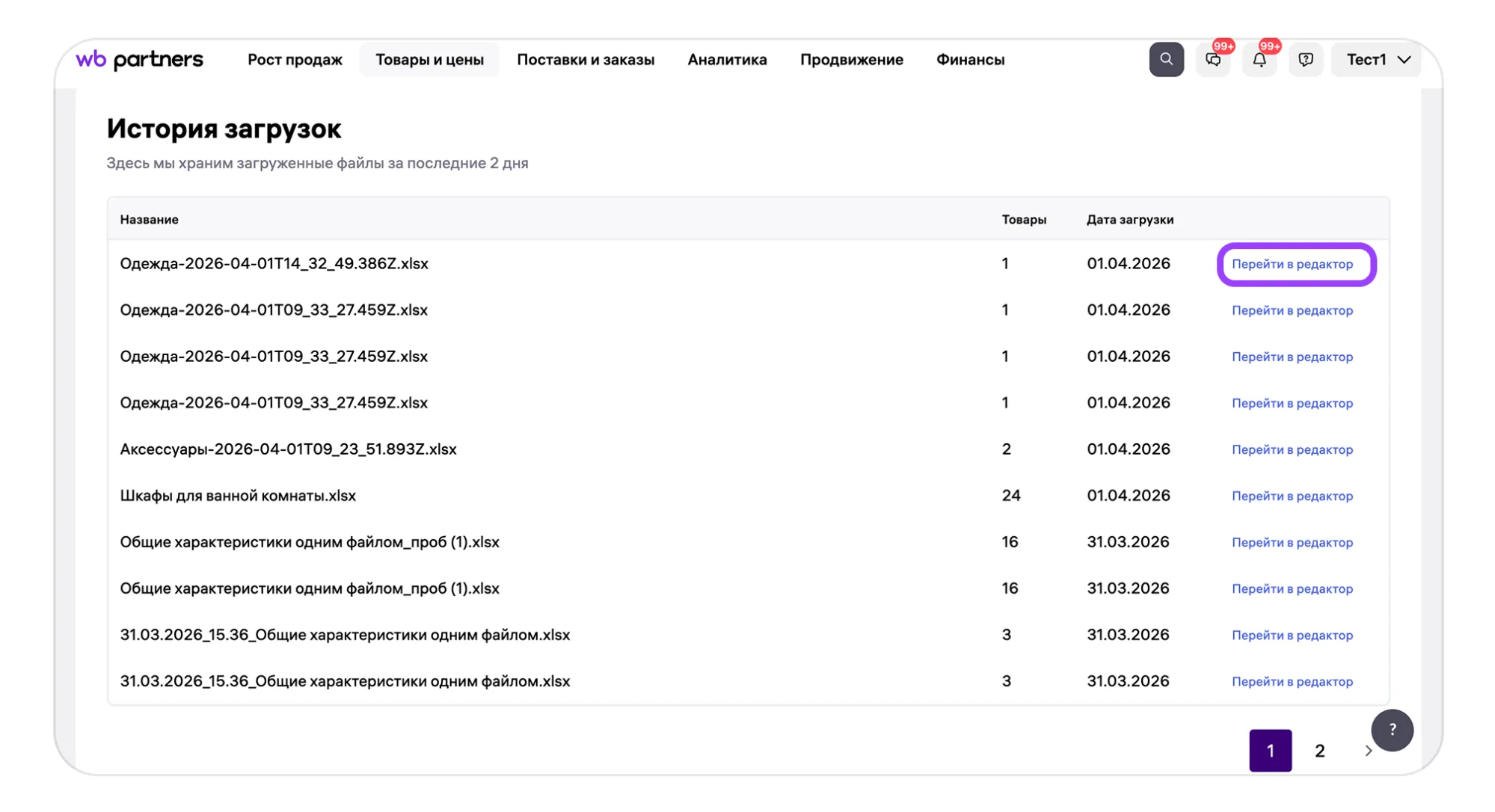
- Проверьте статус каждой позиции. Успех части строк не означает, что загрузилась вся партия.
- Откройте несколько карточек. Сверьте категорию, бренд, название, характеристики, варианты и медиа.
- Исправляйте причину, а не весь файл. Работайте с ошибочными строками и не создавайте дубли уже принятых товаров.
После онлайн-заполнения нажмите «Сохранить» и проверьте появление товаров в разделе «Все товары». История загруженных файлов хранится два дня, поэтому не откладывайте разбор ошибок. Сохраните рабочий исходник у себя и зафиксируйте дату загрузки.
Частые ошибки массового создания
Старый шаблон. Поля не совпадают с текущей категорией, поэтому кабинет не может корректно разобрать строки. Решение — скачать новый файл и перенести данные без изменения структуры.
Несколько размеров в одной строке. Для каждого размера требуется отдельная строка. Общую модель связывают группой, а отличия задают характеристиками варианта.
Разные категории или общие характеристики у вариантов. Такие строки могут не объединиться. Сначала выровняйте категорию продавца, группу и свойства, которые должны быть одинаковыми.
Заполненный «Артикул WB». При создании нового товара поле оставляют пустым. Маркетплейс присваивает значение после успешной обработки.
Изменённая структура XLSX. Удалённый лист, переставленная колонка или скрытый столбец мешают обработке. Используйте исходный шаблон как форму, а не как свободную таблицу.
Ошибки заметили поздно. История доступна ограниченное время. Проверяйте партию в день загрузки и храните собственную копию файла.
Когда карточки готовы, дальнейший процесс зависит от схемы работы. Для поставок со своего склада изучите FBS на Wildberries в 2026 году; сравнить модели поможет материал FBO и FBS: в чём разница. Контроль возврата непроданных остатков разобран в инструкции о том, как вернуть товар со склада Wildberries.
Как вести карточки и остатки после загрузки
Массовое создание заканчивается не загрузкой файла, а проверенной карточкой в каталоге. После этого появляются регулярные задачи: обновлять данные, цены и остатки, синхронизировать заказы, готовить поставки и отслеживать прибыль.
SelSup интегрируется с Wildberries и помогает связать товарный каталог со складским учётом. В одном рабочем контуре можно вести товары, остатки, заказы, склады и сборку. Это особенно полезно, когда один ассортимент продаётся в нескольких каналах и ручное копирование таблиц начинает создавать расхождения.
Руководителю единый источник данных даёт контроль над ассортиментом и ответственными, сотруднику — меньше повторного переноса между файлами и кабинетами. Для выбора показателей используйте обзор аналитики маркетплейсов, а перед участием в скидках — инструкцию о том, как считать выгоду акций Wildberries.
Контрольный список результата: выбран свежий шаблон; каждый артикул и размер находится в отдельной строке; варианты связаны правильной группой; структура XLSX не менялась; пустое поле «Артикул WB» заполнит маркетплейс; партия проверена во «Все товары» и в истории загрузки.
Частые вопросы
Можно ли массово создать карточки без Excel? Да. После выбора категорий откройте онлайн-редактор, добавьте строки, заполните характеристики и сохраните таблицу.
Можно ли использовать старый XLSX-шаблон? Не стоит. Официальная инструкция рекомендует скачивать шаблон заново перед каждой загрузкой, чтобы структура соответствовала текущим категориям и полям.
Как объединить цвета и размеры в одну карточку? Для вариантов укажите одинаковые «Категорию продавца» и «Группу», а также согласуйте общие характеристики. Каждый артикул и размер всё равно заполняют отдельной строкой.
Что писать в поле «Артикул WB»? При создании новых карточек оставьте его пустым. Значение генерируется после успешного создания товара.
Сколько хранится история загрузок? Два дня. Проверяйте результаты и разбирайте ошибки сразу, а исходный XLSX храните у себя.
Почему часть строк не появилась в каталоге? Проверьте статус каждой позиции, обязательные характеристики, категорию, структуру файла и правила группировки. Исправляйте только отклонённые строки, чтобы не создавать дубли.
Результат: карточки созданы партиями через онлайн-таблицу или актуальный XLSX, варианты собраны корректно, а каждая строка проверена в каталоге и истории загрузок.
Продолжайте читать и смотреть
Новости маркетплейсов, автоматизация и практические разборы ИИ — на удобной для вас площадке.