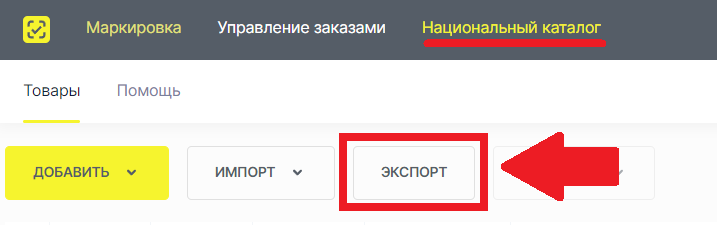
Чтобы массово выгрузить карточки из Национального каталога, откройте раздел «Товары», настройте фильтры и нажмите «Экспорт». Краткий отчёт подходит для списка товаров разных категорий, а полный — когда нужны все атрибуты одной выбранной категории. Оба файла формируются в XLSX.
Перед выгрузкой: выберите статус «Опубликована» или сбросьте фильтр по статусу. В отчёт попадают только опубликованные потребительские карточки. Технические карточки не экспортируются, а при объёме свыше 5000 опубликованных карточек файл запрашивают через техническую поддержку.
Инструкция собрана по официальной базе знаний «Честного ЗНАКА», проверенной 9 сентября 2026 года. Ниже показаны оба варианта выгрузки, влияние фильтров и проверка готового файла.
Какой отчёт выбрать: краткий или полный
Выбирайте отчёт по задаче, а не по количеству строк. Краткий отчёт содержит идентифицирующие атрибуты товара, которые не зависят от категории. В один файл можно собрать опубликованные карточки из разных категорий. Такой вариант удобен для инвентаризации каталога, сверки GTIN и подготовки общего списка.
Полный отчёт включает поля краткого отчёта и дополнительные атрибуты выбранной категории. Структура у него плоская: каждая карточка занимает строку, а её характеристики распределены по столбцам. Полный файл нужен, когда вы хотите проверить описание товаров, перенести данные в другую систему или подготовить исправления внутри одной товарной группы.
- Нужен общий реестр: скачивайте краткий отчёт.
- Нужны характеристики категории: выбирайте полный отчёт.
- Нужно несколько категорий со всеми характеристиками: формируйте отдельный полный отчёт для каждой категории.
Не путайте эту операцию с выгрузкой кодов маркировки. Здесь экспортируются карточки товаров и их атрибуты, а не список кодов Data Matrix для печати или нанесения.
Если нужно освежить устройство реестра, начните с обзора Национального каталога товаров. Для создания новой записи используйте отдельную инструкцию о том, как создать и опубликовать карточку.
Что проверить перед экспортом
Состав XLSX повторяет фильтры, которые действуют в разделе «Товары». Если ранее вы искали один бренд, GTIN или статус, в файл попадёт только отфильтрованная выборка. Перед началом решите, нужен весь доступный каталог или конкретная группа, и очистите лишние условия.
- Откройте Национальный каталог и перейдите в раздел «Товары».
- Выберите статус «Опубликована» либо сбросьте фильтр по статусу.
- Для краткого отчёта оставьте нужные фильтры по товарам и категориям.
- Для полного отчёта обязательно выберите одну конкретную категорию.
- Проверьте число найденных карточек до скачивания.
Карточки в черновике, на модерации или с другим статусом в отчёт не попадут. Технические карточки также исключаются. Если нужен товар, который не виден при статусе «Опубликована», сначала проверьте его тип и состояние в каталоге.
Для обратной операции используйте отдельную инструкцию SelSup о массовой загрузке товаров в Национальный каталог. Она помогает разобрать отчёт обработки и ошибки после импорта.
Если выборка зависит от идентификаторов, сначала проверьте GTIN и найдите товар в каталоге. Так проще отличить скрытую фильтром карточку от отсутствующей.
Как скачать краткий отчёт
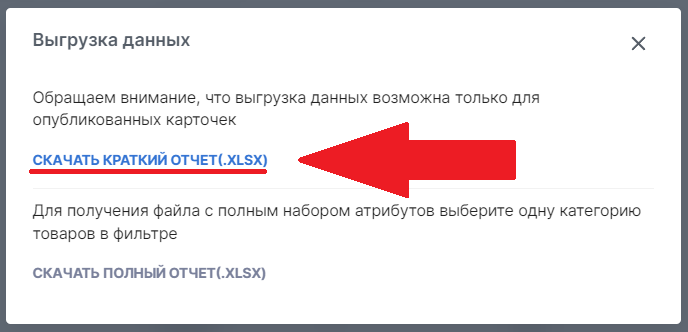
Краткий отчёт можно сформировать без выбора одной категории. Он собирает общие идентифицирующие поля опубликованных карточек, которые соответствуют текущим фильтрам. Поэтому сначала добейтесь правильной выборки на экране, затем запускайте экспорт.
- В разделе «Товары» нажмите «Экспорт».
- В окне «Выгрузка данных» выберите «Скачать краткий отчёт (.XLSX)».
- Дождитесь формирования и сохраните файл в рабочую папку.
- Добавьте к имени файла дату и назначение, чтобы не перепутать версии.
Если файл нужен для сверки, не редактируйте исходную копию. Сохраните её отдельно, а сортировку, формулы и комментарии добавляйте в дубликате. Тогда при споре можно сравнить рабочий документ с первоначальной выгрузкой.
Состав обязательных характеристик можно сверить в материале про атрибуты товара в Национальном каталоге.
Как скачать полный отчёт
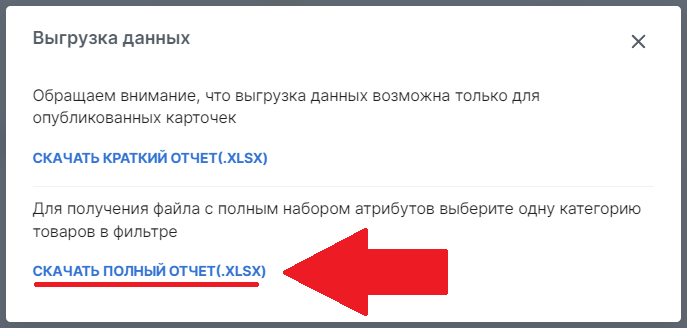
Полный отчёт становится доступен после выбора конкретной категории. Это связано с тем, что набор характеристик отличается по товарным группам: для одежды, обуви, парфюмерии и других категорий используются разные столбцы.
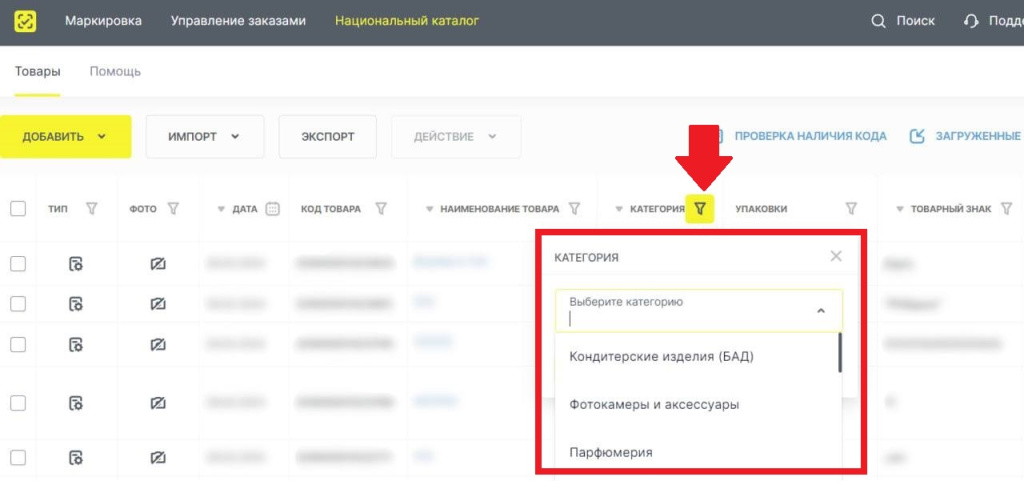
- Нажмите значок фильтра в столбце «Категория».
- Выберите одну конкретную категорию и примените фильтр.
- Проверьте остальные условия: статус, бренд, GTIN и текстовый поиск.
- Нажмите «Экспорт».
- Выберите «Скачать полный отчёт (.XLSX)».
- Перед скачиванием ещё раз посмотрите на список. В нём должна остаться одна выбранная категория, а число карточек должно совпадать с вашей задачей. Если в фильтре одновременно действует поиск по бренду, GTIN или названию, полный отчёт унаследует и эти условия. Запишите их рядом с именем файла: так коллега поймёт, почему в XLSX оказалась только часть опубликованных товаров, и не примет выборку за полный каталог категории.
- Назовите файл до передачи. Укажите категорию, дату и назначение выгрузки. Если формируете несколько полных отчётов подряд, единый шаблон имени поможет проверить комплектность и не заменить свежий файл старой версией. Повторите операцию для каждой категории, если нужен полный каталог. Не объединяйте столбцы механически: одинаково названные характеристики у разных групп могут иметь разный смысл и допустимые значения.
Почему часть карточек не попала в файл
Сначала сравните условия на экране с тем, что ожидали получить. Чаще всего неполная выгрузка объясняется статусом или забытым фильтром, а не ошибкой самого XLSX.
Карточка отсутствует в отчёте
- Проверьте статус «Опубликована»
- Сбросьте лишние фильтры
- Уточните, не является ли карточка технической
- Сравните объём с лимитом 5000 карточек
- Другой статус. В выгрузку включаются только опубликованные карточки. Черновики и карточки на модерации нужно искать отдельно.
- Остался фильтр. Экспорт наследует отбор из раздела «Товары»: категорию, бренд, GTIN, строку поиска и другие условия.
- Техническая карточка. Такие записи не экспортируются этим способом, даже если видны в интерфейсе.
- Для полного отчёта выбрана другая категория. Проверьте категорию конкретной карточки и сформируйте отдельный файл.
- Более 5000 опубликованных карточек. Официальная инструкция направляет за выгрузкой в техническую поддержку «Честного ЗНАКА» по адресу support@crpt.ru. Адрес указан текстом, чтобы статья не уводила посетителя на внешний ресурс.
Если число строк меньше ожидаемого, не запускайте повторный экспорт с теми же условиями. Сначала запишите количество карточек на экране, снимите или перечислите активные фильтры и найдите один конкретный отсутствующий GTIN. Проверка на одном примере обычно сразу показывает общую причину.
Если карточка найдена, но требует исправления, используйте инструкцию по изменению карточки в Национальном каталоге.
Как проверить выгрузку
Проверяйте не только открытие файла, но и его смысл. Перед импортом или передачей коллегам убедитесь, что выгрузка относится к нужной дате, категории и выборке.
- Сверьте число строк. Учтите строку заголовков и сравните количество товаров с реестром после применения тех же фильтров.
- Найдите контрольные GTIN. Возьмите несколько товаров из начала, середины и конца списка.
- Проверьте обязательные столбцы. В кратком файле должны быть идентифицирующие поля, в полном — ещё и атрибуты выбранной категории.
- Найдите дубли. Повтор GTIN может быть ожидаемым только при понятной структуре карточек; необъяснимые повторы разберите до импорта.
- Сохраните исходник. Работайте с копией, чтобы формулы и ручные правки не уничтожили доказательство выгрузки.
Excel может автоматически менять длинные числа, даты и ведущие нули. До редактирования проверьте формат критичных столбцов и не сохраняйте файл в CSV, если дальнейшая система ожидает исходный XLSX с полной структурой.
Если вы планируете исправлять карточки, составьте отдельный список изменений: GTIN, поле, текущее значение, новое значение и причина. Так проще распределить работу и проверить результат после повторной загрузки.
Для сверки идентификаторов пригодится справка о том, что такое GTIN и где его получить. А виды и состояния кодов разобраны в статье про коды маркировки «Честного ЗНАКА».
Что делать с файлом дальше
Готовый XLSX можно использовать для инвентаризации карточек, сверки справочника и переноса данных в рабочую систему. Если задача — продолжить работу в SelSup, откройте инструкцию по импорту товаров и кодов маркировки из «Честного ЗНАКА». Она показывает продуктовый маршрут после получения данных.
SelSup — самостоятельная WMS со встроенным товарным и складским учётом для работы с маркетплейсами. В одном контуре можно связать карточки товаров, остатки, заказы, складские операции и маркировку. Для сотрудника это уменьшает ручные переходы между файлами и системами. Для руководителя даёт единый процесс и понятный контроль данных.
Возможности по кодам и складским операциям собраны на странице автоматизации маркировки SelSup. Запись на демонстрацию остаётся в кнопках самой страницы; в тексте статьи отдельные демо-ссылки не добавлены.
Полный путь от товарной карточки к коду описан в инструкции о том, как заказать и напечатать код маркировки.
Можно ли получить один полный файл сразу по всем категориям? Нет: для полного отчёта официальная инструкция требует выбрать одну конкретную категорию. Если категорий несколько, выгружайте их по очереди и сохраняйте отдельными файлами. Краткий отчёт может объединить несколько категорий, потому что содержит общий набор идентифицирующих полей.
Почему ссылка на полный отчёт неактивна? Обычно не выбрана категория. Вернитесь к реестру, откройте фильтр в столбце «Категория», укажите одну товарную группу и снова нажмите «Экспорт». Затем проверьте, что выбор действительно применился и список товаров обновился.
Можно ли считать количество строк в XLSX равным количеству всех карточек? Только если сброшены лишние фильтры и все нужные карточки опубликованы. Из результата исключаются технические карточки, а при объёме свыше 5000 опубликованных записей действует отдельный маршрут через поддержку. Поэтому число строк всегда сравнивают с той выборкой, которая была на экране перед экспортом.
Как безопасно передать файл сотруднику? Оставьте исходную выгрузку только для чтения, а рабочую копию назовите по дате, категории и задаче. В сопроводительной записке перечислите активные фильтры и ожидаемое количество карточек. Это снижает риск, что сотрудник примет неполную выборку за весь каталог.
- Тип отчёта соответствует задаче.
- Статус и фильтры записаны.
- Количество строк и контрольные GTIN сверены.
- Исходный XLSX сохранён без изменений.
Результат: выбран подходящий тип отчёта, фильтры проверены, четыре ограничения учтены, XLSX сохранён в исходном виде и готов к сверке или импорту.
Продолжайте читать и смотреть
Новости маркетплейсов, автоматизация и практические разборы ИИ — на удобной для вас площадке.