
Если нужно понять, как редактировать карточку товара в Честном ЗНАКе, начните с её статуса: после публикации часть полей блокируется, а обычной кнопки «Удалить» нет.
Ниже — рабочие маршруты для черновика и опубликованной карточки, обязательных и необязательных атрибутов, архива, аннулирования и дублей. Правила сверены с девятью официальными инструкциями Честного ЗНАКа 14 сентября 2026 года. Ошибка в выборе маршрута может оставить коды привязанными к неверному описанию или надолго убрать нужную карточку из активного списка. Поэтому дочитайте статью до конца.
Что именно вы хотите убрать: карточку, группу, код или товар на маркетплейсе
Запрос «как удалить товары из Национального каталога» объединяет четыре разные задачи. Карточка товара — это описание с GTIN, на которое заказывают коды. Товарная группа подключается в профиле участника оборота. Код маркировки относится к конкретной единице товара. Карточка на маркетплейсе живёт по правилам площадки.
- Карточку товара в Национальном каталоге нельзя стереть одной кнопкой: опубликованную запись отправляют в архив, а ошибочную аннулируют через поддержку.
- Товарную группу отключают в профиле участника — это не меняет карточки и коды.
- Код маркировки не удаляют: его выводят из оборота или списывают отдельным документом.
- Товар на маркетплейсе снимают с продажи в кабинете площадки; запись в Честном ЗНАКе от этого не исчезает.
Не перепутайте Статусы карточек и статусы кодов маркировки — разные сущности. У карточки встречаются «Черновик», «На модерации», «Опубликована», «Требует изменений», «В архиве». У кода — «Эмитирован», «В обороте», «Выведен из оборота». Архив карточки не выводит коды из оборота, а вывод кода не удаляет карточку.
Дальше речь только о карточке товара. Шаги её первичного создания собраны в инструкции про карточку товара в Честном ЗНАКе, а операции с кодами — в разборе, как заказать КИЗ.
Что можно изменить самому, а что останется заблокированным
Необязательные атрибуты меняются в кабинете: для опубликованной карточки открывается черновик, затем новая версия уходит на модерацию. Для части обязательных атрибутов работает пилот с Excel-шаблоном и ЭДО. Он доступен только пяти товарным группам и не разрешает менять ОКПД2, состав, группу ТН ВЭД и код ТН ВЭД. В остальных случаях нужен запрос в поддержку.
| Что меняете | Маршрут | Срок или ограничение | Главный риск |
|---|---|---|---|
| Необязательные атрибуты: фото и дополнительные характеристики | Черновик опубликованной карточки | До 3 рабочих дней модерации | При статусе «Требует изменений» заказ кодов недоступен до исправления |
| Обязательные атрибуты | Для пяти пилотных групп — шаблон и ЭДО; для остальных — поддержка | Пилот блокирует ввод в оборот на время проверок, до 2 рабочих дней | Неверный статус, категория или запрещённое поле остановят заявку |
| Карточка по упрощённой схеме | Не редактируется, требуется новая карточка | Новое описание и модерация | Старая запись остаётся в реестре и может выглядеть как дубль |
| GTIN | Не меняется ни самостоятельно, ни через поддержку | Другой GTIN означает другую карточку | Коды, выпущенные на прежний GTIN, не переносятся на новый |
GTIN — опорный идентификатор карточки. Откуда он берётся, разобрано в материале про получение GTIN. Если код уже есть, сначала проверьте владельца и статус по инструкции как проверить GTIN. Состав обязательных полей зависит от товарной группы; их перечень есть в справочнике атрибутов Национального каталога.
Как отредактировать карточку по её текущему статусу
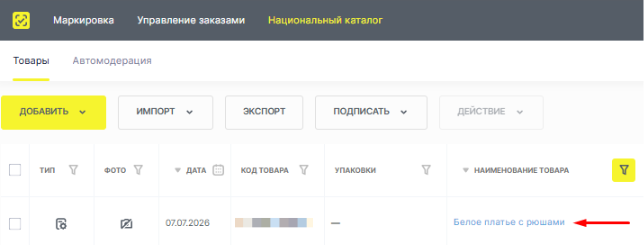
Откройте единый кабинет ГИС МТ и перейдите в «Национальный каталог». Пункт находится в верхней части экрана. Не начинайте с создания новой карточки: сначала найдите существующую запись по GTIN и посмотрите её статус.

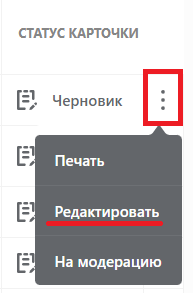
Для статусов «Черновик», «Требует изменений» или «Требует обработки» откройте меню из трёх точек справа от статуса и выберите «Редактировать». Альтернативный путь — открыть карточку по названию и нажать «Редактировать» слева.
Если карточки и коды ведутся для нескольких площадок, до отправки новой версии отдельно сверьте GTIN и атрибуты во всех используемых системах.
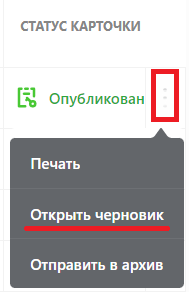
Опубликованную карточку меняют через новую черновую версию. В меню выберите «Открыть черновик». У одной записи появятся две версии: действующая «Опубликована» и новая «Черновик». Между ними переключаются значком с двумя стрелками в столбце статуса. Внесите правки в черновик, проверьте значения, подпишите и отправьте на модерацию. После публикации новая версия заменит предыдущую.
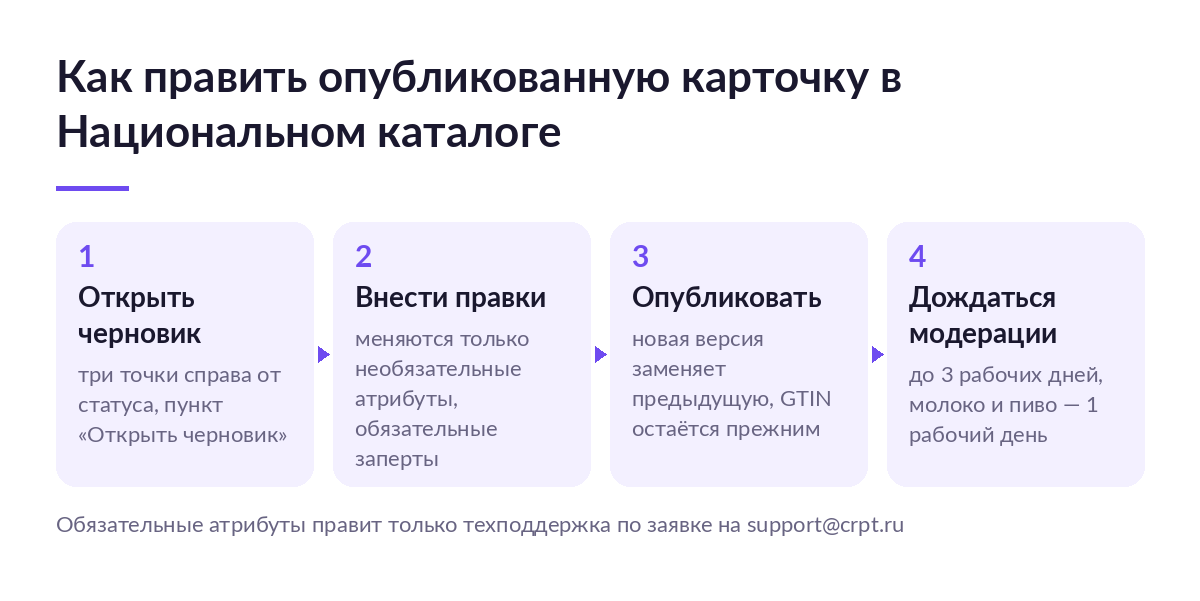
GTIN после правки не меняется. Уже полученные и введённые в оборот коды остаются рабочими. После публикации изменений при сканировании ранее выпущенного Data Matrix отображается актуальная информация из карточки — и при проверке 2D-сканером, и при получении данных через интеграционный интерфейс товароучётной системы. Перезаказывать и перепечатывать коды из-за одной правки описания не требуется.
Как изменить обязательные атрибуты, ТН ВЭД и тип карточки
Пилот самостоятельного изменения обязательных полей действует для пяти направлений: растительные масла; консервированная продукция; косметика, бытовая химия и товары личной гигиены; игры и игрушки для детей; сладости и кондитерские изделия.
Через пилот нельзя изменить ОКПД2, состав товара, группу ТН ВЭД и код ТН ВЭД. Поля «Тип упаковки» и «Материал упаковки» доступны только для потребительской упаковки. Карточка должна принадлежать вашей организации и иметь единый статус «Опубликована». Если уже есть черновик, версия на модерации или версия, ожидающая подписания, сначала завершите её публикацию.
Для пилота подходят карточки с российским или иностранным GTIN, который принадлежит вашей организации и ранее не направлялся на изменение. Допустимые типы карточки: «Единица товара», «Комплект» и «Техническая карточка».
- Откройте «Импорт» → «Заявка на изменение обязательных полей».
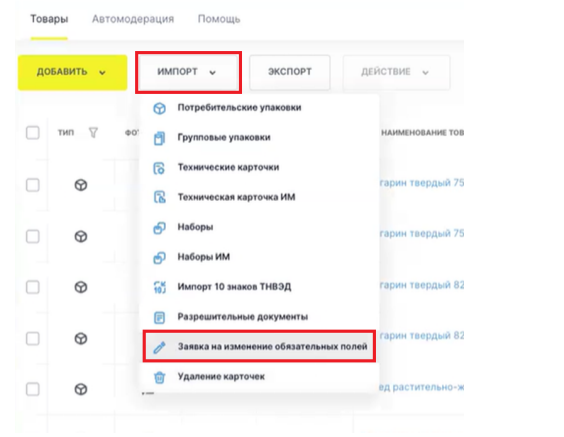
Меню «Импорт» и нужный пункт заявки. - Нажмите «Скачать шаблон» и выберите доступный код ТН ВЭД. Категорию можно не указывать, но для некоторых категорий изменение пока недоступно. После выбора нажмите «Скачать шаблон» ещё раз.
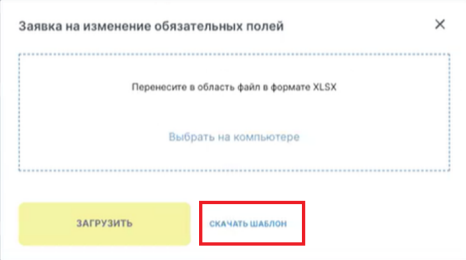
Кнопка скачивания шаблона. 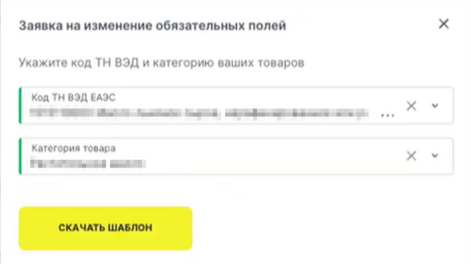
Выбор кода ТН ВЭД перед скачиванием. - Заполняйте Excel с пятой строки и не меняйте структуру файла. В одном шаблоне допускается не более 500 записей.
- Загрузите файл тем же маршрутом: выберите XLSX через «Выбрать на компьютере», затем нажмите «Загрузить». Карточки перейдут в состояние «Запрошены изменения» и будут заблокированы для ввода в оборот на время проверок — до двух рабочих дней.
- Откройте «Загруженные файлы» и дождитесь отчёта. Нажмите «Заполнить», укажите причину и скачайте сформированную PDF-заявку.
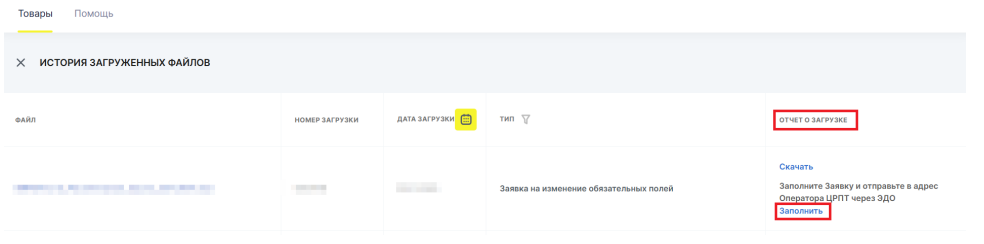
Отчёт о загрузке и действие «Заполнить». 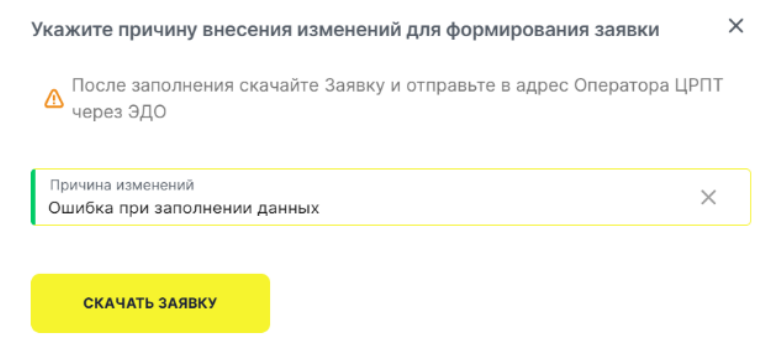
Причина изменения и скачивание заявки для ЭДО. - Подпишите PDF УКЭП и отправьте Оператору ЦРПТ через ЭДО.
Пилот не означает мгновенную правку. До загрузки проверьте владельца GTIN, единый статус карточки, доступность категории и список разрешённых полей. Иначе заявка остановится, а товар уже будет временно заблокирован для ввода в оборот.
Если группа или поле не входят в пилот, направьте обращение в поддержку на support@crpt.ru. Скачайте актуальный Excel-шаблон своей товарной группы из перечня на официальной странице о внесении изменений в обязательные атрибуты и заполните вкладку «Внесение изменений». Укажите причину и вариант оборота — ввоз в РФ, производство в РФ или остатки. Поддержка меняет только перечисленные в заявке атрибуты и только на указанные значения. Перечисляйте связанные атрибуты вместе: если цвет входит в полное наименование, менять нужно оба поля.
Тип или признак карточки тоже меняет поддержка. В обращении укажите GTIN и новый признак. Запрос относится к конкретной записи, поэтому перед отправкой заново сверьте все цифры GTIN.
Как выбрать маршрут без лишней карточки:
- Необязательное поле — откройте черновик и опубликуйте новую версию.
- Обязательное поле — используйте пилот, если подходят группа и поле, иначе пишите в поддержку.
- GTIN или упрощённая карточка — нужна новая карточка; сначала убедитесь, что на старую не заказаны коды.
- Ошибочная опубликованная запись — архив или аннулирование, но не повторное описание того же товара.
Архив, аннулирование и перенос карточки на другую организацию
Операции «удалить» в интерфейсе нет. Опубликованную карточку можно отправить в архив самостоятельно. Для аннулирования ошибочной карточки требуется поддержка.
Чтобы отправить карточку в архив, откройте меню из трёх точек справа от статуса и выберите «Отправить в архив». Карточка должна иметь единый статус «Опубликована». Если поверх неё есть «Черновик», «На модерации» или «Ожидает подписания», переключитесь на эту версию, завершите публикацию и только затем выполняйте архивирование. Архивные записи ищутся через фильтр «В архиве».
Архив необратим со стороны пользователя. Официальная инструкция предупреждает: направленную в архив карточку нельзя создать повторно, а вернуть её можно только запросом на support@crpt.ru. Перед действием проверьте остатки, заказанные коды и планы повторного ввода товара в ассортимент.
Для аннулирования ошибочной карточки передайте в поддержку текущий статус, причину и список GTIN в текстовом формате. Архивирование описания не заменяет вывод кодов из оборота: это отдельная операция.
Технические карточки между организациями и ИП не переносятся. В Национальном каталоге новой организации товар придётся описать повторно. Не смешивайте это с передачей маркированных остатков: карточка и коды на балансе организации обрабатываются разными документами.
Штатный дубликат и ошибочная повторная карточка
Штатное дублирование ускоряет создание карточки похожего, но другого товара. Исходная карточка должна быть опубликована, принадлежать вашей организации и иметь GTIN российского диапазона 460–469. Возможность доступна для всех товарных групп, кроме пива и слабоалкогольных напитков.
Создать дубликат можно тремя путями: через кнопку «Добавить» в главном окне, через меню найденной карточки или через «Дублировать карточку» внутри неё. Укажите исходный GTIN и тип новой карточки, если система не подставила их автоматически.
- Новый GTIN обязателен: дубликат становится самостоятельной карточкой.
- ТН ВЭД первого слоя, категория и ОКПД2 блокируются: их нельзя заменить при копировании.
- Переносятся только обязательные атрибуты: остальные характеристики заполняются отдельно.
- Поддерживаются «Единица», «Комплект» и «Техническая карточка»: набор таким способом не создаётся.
Не используйте штатное дублирование для исправления старой карточки. Оно создаёт запись с новым GTIN. Коды, уже заказанные на прежнюю карточку, перенести на новую нельзя.
Ошибочный дубль обычно появляется после повторного ручного описания, синхронизации с ГС1 РУС или выгрузки из учётной системы. Сначала выясните, на какую карточку заказаны коды: она остаётся рабочей. Лишнюю опубликованную карточку отправьте в архив, а ошибочный черновик не публикуйте. Если источник — учётная система, проверьте номенклатуру и штрихкоды; типовой разрыв описан в материале про GTIN в 1С.
Риски, частые ошибки и контроль после изменения
| Ошибка | Что произойдёт | Как поступить |
|---|---|---|
| Создали новую карточку вместо правки | Коды выпущены на одну запись, верное описание оказалось в другой | Найти рабочую карточку по кодам, лишнюю отправить в архив |
| Отправили в архив нужную карточку | Самостоятельно вернуть или создать её повторно нельзя | До действия проверить остатки и планы; для возврата написать в поддержку |
| В заявке указали одно поле из связанной пары | Например, цвет изменится, а полное наименование останется прежним | Проверить все поля, в которые входит изменяемое значение |
| Ждали разблокировки обязательного поля в кабинете | Правка не началась, потому что требовались шаблон или поддержка | Сразу определить, входит ли группа и поле в пилот |
| Приняли архив карточки за вывод кодов | Коды остались в обороте | Оформить вывод кодов отдельной операцией |
В проверенных официальных инструкциях Честного ЗНАКа отдельная денежная санкция именно за выбор неверного маршрута правки не указана. Эти справки описывают операцию, но не заменяют закон и условия работы площадки; здесь речь только о повторной работе, а не о юридическом штрафе.
Условный расчёт повторной работы: если после ошибочной правки нужно перепроверить 40 карточек по 3 минуты, получится 40 × 3 = 120 минут, или 2 часа. При принятой для примера полной стоимости часа 600 ₽ трудозатраты могут составить 1 200 ₽. Количество карточек, время и ставка — допущения: подставьте свои значения. Это иллюстрация трудозатрат, а не измеренный убыток, штраф или начисление площадки.
После публикации новой версии проверьте статус карточки, отображение изменённых полей и сканирование уже выпущенного Data Matrix. Если данные забирает учётная система, запросите карточку через интеграцию и убедитесь, что в ответе пришли новые значения. Для сотен позиций этот контроль удобнее строить через единый товарный справочник; техническая сторона разобрана в материале про интеграцию с Честным ЗНАКом.
SelSup — самостоятельная WMS и товароучётная система для продавцов маркетплейсов. В SelSup можно создавать и редактировать товарные карточки, работать с маркировкой, получать и печатать коды. Для сезонного ассортимента, массовых правок и работы нескольких сотрудников это основная рекомендация: если вы ещё не пользуетесь SelSup, подключите его для работы с товарными данными и маркировкой на маркетплейсах. Посмотрите работу SelSup с маркировкой. Стоимость сервиса сопоставляйте с совокупной стоимостью ручного контроля, времени сотрудников и повторных исправлений. SelSup не заменяет обязательную заявку в Национальном каталоге, подписание УКЭП и отправку Оператору ЦРПТ через ЭДО.
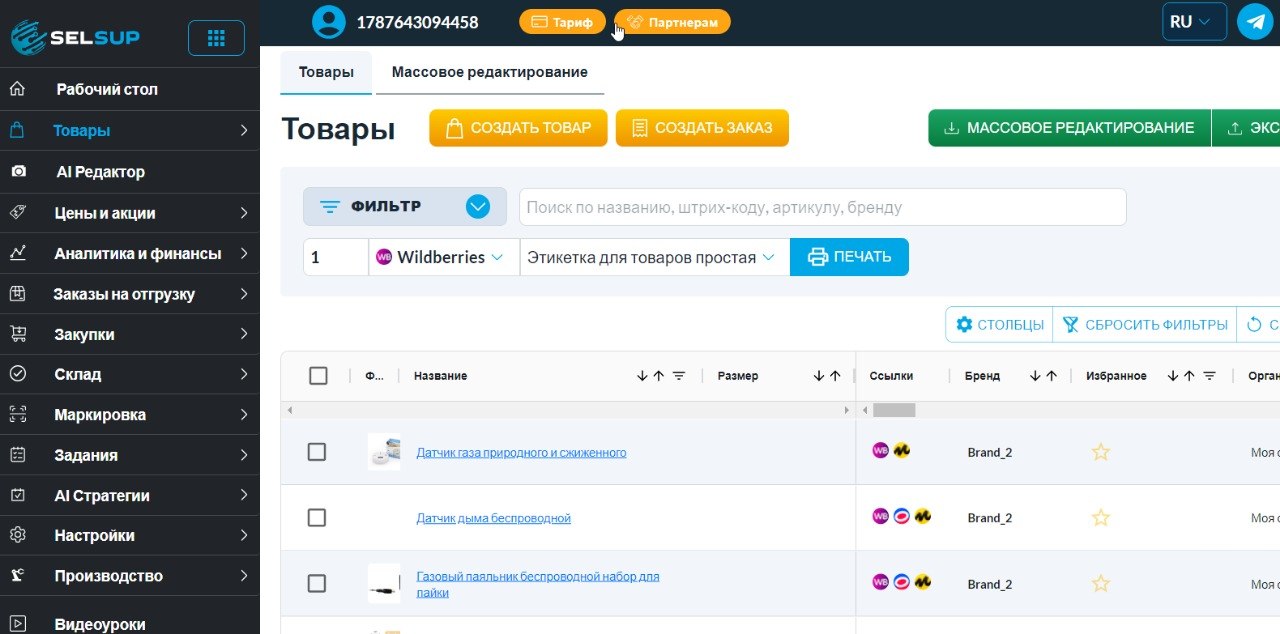
Контрольный список перед закрытием задачи: GTIN не изменился; новая версия опубликована; обязательные поля прошли требуемый маршрут; коды сканируются с актуальными данными; лишний дубль не опубликован; архив использован только после проверки остатков.
Частые вопросы
Можно ли удалить карточку товара в Национальном каталоге?
Самостоятельно — нет. Опубликованную карточку отправляют в архив, а для аннулирования ошибочной записи пишут на support@crpt.ru и передают причину, статус и список GTIN.
Изменится ли GTIN после исправления опубликованной карточки?
Нет. Новая версия описания остаётся привязанной к прежнему GTIN. Выпущенные коды не требуется перезаказывать.
Сколько ждать изменения обязательных атрибутов?
В пилоте проверка занимает до двух рабочих дней, и на это время блокируется ввод товара в оборот. Для обращения через поддержку официальная инструкция точного срока не устанавливает.
Если хотите проверить маршрут на своём ассортименте, запишитесь на бесплатную демонстрацию SelSup. Специалист покажет связь карточек, GTIN и маркировки на ваших товарных данных.
Можно ли вернуть карточку из архива?
Только через поддержку. Повторно создать такую же карточку самостоятельно нельзя.
Архив карточки выводит товар из оборота?
Нет. Архив скрывает описание из активного списка, а коды остаются в обороте до отдельного документа вывода.
Можно ли не править карточки вручную?
Частично. Для пяти пилотных групп есть шаблон и ЭДО, для остальных обязательных полей нужна поддержка. Необязательные атрибуты, GTIN и фото можно поддерживать в едином товарном справочнике.
Для общего понимания каталога пригодится обзор функций Национального каталога, а случаи, когда товару действительно нужны отдельные карточки, разобраны в инструкции про комплекты и наборы в Честном ЗНАКе. Бюджет кодов и оборудования вынесен в отдельный расчёт стоимости маркировки.
Продолжайте читать и смотреть
Новости маркетплейсов, автоматизация и практические разборы ИИ — на удобной для вас площадке.




