
Если файл массовой загрузки принят, а карточек в Национальном каталоге нет, сначала скачайте отчёт и проверьте результат по строкам. Не загружайте тот же файл вслепую: отделите ошибку шаблона от статуса уже созданной карточки. Проверено по официальным материалам 14 сентября 2026 года. Правило заполнения файла РД уточнено 15 сентября 2026 года.
В выдаче легко найти отдельные правила заполнения, но не единый маршрут от принятого файла до найденной карточки. Здесь собраны официальный путь, 18 экранов и контроль по GTIN. Поэтому дочитайте статью до конца.
Маршрут проверки: точный файл → «Отчёт о загрузке» → последний столбец → исправленная копия шаблона → новый отчёт → поиск карточек по GTIN и статусу.
Как начать массовую загрузку без ошибки
Перед скачиванием Excel-шаблона проверьте готовность кабинета Национального каталога. В профиле должна быть подтверждена электронная почта, а для организации — активированы нужные товарные группы и коды ТН ВЭД. Если эти условия не выполнены, сначала завершите настройку профиля: шаблон сам по себе не устраняет ограничения доступа к товарной группе.
В разделе «Импорт» выберите тип карточек, которые собираетесь создать. Официальная инструкция разделяет потребительские и групповые упаковки, технические карточки, карточки IM для отдельных групп, наборы, импорт десятизначных кодов ТН ВЭД и разрешительные документы. Не берите первый доступный файл: выбранный тип определяет структуру шаблона и путь обратной загрузки.
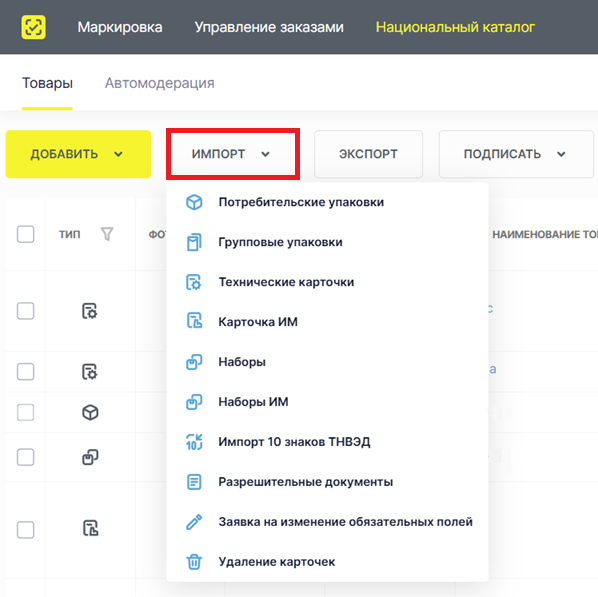
- Откройте «Импорт» и выберите подходящий тип карточек.
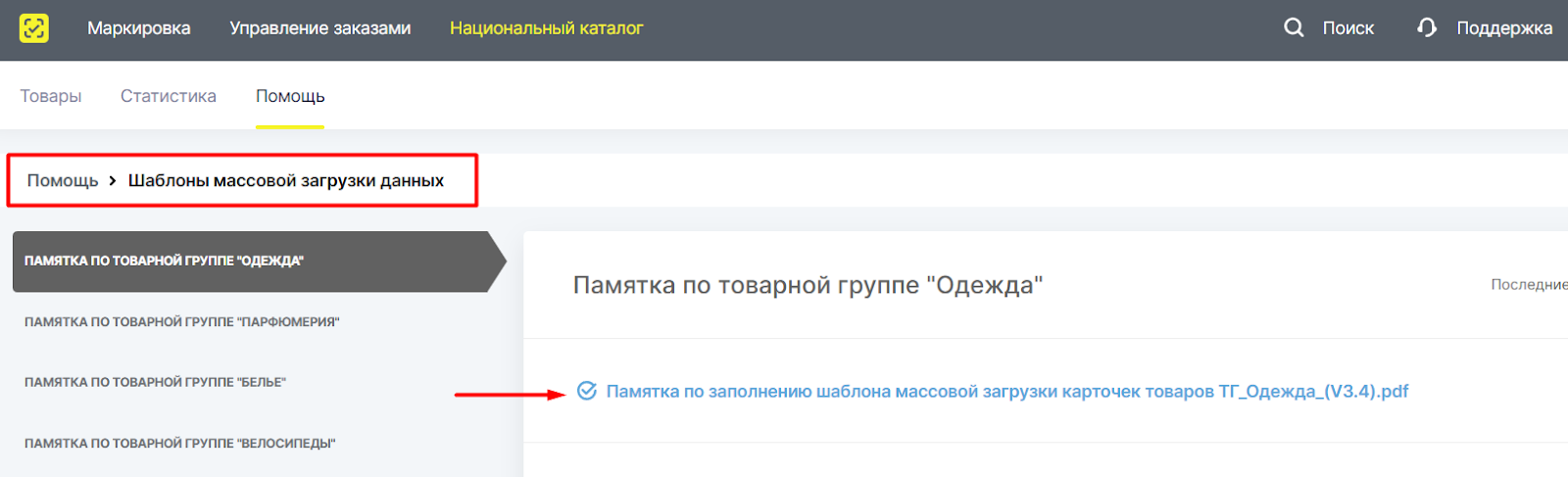
- Скачайте Excel-шаблон для этого типа. Подсказки к полям можно открыть через раздел помощи с шаблонами массовой загрузки.
- Заполните карточки, не меняя структуру и формат файла: не переименовывайте системные колонки и не добавляйте свои листы в загружаемую версию.
- Вернитесь к тому же типу импорта и загрузите заполненный шаблон.
- Проверьте результат из письма на подтверждённой почте или во вкладке «Загруженные файлы». Если карточки не появились, переходите к диагностике по отчёту ниже.
Что проверить в шаблоне для единичных товаров
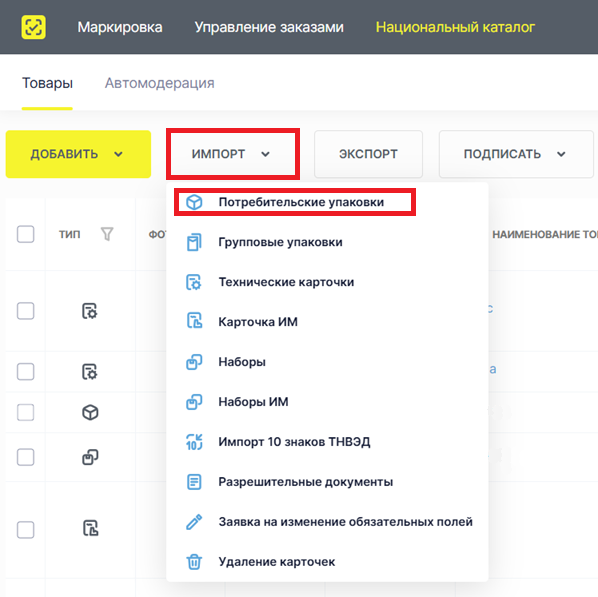
Для массового создания карточек единичных товаров выберите «Импорт» → «Потребительские упаковки» и скачайте шаблон под нужный код ТН ВЭД. Категорию можно выбрать сразу по коду или названию. Если одни и те же сведения нужны в учёте и при маркировке, модуль маркировки SelSup помогает вести их из единой карточки. Если оставить категорию пустой, система подставит значение по умолчанию, поэтому перед заполнением проверьте, подходит ли оно вашим товарам.
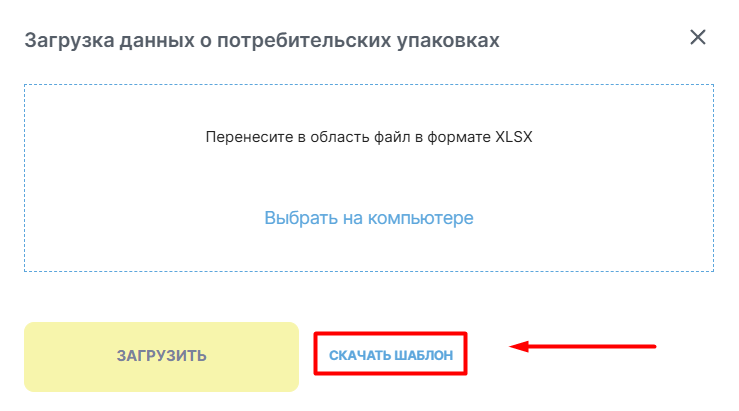
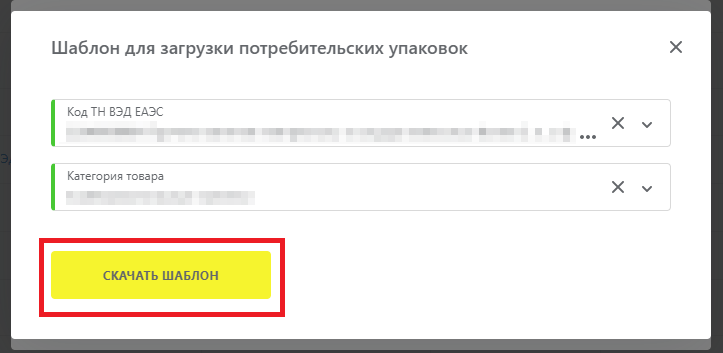
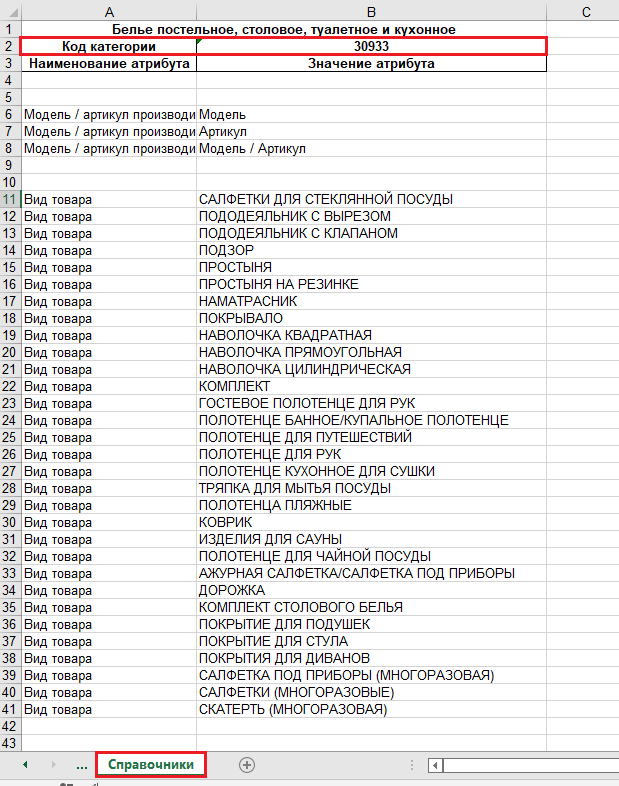
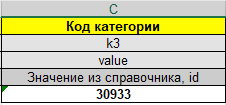
Столбец «Код категории» заполняйте значением из справочника на втором листе скачанного шаблона. Не вводите название категории свободным текстом и не копируйте код из старого файла без проверки. При ошибке «Указанная категория недоступна для текущего ТНВЭД» вернитесь ко второму листу актуального шаблона и выберите код, допустимый для указанного ТН ВЭД.
- В колонке «Код товара» укажите существующий GTIN, если он уже присвоен товару.
- Заполните все поля, отмеченные красным. Кроме них, в шаблоне есть атрибуты, которые становятся обязательными только при определённом ответе в другой колонке.
- Проверяйте условно обязательные поля построчно. Например, при ответе «Да» о наличии сырья, подлежащего ветеринарному надзору, потребуется указать объём или массу нетто, наименование и долю подконтрольного компонента, юридическое лицо производителя и производственную площадку. Если карточки готовятся для нескольких каналов, создание карточек в SelSup позволяет хранить исходные атрибуты в одном месте.
- Не меняйте структуру файла. Дополнительные пояснения по конкретной товарной группе ищите в кабинете по пути «Помощь» → «Шаблоны массовой загрузки».
Заполненный файл загрузите через тот же путь «Импорт» → «Потребительские упаковки». Результат проверьте в письме на подтверждённой почте или во вкладке «Загруженные файлы».
Как массово создать групповые потребительские упаковки
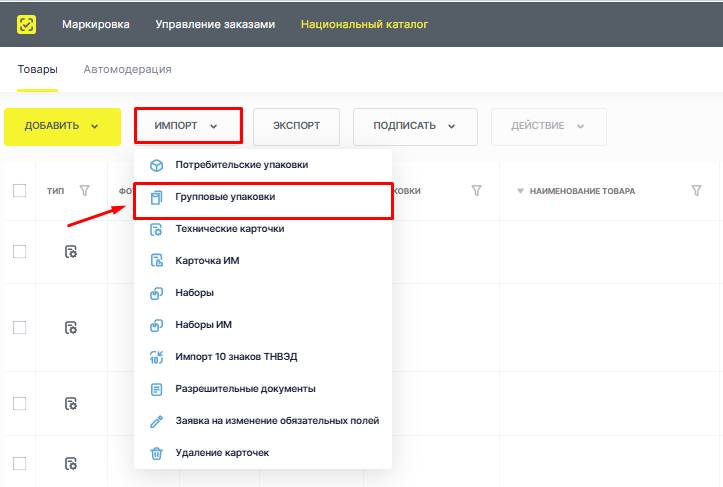
Для групповых упаковок используется отдельный маршрут «Импорт» → «Групповые упаковки». Он доступен членам Ассоциации ГС1 РУС и только тем товарным группам, для которых в Национальном каталоге предусмотрено описание групповой потребительской упаковки.
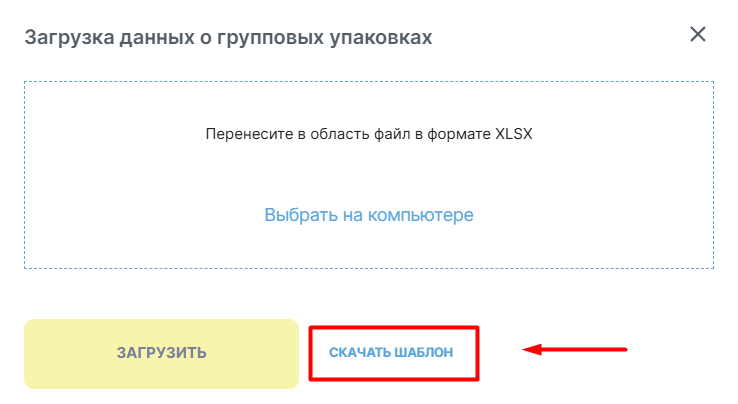
- Откройте «Импорт» → «Групповые упаковки» и нажмите «Скачать шаблон».
- Выберите доступный код ТН ВЭД. Его можно найти по первым цифрам кода или по названию товарной группы.
- Заполните код вложения, количество вложений, наименование упаковки и статус карточки товара. Сохраните исходную структуру и формат Excel-файла.
- Вернитесь в «Импорт» → «Групповые упаковки» и загрузите файл. Его можно выбрать на компьютере или перетащить в область загрузки.
- Проверьте письмо и вкладку «Загруженные файлы». Для каждой попытки используйте её собственный результат обработки.
Для наборов применяется собственный тип карточки и отдельный сценарий. Перед заполнением такого файла проверьте правила для наборов и комплектов в «Честном ЗНАКе».
Сколько товарных записей помещается в один файл
Лимит зависит от выбранного пункта импорта. Ориентируйтесь на количество товарных записей, а не на номер последней строки Excel: в шаблоне могут быть заголовки и служебные строки.
| Пункт импорта | Не более записей |
|---|---|
| Потребительские упаковки | 499 |
| Технические карточки | 499 |
| Групповые упаковки | 500 |
| Наборы | 500 |
| Импорт 10 знаков ТН ВЭД | 495 |
| Разрешительные документы | 495 |
Если записей больше, разделите исходный набор на несколько файлов до загрузки. Дайте каждому файлу отдельное имя и проверяйте его собственный отчёт, чтобы не смешать ошибки разных частей.
Такой порядок отделяет ошибку шаблона от обработки файла и от случая, когда карточка уже создана, но скрыта фильтром или статусом. Далее — проверенный по официальным материалам маршрут: подготовить импорт, прочитать отчёт, исправить строки и проверить результат.
Если кабинет ещё не подготовлен, сначала проверьте базовые условия. Сверьте вход и регистрацию в личном кабинете, назначение Национального каталога, требования к электронной подписи и общий порядок создания карточки товара.
Сначала определите состояние загрузки
Одинаковый симптом «карточек нет» возникает на разных этапах. Перед исправлением найдите запись о нужном файле и посмотрите, что система показывает рядом с ним.
Если импорт завершён, отчёт доступен, а карточки так и не появились, наиболее вероятная причина — ошибки заполнения шаблона. Не ищите их по пустому реестру: скачайте отчёт именно для этой попытки и проверьте последнюю колонку по каждой товарной строке.
До исправлений сделайте копию исходного шаблона. В названии рабочей копии укажите дату или номер версии, чтобы потом сопоставить её с записью в кабинете. Если несколько сотрудников загружают карточки, зафиксируйте, кто и из какой организации выполнял импорт.
Обычно Excel-шаблон обрабатывается несколько минут, но при высокой нагрузке срок увеличивается. Не загружайте один и тот же файл повторно: Национальный каталог может создать дубли карточек с одинаковым описанием. Дождитесь письма либо откройте «Загруженные файлы» и попробуйте скачать отчёт.
Если отчёт скачивается, обработка завершена. Результат указан в крайнем правом столбце файла XLS/XLSX. Если файл ещё не скачивается, дождитесь окончания обработки и не меняйте шаблон без результата. Сохраните время первой проверки: оно поможет отличить задержку обработки от новой попытки.
| Что вы видите | Что это означает | Следующее действие |
|---|---|---|
| Файл есть, отчёт пока недоступен | Обработка ещё не дала итог, либо интерфейс не вернул отчёт | Сохраните время загрузки и имя файла, обновите список позже. Не меняйте шаблон без результата обработки |
| Отчёт скачивается, в последнем столбце есть сообщения | Система обработала строки и указала причины, мешающие созданию отдельных карточек | Исправьте только подтверждённые ошибки и подготовьте новый исправленный шаблон |
| В отчёте нет ошибки для строки, но карточку не видно | Импорт и отображение карточки — разные проверки | Ищите карточку по GTIN, сбросьте фильтры и проверьте её статус |
Проверяйте одну и ту же карточку по устойчивому идентификатору. Для этого пригодится инструкция,как проверить GTIN и найти товар, а после появления карточки — разбор статусов карточек в «Честном знаке».
Как загрузить разрешительные документы через отдельный шаблон
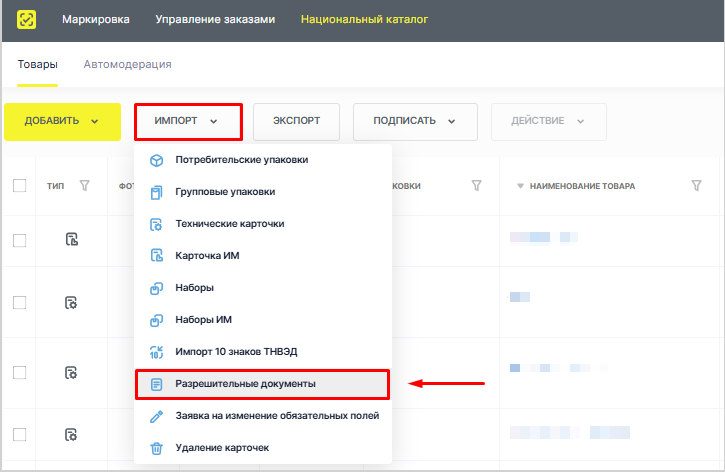
Для массового добавления декларации о соответствии, сертификата соответствия или свидетельства о государственной регистрации используйте отдельный путь «Импорт» → «Разрешительные документы». Он работает с уже созданными карточками в статусах «Черновик», «Требует изменений» и «Опубликована».
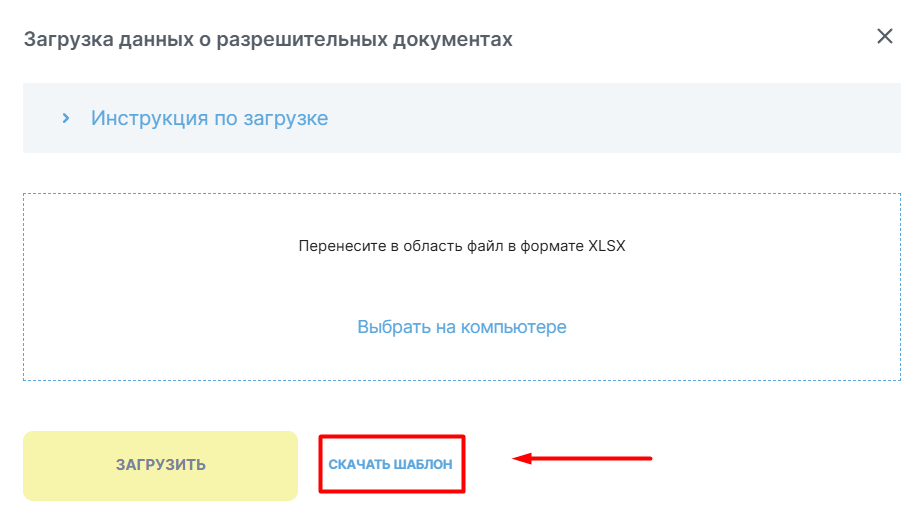
- Откройте «Импорт» → «Разрешительные документы» и скачайте актуальный Excel-шаблон.
- В первом столбце перечислите GTIN карточек, которые нужно изменить. Структуру и формат файла сохраняйте без изменений.
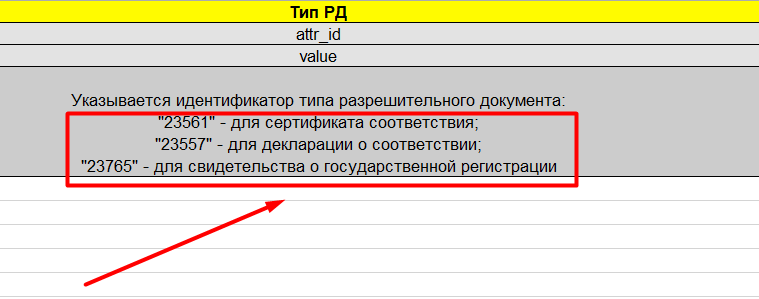
- Для всех GTIN в одном файле выберите и заполните только один вариант сведений. Это может быть автоприкрепление ДС/СС к кодам идентификации, основание отсутствия требований, полная замена сведений по РД или пара полей «Тип РД» и «Номер РД и дата регистрации».
- Загрузите файл через «Выбрать на компьютере» или перетащите его в область загрузки.
- Проверьте результат во вкладке «Загруженные файлы». При ошибке скачайте отчёт и прочитайте столбец «Результат обработки данных в Каталоге».
В одном файле нельзя смешивать несколько вариантов заполнения, даже для разных GTIN. Например, одновременное заполнение автоприкрепления и полей с типом, номером и датой документа приведёт к ошибке. Если нужны оба действия, подготовьте два отдельных шаблона. Если такие обновления идут регулярно, запишитесь на бесплатную демонстрацию SelSup: покажем, как организовать товарные данные и работу с маркировкой в одной системе.
Формат номера, даты и нескольких документов
- Номер и дату разделяйте тремя двоеточиями:
ЕАЭС RU 678:::2023-01-30. - Несколько документов разделяйте тремя косыми чертами:
ЕАЭС RU 678:::2023-01-30///ЕАЭС RU 123:::2023-01-30. - Для свидетельства о государственной регистрации указывайте только номер. Дата регистрации в этом поле вызовет ошибку обработки.
- В одном файле допускается не более 495 товарных записей. Большой список разбейте на несколько файлов и проверяйте отдельный отчёт для каждого.
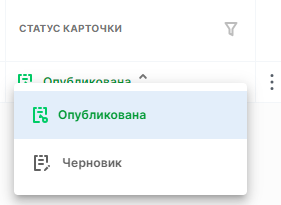
Что произойдёт с опубликованной карточкой
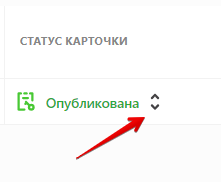
После изменения карточки со статусом «Опубликована» Национальный каталог создаёт вторую версию в статусе «Черновик». Новые сведения вступят в силу только после публикации этой версии и прохождения полного цикла статусов. Между версиями можно переключаться значком с двумя стрелками в столбце «Статус карточки».
Для групп «Обувные товары», «Лёгкая промышленность», «Фотокамеры, фотовспышки и лампы-вспышки», «Шины и покрышки» и «Духи и туалетная вода» поле автоприкрепления сведений по ДС/СС не заполняется. Значения для поля «Тип РД» выбирайте только из вариантов, перечисленных в строке-подсказке актуального шаблона.
Где скачать и как читать отчёт
- Войдите в личный кабинет системы маркировки с УКЭП и откройте «Национальный каталог».
- Перейдите к товарам и откройте вкладку «Загруженные файлы».
- Найдите запись по имени файла, времени загрузки и типу шаблона. При нескольких попытках не берите первый похожий файл.
- В столбце «Отчёт о загрузке» нажмите «Скачать» напротив выбранной записи.
- Откройте полученный файл и перейдите к последнему столбцу «Результат обработки данных в Каталоге».
Отчёт нужно проверять построчно, а не только по первой видимой записи. Официальная справка отдельно предупреждает: если последний столбец на первый взгляд пуст, прокрутите файл ниже. Текст ошибки может стоять напротив одной из строк с данными карточки.


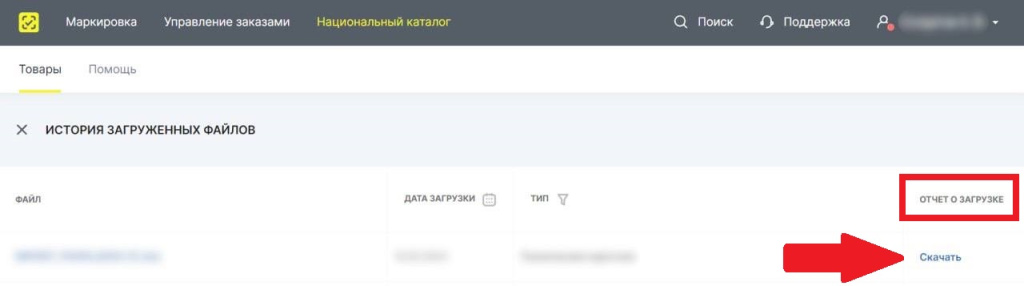
Работайте в такой последовательности:
- Включите фильтр по последнему столбцу. Отдельно покажите непустые значения. Если таблица объединяет служебные и товарные строки, просмотрите весь диапазон.
- Свяжите сообщение с исходной строкой. Используйте GTIN, артикул, наименование и номер строки. Не переносите исправление на все карточки, если оно указано только для одной.
- Разделите успешные и ошибочные строки. Успешный результат не нужно исправлять только потому, что другая карточка из того же файла не прошла.
- Сверьте количество. Число строк с результатом должно объяснять весь исходный набор: какие карточки обработаны, какие требуют исправления и для каких результат ещё не определён.
- Запишите решение рядом с ошибкой. В рабочей копии удобно добавить собственный служебный столбец: «что исправили» и «кто проверил». Перед загрузкой удалите его, если структура официального шаблона не допускает дополнительных колонок.
Не заменяйте формулировку системы догадкой. Если отчёт указывает на конкретный атрибут, справочник или формат, проверяйте именно его. Поля шаблона зависят от товарной группы, поэтому список «универсальных кодов ошибок» быстро устаревает и может увести в сторону.
Сохраните отдельную копию отчёта с включённым фильтром и не редактируйте сам файл результата. Рабочие исправления вносите в новый шаблон: тогда исходное сообщение системы останется доказательством причины, а изменения можно будет проверить по следующей версии.
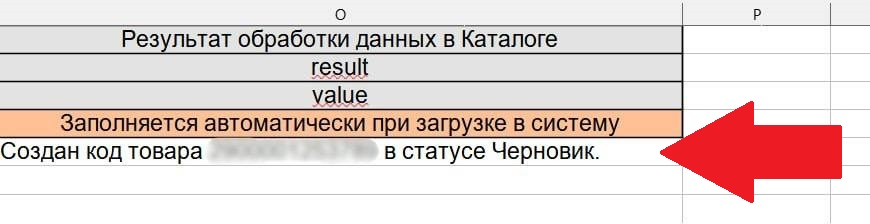
Сообщение отчёта сопоставляйте с исходными товарными данными. Отдельно проверьте обязательные атрибуты Национального каталога и правила заполнения GTIN в 1С, если файл собирается из учётной системы.
Как исправить шаблон и проверить карточки
Официальный маршрут после обнаружения ошибок — отредактировать шаблон по примечаниям из отчёта и загрузить новый исправленный файл. Выполняйте исправление на копии, сохраняя исходник и первый отчёт.
- Скачайте новый шаблон для нужного типа товара, если структура или справочники могли измениться. Не переносите старые служебные листы поверх новой формы.
- Исправьте строки по сообщениям отчёта. Значения из выпадающих справочников выбирайте в том виде, который допускает шаблон; не заменяйте их похожими словами.
- Проверьте идентификаторы. GTIN, артикул и наименование должны позволять однозначно сопоставить новую строку с исходной карточкой.
- Сохраните файл под новым именем. Например, добавьте номер версии, не меняя формат документа.
- Загрузите исправленный шаблон и снова найдите его во вкладке «Загруженные файлы».
- После завершения обработки скачайте новый отчёт. Проверка первой версии не доказывает успех второй.
Если часть строк уже прошла, не предполагайте автоматически, что весь исходный файл нужно отправить повторно. Сначала сопоставьте результаты и определите, какие строки действительно требуют новой загрузки. При неясном результате безопаснее подготовить отдельную проверяемую выборку, чем умножать одинаковые попытки.
Успешная обработка файла и нужное состояние карточки — два последовательных контроля. После чистого отчёта вернитесь в реестр товаров.
- Сбросьте фильтры, которые могли скрыть новую карточку.
- Найдите товар по GTIN, а затем по артикулу или точному наименованию.
- Проверьте организацию и товарную группу, в которых открыт каталог.
- Посмотрите статус карточки. Черновик, модерация и требование изменений относятся уже к жизненному циклу карточки, а не к факту приёма Excel-файла.
- Сверьте несколько строк из начала, середины и конца файла, а для небольшой загрузки — каждую карточку.
Статусы и дальнейшие действия подробно разобраны в статье о статусах карточек в «Честном знаке». Если задача начинается с нуля, используйте отдельную инструкцию по созданию карточки товара.
После успешного импорта продолжайте работу уже с состоянием самой карточки. Для точечной корректировки используйте инструкцию,как изменить карточку в Национальном каталоге; пример полного процесса для отдельной категории есть в материале о карточке обуви.
Что подготовить для поддержки
Обращение в поддержку становится полезнее, если его можно связать с одной конкретной попыткой. Соберите:
- имя файла и точное время загрузки;
- товарную группу и организацию, из кабинета которой выполнялся импорт;
- скачанный отчёт или описание того, почему он недоступен;
- одну–три показательные строки с GTIN и сообщением результата;
- скриншот записи во вкладке «Загруженные файлы»;
- описание уже выполненных действий и имя исправленной версии файла.
Не отправляйте пароли, закрытые ключи электронной подписи и другие данные доступа. Если отчёт недоступен, не называйте пользовательский комментарий под официальной справкой ответом оператора: это свидетельство похожей ситуации, а не инструкция.
Если ошибка относится к доступу, сначала исключите проблему рабочего места и полномочий. Проверьте ошибку СКЗИ-плагина, порядок смены сертификата УКЭП и добавление сотрудника по МЧД.
Как подготовить массовую загрузку без лишних итераций
Диагностика проще, когда исходные данные собраны единообразно. До загрузки назначьте владельца файла, сохраните версию официального шаблона и выберите устойчивые ключи сверки. Для карточки таким ключом обычно служит GTIN, а внутренний артикул помогает связать её с товароучётной системой.
Поля массового импорта не стоит заполнять свободным текстом, если шаблон предлагает справочник. Также не меняйте названия и порядок системных колонок ради удобства собственной таблицы. Рабочую аналитику держите отдельно, а в файл импорта переносите только допустимые поля.
Перед большой загрузкой проверьте небольшую репрезентативную выборку: разные бренды, категории и варианты заполнения. Это не отменяет проверку полного отчёта, но помогает обнаружить системную ошибку до обработки всей номенклатуры. Подробнее о структуре данных читайте в материалеоб атрибутах товара в Национальном каталоге.
Соберите контрольную ведомость загрузки
Для каждой попытки заведите одну строку во внутренней ведомости: имя файла, версия шаблона, дата и время, количество товарных строк, исполнитель и итог. После появления отчёта добавьте число строк без сообщений, число строк с ошибками и число строк, результат которых ещё не понятен. Такая ведомость не подменяет официальный отчёт, а связывает его с исходными данными.
SelSup помогает вести товарные данные и готовить карточки для Национального каталога из одной системы. Это сокращает число промежуточных файлов и упрощает сверку GTIN, атрибутов и статусов между попытками загрузки.
Если количество результатов не сходится с количеством карточек в исходнике, не закрывайте проверку отметкой «файл принят». Сначала найдите пропущенные строки. Проверьте, не попали ли в подсчёт заголовки, пустые строки или служебные листы. Затем возьмите три контрольных товара: первый, один из середины и последний. Для каждого сопоставьте GTIN, строку отчёта и карточку в реестре. При расхождении расширьте проверку на весь набор.
Отдельно храните связь между первой и исправленной версиями. Например, в ведомости можно указать: «v1 — 12 ошибок; v2 — исправлены строки 8, 19 и 34». Тогда следующий сотрудник не станет повторять уже проверенные действия и сможет объяснить поддержке историю загрузки без пересылки десятка файлов. Рядом укажите имя исходного файла, дату отчёта и итоговую версию шаблона, а также сотрудника, который сопоставил каждую исправленную строку с карточкой в реестре.
Перед отправкой исправленной версии проверьте четыре вещи: структура шаблона сохранена, системные колонки не переименованы, значения справочников не заменены произвольным текстом, идентификаторы позволяют сопоставить карточку с исходной строкой. После загрузки занесите новую попытку в ведомость и дождитесь её собственного отчёта.
Excel подходит для разовой или контролируемой загрузки, но при регулярном добавлении новых товаров растёт число версий, ручных копирований и повторных проверок. Автоматическая передача из товароучётной системы меняет способ подготовки данных, однако не отменяет качество исходной карточки: обязательные атрибуты и идентификаторы всё равно должны быть заполнены корректно.
Единый справочник идентификаторов уменьшает расхождения между шаблонами. Для настройки такого справочника используйте подробный гайд по GTIN, а после публикации карточек — инструкцию по заказу и печати кодов маркировки.
Частые вопросы
Файл есть, но кнопка скачивания отчёта не работает. Что делать?
Зафиксируйте имя и время загрузки, обновите список позже и не изменяйте шаблон наугад. Если отчёт остаётся недоступен, передайте поддержке скриншот записи и сведения о конкретной попытке. Официальная страница подтверждает путь через отчёт, но не устанавливает универсальный срок для любого файла.
Последний столбец пустой. Значит, ошибок нет?
Не обязательно. Официальная инструкция советует просмотреть столбец ниже: сообщение может находиться напротив одной из заполненных строк. Проверьте весь диапазон и только после этого переходите к поиску карточки по GTIN и статусу.
Нужно ли загружать весь файл ещё раз?
Сначала сопоставьте строки с отчётом. Исправьте подтверждённые ошибки и подготовьте новый исправленный шаблон. Если часть карточек уже создана, повторная отправка всего набора без сверки ухудшает контроль и не объясняет исходный результат.
Можно ли считать импорт успешным, если файл принят?
Нет. Приём файла подтверждает начало процесса. Практический критерий — результат по строкам в отчёте и появление ожидаемых карточек в нужном состоянии.
Финальная проверка перед закрытием задачи
- Найден отчёт именно для нужной версии файла.
- Последний столбец просмотрен до конца, включая строки ниже видимой области.
- Каждая ошибка связана с конкретной карточкой и исправлена по тексту отчёта.
- Для новой версии получен отдельный итоговый отчёт.
- Карточки найдены в реестре по GTIN, а их статусы проверены.
Продолжайте читать и смотреть
Новости маркетплейсов, автоматизация и практические разборы ИИ — на удобной для вас площадке.




