Видео в карточке Яндекс Маркета помогает показать товар в работе, но сначала его нужно подготовить в допустимом формате и правильно передать в карточку. Ниже — требования Маркета, два способа добавления: через личный кабинет и Excel, а также проверка результата.
В выдаче часто смешивают правила разных площадок и советы по съёмке, но не дают одного маршрута: параметры файла, загрузка нового и существующего товара, Excel и проверка спустя сутки. Здесь всё это собрано по актуальной справке Маркета. Поэтому дочитайте статью до конца.
Требования к видео на Яндекс Маркете
По справке Маркета, на одну карточку можно добавить не больше шести видео. Ролики идут после фотографий. Перед загрузкой проверьте не только файл, но и то, что зритель увидит: товар должен быть в рабочем состоянии и занимать не менее двух третей большинства кадров. Если в ролике есть речь, добавьте субтитры.
| Параметр | Что требует или рекомендует Маркет | Что проверить до загрузки |
|---|---|---|
| Количество | До 6 видео на карточку | Не добавляйте лишние дубли одного сюжета. |
| Размер | До 100 МБ | Убедитесь, что итоговый файл не превышает лимит. |
| Кадровая частота | 20–30 fps | Проверьте экспорт из редактора. |
| Разрешение | 1080–1920 px по большей стороне | Сверьте именно большую сторону кадра. |
| HDR и потоки | Без HDR, один поток | Не оставляйте HDR-профиль или несколько потоков при экспорте. |
| Длительность | Технический максимум — 20 минут; рекомендация — до минуты | Не путайте допустимый максимум с удобной для карточки длиной. |
В ролике не должно быть водяных знаков, интерфейсов других площадок, рекламы, внешних ссылок, политического, оскорбительного или запрещённого контента. Это не творческий список пожеланий: так Маркет описывает подходящее и неподходящее содержание. О том, какие элементы повышают качество самой карточки, читайте в материале о качестве карточки на Яндекс Маркете.
До минуты — рекомендация для ролика, а не лимит файла. Технический предел — до 20 минут, но видео всё равно должно показывать именно товар.
Техническая проверка предотвращает повторную подготовку файла. Дальше решите, каким должен быть сам ролик — и только затем выбирайте маршрут загрузки.
Что показать в ролике и чего избегать
Начните не с эффектов, а с вопроса покупателя: что он не поймёт по фото? Покажите товар в работе, его масштаб, ключевую деталь или способ использования. Если нужен голос, подготовьте субтитры. Отдельно проверьте, что показанный предмет соответствует карточке, а в большинстве кадров он занимает нужную долю.
Быстрый выбор перед экспортом
- Есть демонстрация товара в работе — оставляйте её.
- Есть речь — добавьте субтитры.
- В кадре чужой интерфейс, водяной знак или ссылка — пересоберите ролик.
- Товар почти не виден — смените кадрирование.
Плюс короткого предметного ролика — покупатель быстрее видит, как выглядит товар. Цена этого подхода — нужно вручную проверить кадры, субтитры и экспорт до загрузки. Один товар ещё легко просмотреть целиком; в каталоге из сотен карточек повторная проверка каждого файла становится отдельной операцией.
Не делайте вывод, что отсутствие ролика автоматически запрещает продажу: в официальной инструкции это не названо. Но если файл не соответствует требованиям или вы заметили неподходящий элемент позже, его придётся переделывать и загружать заново. Когда содержание готово, выберите: единичную загрузку в кабинете или массовую передачу ссылок через Excel.
Как добавить видео в личном кабинете
Для нового товара в форме карточки откройте блок «Изображения и видео» и добавьте ролики. Для существующего товара сначала откройте его карточку, затем тот же блок «Изображения и видео» и загрузите файл. Этот маршрут удобен, когда нужно проверить несколько карточек по одной и сразу видеть, что именно отправляете.
- Откройте новую или нужную существующую карточку в кабинете Маркета.
- Перейдите в «Изображения и видео».
- Добавьте подготовленный ролик и сохраните изменения.
- Не считайте сохранение мгновенным появлением на карточке: результат проверьте отдельно.
Если вы ведёте товарные данные в одном рабочем контуре, полезно знать правила заполнения карточек в SelSup и как устроены уровни параметров карточки. Они не заменяют требования Маркета, но помогают не терять контекст карточки при правках.
Кому подходит кабинет: тем, кто добавляет ролик в несколько карточек и хочет вручную пройти каждый шаг. Кому не подходит: тем, кому нужно передать ссылки сразу для большой партии товаров — там проще Excel. Ниже именно этот массовый маршрут.
Как добавить видео через Excel
Excel нужен, когда ролики уже лежат по общедоступным ссылкам и надо обновить много товаров. Сначала откройте доступ к каждому файлу по ссылке: Маркет должен суметь получить ролик. Затем в кабинете пройдите путь Товары → Каталог → Загрузить и обновить и выберите шаблон «Все товары разом» или «Характеристики товаров».
- Подготовьте публичные ссылки на видео и проверьте, что они открываются без входа.
- Скачайте нужный шаблон загрузки в кабинете Маркета.
- Заполните в шаблоне столбец «Ссылка на видео».
- Если ссылок несколько, укажите их через запятую.
- Загрузите файл и сохраните исходную таблицу, чтобы было с чем сверяться при проверке.
Частая ошибка: файл по ссылке доступен только автору или ссылки разделены не так, как требует шаблон. Тогда сначала исправьте доступ и строку Excel, а не пытайтесь оценивать результат на витрине раньше срока.
Для работы с таблицами в нашем сервисе есть инструкция по Excel-файлам в SelSup, а для данных карточки — по обновлению параметров карточек через Excel. Это связанные материалы, но разделитель ссылок для Маркета берите именно из его официальной справки: запятая.
| Маршрут | Когда выбрать | Контрольная точка |
|---|---|---|
| Личный кабинет | Несколько карточек, нужна поштучная проверка | Блок «Изображения и видео» в конкретной карточке |
| Excel | Много товаров и готовые публичные ссылки | Доступность ссылки и столбец «Ссылка на видео» |
Excel сокращает число повторяющихся действий, но не отменяет проверку каждого результата. После загрузки не переключайтесь сразу на следующую партию — сначала дайте Маркету установленный срок и проверьте карточки.
Как проверить видео после загрузки
По официальной справке Маркета видео появляется на карточке в течение суток. Это срок ожидания, а не обещание немедленного результата. После него откройте карточку и проверьте, что ролик отображается после фотографий, относится к нужному товару и воспроизводится так, как было задумано.
- Сверьте нужную карточку, а не похожий товар из каталога.
- Проверьте число роликов: не больше шести.
- Откройте видео и убедитесь, что в кадре именно ваш товар.
- Если загружали Excel, сверяйте карточку с сохранённой строкой и публичной ссылкой.
Если после суток результата нет, это повод перепроверить доступность файла, столбец, разделитель и сохранённую загрузку; статья не выдаёт это за модерацию или гарантированное скрытие товара. Для поиска несогласованных данных пригодится инструкция о проблемных товарах, а историю правок можно вести по истории изменений карточки.
Так вы закрываете саму операцию Маркета. Остаётся вопрос, как не превращать подготовку, перенос и проверку видео в бесконечный ручной список при росте каталога.
Как вести видео в большом каталоге
После добавления ролика работа не заканчивается: нужно помнить, у какой карточки он обновлён, какой файл отправлен и где ещё менялось описание, остаток или другие данные. В SelSup PIM — это система управления информацией о товарах. В карточке SelSup можно открыть блок «Видео», выбрать или перетащить файл, включить Яндекс Маркет в строке отправки и сохранить карточку.
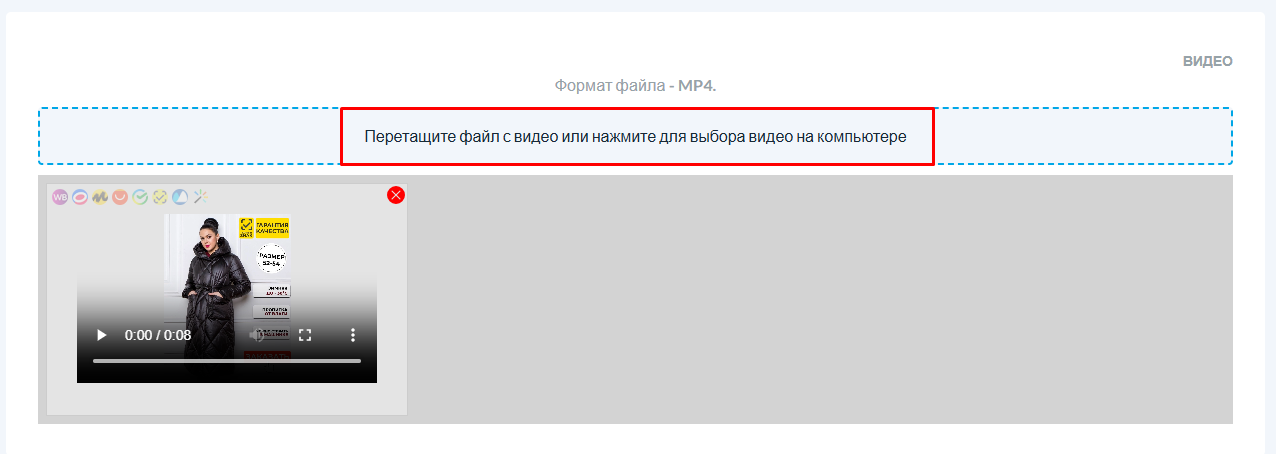
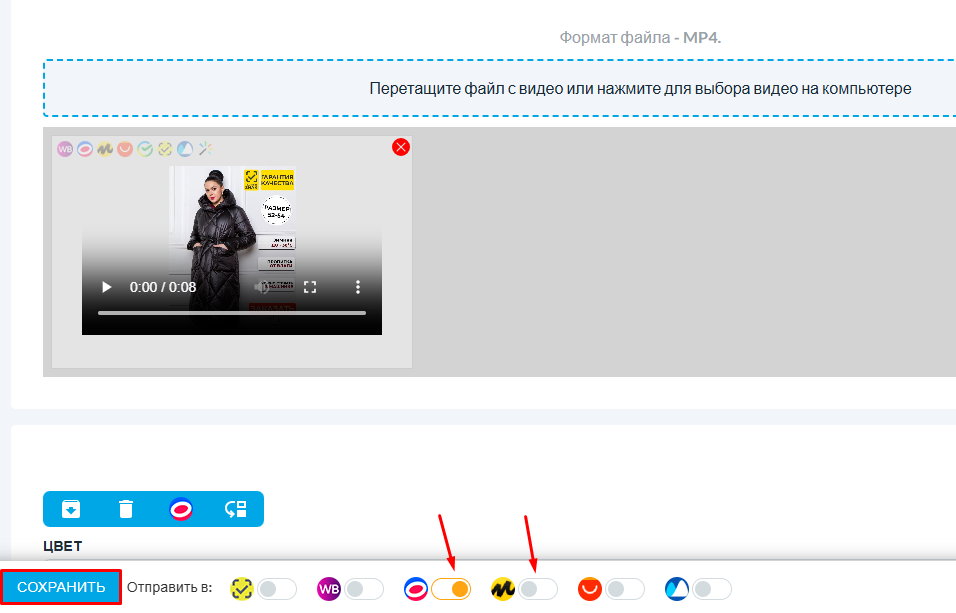
Подробный маршрут есть в справке о работе с видео в карточках через SelSup; с общими настройками площадки связан раздел «Яндекс Маркет». Мы не заменяем этим правила площадки: требования к файлу, принятие передачи и итоговое появление на карточке всё равно проверяются в Маркете.
При 200 карточках даже короткая повторная проверка по 3 минуты занимает 200 × 3 ÷ 60 = 10 часов. Если принять полную стоимость часа сотрудника равной 600 ₽, условный расчёт даёт 10 × 600 = 6 000 ₽. Это не кейс, не тариф SelSup и не обещание экономии — только способ посчитать собственную ручную нагрузку. Для связанных данных посмотрите также как в SelSup определяются актуальные товары и как учитываются остатки FBO на Яндекс Маркете.
Если вы ещё не пользуетесь SelSup, запишитесь на бесплатную демонстрацию SelSup: на ней разберём ваш маршрут карточек и покажем, какие повторные действия с контентом и товарными данными можно собрать в одном рабочем контуре.
Частые ошибки при загрузке видео
| Ошибка | Чем может обернуться | Что сделать |
|---|---|---|
| Перепутан максимум 20 минут и рекомендация до минуты | Ролик формально допустим, но не решает задачу короткой демонстрации | Сверьте цель ролика и технические параметры отдельно. |
| Нет субтитров при речи | Ролик не соответствует требованию к такому содержанию | Добавьте субтитры до экспорта. |
| Закрытая ссылка в Excel | Видео может не быть доступно для загрузки | Откройте доступ и проверьте ссылку без авторизации. |
| Проверка сразу после сохранения | Можно принять отсутствие результата за ошибку слишком рано | Проверьте карточку в течение суток. |
В проверенной редакции условий Маркета отдельный фиксированный штраф именно за техническую ошибку видео не установлен. При этом пункт 1.13 приложения 1 условий оказания услуг Маркета связывает недостоверные данные или нарушение требований с возможным отказом в размещении, приостановкой или прекращением услуг по предложениям. Не переносите эту норму механически на любой ролик: она не доказывает, что ошибка видео обязательно скроет всю карточку.
Практический риск здесь понятнее считать как труд на переделку и проверку, а не придумывать штраф или потерянные продажи. После устранения ошибок остаётся собрать всё в один контрольный список.
Короткий чек-лист перед публикацией
- На карточке будет не больше шести роликов.
- Файл до 100 МБ, 20–30 fps, без HDR, с большей стороной 1080–1920 px и одним потоком.
- Товар показан в работе и занимает не менее двух третей большинства кадров.
- Для речи есть субтитры; нет чужих интерфейсов, водяных знаков, рекламы и внешних ссылок.
- Для Excel доступ к файлу открыт, ссылки стоят в нужном столбце и разделены запятыми.
- После загрузки вы проверите карточку в течение суток.
На одной карточке эти точки можно пройти вручную. На сотнях товаров и нескольких площадках растёт число файлов, ссылок, статусов и повторных проверок. SelSup — базовая программа для работы продавца с маркетплейсами: она помогает вести связанные товарные данные в одном рабочем контуре, а Маркет остаётся местом, где вы подтверждаете итоговую видимость и соблюдение его требований.
Стоимость сервиса разумно сопоставлять не с вымышленной «экономией», а со своей регулярной ценой ручной проверки и переделок. На бесплатной демонстрации покажем, как организовать ваш процесс карточек и видео без лишних переключений между списками.
Частые вопросы
Сколько видео можно добавить на карточку? Не больше шести.
Какой максимальный размер файла? До 100 МБ.
Можно ли добавить несколько ссылок через Excel? Да, укажите их в столбце «Ссылка на видео» через запятую и откройте доступ к каждому файлу.
Когда ролик появится на карточке? Маркет указывает срок в течение суток. После него проверьте конкретную карточку.
Можно ли считать сохранение файла гарантией появления? Нет. Сохранение — часть маршрута; итоговое отображение нужно проверить на карточке после установленного срока.
Продолжайте читать и смотреть
Новости маркетплейсов, автоматизация и практические разборы ИИ — на удобной для вас площадке.