Как объединить два товара вручную
Инструкция
Как объединить товары
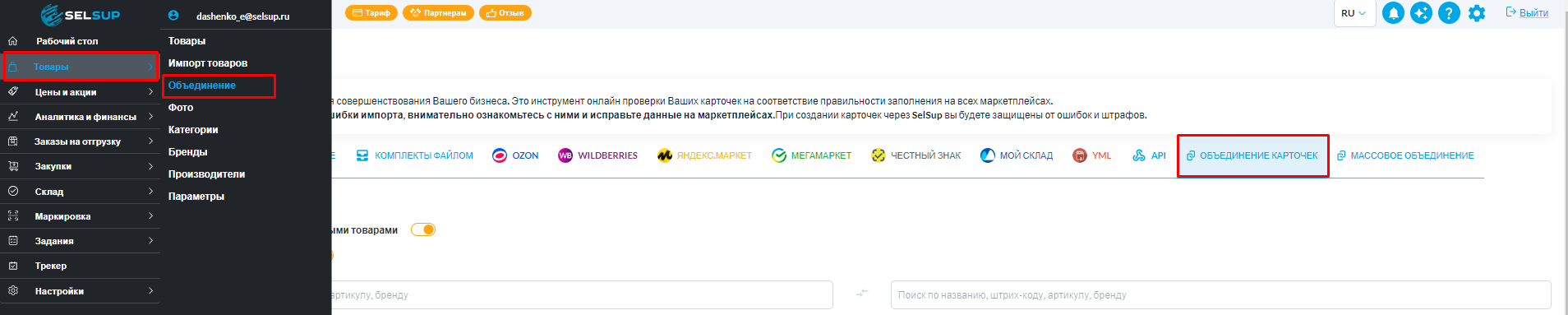
Шаг 1. Перейдите в раздел Товары - Объединение
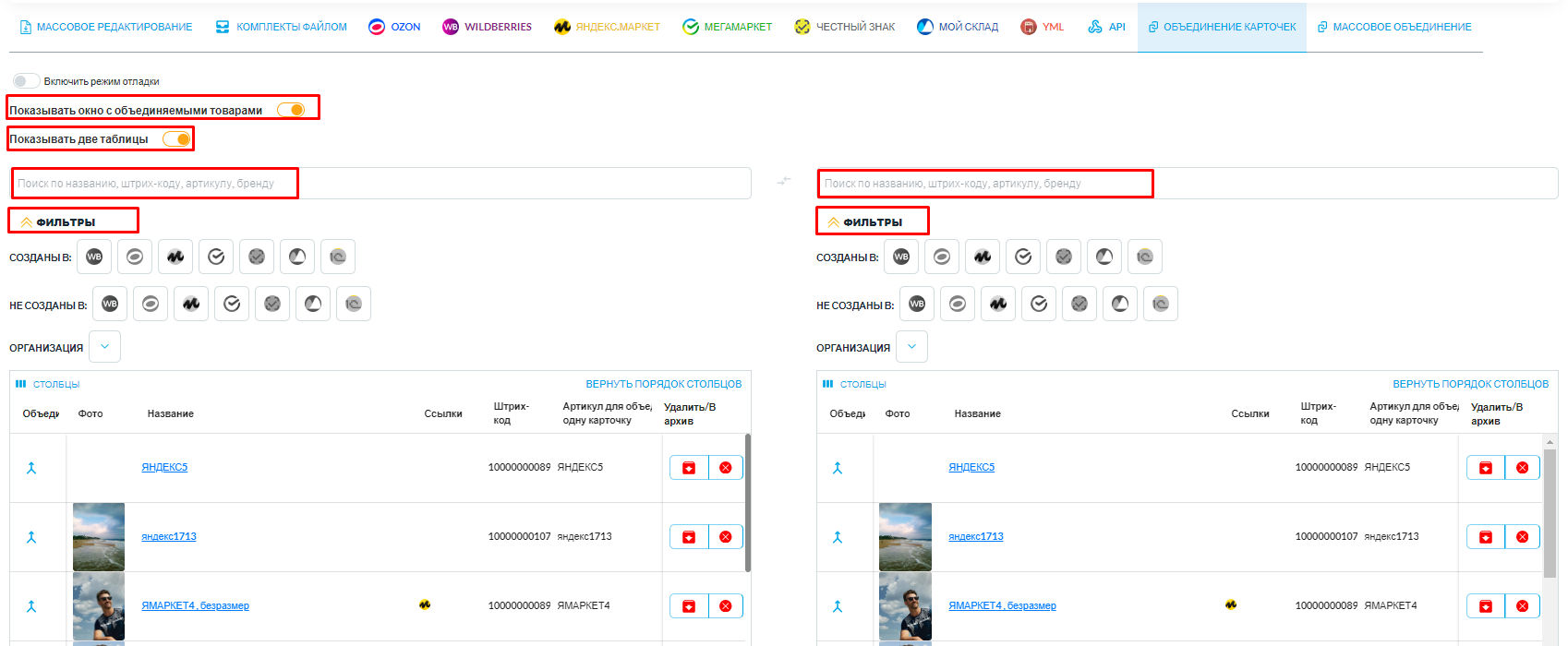
Шаг 2. Для корректного объединения товаров рекомендуется настроить отображение и фильтрацию:
Включите тумблеры для удобства работы с объединением товаров:
- Показывать окно с объединяемыми товарами: При включении этой опции SelSup выведет предупреждающее окно перед объединением товаров, где можно подтвердить действие.
- Показывать две таблицы: Включите эту настройку, чтобы видеть товары в двух таблицах одновременно. Это упростит поиск нужных позиций и их объединение.
Настройте фильтры для поиска товаров: Для обеих таблиц доступны фильтры, позволяющие находить товары по:
- Названию, штрих-коду, артикулу или бренду.
- Привязке к маркетплейсам (например, товары, которые созданы на одной платформе, но отсутствуют на другой).
- Выбору нужной организации.
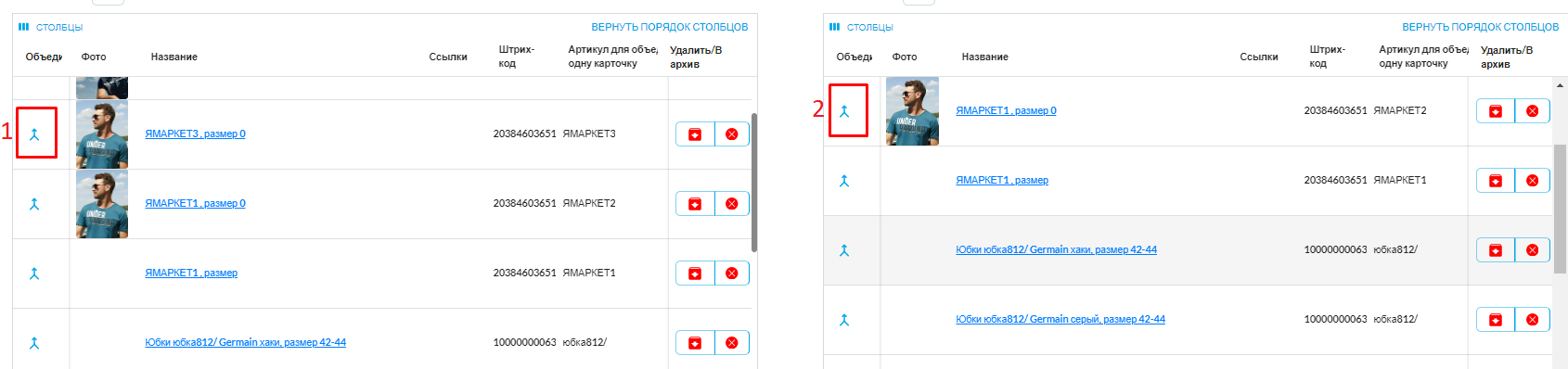
Шаг 3. Найдите одинаковые товары и нажмите на кнопку "объединить". Сначала нажмите на товар, с которого будут перенесены данные, затем — на товар, в который будут перенесены данные.
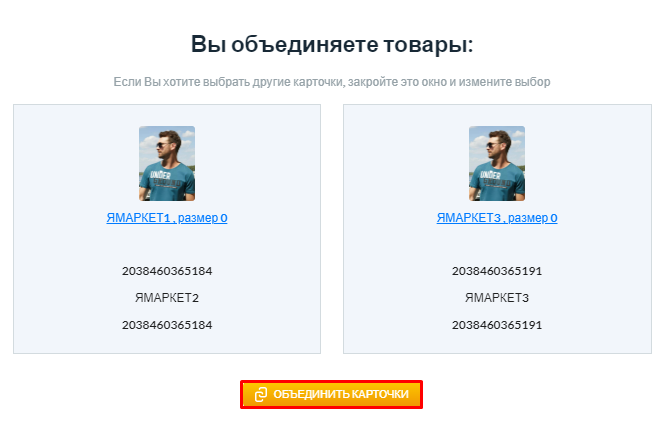
Шаг 4. Откроется окно с предупреждением об объединении товаров. Проверьте, что данные выбраны корректно. Если всё верно, нажмите «Объединить товары» для завершения процесса.