

Как работать с фото товаров
Инструкция
В этой статье Вы узнаете об умной системе загрузки фотографий на маркетплейсы. В SelSup есть 2 способа загрузки фотографий:
Загрузка через интерфейс
Подойдет для селлеров с небольшим количеством карточек. Чтобы загрузить фотографии, перейдите в карточку товара загрузите фотографии в поле «Перетащите изображения товаров или нажмите для выбора изображений на компьютере или выберите фото для загрузки».
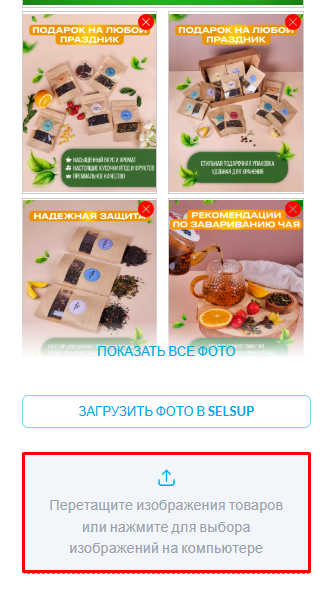
Нажмите Сохранить, чтобы применить изменения в карточке.
Учтите, что фотографии нужно загрузить для каждого цвета товара. Фотографии лучше сразу делать с соотношением сторон 3 на 4, так они не будут обрезаться при загрузке на Wildberries. Белый фон лучше не использовать для одежды, так ваши карточки будут выделяться среди остальных на выдаче маркетплейса и продажи будут тоже выше. На первой фотографии покажите отличительные особенности товара и преимущества, используйте инфографику. Следите за цветопередачей фотографий и цветом кожи модели.
Как загрузить фотографии из SelSup на маркетплейс рассказали тут.
Массовая загрузка фото
Ручная загрузка фотографий для каждого товара, если у вас их много, отнимает много времени. Можно автоматизировать этот процесс с помощью Excel-файла и загрузить до 50 фотографий для одного товара за несколько минут.
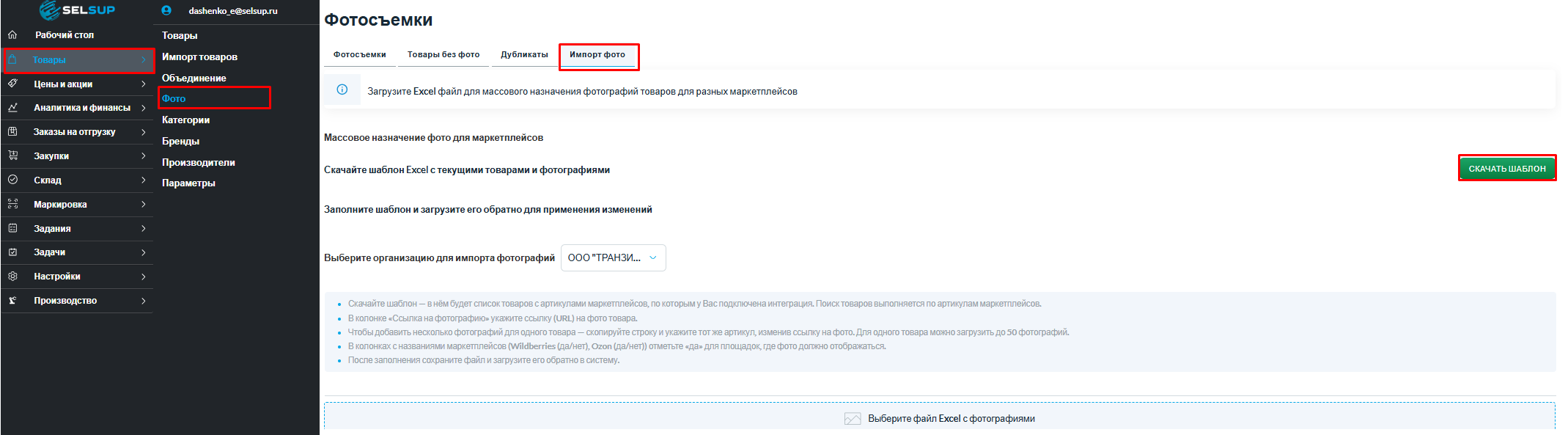
1.Перейдите в раздел «Товары» → «Фото» - «Импорт фото»и нажмите Скачать шаблон.
Вы получите Excel-файл со списком ваших товаров и артикулами маркетплейсов.
2.Подготовьте ссылки: Для работы нужны прямые ссылки на фото (например, с вашего сайта).
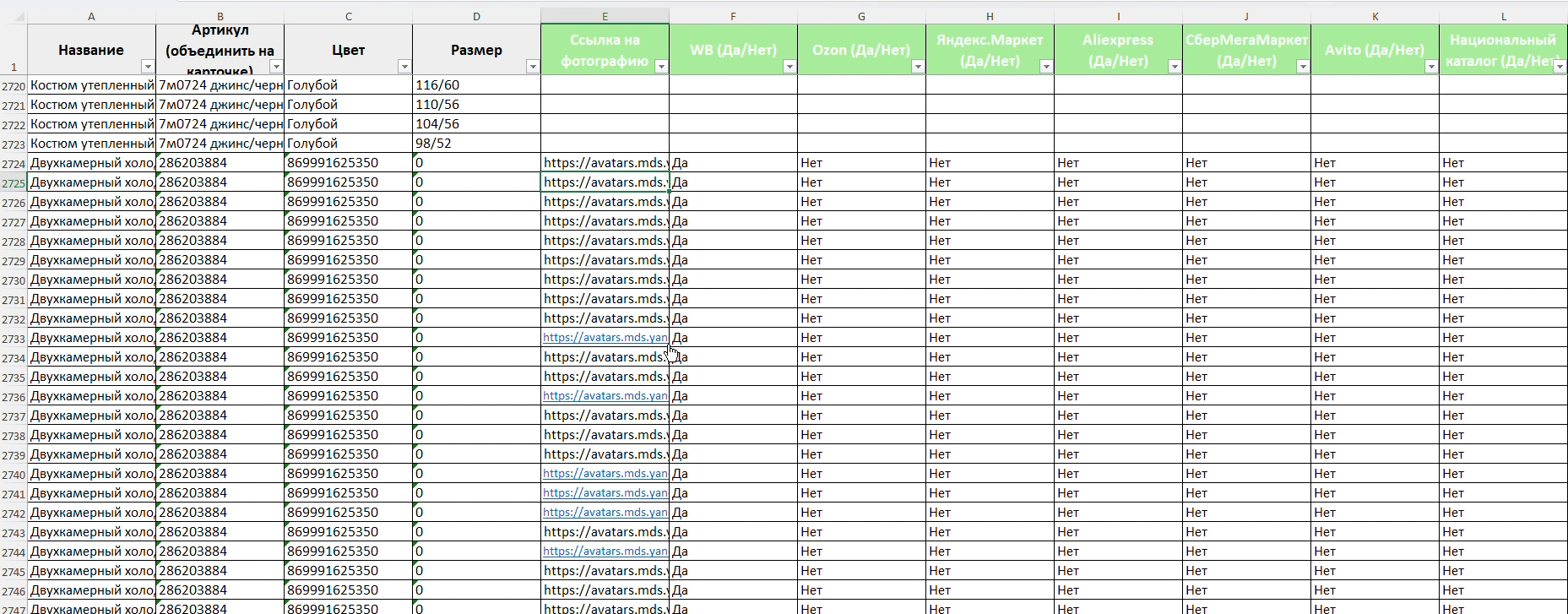
3.Заполните шаблон: В скачанном файле найдите нужный товар по артикулу маркетплейса. Вставьте прямую ссылку на изображение в колонку «Ссылка на фотографию».
4.Несколько фото для одного товара: Чтобы добавить больше одной фотографии, просто скопируйте строку с артикулом товара и вставьте её ниже, изменив ссылку на новое фото. Таким способом можно загрузить до 50 изображений для одной карточки.
5.В колонках с названиями маркетплейсов (Wildberries (да/нет), Ozon (да/нет)) отметьте «да» для площадок, где фото должно отображаться.
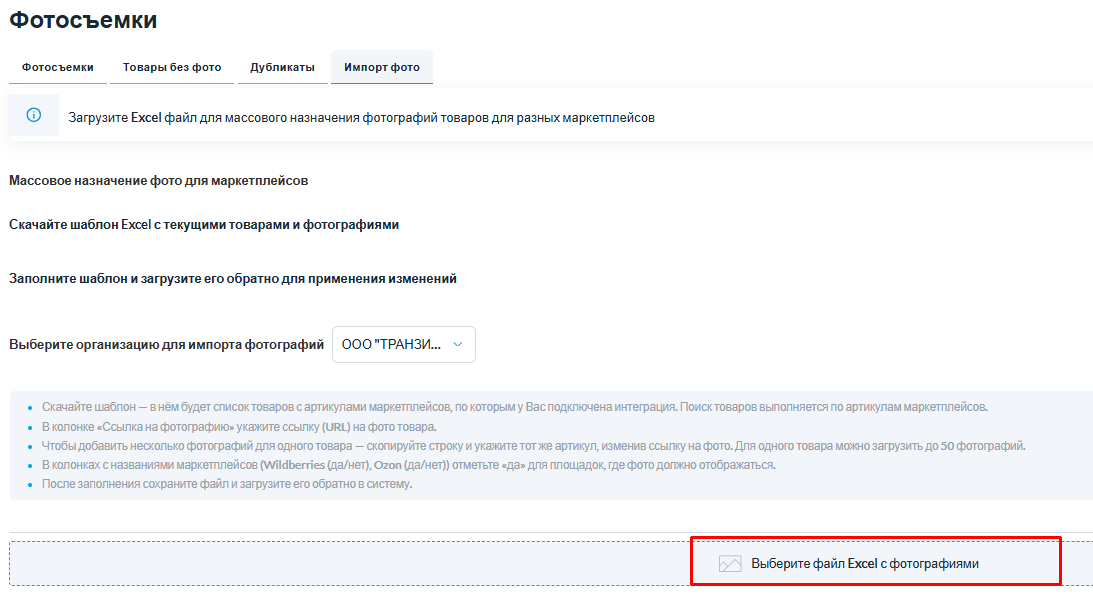
6.Загрузите файл: Сохраните изменения в Excel, вернитесь в форму импорта («Товары» → «Фото» → «Импорт фото»), нажмите «Выберите файл Excel с фотографиями» и загрузите обновленный документ.
Результат: После успешного импорта вы получите уведомление, а все добавленные фотографии появятся в карточках товаров. Для отправки карточек на маркетплейс после их импорта в SelSup используйте раздел Товары без фото, подробней в отдельной статье.
Загрузка фотосессий
Загрузка фотосессий подходит для тех, кто работает с большим количеством артикулов или проводит фотосессии.
Функционал находится в разделе Товары - Фото, вкладка Фотосъемки.
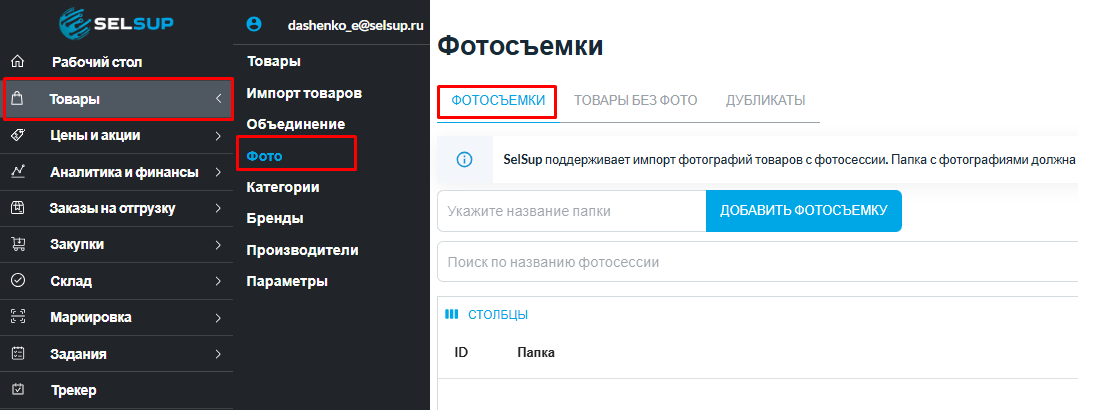
Подробнее о том, как загрузить большое количество фотографий на товары или фотосессии читайте тут.
Как удалить фотографии из Selsup
Редактирование и удаление фотографий доступно только когда вы их загрузите в SelSup. Если у вас показывается кнопка "Загрузить фото в SelSup" - значит, фотографии показываются ссылками и вы не можете их редактировать. Сначала необходимо загрузить фото в SelSup.
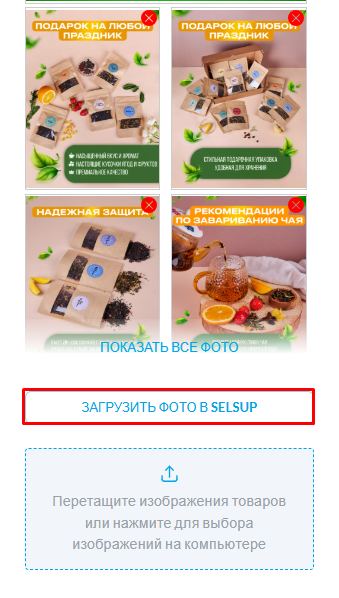
Чтобы удалить фотографию из карточки, перейдите в раздел Товары, выберите нужный и нажмите на него, чтобы открыть станицу редактирования карточки.
На открывшейся странице найдите нужную фотографию и нажмите на красный крестик рядом, чтобы удалить фото из SelSup.
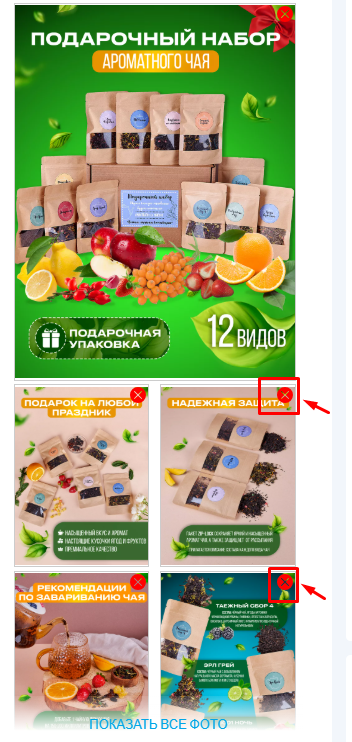
Затем нажмите Сохранить, чтобы применить изменения в карточке.
Как массово удалить фотографии, если хранилище переполнено
Уменьшить размер хранилища вы можете, удалив изображения, загруженные в SelSup, либо заменив их на ссылки на фотографии с маркетплейсов.
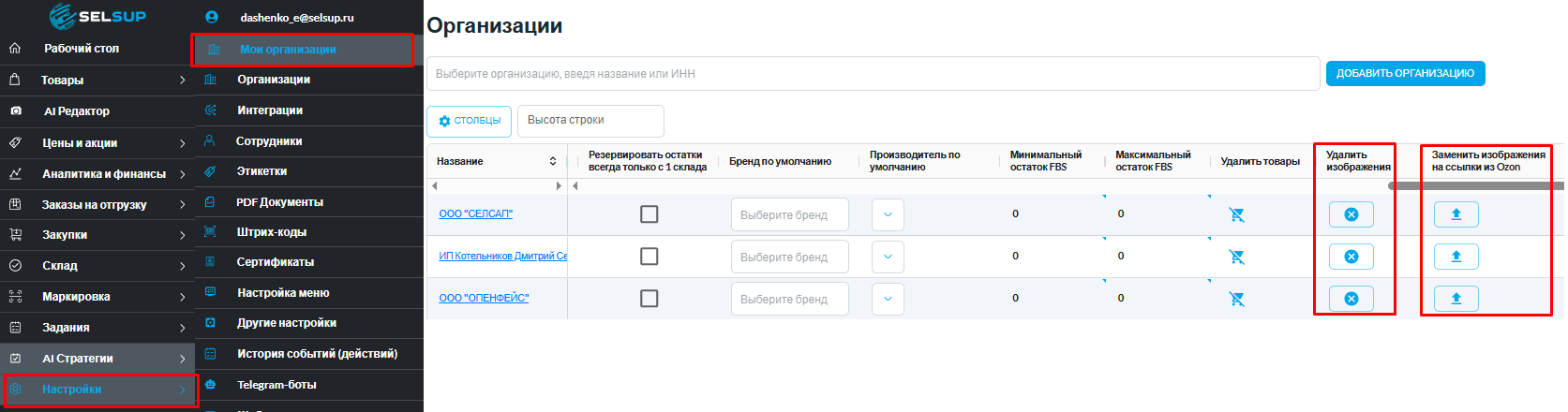
Для этого перейдите в раздел «Настройки» → «Мои организации», выберите организацию, у которой переполнено хранилище, и обратите внимание на следующие столбцы:
- Заменить изображения на ссылки из Ozon
Функция заменяет фотографии, загруженные в SelSup, на ссылки на фотографии из Ozon, если такие ссылки существуют.
Если для товара найдены ссылки на изображения из Ozon — фотографии удаляются из SelSup, а в карточке остаются ссылки.
Если ссылок нет и у товара есть только загруженные изображения — они сохраняются без изменений. - Удалить изображения
Полностью удаляет все изображения, загруженные в SelSup, без замены на ссылки.
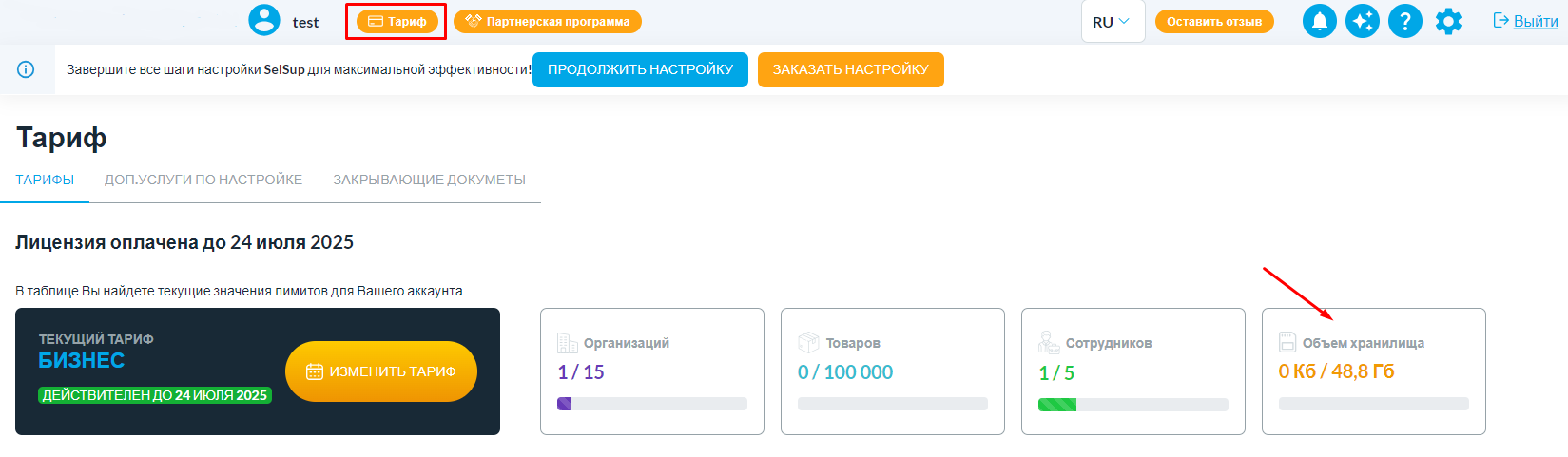
Проверить объем хранилища Вы можете в разделе Тарифы в параметре Объем хранилища.
Товары без фото
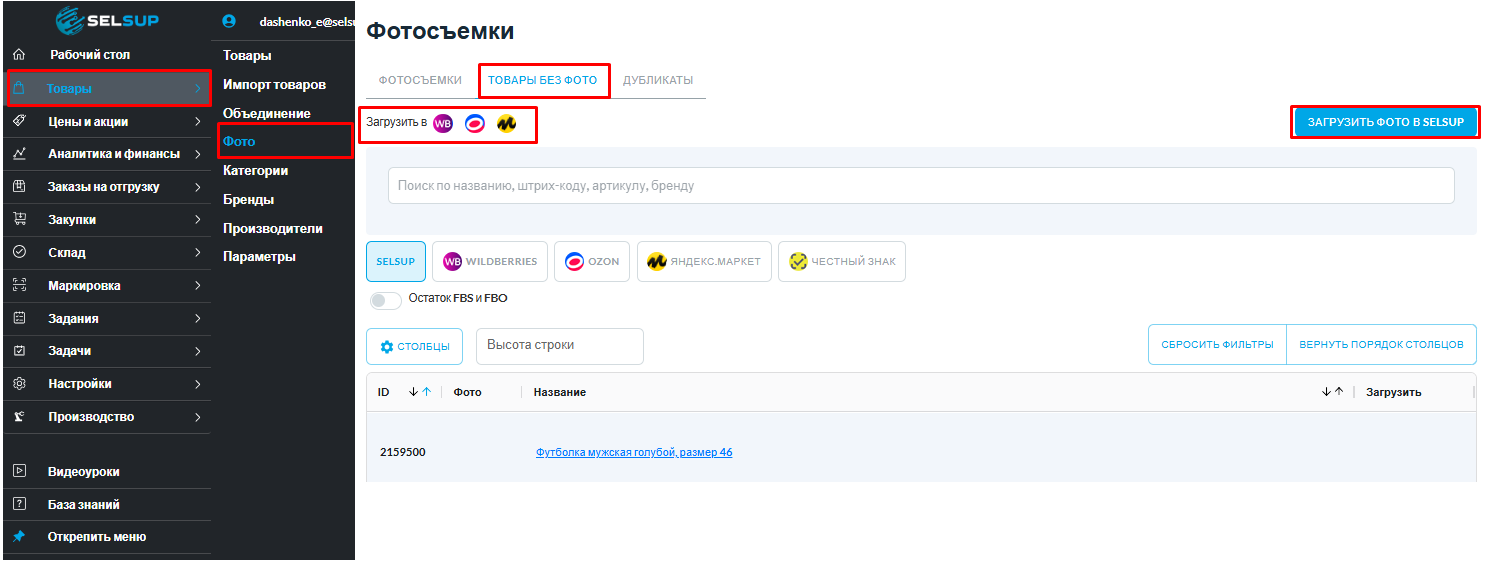
Во разделе «Товары без фото» отображаются все ваши товары, у которых отсутствуют фотографии в SelSup. Это включает две основные ситуации:
-
Фотографий нет в SelSup: В карточке товара либо совсем нет фото, либо используются ссылки на изображения с других ресурсов.
-
Фотографий нет на маркетплейсе: Фотографии есть в SelSup, но не были загружены на конкретный маркетплейс.
Как загрузить фотографии на маркетплейсы
Чтобы исправить отсутствие фото, используйте инструмент загрузки.
Процесс состоит из двух шагов:
Шаг 1: Загрузите фото в хранилище SelSup
-
Нажмите кнопку «Загрузить фото в SelSup».
-
Дождитесь завершения процесса. SelSup обработает изображения и приведет их к требуемому формату. Готовность подтвердится, когда кнопка снова станет неактивной (серой).
Шаг 2: Выберите маркетплейс
-
После успешной загрузки в SelSup нажмите на ярлык нужного маркетплейса в поле Загрузить фото в
Отсутствие фотографий в Wildberries может быть связано с тем, что при создании товаров из SelSup в карточке товара фото загружались из другого ресурса по ссылке. Wildberries не пропускает такой формат фотографий. После загрузки фото в хранилище SelSup корректирует формат фото и может отправить в требуемом формате в Wildberries.
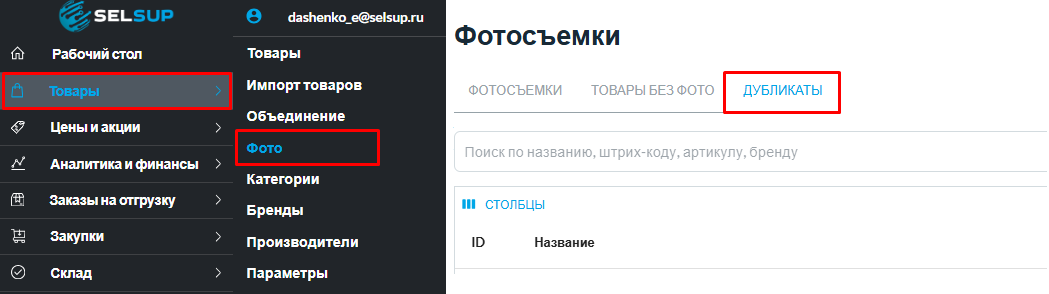
Все дубликаты карточек, у которых нет фотографий отображаются во вкладке Дубликаты.
Больше информации найдете в данном видео: