

Как работать с брендами товаров
Инструкция
В этой статье расскажем вам, как добавлять свои бренды в SelSup, а также как объединять, редактировать и удалять бренды.
Когда вы импортируете товары в SelSup, бренд импортируется с остальными параметрами. Его вы можете увидеть в карточке товара и в разделе Товары- Бренды.
Если вам нужно импортировать в SelSup только товары определённого бренда, используйте поле «Бренд для импорта» в разделе Товары → Импорт товаров. Подробнее вы можете прочитать об этом в нашей статье.
Но при необходимости вы можете добавить в SelSup новые бренды, а также редактировать уже существующие.
Если у вашего поставщика нет товарного знака, тогда укажите в графе Нет бренда или Без бренда, либо все таки придумать свой бренд, так как бренд обязателен на многих маркетплейсах.
Импорт товаров по бренду
Если вам нужно импортировать в SelSup только товары определённого бренда, используйте поле «Бренд для импорта» в разделе Товары → Импорт товаров. В этом случае с маркетплейса в SelSup будут загружены только товары выбранного бренда, а сам бренд автоматически подтянется в карточки товаров.
На данный момент эта возможность доступна для Ozon, Wildberries и Яндекс.Маркета.
Подробную инструкцию вы можете прочитать в нашей статье.
Добавление брендов
Бренд не создается по API на маркетплейсах. Если создаёте карточку товара для Озон, сначала нужно создать бренд в личном кабинете на Озон, затем добавить бренд в SelSup.
Если вам нужно добавить бренд в справочник SelSup, перейдите в раздел Товары- Бренды и нажмите «Добавить бренд».
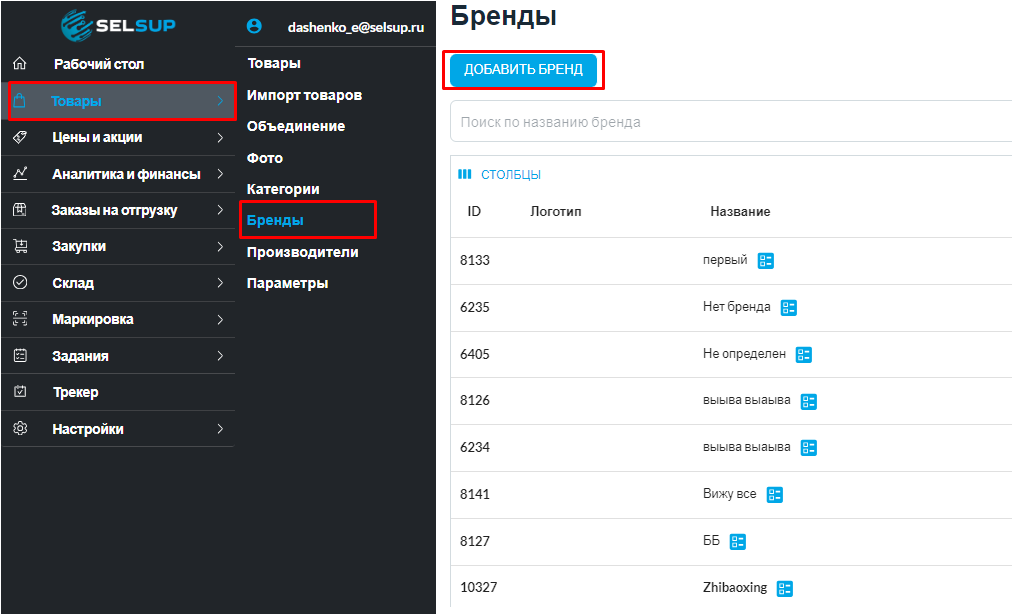
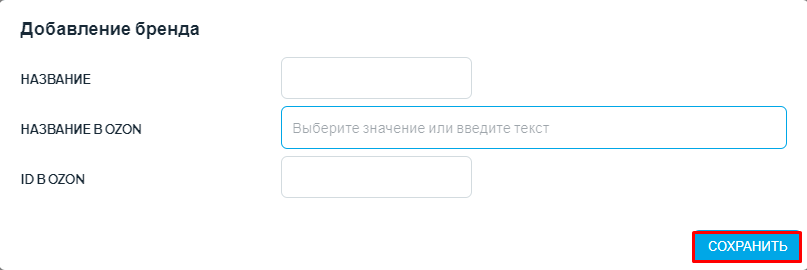
В открывшемся окне создания бренда заполните поля:
- Название бренда;
- Название в Ozon (нужно выбрать из выпадающего списка);
- ID в Ozon (проставляется автоматически при импорте карточек). Об особенностях работы с брендом в Ozon рассказали ниже.
Далее нажмите «Сохранить», бренд добавлен в SelSup.
Также бренд можно добавить сразу из карточки товара. Для этого в разделе Товары выберите нужную карточку и перейдите к ее редактированию. На открывшейся странице нажмите кнопку "Создать" в поле Бренд.
>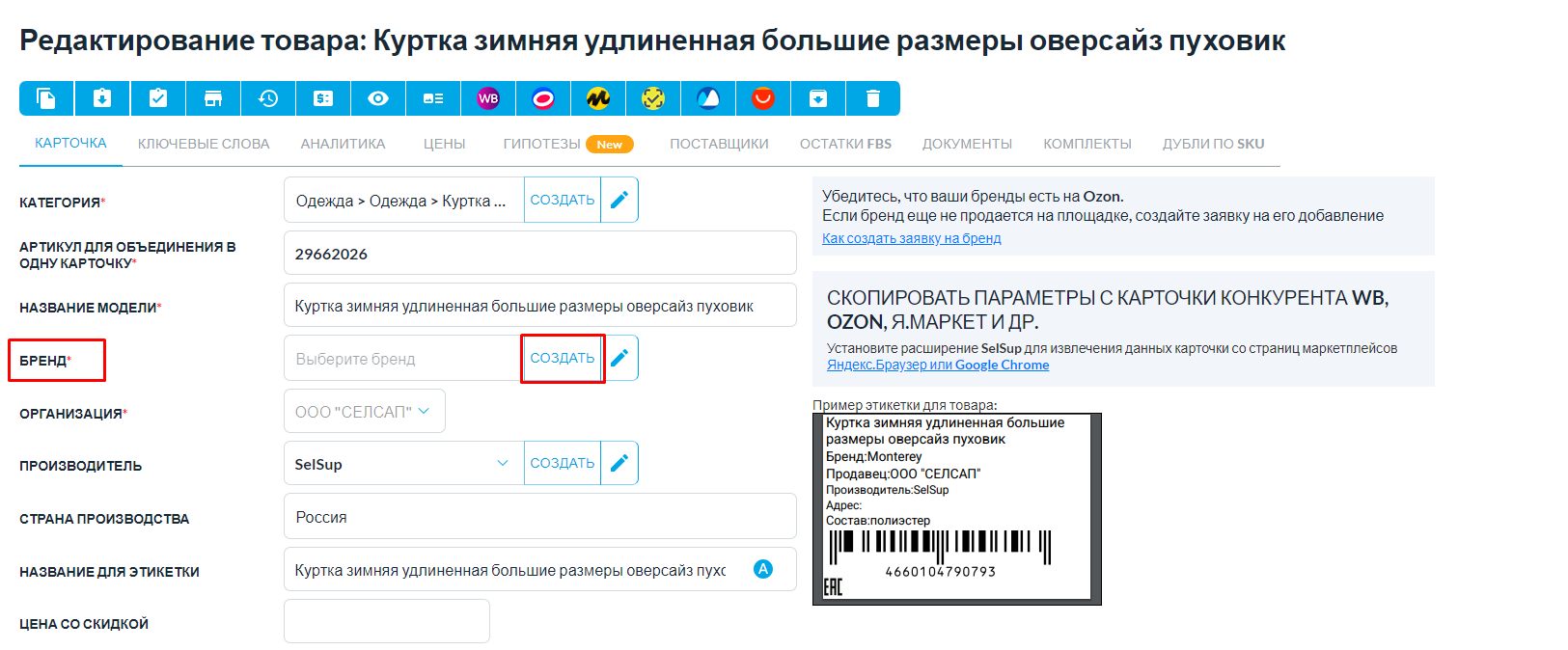
Далее в открывшемся окне создания бренда заполните поля так же, как при добавлении бренда из раздела Товары- Бренды.
Массовое создание брендов
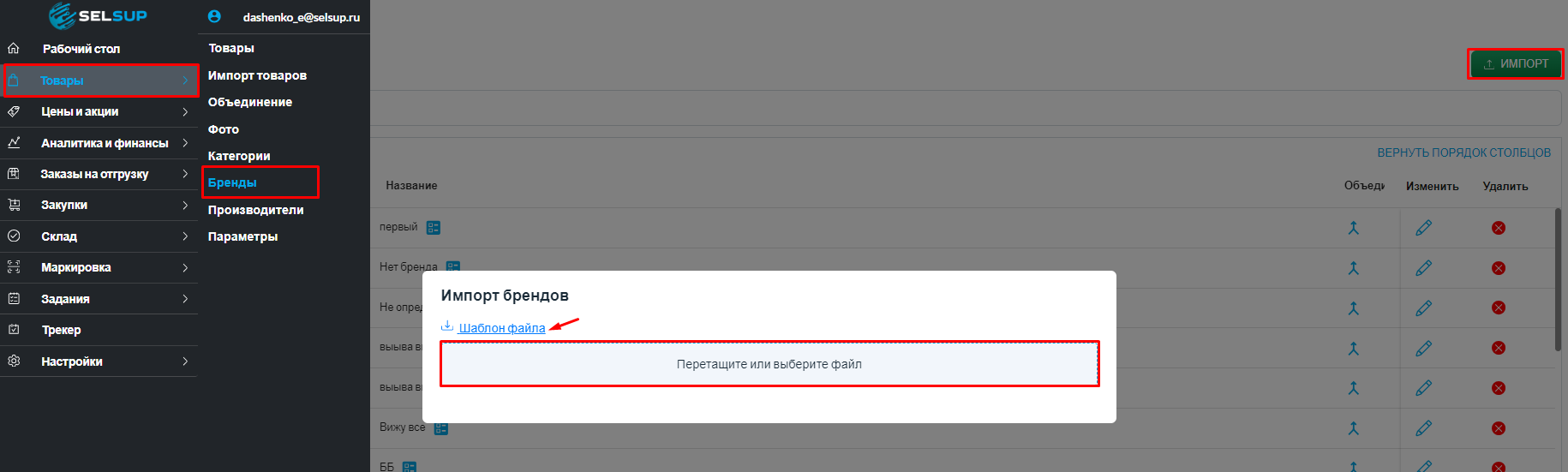
Если у вас много брендов, то есть возможность добавить бренды массово через файл.
>Для этого перейдите в раздел Товары- Бренды и нажмите кнопку «Импорт», затем загрузите файл с брендами.
Вы также можете скачать Шаблон файла, заполнить его и импортировать сохранённый файл в SelSup.
Объединение брендов
В SelSup вы также можете объединить разные бренды, например, если бренды импортированы с одного марктеплейса и почти не отличаются.
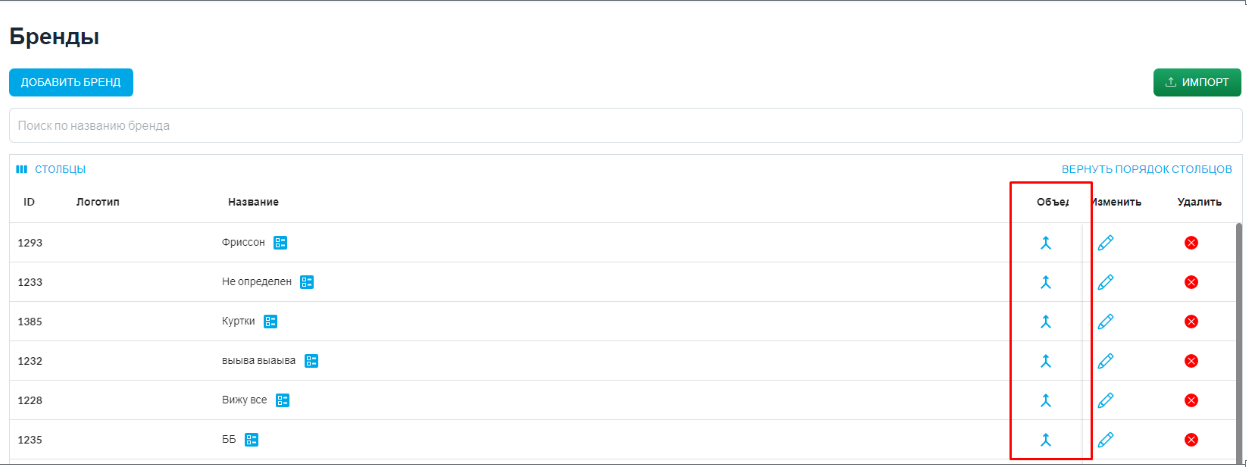
Чтобы объединить бренды, перейдите в раздел Товары- Бренды и нажмите на значок стрелочки в столбце «Объединить». Сначала выберите бренд, с которого хотите перенести товары, затем выберите бренд, в который будете переносить.
Редактирование брендов
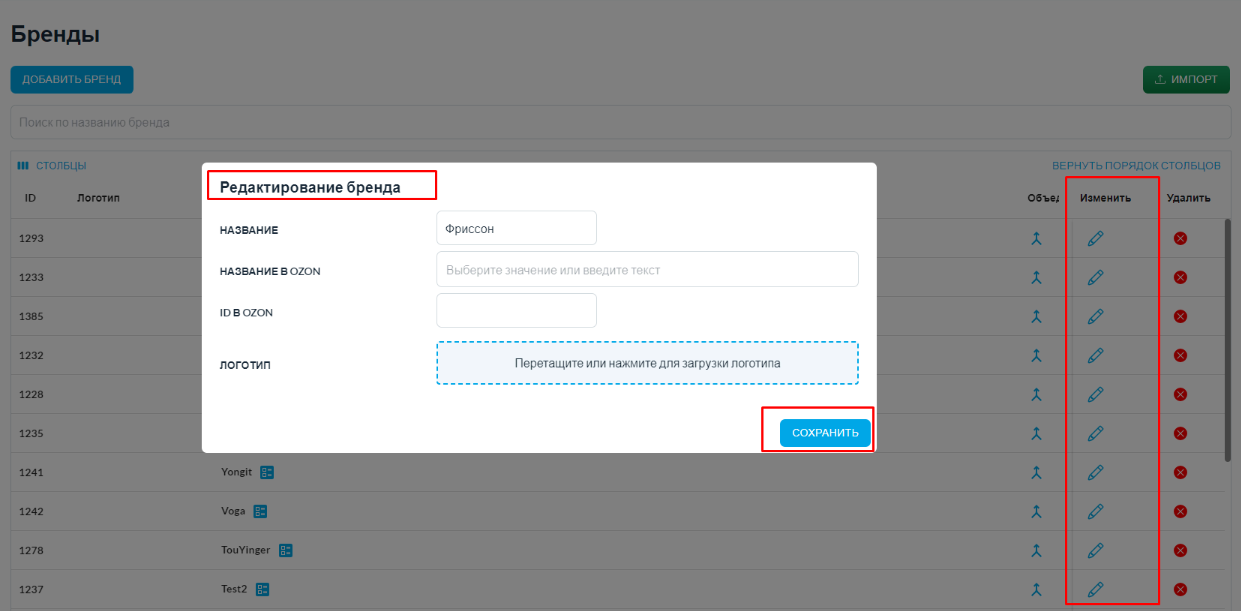
Для редактирования брендов в разделе Товары - Бренды, выберите нужный бренд и нажмите на значок карандаша в столбце «Изменить».
Откроется страница редактирования брендов, где вы можете ввести необходимые изменения. Затем нажмите "Сохранить", чтобы применить изменения.
Логотип бренда
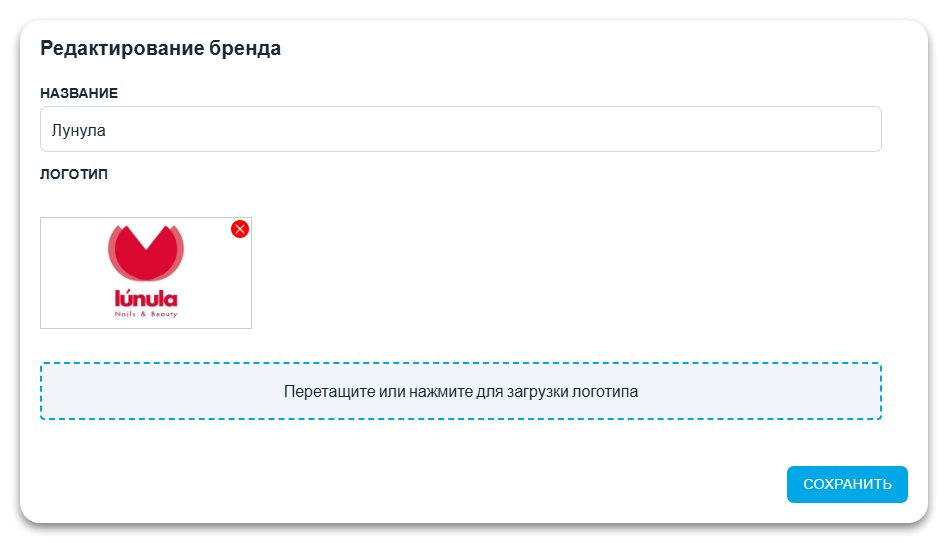
Логотип бренда, загруженный в карточку бренда, можно использовать в шаблоне товарной этикетки.
Если бренд указан в карточке товара, SelSup сможет подставить его логотип на этикетку через объект «Изображение».
Подробнее о настройке логотипа бренда на этикетке читайте в статье про создание и редактирование этикеток.
Удаление брендов
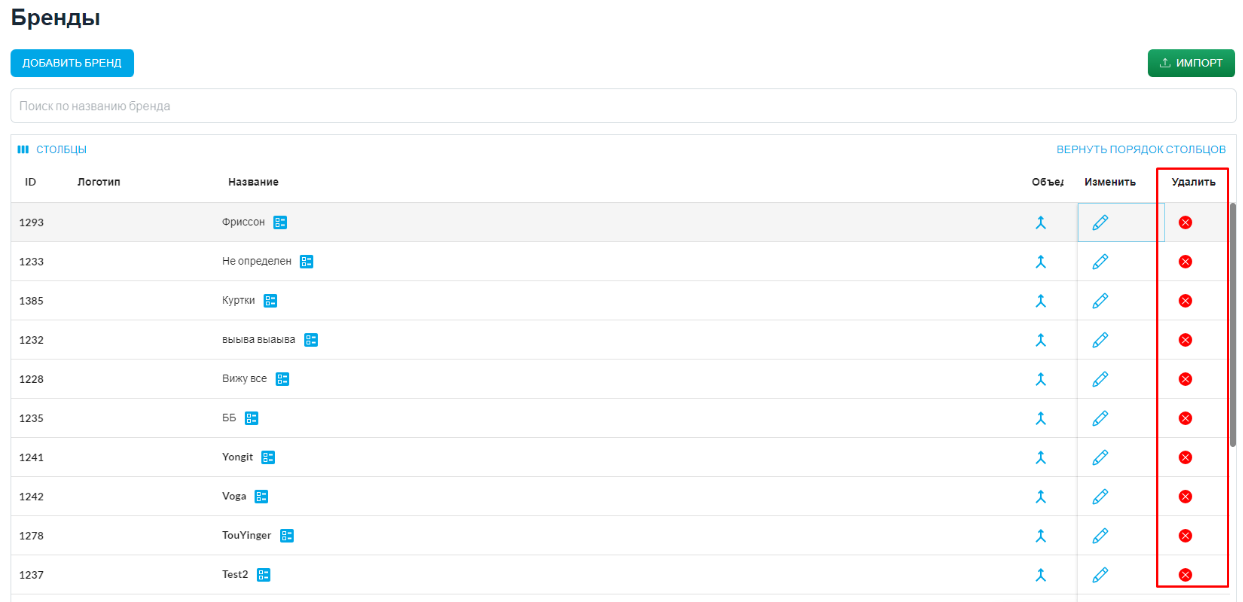
Чтобы удалить бренд из SelSup, перейдите в разделе Товары - Бренды, выберите нужный бренд и нажмите на крестик рядом в столбце «Удалить». Бренд будет удален из SelSup.
Привязка бренда к товару
Через интерфейс:
Чтобы привязать новый бренд к конкретному товару перейдите в раздел Товары, найдите нужный товар и нажмите на его название. Откроется страница с редактированием карточки товара, где нужно найти параметр «Бренд» и выбрать нужный из выпадающего списка.
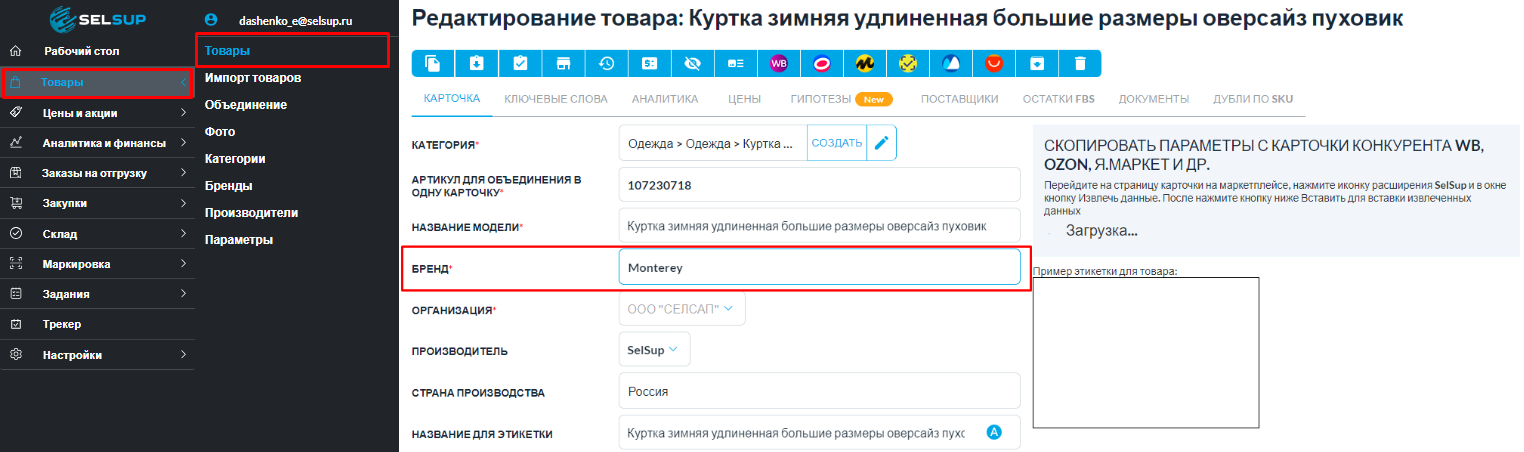
Нажмите «Сохранить» в карточке товара, чтобы сохранить изменения в карточке.
Массово:
Чтобы массово привязать бренд к товарам, перейдите в раздел Товары, нажмите «Экспорт», чтобы выгрузить файл с товарами из SelSup.
>В загруженном файле укажите бренд у нужных товаров в столбце «Бренд».
>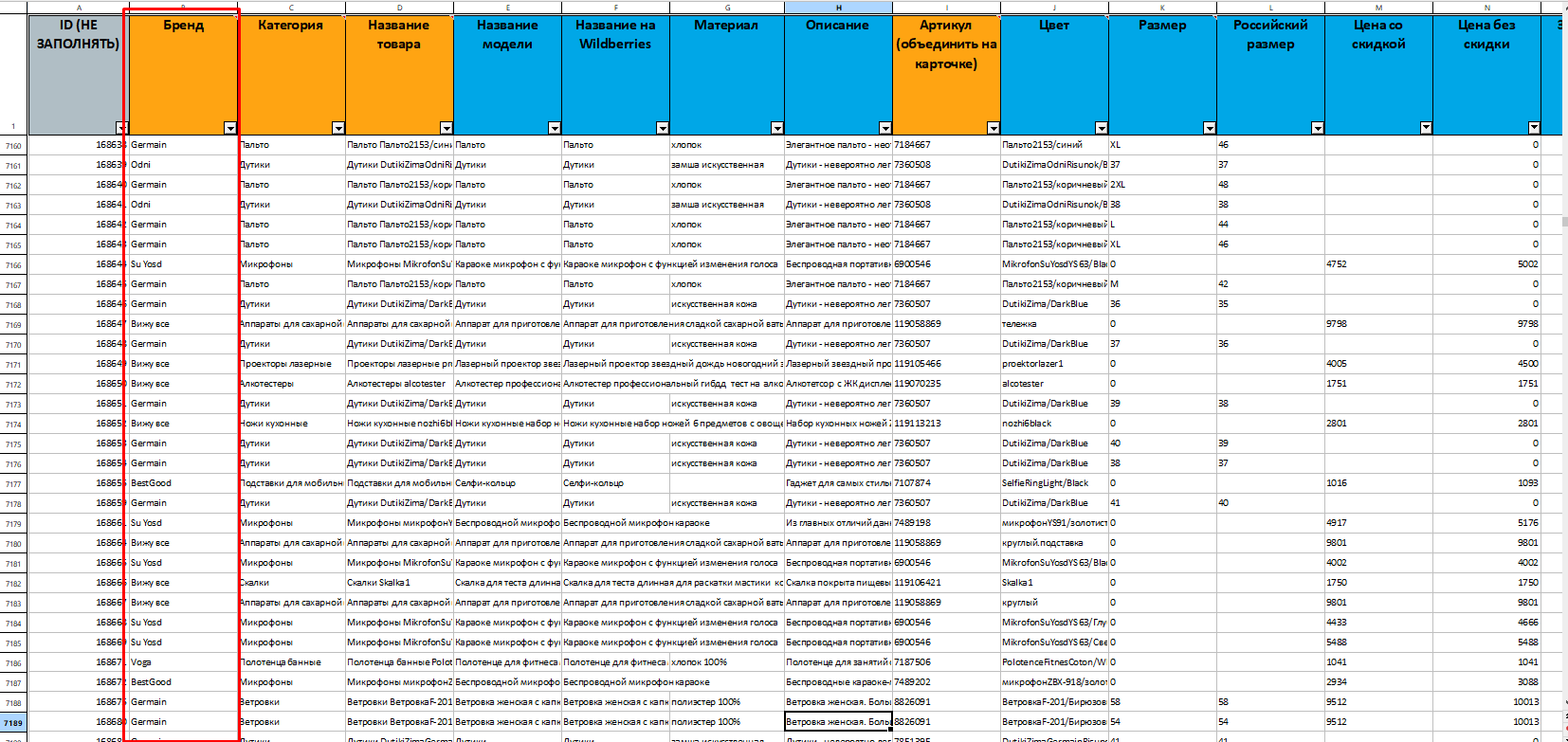 Когда все бренды будут добавлены к нужным товарам, сохраните файл и вернитесь в SelSup на страницу Товары, нажмите «Импорт».
Откроется страница Импорт товаров, вкладка «Массовое редактирование», загрузите измененный файл в соответствующее окно.
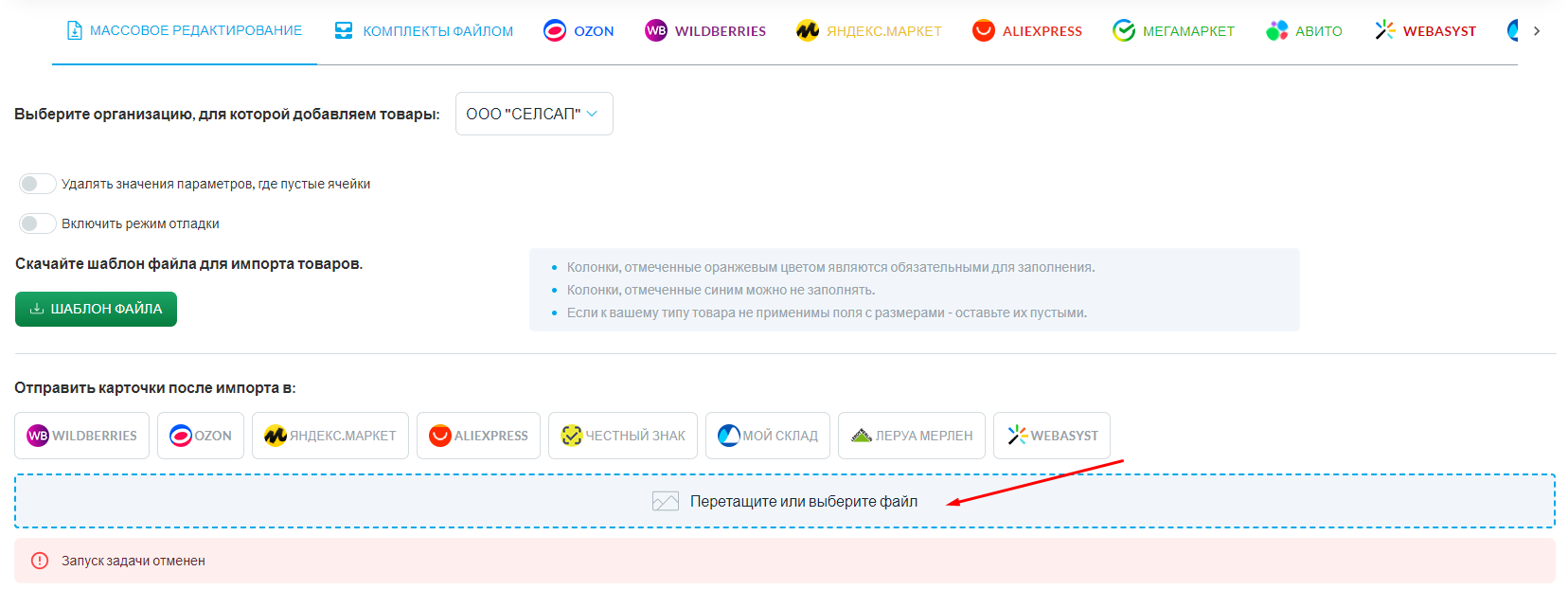 После обработки файла бренды будут привязаны к товарам.
Особенности работы с брендами Ozon в Selsup
Для корректной выгрузки товаров на Ozon и правильного отображения бренда в карточке важно правильно настроить соответствие брендов в системе Selsup и маркетплейсе. Основная особенность заключается в том, что Ozon использует внутренние числовые идентификаторы (ID) для брендов.
Принцип работы
Selsup не создает новые бренды на Ozon по API, а связывает ваши товары с уже существующими брендами в каталоге маркетплейса. Связь устанавливается через уникальный ID бренда из Ozon, который необходимо прописать в настройках бренда в Selsup.
Шаг 1: Найдите ID нужного бренда в личном кабинете Ozon
Так как Ozon не отображает ID бренда в интерфейсе, его нужно найти с помощью инструментов разработчика браузера.
-
В личном кабинете продавца Ozon перейдите в товары и откройте редактирование любой карточки товара, который принадлежит нужному вам бренду.
-
Нажмите клавишу F12 на клавиатуре, чтобы открыть «Инструменты разработчика».
-
Перейдите во вкладку «Сеть» (Network). Убедитесь, что запись активности включена (круглая кнопка вверху должна быть красной).
-
В форме редактирования товара найдите поле выбора «Бренд». Откройте выпадающий список этого поля и обязательно начните воодить название нужного бренда.
-
В Инструментах разработчика (во вкладке «Сеть») появится новый запрос с названием
searchили подобным. Кликните на него. -
Во вкладке «Ответ» (Response) или «Просмотр» (Preview) вы увидите JSON-объект со списком брендов, найденных по введенному названию.
-
Найдите в этом списке нужный вам бренд и скопируйте его числовой external_id.
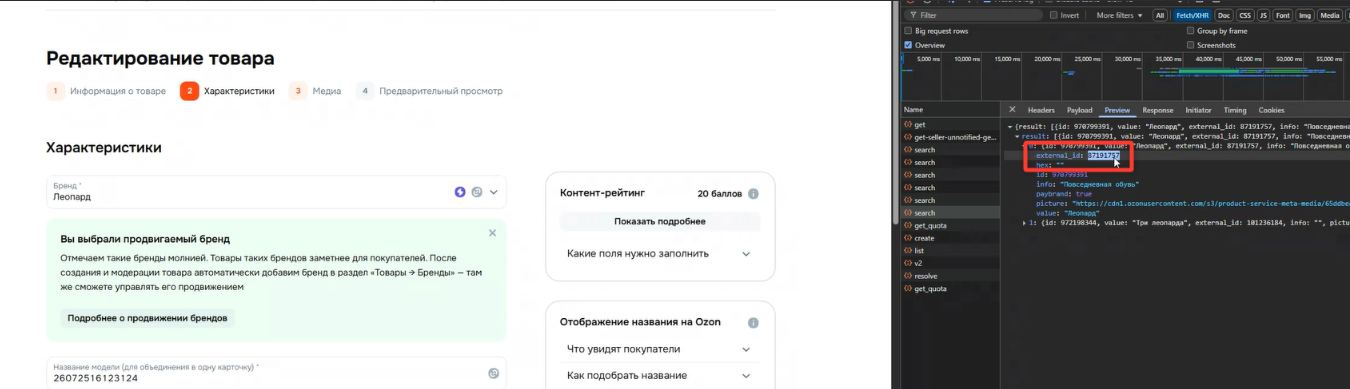
Шаг 2: Укажите ID бренда в Selsup
-
В вашем личном кабинете Selsup перейдите в раздел: «Товары» → «Бренды».
-
Найдите или создайте нужный бренд.
-
В карточке бренда найдите поле «ID в Ozon» и вставьте скопированное числовое значение.
Шаг 3: Создавайте и выгружайте карточки
-
При создании или редактировании карточки товара в Selsup оставьте параметр Ozon «Бренд» пустым. Не выбирайте там значение вручную.
-
Убедитесь, что товару в Selsup присвоен тот самый бренд, для которого вы указали ID из Ozon.
-
После выгрузки товара на Ozon система автоматически сопоставит бренд по указанному ID, и он корректно отобразится в карточке товара.