
Лента заказов и Умная лента
В этой статье расскажем, что такое Лента заказов и Умная лента, чем они отличаются и какие настройки можно изменить под свои процессы сборки.
Лента заказов используется при работе с заказами со своего склада по схеме FBS. С её помощью можно распечатать этикетки заказов, товарные этикетки, сборочные этикетки и дополнительную информацию для сборки.
Настройки Ленты заказов помогают адаптировать печать под разные процессы на складе: собирать заказы по Листу сборки, работать без Листа сборки через Умную ленту, печатать дополнительные этикетки, менять порядок печати и добавлять коды маркировки.
Что такое Лента заказов
Лента заказов — это документ с этикетками заказов маркетплейса. Эти этикетки нужно наклеить на собранные отправления перед отгрузкой.
Обычно Ленту заказов используют вместе с Листом сборки:
- По Листу сборки сотрудник собирает товары. Подробней о настройках и где напечатать лист сборки в статье.
- По Ленте заказов наклеивает этикетки заказов на отправления.
Такой вариант подходит, если на складе сначала собирают товары по общему списку, а затем распределяют их по заказам.
В Ленте заказов можно дополнительно печатать товарные этикетки, информационные этикетки, коды маркировки и другие данные, которые помогают при сборке.
ВверхЧто такое Умная лента
Умная лента — это расширенный вариант Ленты заказов. В ней печатаются не только этикетки заказов, но и сборочные этикетки.
Сборочная этикетка показывает, какой товар нужно положить в заказ. Благодаря этому можно собирать заказы без отдельного Листа сборки.
В Умной ленте может отображаться:
- товар для сборки;
- количество заказов с этим товаром;
- количество единиц товара;
- артикул товара;
- дополнительная информация для сборщика.
Умная лента подходит, если сотрудникам удобнее собирать заказы сразу по напечатанной ленте, без отдельного документа со списком товаров.
Подробнее о способах сборки заказов рассказали в статье 5 видов ручной сборки заказов по FBS.
ВверхГде находятся настройки Ленты заказов
Основные настройки Ленты заказов находятся в разделе Настройки → Заказы, в блоке Лента заказов и лист сборки. Подробнее о настройках SelSup рассказали в статье Настройки SelSup.
Дополнительные настройки находятся:
ВверхКакие настройки можно изменить
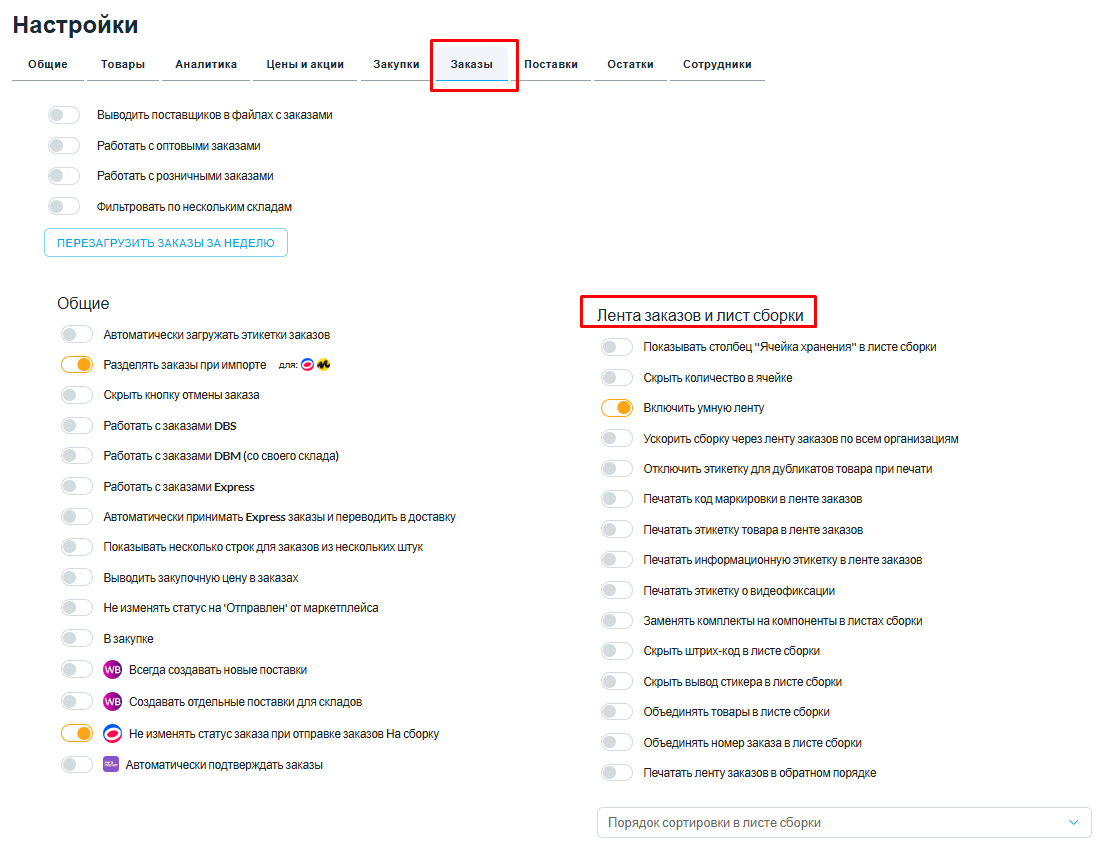
Включить Умную ленту
Настройка добавляет в Ленту заказов сборочные этикетки.
Включите её, если хотите собирать заказы без отдельного Листа сборки. После включения настройки в ленте будут печататься этикетки с информацией о товарах для сборки.
ВверхУскорить сборку через ленту заказов по всем организациям
Настройка меняет сортировку товаров в Ленте заказов и Листе сборки.
Товары, объединённые по SKU или остатку, будут расположены рядом. Это помогает быстрее собирать одинаковые товары из разных заказов.
Важно: при включении настройки заказы не группируются по организации.
ВверхПечатать ленту заказов в обратном порядке
Настройка меняет порядок печати этикеток в Ленте заказов.
Включите её, если после печати этикетки удобнее использовать в обратной последовательности. Например, если порядок стикеров на рулоне не совпадает с порядком сборки на складе.
ВверхПечатать информационную этикетку в ленте заказов
Информационная этикетка печатается в конце Ленты заказов. Она помогает проверить, что лента распечаталась полностью.
На информационной этикетке отображается:
- количество заказов;
- количество сборочных этикеток.
Сложите эти значения и сравните с количеством распечатанных стикеров.
ВверхПечатать товарную этикетку в Ленте заказов
Товарная этикетка используется для внутренней сборки. Она помогает сотруднику понять, какой товар нужно взять.
Товарная этикетка не заменяет этикетку заказа маркетплейса.
В товарной этикетке можно вывести: название товара; артикул; штрихкод; размер; бренд; модель; продавца; производителя; другую информацию о товаре.
Внешний вид товарной этикетки можно настроить в разделе Настройки → Этикетки.
ВверхОтключить этикетку для дубликатов товара при печати
Если заказ пришёл на дубликат товара, SelSup может печатать для него товарную этикетку.
Включите настройку, если не хотите печатать товарные этикетки для дубликатов.
ВверхПечатать этикетку о видеофиксации
Настройка добавляет в печать этикетку о видеофиксации.
Используйте её, если на складе применяется видеофиксация сборки и нужно дополнительно обозначать это при обработке заказов.
ВверхПечатать код маркировки в Ленте заказов
В Ленте заказов можно печатать коды маркировки для заказов с маркированными товарами.
Чтобы код маркировки напечатался в Ленте заказов, его нужно получить и зарезервировать через раздел Заказы на отгрузку → Со своего склада (FBS).
Важно:
- код маркировки печатается только после резервирования;
- код не скачивается в PDF;
- если код был привязан через раздел Задания, он не напечатается в Ленте заказов.
Подробная инструкция есть в статье Как печатать код маркировки в ленте заказов / умной ленте.
ВверхКак настроить Ленту заказов под свой процесс сборки
Настройки Ленты заказов можно комбинировать в зависимости от того, как устроена сборка на складе.
Если собираете заказы по Листу сборки
Используйте обычную Ленту заказов.
В этом случае сотрудники сначала собирают товары по Листу сборки, а затем наклеивают этикетки заказов из Ленты заказов.
Можно дополнительно включить:
- печать товарной этикетки;
- печать информационной этикетки;
- печать ленты в обратном порядке.
Если хотите собирать заказы без Листа сборки
Включите Умную ленту.
В этом случае сборочные этикетки будут печататься прямо в Ленте заказов. Сотруднику не нужно отдельно открывать или печатать Лист сборки.
Можно дополнительно включить:
- товарную этикетку;
- информационную этикетку;
- код маркировки;
- этикетку о видеофиксации.
Если на товарах нет своих этикеток
Включите печать товарной этикетки в Ленте заказов.
Так сотрудник сможет видеть информацию о товаре при сборке и быстрее сопоставлять товар с заказом.
Внешний вид товарной этикетки настройте в разделе Настройки → Этикетки.
Если работаете с маркированными товарами
Включите печать кода маркировки в Ленте заказов.
После этого получите и зарезервируйте коды маркировки в заказах FBS. Только после резервирования код напечатается в ленте.
Если важно проверить полноту печати
Включите информационную этикетку.
Она поможет проверить, сколько всего этикеток должно быть в Ленте заказов и все ли они распечатались.
ВверхКак скачать Ленту заказов в PDF
Этикетки заказов маркетплейса можно скачать одним PDF-файлом независимо от статуса заказов и подключения принтера.
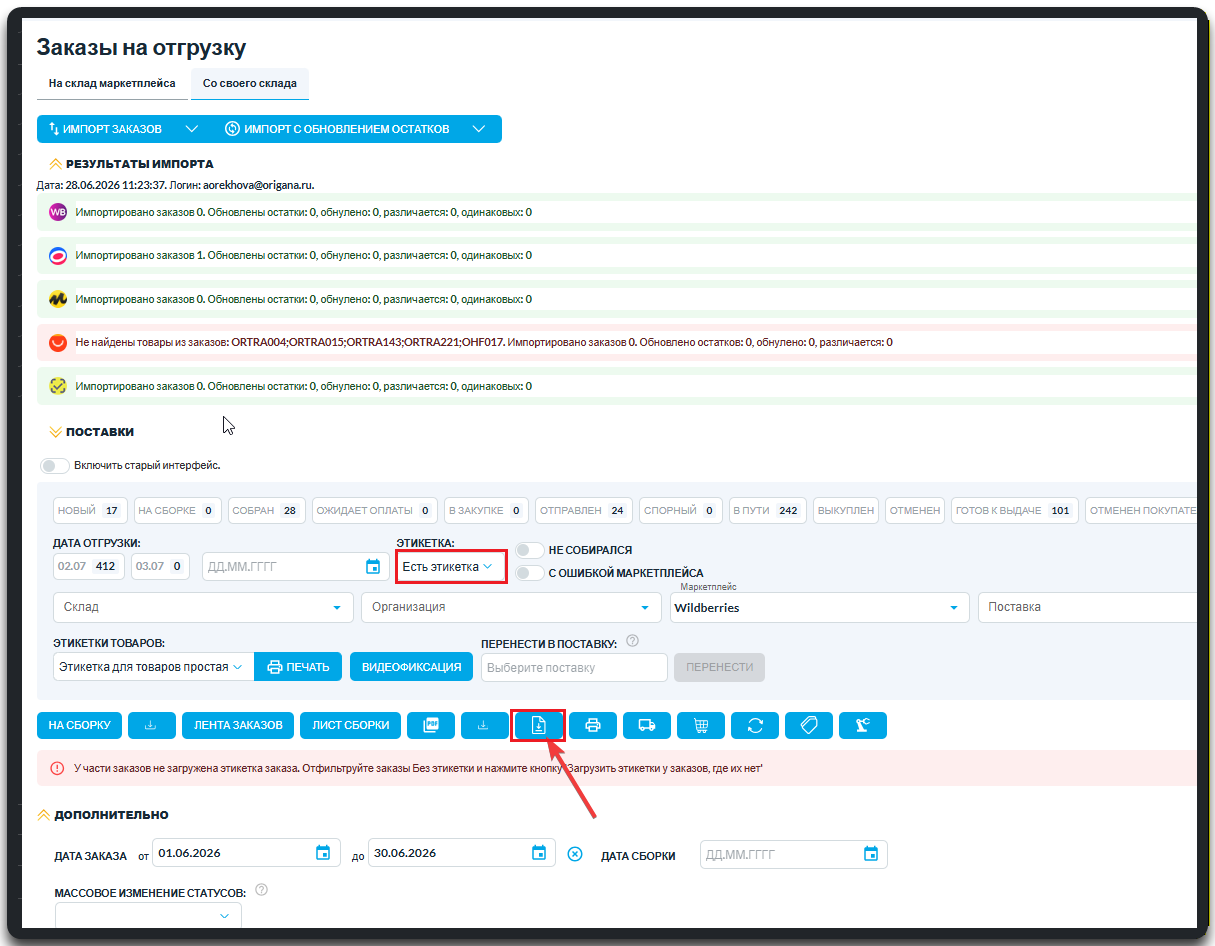
- Откройте раздел Заказы → Заказы на отгрузку.
- Настройте фильтры. В поле Этикетка выберите Есть этикетка.
- Нажмите кнопку скачивания Ленты заказов с этикетками — кнопку со значком файла с этикеткой справа от кнопки скачивания Листа сборки.
SelSup скачает PDF с этикетками всех заказов, которые соответствуют выбранным фильтрам. Если у части заказов нет этикеток, сначала загрузите их в SelSup.
Как сохранить Умную ленту в PDF
Если нужен один файл с чередованием товарной этикетки и этикетки заказа, настройте печать через виртуальный принтер QZ Tray.
Подробная инструкция есть в статье Настройка печати умной ленты.
Важно: скачать такую объединённую Умную ленту напрямую из SelSup нельзя. Товарная этикетка формируется в браузере, а этикетка заказа — в PDF маркетплейсом.
ВверхПример умной ленты
Посмотреть пример умной ленты Озон можно по ссылке.
Посмотрите, как SelSup работает на ваших задачах
Разберём ваши кабинеты, товары, заказы и остатки. Покажем, как настроить работу под ваш процесс.


