
5 видов ручной сборки заказов по FBS
В SelSup можно собирать FBS-заказы несколькими способами: по Листу сборки, через Умную ленту заказов, с печатью товарных этикеток или по одному артикулу.
Выбор способа зависит от того, как устроена работа на вашем складе и сколько заказов нужно обработать.
Виды сборки через раздел FBS-заказов
- Лист сборки + Лента заказов — удобно, если сотрудники сначала собирают товары по общему списку, а затем наклеивают этикетки заказов.
- Умная лента заказов — подходит, если не нужно отдельно печатать Лист сборки: информация для сборки выводится сразу в Ленте заказов.
- Умная лента + товарная этикетка — удобно, если на товарах нет собственных этикеток со штрихкодом или информацией для сборки.
- Печать этикеток из таблицы заказов — подходит для Wildberries, если нужно печатать этикетки заказов по одной или массово со страницы заказов.
- Сборка по одному артикулу — удобно, если нужно быстро собрать много заказов на один и тот же товар.
Подробнее о том, что такое Лента заказов и Умная лента, а также какие настройки можно изменить под свой процесс сборки, рассказали в статье Лента заказов и Умная лента.
Перед началом сборки переведите нужные заказы в статус На сборке. После этого можно будет напечатать Лист сборки, Ленту заказов или этикетки для сборки.

1. Лист сборки + Лента заказов
Этот способ подходит, если вы собираете заказы по общему списку товаров, а затем наклеиваете этикетки на готовые заказы. В SelSup для этого используются два документа: Лист сборки и Лента заказов.
- В Листе сборки отображаются товары, которые нужно собрать.
- В Ленте заказов печатаются этикетки заказов.
Порядок товаров и заказов в этих документах совпадает, поэтому после сборки удобно сразу наклеивать этикетки на товары.
Порядок работы
- Скачайте и распечатайте Лист сборки.
- Распечатайте Ленту заказов.
- Соберите товары по Листу сборки.
- Наклейте этикетки из Ленты заказов на собранные товары.
- Когда заказы будут готовы, перейдите в раздел Заказы на отгрузку → Со своего склада (FBS).
- Установите фильтр «На сборке».
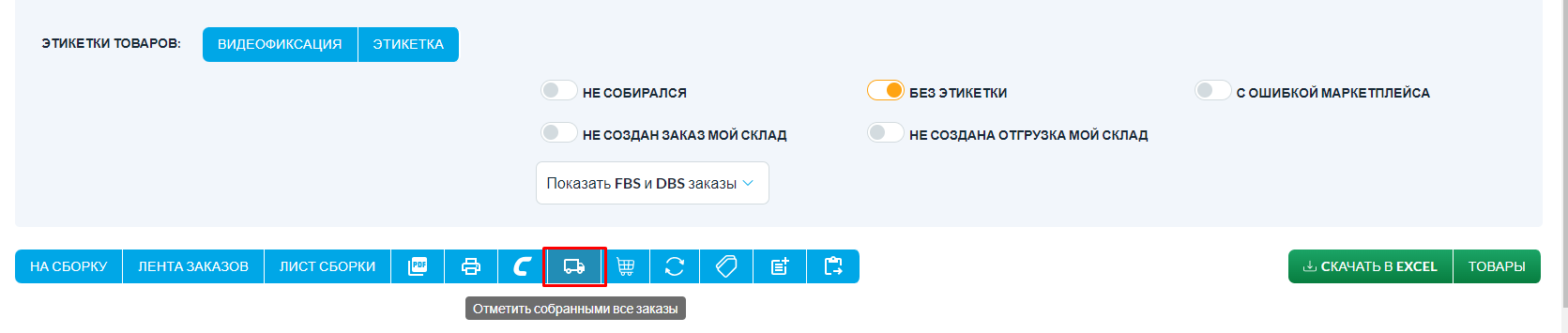
- Отметьте нужные заказы и нажмите «Отметить собранными все заказы».
Если заказов много и они размещены на нескольких страницах, обновляйте статусы последовательно: сначала на одной странице, затем на следующей.
Если часть заказов осталась несобранной, отметьте такие заказы галочкой и нажмите «Вернуть заказ в новые». После этого статус заказа изменится с «На сборке» на «Новые».

Важно:
- По умолчанию в Ленте заказов печатаются только этикетки заказов, без товаров и товарных этикеток. Это помогает сократить расход бумаги для печати.
Как настроить лист сборки
Лист сборки скачивается в формате PDF. Настроить его можно в разделе Настройки → PDF-документы.
Подробнее о настройке Листа сборки рассказываем в этой статье.
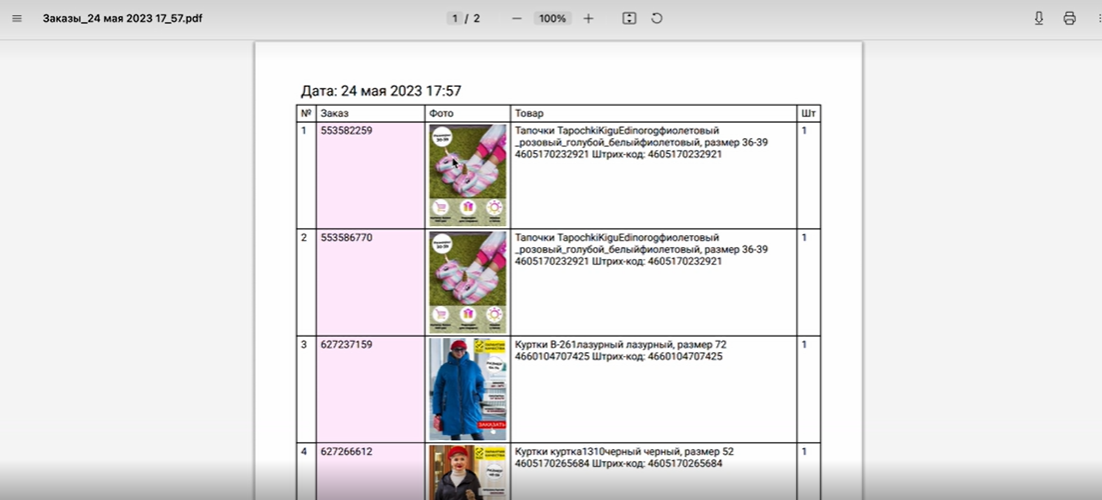
Как использовать лист сборки
По умолчанию в Лист сборки выгружаются товары со всех маркетплейсов.
Если нужно собрать заказы только по определённому маркетплейсу, перед скачиванием Листа сборки используйте фильтр «Маркетплейс». Тогда в Лист сборки и Ленту заказов попадут только заказы выбранного маркетплейса.

Если у вас несколько складов или организаций, используйте соответствующие фильтры перед формированием документов.

Для маркетплейсов, где у заказа есть фиксированная дата отгрузки, можно использовать фильтр Дата отгрузки.

Как объединять товары в листе сборки
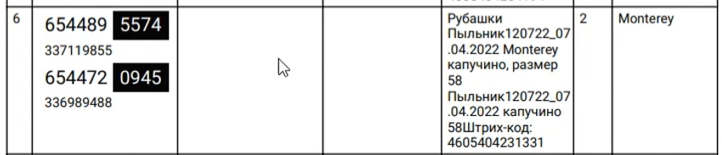
Одинаковые товары с одним штрихкодом из разных заказов можно объединять в Листе сборки в одну строку. В этом случае SelSup покажет товар один раз и укажет общее количество для сборки.
- Перейдите в Настройки → Заказы.
- Включите настройку Объединять товары в листе сборки и сохраните изменения.
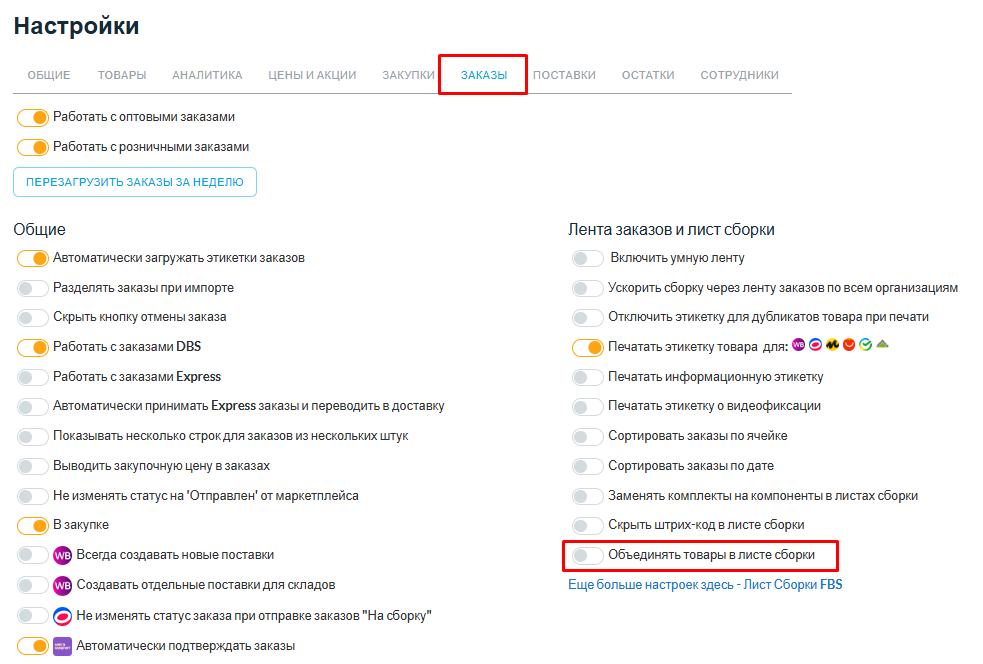
После этого при формировании Листа сборки SelSup автоматически соберёт одинаковые позиции и укажет их общее количество. Подробнее — в видео по ссылке.
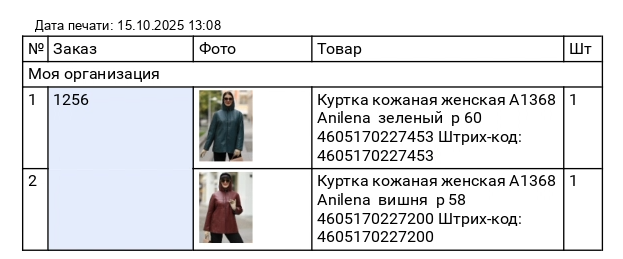
Если нужно, чтобы номер заказа отображался одной общей ячейкой для всех товаров из одного заказа, включите настройку Объединять номер заказа в листе сборки в разделе Настройки → Заказы. Подробнее — в видео по ссылке.
2. «Умная» лента заказов
Этот способ подходит, если вы хотите собирать заказы без отдельного Листа сборки.
В Умной ленте заказов вместе с этикетками заказов печатаются сборочные этикетки. Они подсказывают, какие товары нужно взять и в каком количестве.
Так сотруднику не нужно отдельно сверяться с Листом сборки: вся информация для сборки находится сразу в «Ленте заказов».

Как собирать заказы через Умную ленту
- Переведите нужные FBS-заказы в статус На сборке.
- Распечатайте Ленту заказов.
- Ориентируйтесь на сборочные этикетки в Ленте заказов: они покажут, какой товар нужно взять и сколько единиц положить в заказ.
- Соберите товары и наклейте этикетки заказов на отправления.
- После сборки отметьте заказы галочками и нажмите Отметить собранными все заказы.
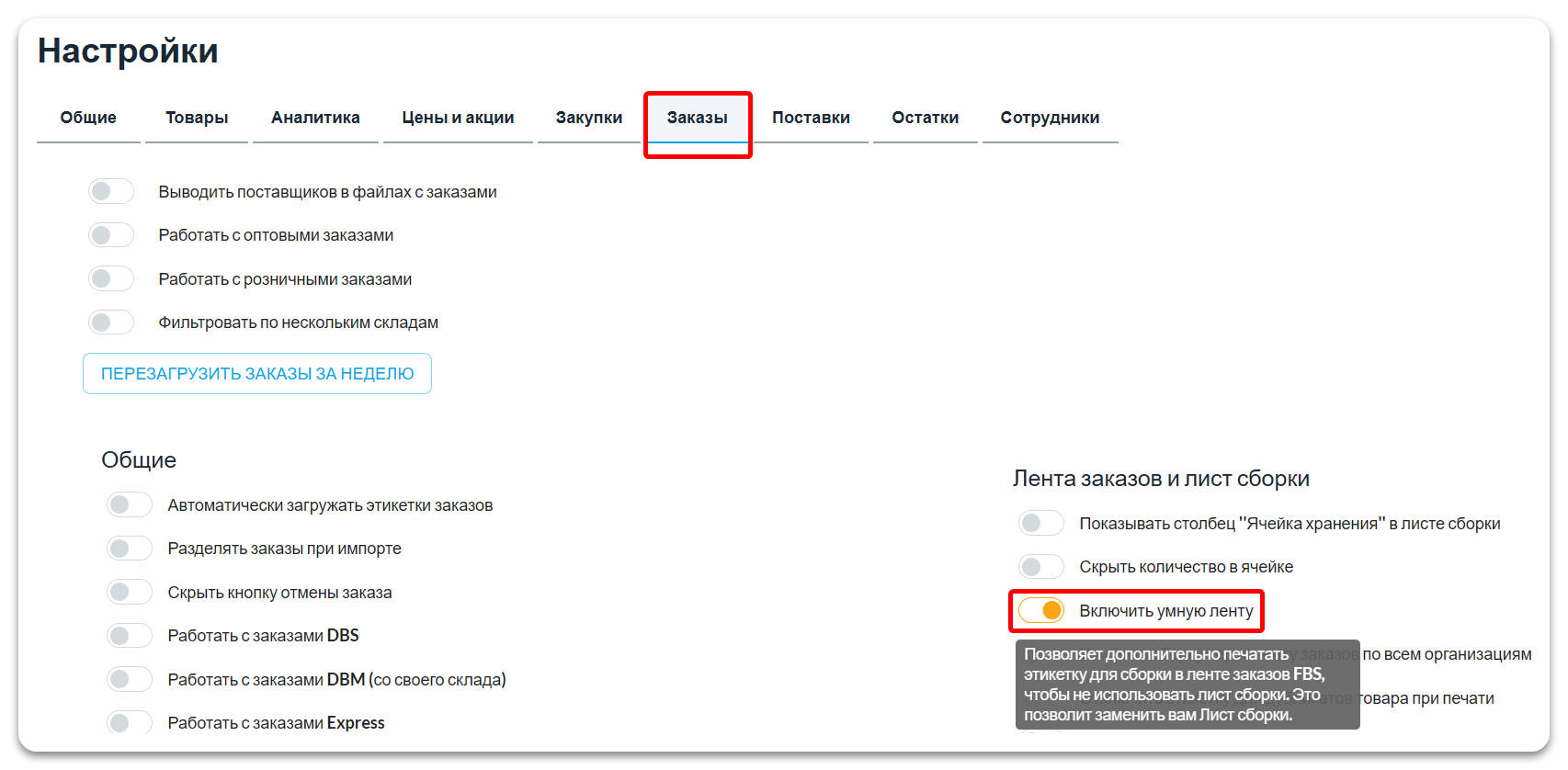
Как включить Умную ленту заказов
- Перейдите в раздел Настройки → Заказы.
- Включите настройку Включить умную ленту.
- Сохраните изменения.
Сборочная этикетка выглядит так:
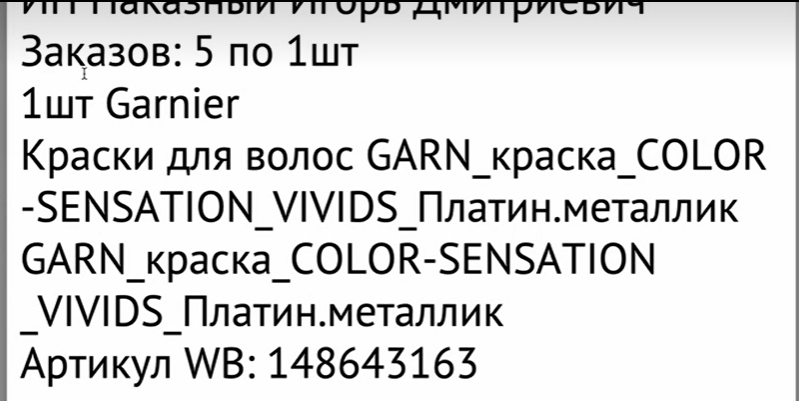
На сборочной этикетке отображается:
- товар, который нужно собрать;
- количество заказов с этим товаром;
- количество единиц товара в каждом заказе;
- артикул товара для Wildberries.
Так выглядит Умная лента заказов:
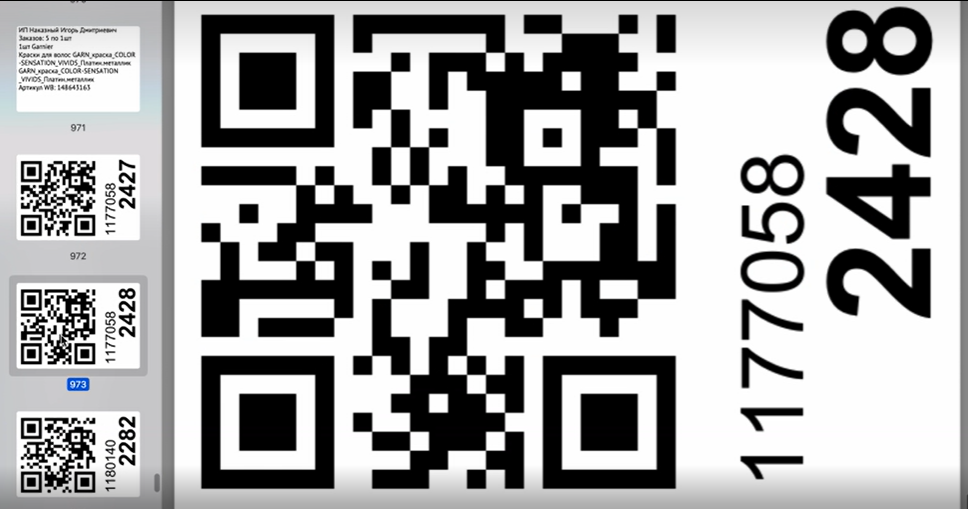
Почему это удобно:
Умная лента помогает быстрее собирать заказы: сотрудник сразу видит, какие товары нужны, сколько заказов нужно собрать и сколько единиц товара положить в каждый заказ.
Отдельно печатать и сверять Лист сборки не нужно.
Дополнительная информационная этикетка
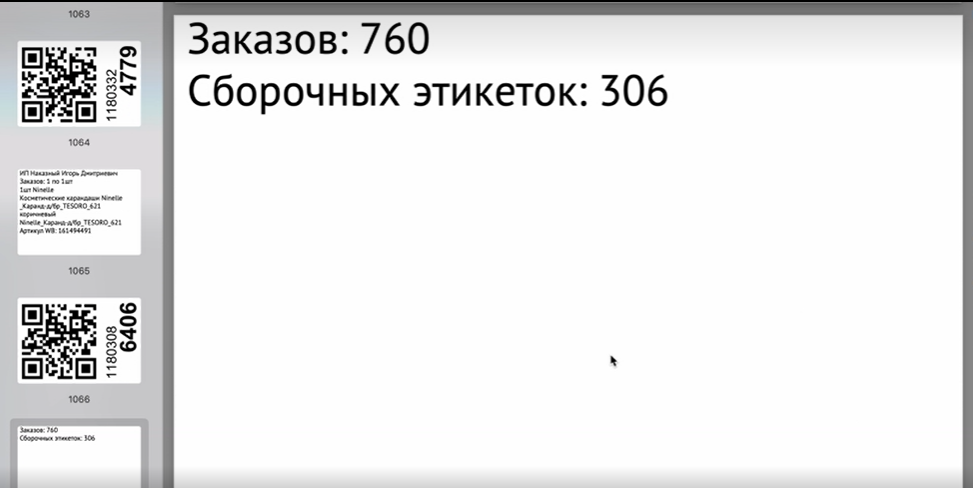
В конце Ленты заказов можно печатать дополнительную информационную этикетку. Она помогает проверить количество этикеток и убедиться, что Лента заказов распечаталась полностью.

На информационной этикетке отображается:
- Заказы — количество заказов для сборки;
- Сборочные этикетки — количество сборочных этикеток, добавленных в Ленту заказов SelSup.
Сложите оба значения, чтобы получить общее количество этикеток в Ленте заказов.
После этого можно сверить число на информационной этикетке с фактическим количеством распечатанных стикеров.
3. «Умная лента» + товарная этикетка
Этот способ подходит, если на товарах нет отдельной этикетки с названием, штрихкодом или другой информацией для сборки. В этом случае SelSup может печатать товарную этикетку прямо в Ленте заказов.
Товарная этикетка печатается рядом с этикеткой заказа и помогает быстрее определить, какой товар нужно вложить в конкретный заказ.
Как включить печать товарной этикетки
- Перейдите в раздел Заказы на отгрузку → Со своего склада (FBS).
- Откройте настройки на странице заказов.
- Включите настройку Печатать этикетку товара в Ленте заказов.
- Сохраните изменения.

Пример товарной этикетки:
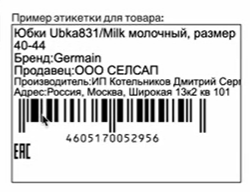
На товарной этикетке можно отображать название товара, модель, размер, бренд, продавца, производителя, адрес производства, штрихкод, значки и другую информацию.
Настроить внешний вид товарной этикетки можно в разделе Настройки → Этикетки. Подробнее о настройке этикеток рассказываем в отдельном разделе.
После включения настройки товарная этикетка будет печататься в Ленте заказов рядом с этикеткой заказа.
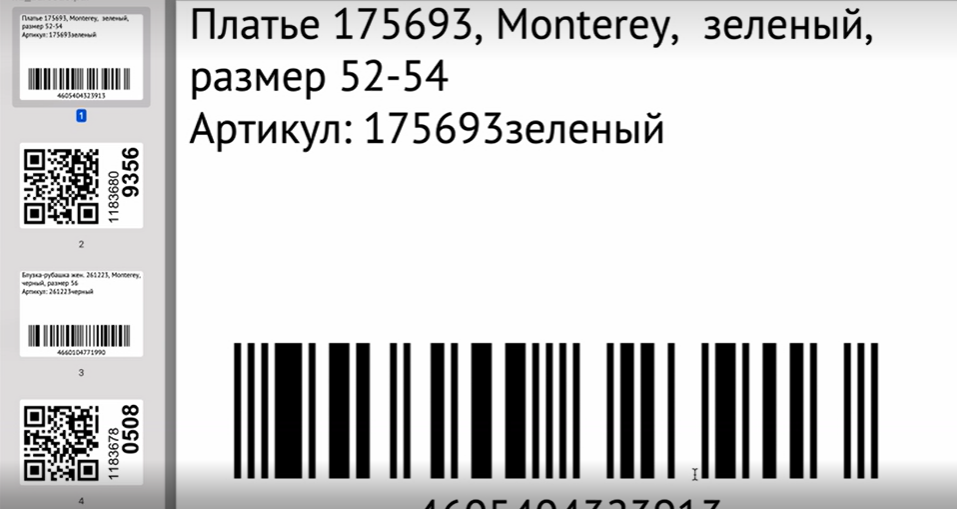
Важно:
Товарная этикетка не заменяет этикетку заказа маркетплейса. Она нужна для внутренней сборки и идентификации товара. Этикетку заказа всё равно нужно наклеить на отправление.
Этикетки можно скачать в PDF или сразу отправить на печать. Чтобы не скачивать PDF вручную, настройте принтер для быстрой печати.
4. Лента заказов + товарная этикетка
Этот способ подходит для сборки заказов Wildberries, если нужно отдельно распечатать Ленту заказов и товарные этикетки.
Сначала перейдите в раздел Заказы на отгрузку → Со своего склада (FBS) и распечатайте Ленту заказов. Она поможет собрать заказы и сопоставить товары с этикетками заказов.
Порядок работы
- Распечатайте Ленту заказов.
- Соберите товары по Ленте заказов.
- Распечатайте этикетки заказов по одной или массово через верхнюю панель.
- Наклейте этикетки на собранные заказы.
- Отметьте заказы галочками и нажмите Отметить собранными все заказы.
После выбора принтера этикетки в разделе Настройки → Этикетки этикетку можно печатать прямо из таблицы заказов.
Чтобы распечатать этикетку для одного заказа, нажмите иконку принтера в строке нужного заказа.
Чтобы распечатать этикетки массово, нажмите иконку принтера на верхней панели таблицы — Распечатать все этикетки заказов на странице.

Важно:
Перед массовой печатью проверьте фильтры и количество заказов на странице.
При массовой печати будут распечатаны этикетки только тех заказов, которые отображаются на текущей странице таблицы.
5. Сборка при большом количестве заказов на один артикул
Этот способ подходит, если у вас много заказов на один и тот же товар. SelSup поможет быстро отфильтровать такие заказы, распечатать по ним этикетки и отметить их собранными.
Такой вариант удобно использовать, когда нужно обклеить сразу несколько одинаковых товаров и не искать их вручную среди всех заказов.
Порядок работы
- Откройте раздел Заказы на отгрузку → Со своего склада (FBS).
- Найдите заказ с нужным товаром.
- Нажмите Показать заказы этого же товара.
- Проверьте список заказов по выбранному товару.
- Нажмите Распечатать все этикетки заказов на странице.
- Проверьте количество распечатанных стикеров и наклейте их на товары.
- После сборки нажмите Отметить собранными все заказы.
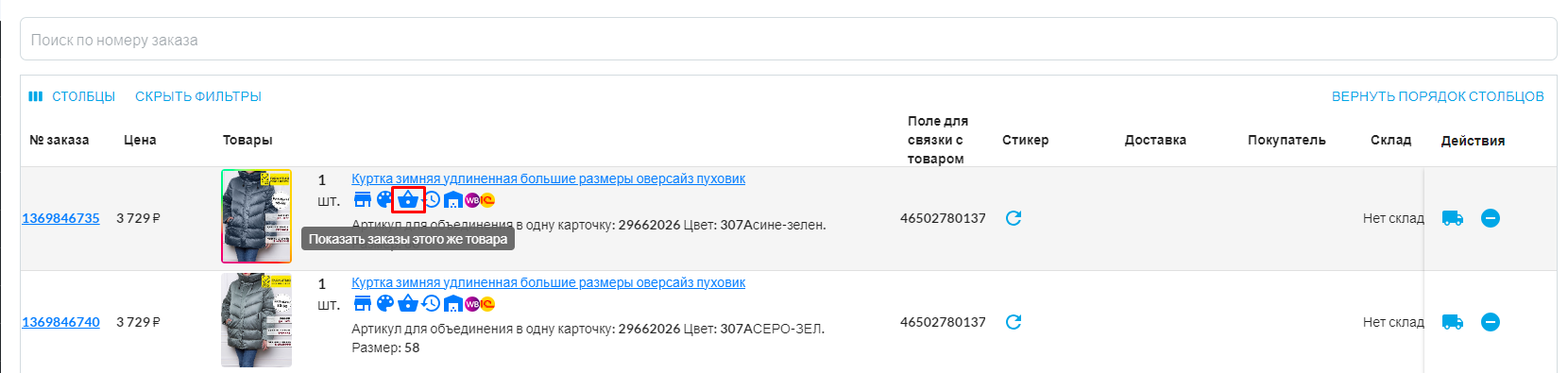
После нажатия Показать заказы этого же товара откроется таблица заказов, в которых есть выбранный товар.
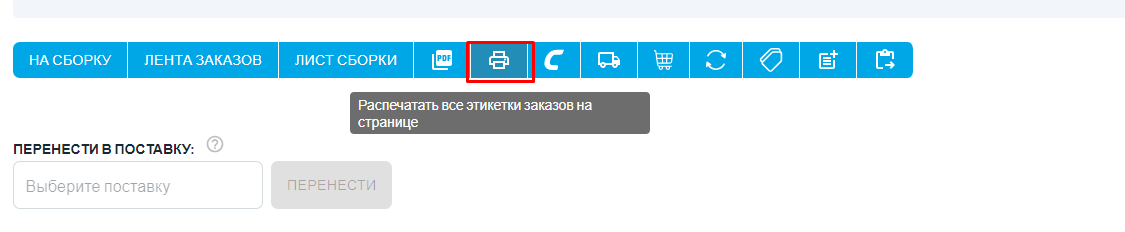
Нажмите Распечатать все этикетки заказов на странице. SelSup сформирует ленту этикеток только по заказам с этим товаром.

Когда товары будут обклеены и готовы к отгрузке, нажмите Отметить собранными все заказы.
Важно:
Перед массовой печатью проверьте количество заказов на странице и убедитесь, что в таблице отображаются только заказы по нужному товару.
После завершения сборки удалите фильтр и переходите к следующему товару.
Посмотрите, как SelSup работает на ваших задачах
Разберём ваши кабинеты, товары, заказы и остатки. Покажем, как настроить работу под ваш процесс.


